

メールでの問い合わせ対応は、受信した内容が埋もれてしまったり、必要な情報が抜けていたりと、対応に手間がかかる場面が少なくありません。返信・対応遅れが生じると、顧客満足度が低下してしまいます。
そこでメールフォームを活用すれば、必要な情報を収集しつつ、問い合わせ対応を効率化できます。窓口を一本化することで、担当者間の共有や管理もスムーズに行えます。
本記事では、メールフォームの作成方法や注意点を踏まえて、おすすめツールの選び方を紹介します。自社に適したツールを選べば、顧客体験の向上につなげられます。
▼ ビジネス向けメールフォーム作成は フォームラン!
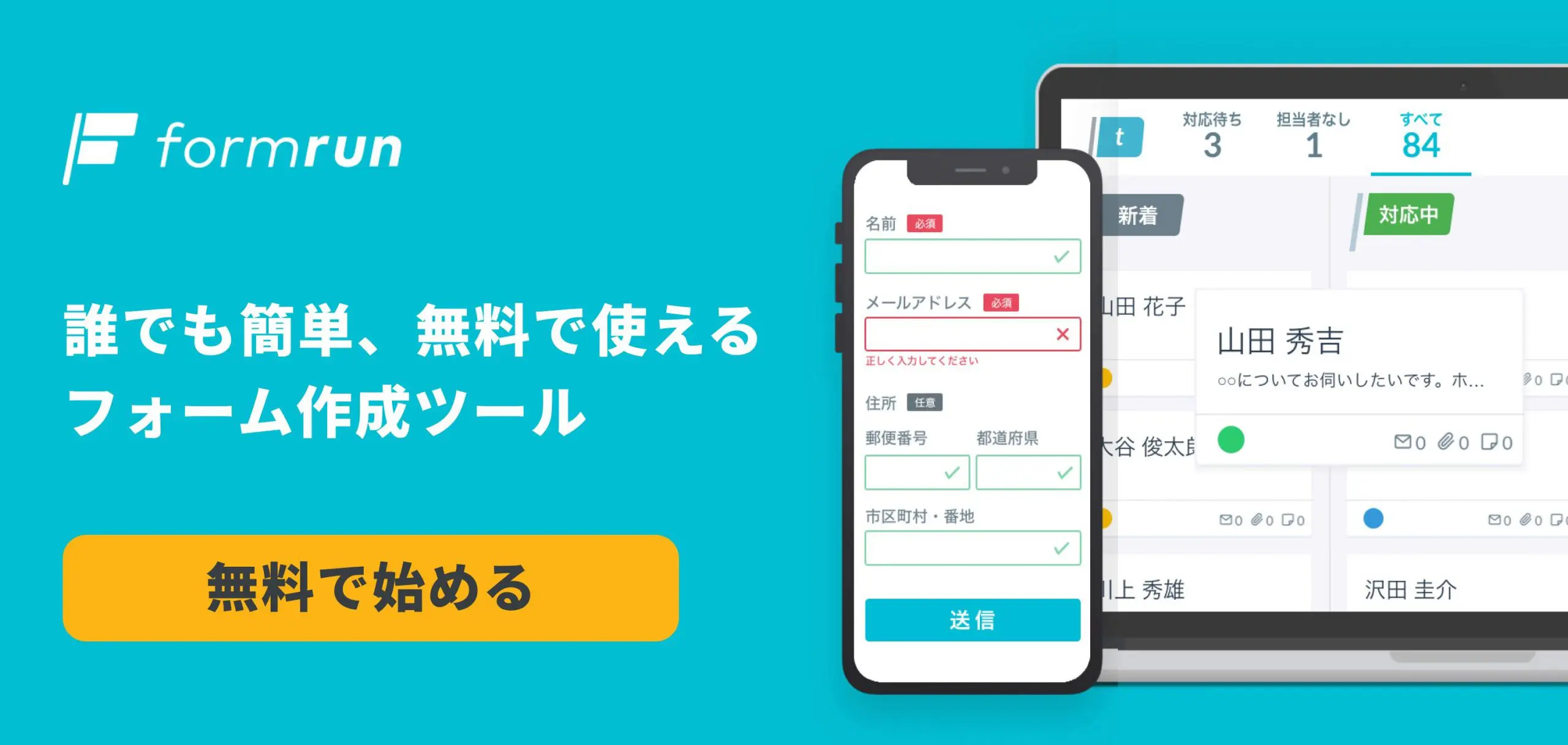
弊社のフォーム作成ツール「 formrun(フォームラン) 」は、メールフォームの作成・運用に役立つ機能を豊富に揃えています。
- ノーコードでデザイン性の高いメールフォームが簡単に作れる
- 用途・業界別に用意された120種類以上のテンプレートでフォームをすぐに用意できる
- カンバン方式の顧客管理画面やメール返信機能で問い合わせ対応を一元化できる
- 全角・半角の自動変換や住所の自動補完など入力負担を軽減する機能が使える
- ISO 27001 (ISMS)やプライバシーマークなど万全なセキュリティ対策を敷いている
累計50万人以上のユーザーがフォームランを利用しており、フォーム作成は 永久に無料です。
メールアドレス1つだけで、 今すぐに始められます。
formrunのテンプレート一覧を確認したい方は、こちらのページをご覧ください
>> フォームランのテンプレート一覧
目次
そもそもメールフォームとは?

メールフォームとは、回答者がWebサイトに設置したフォームに直接テキストを入力し、【送信ボタン】をクリックするだけで、メールを送れる 機能を指します。
Webサイトにメールフォームを設置することで、メールソフトを起動したり、メールサービスにわざわざログインする必要がありません。
以下では、メールフォームの機能や構成、利用シーンについて解説します。
メールフォームの機能
メールフォームでは、主に以下のような機能を利用できます。
- 自動返信メールの送信
- 入力補助(住所の自動入力、SNS連携など)
- バリデーション
- ファイル添付
メールフォームに、フォームの回答者に対して自動返信メールを送信するよう設定しておけば、問い合わせ対応の担当者が、手動でメールを確認・返信する必要がありません。
住所を自動入力できる入力補助機能や、入力内容のエラーを画面に表示するバリデーション機能は、ユーザーが入力する際の負担を軽減させます。
必要に応じてファイル添付機能を活用することで、画像やPDFなどのファイルを送信可能です。サービスの不具合を画像で示したり、応募フォームの作品や採用フォームの履歴書を添付したい場合に便利です。
メールフォームの構成
メールフォームは以下の3つのページで構成されます。
- 入力フォーム
- 確認画面
- 完了画面
入力フォームは回答者が最初に見る画面であり、個人情報など必要な情報を入力します。
確認画面は、入力した情報が正しいかどうかを、ユーザー自身が送信前に確認するページです。入力ミスを防ぎ、送信される情報の正確性を高めます。
完了画面は、問い合わせが完了したというアナウンスで、回答者に問題なく送信されたという安心感を与えるための重要なページです。また、送信完了後に他の商品・サービスの宣伝にも活用できます。
メールフォームの利用シーン
メールフォームは、以下のように様々なシーンで利用できます。
- 問い合わせの受付
- アンケート調査
- イベントの出欠確認
- 資料請求
- 会員登録
- セミナー・キャンペーンの申し込み
メールフォームには、テキスト入力の項目だけではなくチェックボックスやラジオボタンなどで回答する項目も設置できます。アンケートやイベントの出欠確認などのシーンで便利です。
また、メールフォームの送信完了画面に資料ダウンロードボタンを設置することで、資料請求用のフォームとしても利用可能です。
メールフォームからは貴重な顧客情報を獲得できます。フォームから送信されたデータを自社の顧客台帳に入力して、今後のマーケティング活動に活かしましょう。
▼formrunなら120種類以上のテンプレートでメールフォームが簡単に作れる!
formrunなら、お問い合わせ・イベント申し込み・資料請求など、利用用途に合わせた120種類のフォームテンプレートを用意。コピペするだけで、Webサイトへの埋め込みもすぐ完了します。
メールフォームを設置するメリット・デメリット

メールフォームを設置することで、得られる主なメリットは以下です。
| メリット | 詳細 |
| 必要な情報を得やすい | メールや電話で問い合わせを受け付ける場合、ユーザーの記載漏れや受付担当者のヒアリング漏れにより、必要な情報が得られない場合があります。 メールフォームであれば、「氏名」や「住所」「メールアドレス」など任意の項目を設置できるため、企業側が求めている情報を漏れなく収集できるのです。 必ず得たい情報は、入力必須の項目とし、入力漏れを防止しましょう。 |
| 回答の入力ミスを防ぐことができる | メールフォームによっては、入力内容に誤りがないかをチェックし、画面にアラートを表示する機能があります。送信前の確認画面を設置することもできるため、誤った情報が送信されるリスクを抑えられるのです。 また、入力された郵便番号をもとに住所を自動入力する機能を利用することで、入力ミスを防げるだけではなく、ユーザーの負担軽減にもつながります。 入力ミスがあるとユーザーに正しい情報を確認する必要がありますが、入力内容をチェックできるメールフォームであれば、回答者に改めて確認する手間を削減できます。 |
| 業務効率化につながる | メールフォームを設置しておけば、すべての問い合わせなどに対し、電話やメールで対応する必要はありません。回答者に対して自動で返信する機能を利用できるため、一次対応にかかる時間や手間を軽減します。 さらに、顧客情報や問い合わせのステータスを管理できるツールを利用してメールフォームを設置しておけば、チームで共有ができ、顧客への対応がスムーズになります。 |
| 迷惑メールを減らせる | Webサイト上に企業のメールアドレスを公開していると、スパムなどの迷惑メールが送られてくる可能性が高まります。 メールフォームから問い合わせや資料請求を受け付けることにより、企業のメールアドレスをサイト内に掲載する必要がありません。迷惑メールに悩まずに済みます。 迷惑メールによって、自社のパソコンがウイルスに感染したり、顧客の個人情報が盗まれる場合もあります。迷惑メールの受信を避け、情報漏えいなどの問題を起こさないためにも、メールフォームの設置をおすすめします。 |
一方で、メールフォームを設置することによるデメリットもあります。
導入前に一度確認しておきましょう。
| デメリット | 詳細 |
| 設置コスト | メールフォームを設置して運用・管理するには、ある程度のコストがかかります。 Web制作会社などへ外注するとなると、発注コストがかかります。 HTML・CSS・PHPを利用して自社で作成する場合は、コーディングのスキルやセキュリティに関する知識をもった社員が必要です。自社にスキルや知識をもった人材がいなければ、採用のコストがかかります。また、HTML・CSS・PHPを使った作成方法は、作業工数がかかり、通常の業務を圧迫しかねません。 メールフォーム作成ツールを利用する際も、有料プランの場合は月額などの費用がかかります。ツールの導入に失敗すると、無駄なコストがかかってしまいます。ツールには無料プランやお試し期間が用意されているものもあるため、 料金プランやツールの使用感を事前に試してから本格導入を検討しましょう。 |
| セキュリティリスク | フォームのセキュリティ対策が万全でなかった場合、第三者による情報の盗聴や改ざん、スパムメールからのウィルス感染などのリスクがあります。 万が一顧客の個人情報が流出してしまうと、損害賠償の請求や企業の信頼失墜などの重大なトラブルに発展しかねません。 フォームのセキュリティ対策はもちろん、フォームを管理するメンバーにもセキュリティ教育が必要です。個人情報を取り扱う際のルールやセキュリティ問題の事例などを共有・周知しましょう。 |
メールフォームの作り方は3種類

メールフォームの作成方法は、以下の3つです。
それぞれの作成方法の特徴を解説します。自社のリソースにあった作成方法を選択してください。
1. HTML・CSS・PHPを使ったコーディング
メールフォームは、HTMLやCSS、PHPなどのプログラミング言語を利用して作成できます。
コーディングによりレイアウトや装飾、入力形式などを細かく指定することで、デザイン性や機能性に優れた完全オリジナルのメールフォームを作成できるのが特徴です。
しかし理想のメールフォームへと近づけるためには、プログラミング言語に関する専門的な知識も必要となるため、完成するまでに時間を要します。手間をかけたくない場合や、早期にフォームが必要な場合は他の方法をおすすめします。
HTMLでフォームを作成する方法について詳しく知りたい方は、下記の記事も合わせてご覧ください。
>>コピペで簡単!HTMLを使ったメールフォームの作り方
2. WordPressのプラグインを利用
WordPressでサイトを作っているならば、メールフォーム用のプラグイン(機能を拡張できるプログラム)を利用してフォームを作成できます。
有名なプラグインとしては、コーディングの知識がなくてもフォームを設置できる「JetpackContactForm」や、HTMLの知識が必要なもののカスタマイズ性に優れた「ContactForm7」などがあります。
プラグインは簡単に導入できる反面、各プラグインによって設定方法や機能が異なるため、導入前にはしっかりと確認しましょう。セキュリティ対策も別途行う必要があります。
ContactForm7を使ったフォーム作成方法について詳しく知りたい方は、下記の記事も合わせてご覧ください。
>>【完全版】ContactForm 7の基本と使い方まとめ|WordPressに問い合わせフォームを設置しよう
メールフォームを作成する時は、以下に挙げる注意点を確認し、実際の作業に役立てましょう。
| 注意点 | 内容 | ポイント |
|---|---|---|
| 項目数 | 入力画面内の項目数が多いほど、回答者は面倒に感じて、入力を途中でやめる可能性があります。不必要な項目はできるだけ省略し、情報収集する目的を満たす項目のみに絞りましょう。 | 気軽に問い合わせを送信してもらいたいなら5項目程度に、きちんと情報を集めたい場合は10~20項目程度そろえるのがおすすめです。 |
| エラー表示 | 入力に不備があった際に出すエラー表示は、エラーの項目や内容を明確に示すことが大切です。 | リアルタイムに表示するのがベスト。入力中にエラーが分かるため、より親切なメールフォームとなります。 |
| 確認画面 | 送信完了前の確認画面は省かない方がおすすめです。情報の正確性が下がるため。 | 完了前の確認画面がある前提で入力を進める人もいます。確認画面なしにいきなり送信完了へ進むと、回答者を不安にさせてしまいかねません。 |
| 必須表示 | 必須項目と任意項目に分けたい場合は、必須項目だけでも明確に表示しましょう。 | 入力画面で色分け表示すると、より分かりやすくなります。 |
| フロー表示 | 数ページになるようなフォームは、現在何ページ目を入力しているのかが分かるように、フロー表示をしましょう。 | フロー表示がなければ、一向に入力が終わらないことに嫌気がさし、回答を止めてしまいかねません。2~3ページの場合でもフロー表示を出すようにしてください。 |
| スパム対策 (>>メールフォームのスパム対策とは?即日できる迷惑メールを防ぐ方法) | 迷惑メールを大量に送信されるスパム行為に悩まされることがあります。スパム対策は必須です。 | メールフォーム作成ツールの中には、スパム対策機能が備わっているものもあるため、ツールを選ぶ際はチェックしてみましょう。 |
3. フォーム作成ツールを利用
「プログラミングやコーディングの使用方法に関する知識がない」「WordPressを利用していない」「どのプラグインがいいかわからない」という場合は、フォーム作成ツールを利用する方法が便利です。
ほとんどのフォーム作成ツールにはテンプレートが用意されています。専門的な知識がなくても、簡単かつ短時間でフォームの作成が可能です。自社Webサイトへの埋め込みにも対応しています。
フォーム作成ツールによっては、顧客管理やアクセス解析、回答データのグラフ化など様々な機能が搭載されています。また、万全なセキュリティ対策がされており、個人情報を取り扱うフォームでも安心して利用できる点が魅力です。
専門知識のない初心者の方や、手間をかけずにフォームを作成したい方、急いでフォームが必要な方におすすめの方法です。
▼ メールフォームの作成ならformrun!
formrunは、最短30秒でメールフォームを作成でき、セキュリティ対策も万全なフォーム作成ツールです。
ユーザーの入力負担を軽減する機能やチャットツールやMAツールとの連携も対応しており、効率よくメールフォームを運用することが可能です。
\30秒で登録完了!/
formrunのテンプレートを確認したい方はこちら
>>formrunのフォームテンプレート一覧
【結論】最初に選ぶべき無料メールフォームはこれ!
まず結論から言えば、最初にformrun(フォームラン)を試すのがおすすめです。
formrunは、国内で50万人以上が利用しており、ノーコードで30秒以内にフォームを公開できます。
特に「問い合わせが増えてきた」「対応漏れや返信遅れが起きている」というチームにおすすめのツールです。
formrunは、ただフォームを作るだけでなく、受信した内容を“カード化”して見える化。問い合わせの進捗を一覧で把握でき、チーム全員で共有・返信・管理が可能です。
メール対応が属人化せず、「誰が・いつ・どこまで対応したか」が一目でわかります。
| 項目 | formrun(無料) | 備考 |
|---|---|---|
| フォーム数上限 | 1フォームまで | 永久無料 |
| 受付上限 | 30件/1フォーム | 業務利用でも安定 |
| ファイル添付容量 | 10MB | 画像・PDF対応 |
| 保存期間 | 無期限 | ログ管理あり |
| セキュリティ | ISMS・Pマーク・24時間の監視 | 法人利用も安心 |
\30秒で登録完了!無料で試せる/
無料メールフォーム作成ツール比較表【2025年最新】
下記は主要8ツールの比較表です。
「無料で何ができるか」「セキュリティ」「拡張性(連携・決済)」を中心に整理しました。
自社の運用に最適なツールはどれかご確認下さい。
| ツール名 | 無料プラン | 広告非表示 | フォーム数上限 | ファイル添付 | 顧客管理 | 決済機能 | LP作成 | セキュリティ | 主な連携 |
|---|---|---|---|---|---|---|---|---|---|
| formrun | ○ | 有料で非表示 | 1フォーム | 10MB | ○(カンバン式) | 〇(PayPay/PayPalなど) | × | ISMS・Pマーク・24時間の監視 | Slack / Sheets / Salesforce/Googleカレンダーなど |
| Googleフォーム | ○ | ○ | 無制限 | × | × | × | × | SSL | Google連携のみ |
| Tayori | ○ | ○ | 1フォーム | × | ○ | × | × | SSL / IP制限 | Slack / Mailchimp |
| フォームズ | ○ | 有料で非表示 | 無制限 | ○ | × | ○(PayPal) | × | SSL / IP制限 | GA / 決済系 |
| フォームメーラー | ○ | ○ | 無制限 | ○ | ○ | ○ | ○ | SSL / Pマーク | MailDealer 等 |
| オレンジフォーム | ○ | 有料で非表示 | 無制限 | ○ | ○ | ○(PayPal) | × | SSL / AWS | Chatwork 等 |
| FormOK | ○ | ○ | 無制限 | ○ | ○ | × | × | SSL / AWS | なし |
| Qubo | ×(14日無料) | ○ | 無制限 | ○ | ○ | × | × | SSL / 監視 | なし |
※上記は2025年時点の公式サイト情報に基づく。
※プランや仕様は今後変更される可能性があります。

1. 顧客管理にも対応:formrun(フォームラン)

formrunなら、『メールフォーム作成ツールの選び方』で紹介したすべてのポイントを取り揃えています。
テンプレートを豊富に用意しており、メールフォーム作成初心者でも簡単にフォームを作れ ます。また、スクリプトを埋め込むことでHTMLやCSSにも対応できるため、「自社のイメージに合ったフォームを作りたい」「もっと自由にカスタマイズしたい」といったニーズにも応えられます。
セキュリティ対策やバリデーション機能(入力された内容が正しいかチェックする機能)、レスポンシブ対応も取り入れているため、業務効率化や安全性の面でも問題なく利用できる点が魅力です。
また、formrunの大きな特徴は、顧客管理ツールとしても利用できることです。情報を「カード」として視覚的に扱い、ドラッグ&ドロップの直感的な操作で進捗を把握します。対応漏れや二重対応の防止に役立ちます。 有料プランではメンバーを追加して、チームでの問い合わせ対応が可能です。
| FREE | BEGINNER | STARTER | PROFESSIONAL | |
|---|---|---|---|---|
| 料金 | 0円 | ¥3,880/月(税抜) | ¥12,980/月(税抜) | ¥25,800/月(税抜) |
※formrunでは、すべてのプランがお試しできる14日間無料トライアルが用意されています。
▼フォーム作成ツール「formrun」のメール返信機能の詳細はこちらから
>> 「formrun」のメール返信機能を紹介
▼「formrun」のテンプレート一覧はこちらから
>> 「formrun」のフォームテンプレートを確認する
2. マニュアルなしでも簡単作成:Googleフォーム

Googleフォームとは、Googleが提供しているメールフォーム作成ツールです。
マニュアルなしでも作れるほどの簡単な操作性が魅力であり、多くの場面で活用されています。Gmailやスプレッドシートとの連携などGoogleだからこその機能を搭載しているのが特徴です。
また、メールフォームでの回答結果を自動で集計し、グラフとして可視化してくれるため、スピーディーな分析につなげられます。顧客満足度のアンケートやセミナー開催の希望日時など、得られた結果から次の行動を決定したいときなどに便利です 。
テストやクイズのフォームも作成でき、採点まで自動で行ってくれるため、ちょっとしたコンテンツの1つとして利用するのもおすすめです。
| 料金 | 0円 |
Googleフォームの作成方法について詳しく知りたい方はこちらの記事をご覧ください。
>> 【2025年完全版】Googleフォームの使い方を徹底解説|作り方から作成例まで詳しく紹介
Googleフォームを使用する際は、設定ミスによる情報漏洩事例もあるため注意しましょう。詳しくは以下の記事をご覧ください。
>> Googleフォームのセキュリティ対策は安全?個人情報の悪用に注意
3. カスタマーサポートに便利:Tayori(タヨリ)
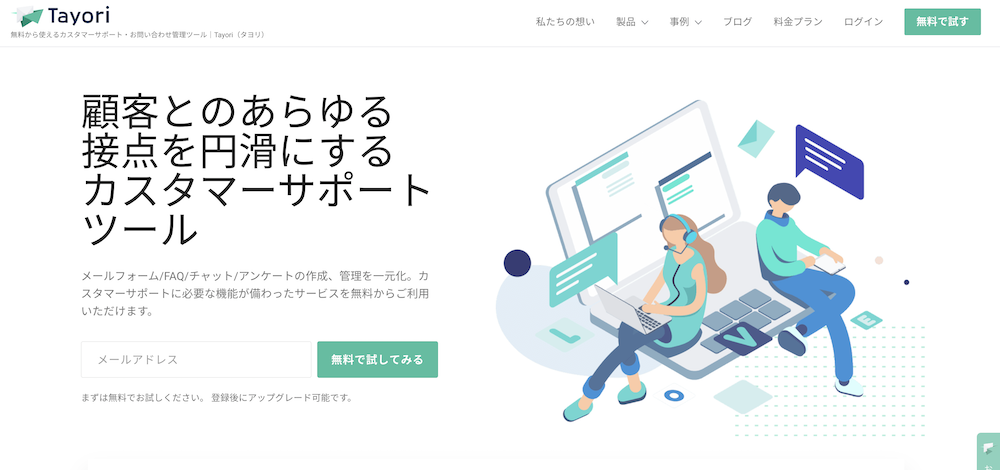
Tayoriは、株式会社PRTIMESが提供しているメールフォーム作成ツールです。
豊富なカスタマーサポート機能が特徴で、問い合わせフォームの設置だけでなく、「FAQページの作成」「チャットサポートの設置」「アンケート作成」も可能です。
Tayoriの管理画面ページでは、フォームへの回答を「未読」「未返信」「未完了」に分けて管理したり、フラグで重要度をつけられます。これらの機能により、問い合わせへの対応漏れを防げるようになります。
「カスタマーサポートツールとしてフォームを作成したい」という方におすすめのツールです。
| フリー | スターター | プロフェッショナル | エンタープライズプラン | |
| 料金 | 0円 | 3,800円/月 | 9,400円/月 | 25,400円/月 |
Tayoriの使い方や機能について詳しく知りたい方はこちらの記事をご覧ください。
>> Tayori(タヨリ)の機能と使い方を解説!フォーム作成もできるクラウド情報整理ツール
4. 決済フォームに対応:フォームズ(formzu)
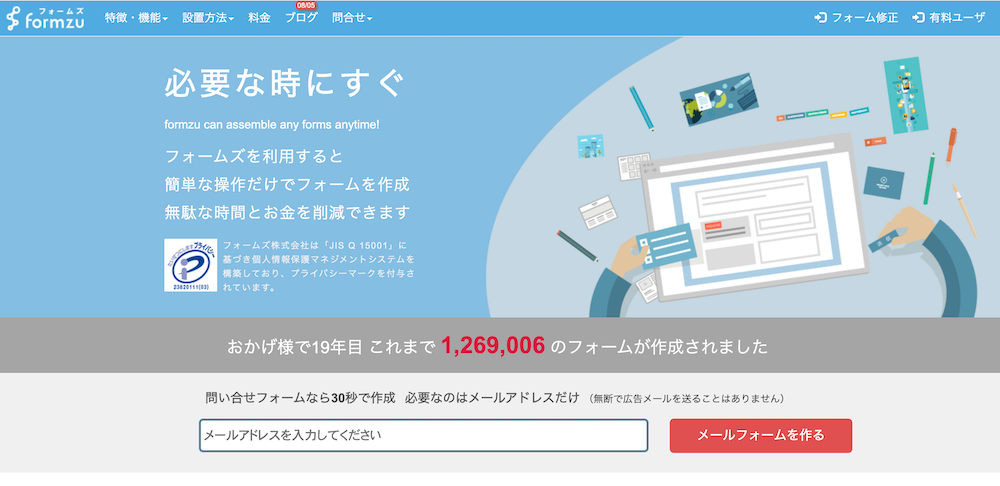
フォームズは、フォームズ株式会社が提供するメールフォーム作成ツールです。
無料プランでもPayPal決済やクレジットカード決済を設定でき、イベントの参加申し込み時や商品注文時に、すぐに支払いを完了できます。
商品注文フォームも用意されているため、物販サイトや請求フォームなどを作成したい方に最適なツールです。
有料プランでは、フォーム最適化(EFO)機能を利用できます。設置したメールフォームへの入力時間やエラー回数を集計できるため、メールフォームの入力完了率の向上につながります。
| フリー | パーソナル | ビジネス | プロフェッショナル | |
| 料金 | 0円 | 18.9円/1日 | 36.2円/1日 | 84.9円/1日 |
formzu(フォームズ)の使い方や機能について詳しく知りたい方はこちらの記事をご覧ください。 >>formzu(フォームズ)の機能や使い方、特徴、口コミ・評判を解説
5.LPも作成したい方におすすめ:フォームメーラー(Formmailer)
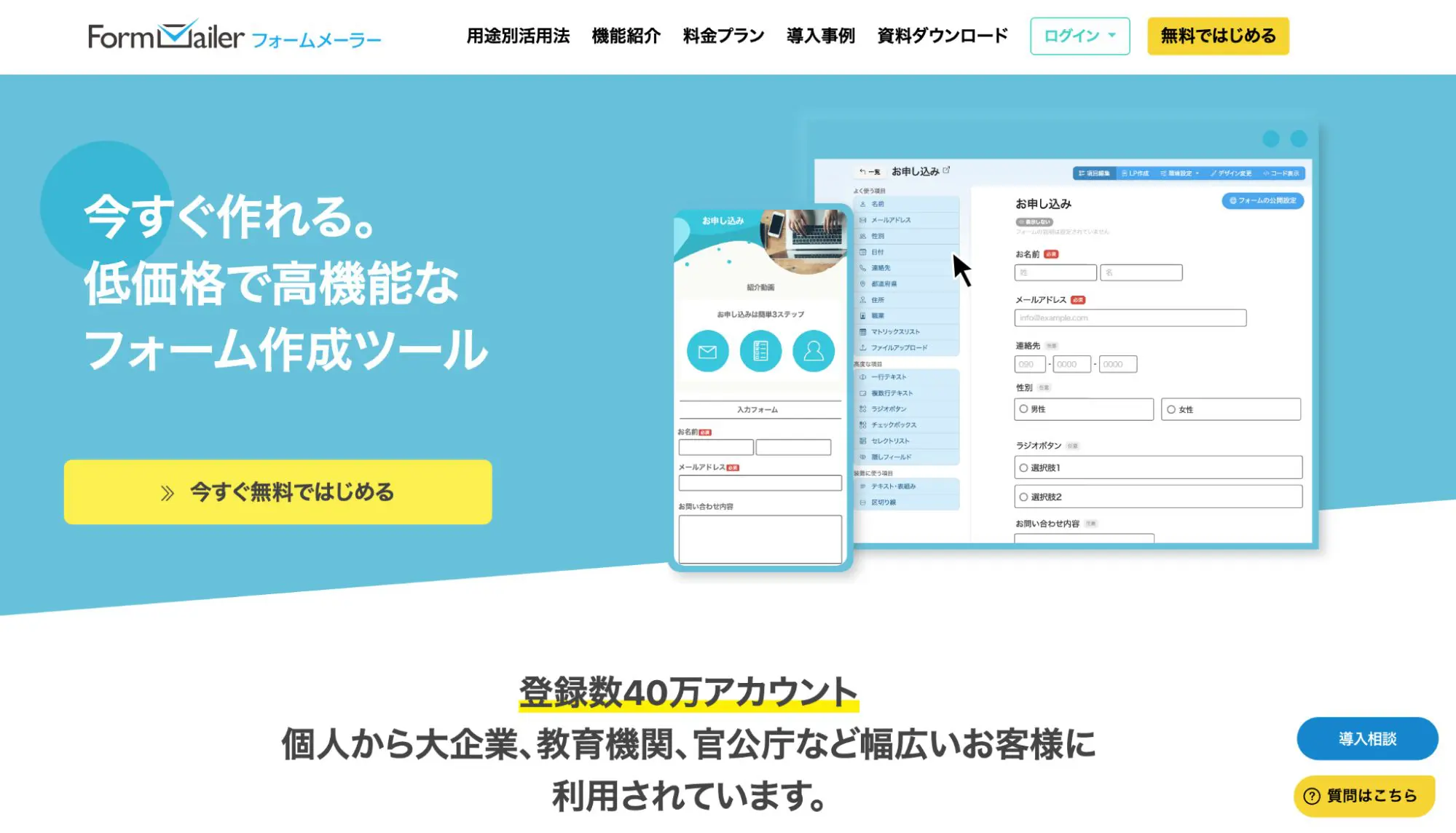
フォームメーラーは、株式会社フューチャースピリッツが提供するメールフォーム作成ツールです。
ドラッグ&ドロップの直感的な操作で、簡単にメールフォームを作成できます。作成したメールフォームには、1時間あたりの送信数や、受付期間を設定するなど、細かな設定が可能です。
また、有料プランでは、ランディングページを作成できます。テンプレートを選び、パーツをクリックして追加していくだけなので、初心者でも簡単です。
イベント受付ページやキャンペーンサイト、採用募集ページなどを作成したい時におすすめのツールです。
| Free | Lite | Entry | Standard | Premium | |
| 料金 | 0円 | 1,485円/月 | 1,980円/月 | 3,960円/月 | 7,920円/月 |
formmailerの使い方や機能について詳しく知りたい方はこちらの記事をご覧ください。
>> formmailer(フォームメーラー)の機能と使い方を解説|無料メールフォーム作成ツール
6. シンプルさとセキュリティの高さがウリ:オレンジフォーム

オレンジフォームは株式会社オレンジスピリッツの提供するメールフォーム作成ツールです。
無料プランでも自由度が高く、メールフォームの数や設置できる項目数にほとんど制限がありません。
また、オレンジスピリッツ社はメール配信システム「オレンジメール」を提供しています。オレンジフォームと連携させることでメールマガジンなどの配信が可能です。
シンプルなデザインではありますが、使いやすさやセキュリティ性に優れています。「メールマーケティングにも使いたい」「項目数を気にせず作りたい」という方にはぴったりのツールです。
| パーソナル | ビジネス | |
| 料金 | 0円 | 1,200円/月 |
オレンジフォームの使い方や機能について詳しく知りたい方はこちらの記事をご覧ください。
>> シンプルデザインのメールフォーム「オレンジフォーム」とは?機能と特徴まとめ
7.フォームのバナー広告なし:FormOK
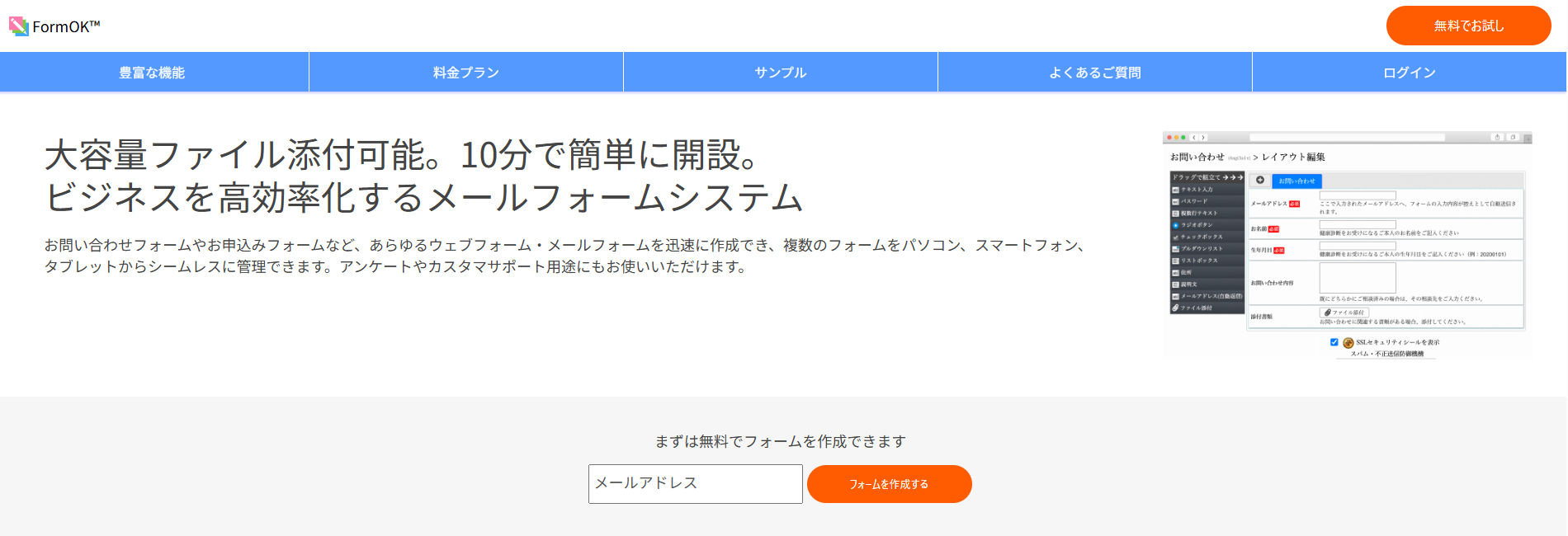
FormOKは、アメリカの企業であるKodama&Company,Inc.が開発したメールフォーム作成ツールです。
ドラッグ&ドロップの簡単操作でメールフォームを作成でき、SSL暗号化やスパム防止機能も搭載しています。
アフェリエイトなどによく見られるバナー広告も表示されず、営利目的の使用も認められているため、企業として使う場合にも選択しやすいツールです。
設問が複数ページにまたがった場合でも、回答者がどこまで入力したかわかりやすく表示できるステッププログレスバー(進行状況表示)を設置できます。「全部でどのくらい回答すればいいのかわからない」という回答者の心理的負担を減らせるため、離脱率の低下にもつなげられ ます。
| フリー | ライト | スタンダード | |
| 料金 | 0円 | 3,500円/月 | 7,200円/月 |
8.14日間の無料トライアルあり:Qubo(キューボ)
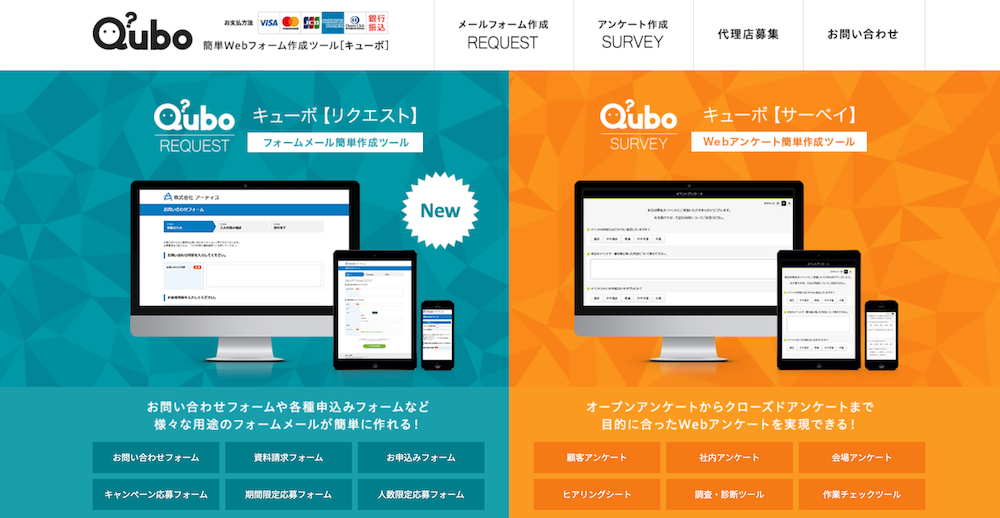
Quboは株式会社アーティスの提供するメールフォーム作成ツールで、お問い合わせや申し込みなど様々な目的に応じて使用できます。
Quboには、すべての機能が14日間無料で使えるトライアルが用意されています。
ドラッグ&ドロップの操作でメールフォームを作成でき、初心者でも簡単に利用可能です。
また、Quboにはエラー箇所の表示や住所入力の補助機能など、入力をサポートする機能も多数搭載されています。回答者に負担を与えないメールフォーム作りを実現できます。
| BASIC | Pro | Business | |
| 料金 | 2,750円/月 | 4,400円/月 | 7,150円/月 |
Quboの使い方や機能について詳しく知りたい方はこちらの記事をご覧ください。
>>フォーム作成ツール「Qubo」とは?特徴と無料体験の使い方
メールフォーム作成ツールの選び方

メールフォーム作成ツールを選ぶ際に、注目すべきポイントを3つ紹介します。
顧客管理機能はあるか
メールフォーム作成ツールを選ぶ際は、 顧客管理機能があるものを選びましょう。
顧客の名前や問い合わせ内容、電話番号を一元管理し、営業やマーケティングなど必要なタイミングで情報を利用できます。
また、顧客管理機能があれば、どの顧客からどういった内容の問い合わせがあったのか、情報をわかりやすく整理することが 可能です。メールフォームから新たに問い合わせがあったときでも、過去のやりとりを容易に見つけられるため、スピーディーな顧客対応を実現できます。
フォーム作成ツール formrun(フォームラン)を活用すれば、フォームで集めた顧客の対応管理まで利用できます。一覧で確認できるだけではなく、対応ステータス別に分けて表示したり、対応する担当者別にフィルタして確認できます。未対応・対応中・対応完了・商品発送済みなど、ステータスは自社が管理しやすいように編集・並び替えできます。
顧客管理機能については以下をご覧ください。
>>formrunでお問い合わせから顧客管理まで一元管理!
自動返信機能があるか
自動返信機能は、ユーザーがフォームを送信した後に即座に確認メールを受け取れるため、信頼性を感じさせる重要な要素です。
特にビジネス用途では、送信内容の確認を顧客に通知することで、サービスの品質向上やトラブル防止につながります。
この機能が標準で備わっているツールを選ぶと、ユーザーとの円滑なコミュニケーションを取ることができます。
>>formrunの自動返信メールで一次返信を自動化しよう
ファイル添付機能があるか
ファイル添付機能は、ユーザーが必要な書類や画像をフォームと一緒に送信できるようにするために必要です。
ただし、ツールによっては対応可能なファイル容量に違いがあり、容量が少ないとユーザーが送信できるファイルサイズに制限がかかる可能性があります。
業務内容に応じて、必要なファイルサイズに対応できるツールを選ぶことが重要です。
>>formrunのフォームで無料でファイル添付機能を利用しよう
セキュリティは万全か
メールフォームでは顧客の個人情報を扱うため、 セキュリティ対策が万全なフォーム作成ツールを選ぶ必要があります。 メールフォームのセキュリティ対策が適切でなかった場合、データベースへの不正アクセスや情報の漏洩、データの消失などの重大な問題につながりかねません。ツールに下記の対策がされているかチェックしましょう。
- SSL暗号化通信への対応(盗聴・改ざん対策)
- ISMS認証(ツールの信頼性)
- サーバー監視(不正アクセス対策)
- プライバシーマーク
より詳細にメールフォームのセキュリティリスクや対策について知りたい方は、こちらの記事をご覧ください。
>>【これだけ読めば完璧】メールフォームのセキュリティリスクと対策まとめ
>>formrunのセキュリティ対策は万全!
外部ツールとの連携は可能か
フォームから得た顧客情報を有効活用したり、顧客対応の業務を効率化する上では外部ツールとの連携が欠かせません。
例えば、フォーム作成ツールとMAツールを連携させることで顧客のWeb行動履歴の管理や効果的なメールマガジンの配信ができます。データを有効活用したマーケティング戦略を立てることが可能です。
また、チャットツールと連携することで、お問い合わせを即時に通知できるため、見込み客に対して迅速に対応でき、顧客満足度の向上に貢献します。
フォーム作成ツールによって対応している外部ツールは異なるため、社内で利用しているツールに対応しているか確認しましょう。
>>formrunの外部ツール連携の詳細を確認する
デザイン性に優れているか
フォームのデザインは、ユーザー体験に大きな影響を与えます。
美しいデザインやカスタマイズ性に優れたツールは、ブランドイメージを向上させ、好印象を与えることができます。
特に、見た目にこだわりたい場合やブランディングを意識する場合は、デザイン性が高いツールを選びましょう。
目的に合ったメールフォーム作成ツールを選ぼう

メールフォームを設置することで、必要な情報を漏れなく獲得でき、業務効率化や迷惑メールの防止が期待できます。
メールフォームの設置には、設置コストやセキュリティリスクなどのデメリットもあり、それらのデメリットを解消するにはメールフォーム作成ツールがおすすめです。
ご自身にあったメールフォームツールを導入して、業務を効率化しましましょう。
「メールフォームを効率よく作成・運用したい」と感じている方には、ノーコードで高機能なフォーム作成ツール「 formrun(フォームラン) 」がおすすめです。
formrunなら、ビジネスでのメールフォーム作成・運用に役立つ機能を豊富に取り揃えています。
- ノーコードでデザイン性の高いメールフォームが簡単に作れる
- 用途・業界別に用意された120種類以上のテンプレートでフォームをすぐに用意できる
- カンバン方式の顧客管理画面やメール返信機能で問い合わせ対応を一元化できる
- 全角・半角の自動変換や住所の自動補完など入力負担を軽減する機能が使える
- ISO 27001 (ISMS)やプライバシーマークなど万全なセキュリティ対策を敷いている
メールフォームの作成は 永久に無料利用で、 メールアドレス1つで今すぐ始められます。
50万人以上のユーザーに利用されているフォームランを、ぜひこの機会にお試しください。
メールフォーム導入前によくある質問(FAQ)
Q1. メールフォームとは何ですか?
メールフォームとは、Webサイト上でユーザーが入力した内容を自動的にメールとして受信できる仕組みのことです。
問い合わせ・資料請求・応募・イベント申込など、あらゆる場面で利用されています。
HTMLやCSSで自作する方法もありますが、最近ではツールを使って簡単に作成するのが主流です。
Q2. メールフォームを設置するメリットは?
主なメリットは次の4つです。
- 必要な情報を正確に収集できる
- 入力ミスや記載漏れを防げる
- 対応内容を自動化・記録できる
- 迷惑メール(スパム)を減らせる特に問い合わせ対応の効率化や、顧客満足度の向上に大きく役立ちます。
Q3. メールフォームを作る方法は?
作成方法は大きく3つあります。
- HTML・CSS・PHPを使って自作する
- WordPressプラグイン(Contact Form 7など)を利用する
- フォーム作成ツールを使う(ドラッグ&ドロップで作成)知識や目的に応じて選びましょう。初心者や業務利用にはツール利用がおすすめです。
Q4. 無料のフォーム作成ツールでも大丈夫ですか?
無料プランでも十分使えるものは多くあります。
ただし、無料だと「フォーム数上限」「保存期間」「ファイル添付」「広告表示」に制限がある場合があります。
業務利用を想定する場合は、セキュリティ(SSL/TLS・2FA対応)やデータ管理体制も確認しましょう。
Q5. セキュリティ対策は何をすればいいですか?
個人情報を扱うメールフォームでは、以下のセキュリティ対策を講じましょう。
メールでの問い合わせ対応は、受信した内容が埋もれてしまったり、必要な情報が抜けていたりと、対応に手間がかかる場面が少なくありません。返信・対応遅れが生じると、顧客満足度が低下してしまいます。
そこでメールフォームを活用すれば、必要な情報を収集しつつ、問い合わせ対応を効率化できます。窓口を一本化することで、担当者間の共有や管理もスムーズに行えます。
本記事では、メールフォームの作成方法や注意点を踏まえて、おすすめツールの選び方を紹介します。自社に適したツールを選べば、顧客体験の向上につなげられます。

formrunやフォーム作成や顧客管理に関する情報を発信しております。
EFO(エントリーフォーム最適化)や問い合わせ対応など、
フォームに関するお悩みを解決します。