【11月のリリースまとめ】「workrun」登場で業務効率化をサポート!Webhook設定やフォームの選択項目も改善
いつもformrunをご利用いただきありがとうございます。
11月から、業務効率化を支援する新ツール「workrun(ワークラン)」のβ版の提供を開始いたしました。
「workrun」の概要やformrunとセットでの活用イメージをご紹介するセミナーも開催予定ですので、ぜひご参加ください。
さらに、Webhook設定やフォームの選択項目の改善など、日々の運用をよりスムーズに行えるようアップデートを実施しています。
記事後半では、「受付上限数を設けている場合のキャンセル対応」に関する活用Tipsもご紹介しています。
最後までご覧いただき、日々の業務にお役立てください。
今月のピックアップ
AIが人の代わりに“判断し、動かす”新しい業務自動化ツール「workrun」登場!
こんな経験ありませんか?
「お問い合わせが来たけど、内容を確認してスプレッドシートに転記して、
CRMで顧客情報を調べて、担当者をSlackで聞いて……」
このように、人がいくつものツールを行き来しながら処理している。
その原因は、「ツール同士のデータがつながっていない」ことにあります。
業務を“つなぎ”、人の判断も代行。
workrunは、AIが人の代わりに“判断し、動かす”ことで、
ツールをまたいだ業務を自動で進められるAIワークフロー自動化ツールです。
問い合わせ受付からCRM登録、担当者通知、初期返信まで──
これまで人が手動で行っていた業務を、AIが一連の流れで実行します。
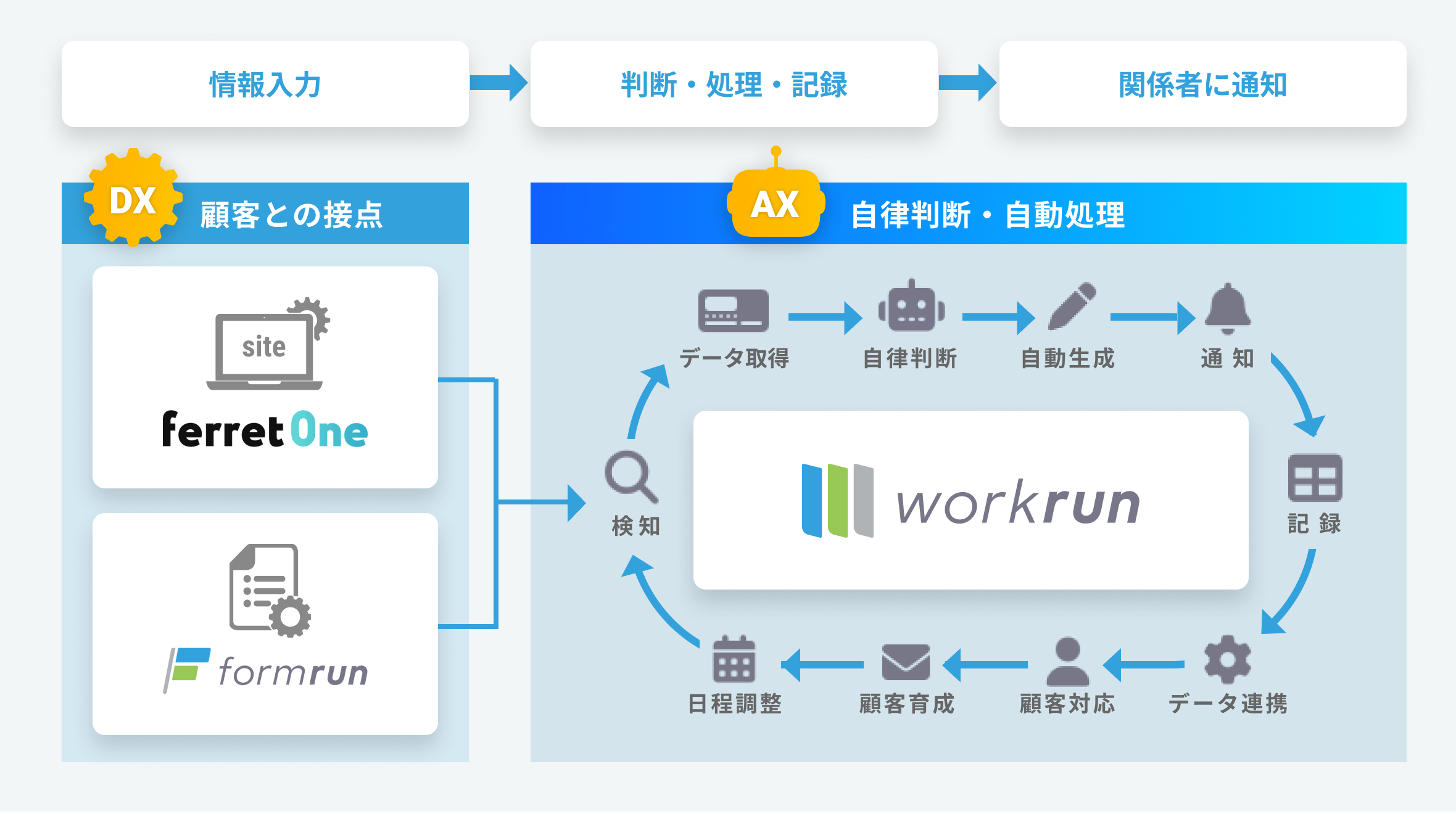
具体的にはこんなことができます 💡
- 問い合わせ内容をAIが解析し、対応すべき担当者を自動で特定
- SlackやGmail、各種CRMツールと連携し、通知・登録・返信まで自動化
- 属人化していた判断業務をAIが学習して代行
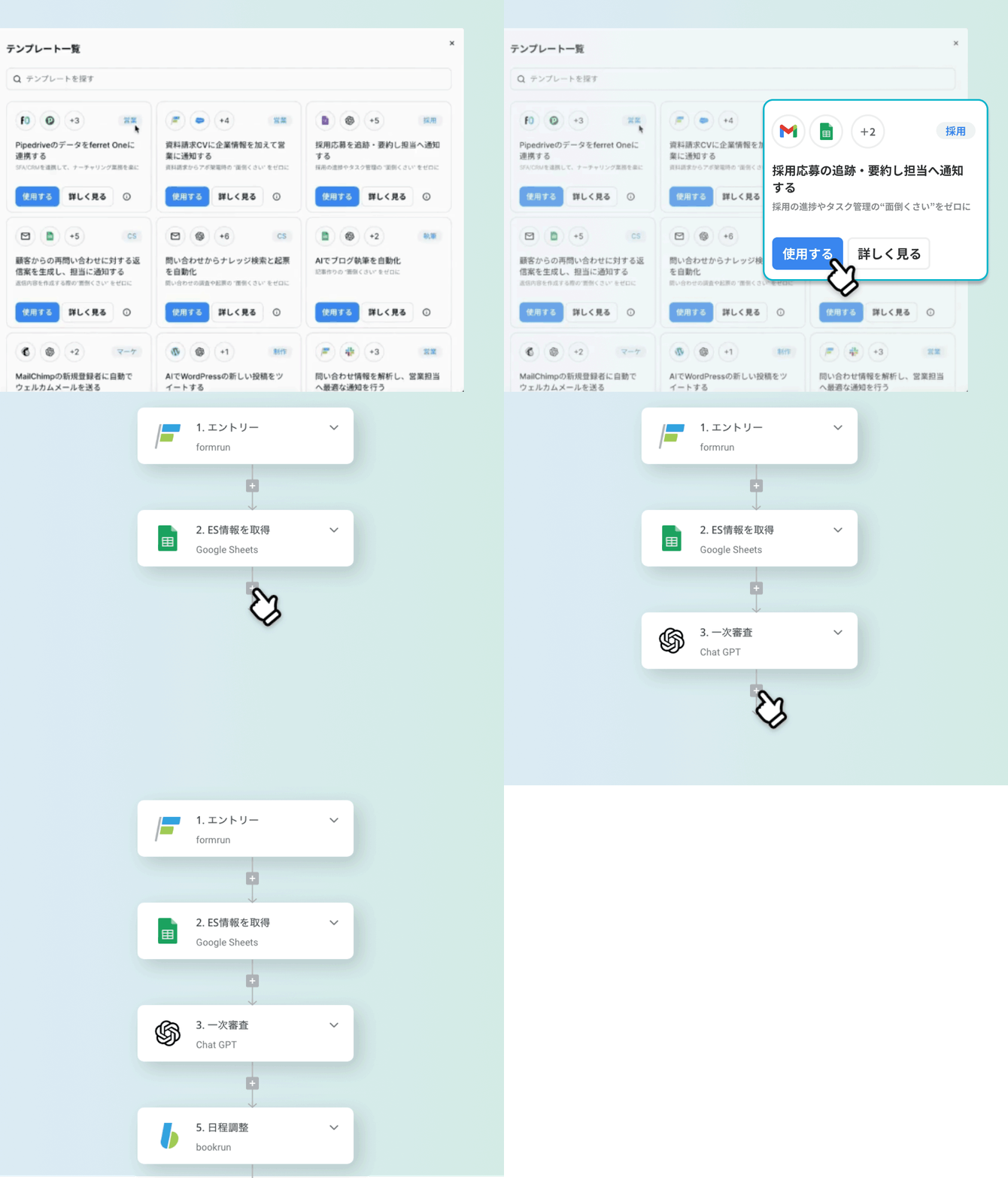
プレスリリース:株式会社ベーシック「AIワークフローカンパニー」への進化とパーパス及びミッションのアップデートのお知らせ
workrunサービスサイト:https://b-work.run/home
セミナー案内
12月11日(木)、16日(火)に「workrun」の概要や活用イメージを紹介するセミナーを開催いたします!
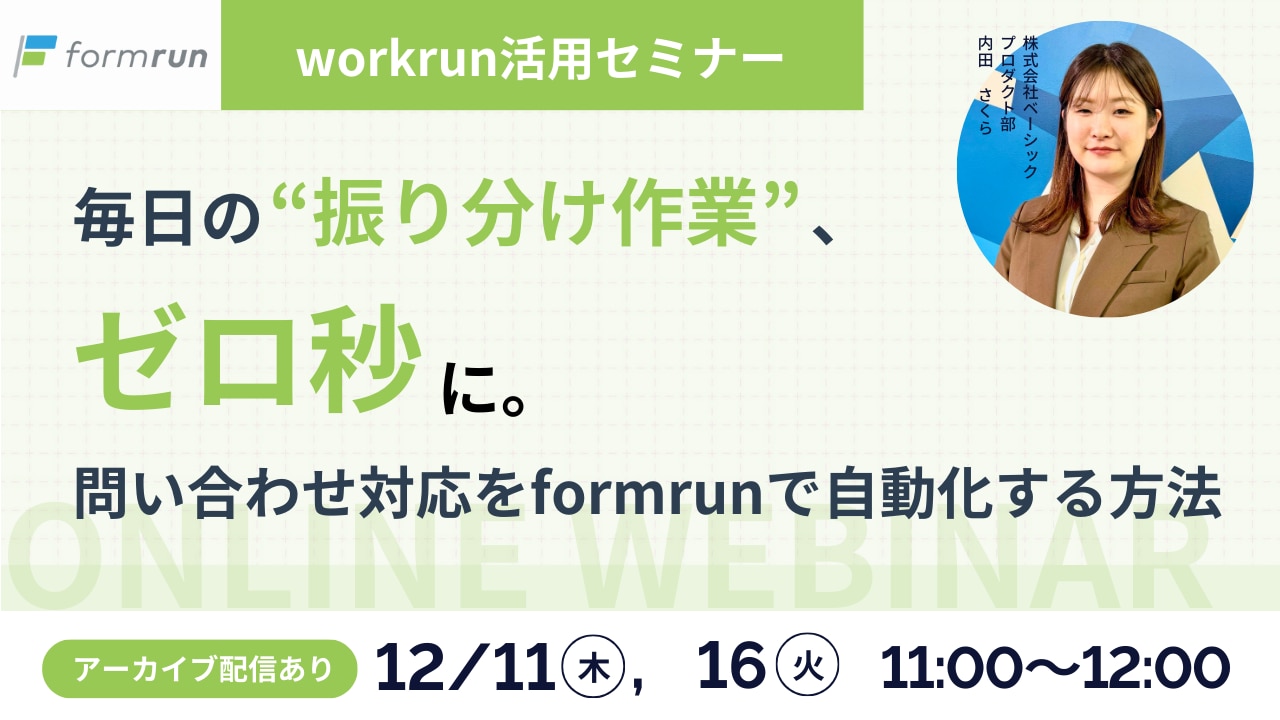
セミナー概要
毎日の“振り分け作業”、ゼロ秒に。問い合わせ対応をformrunで自動化する方法
- 日時:
2025年12月11日 (木) 11:00〜12:00
2025年12月16日 (火) 11:00〜12:00 - 参加方法:オンライン視聴(Zoomを利用)
- 参加費用:無料
- 定員:先着100名
セミナーのお申し込みはこちら:https://form.run/home/seminar/formrun-webhook-workrun20251211
その他の改善
Webhook設定で登録できるURLの文字数上限が400文字に拡大されました
- リリース日:2025年11月4日(火)
- 対象プラン:全プラン
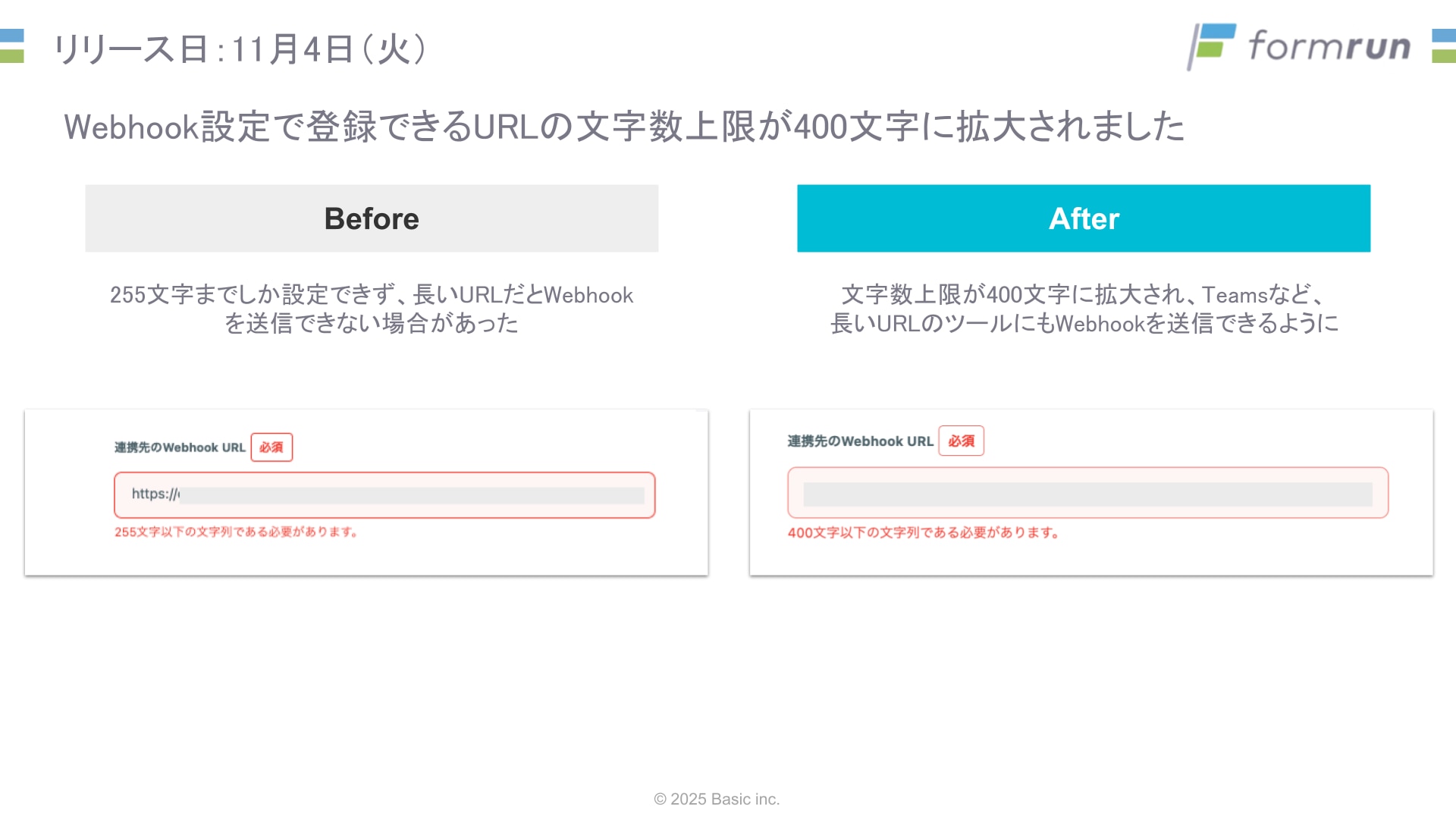
Webhook設定で登録できるURLの文字数上限が400文字に拡大されました。これにより、TeamsなどのWebhook URLが長いツールにもWebhookを送信できるようになりました。
回答集計の初期表示期間を変更しました
- リリース日:2025年11月4日(火)
- 対象プラン:全プラン
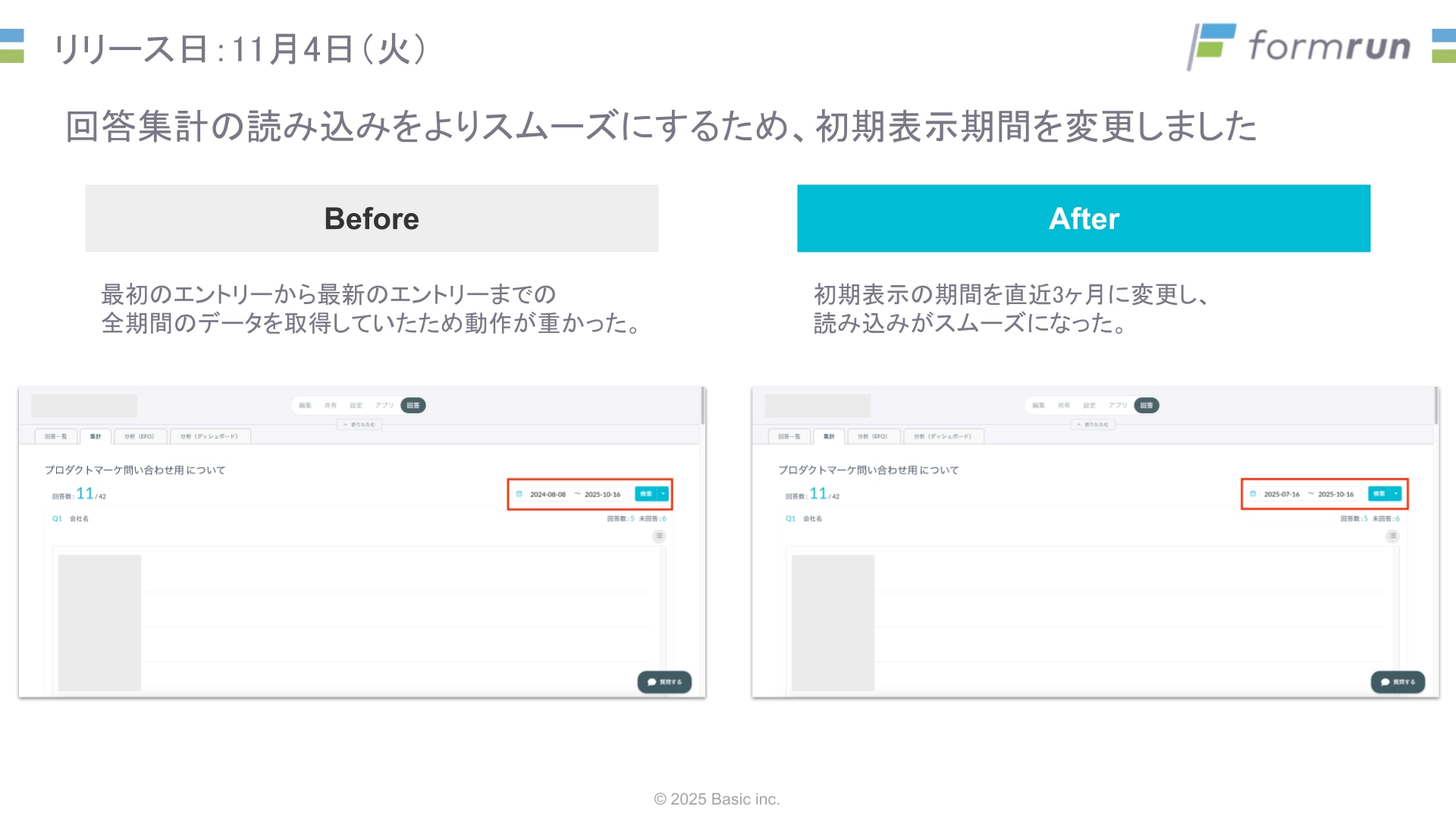 回答集計の読み込みをよりスムーズにするため、初期表示期間を直近3ヶ月に変更いたしました。
フォーム作成後、共有画面のURLから直接フォームを開けるようになりました
- リリース日:2025年11月17日(月)
- 対象プラン:全プラン
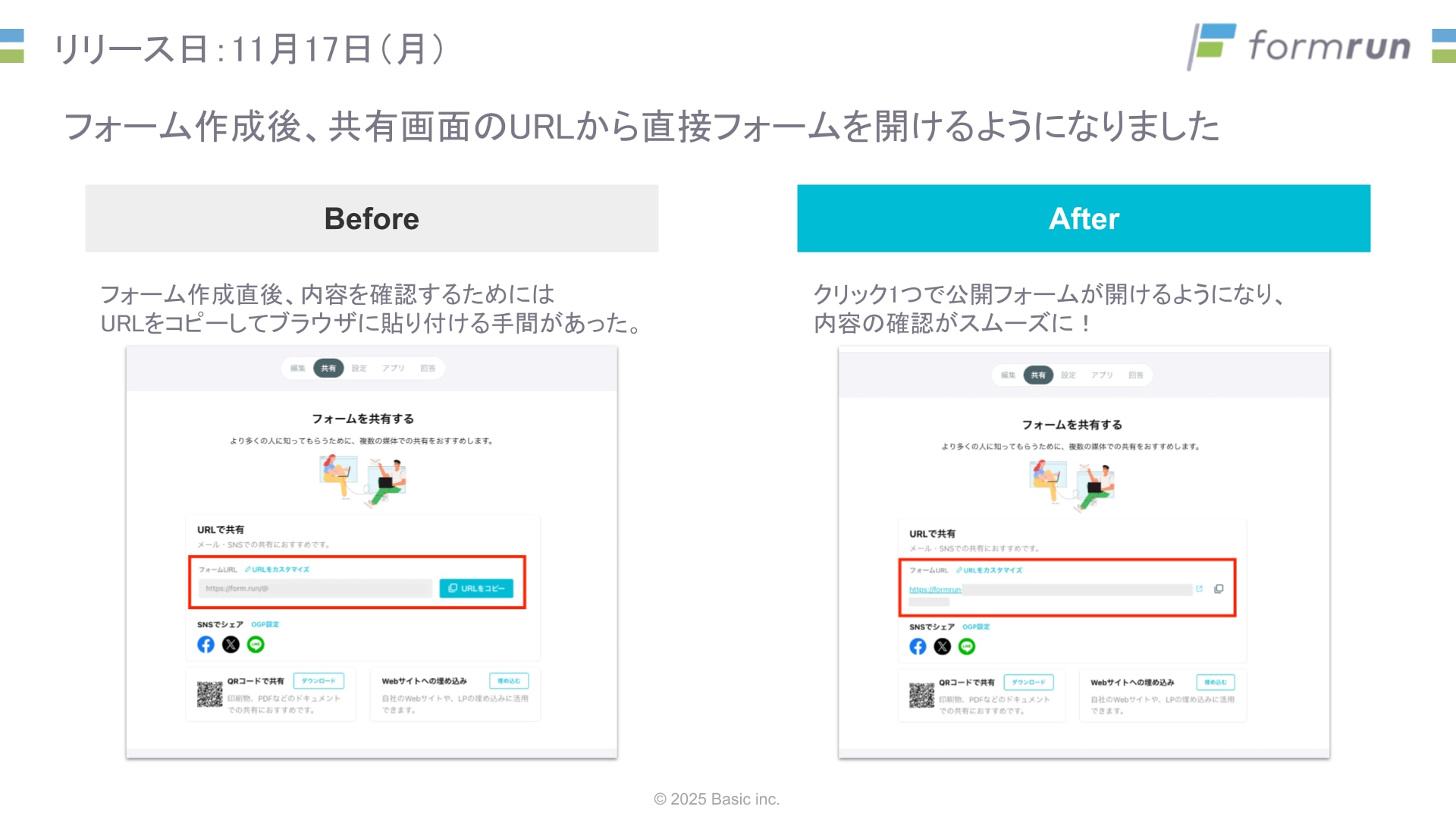 フォーム作成完了後、共有画面URLから、公開フォームがクリック1つで開けるようになりました。
スマートフォン環境で、選択した日付をクリアできるようになりました
- リリース日:2025年11月17日(月)
- 対象プラン:全プラン
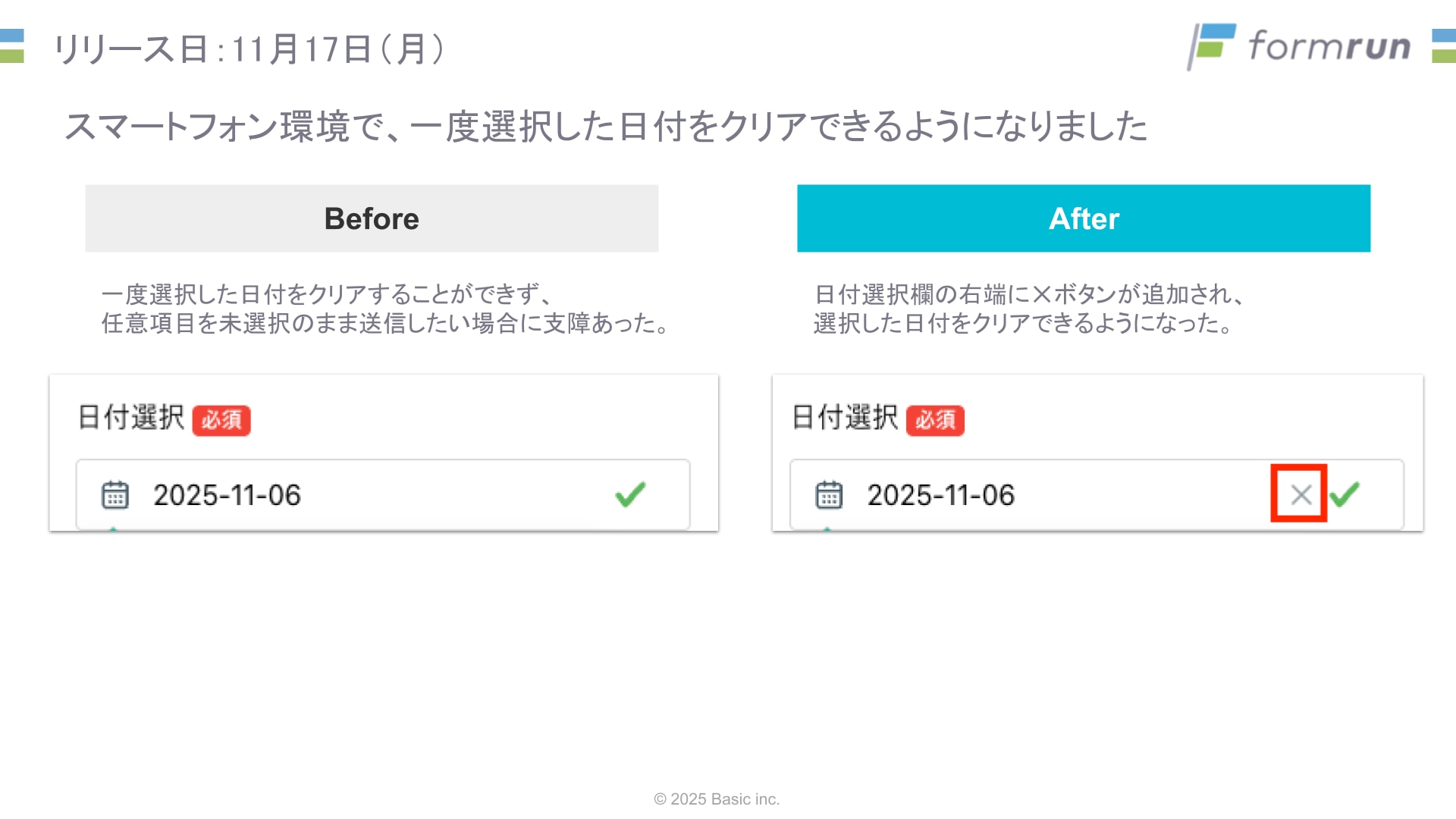 スマートフォンでフォームの回答を入力する際に、「✕ボタン」で日付をクリアできるようになりました。
活用Tips
イベント申込フォームなどで「受付上限機能」を活用している際、参加者からキャンセルの連絡が入り、枠が空いてしまった…という経験はありませんか??
「キャンセル分の枠はどうすればいいの??」「回答を削除したら元通りになる??」と迷う方も多いはずです。
そのため今回は、キャンセルが出たときの正しい対応方法をご紹介します!
まず知っておきたい:受付上限機能の基本
formrunの「受付上限数」は、フォームの送信数を指します。
そのため、キャンセル対応をしたい場合に「回答を削除すれば枠が空く」という仕組みではありません。
空いた枠を再び受付したい場合は、受付上限数そのものを変更する必要があります。
キャンセルが出た場合の対応
今回は以下のケースを例に説明します。
- 受付上限数:20枠
- 現在の応募数:5枠
- そのうち、キャンセル数:3枠
キャンセル分の枠を再度受付可能にしたい場合は、キャンセルを受け付けた人数分、上限枠を増やしてください。
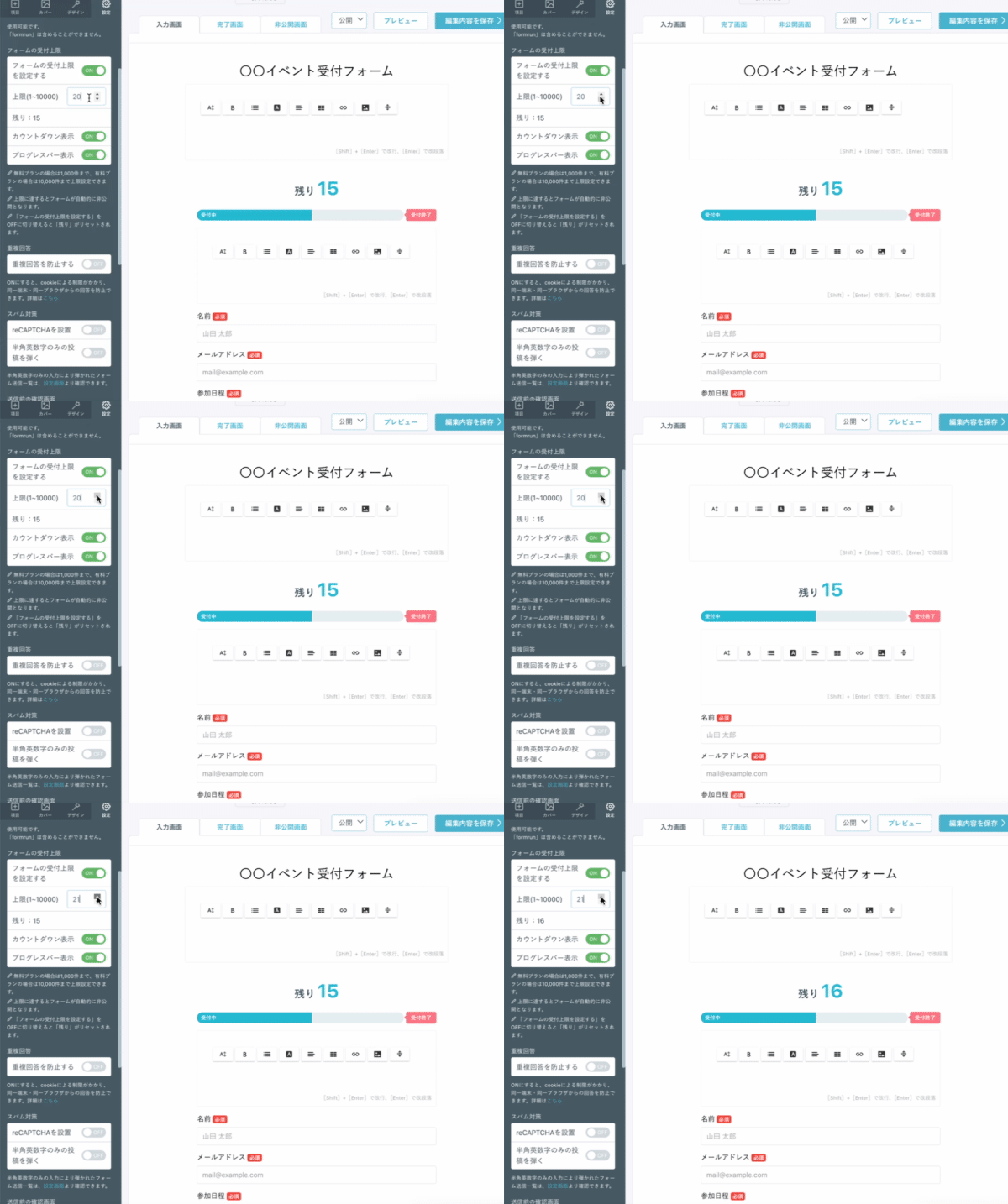
今回の例では、3枠分増やし、「23名」へ変更します。
これでキャンセル分の3枠が再び申込可能になります。
まとめ
- 受付上限数を設けていて、キャンセルが出た場合、回答の削除は不要
- キャンセル分を再度受け付けたい場合は、受付上限数を増やして調整する
受付上限の仕組みを正しく把握して、イベントやセミナー運営をよりスムーズに進めていきましょう!