
【10月のリリースまとめ】注文決済アプリが進化!その他の改善やフォーム回答率UPのコツもご紹介
いつもformrunをご利用いただきありがとうございます。
今月は、「注文決済アプリ」の大型アップデートを中心に、複数の改善を実施しました。
公開済みフォームの商品情報も編集できるようになり、PayPay決済の改善やキャンセル機能の追加など、運用がよりスムーズになります。
また、回答画面でカード削除後に検索条件を保持する改善や、質問数を少なく見せてフォーム回答率を上げる2つの方法もご案内しております。
ぜひご確認ください。
今月のピックアップ
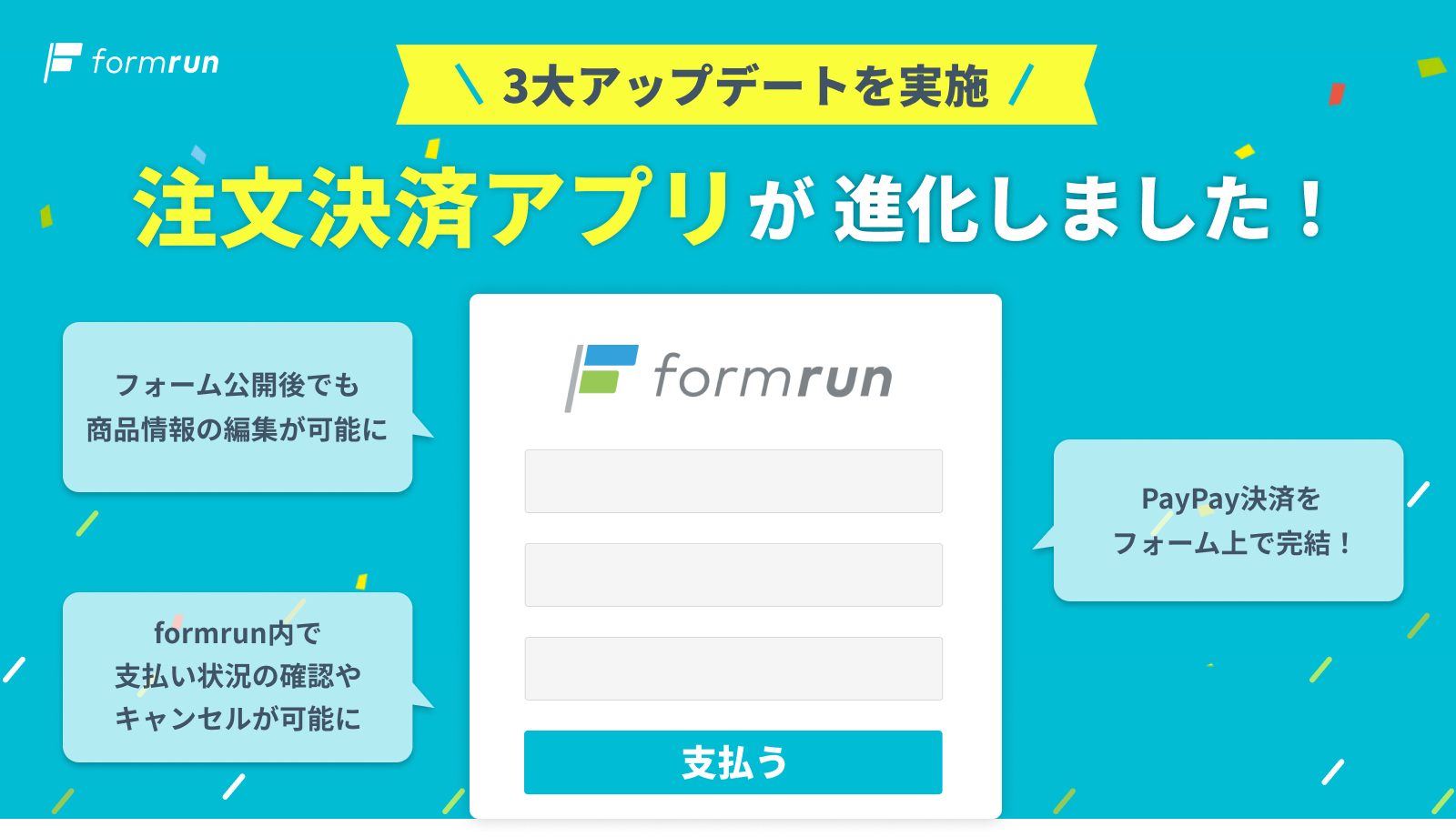
注文決済アプリが進化しました
- リリース日:2025年10月22日(水)
- 対象プラン:全プラン
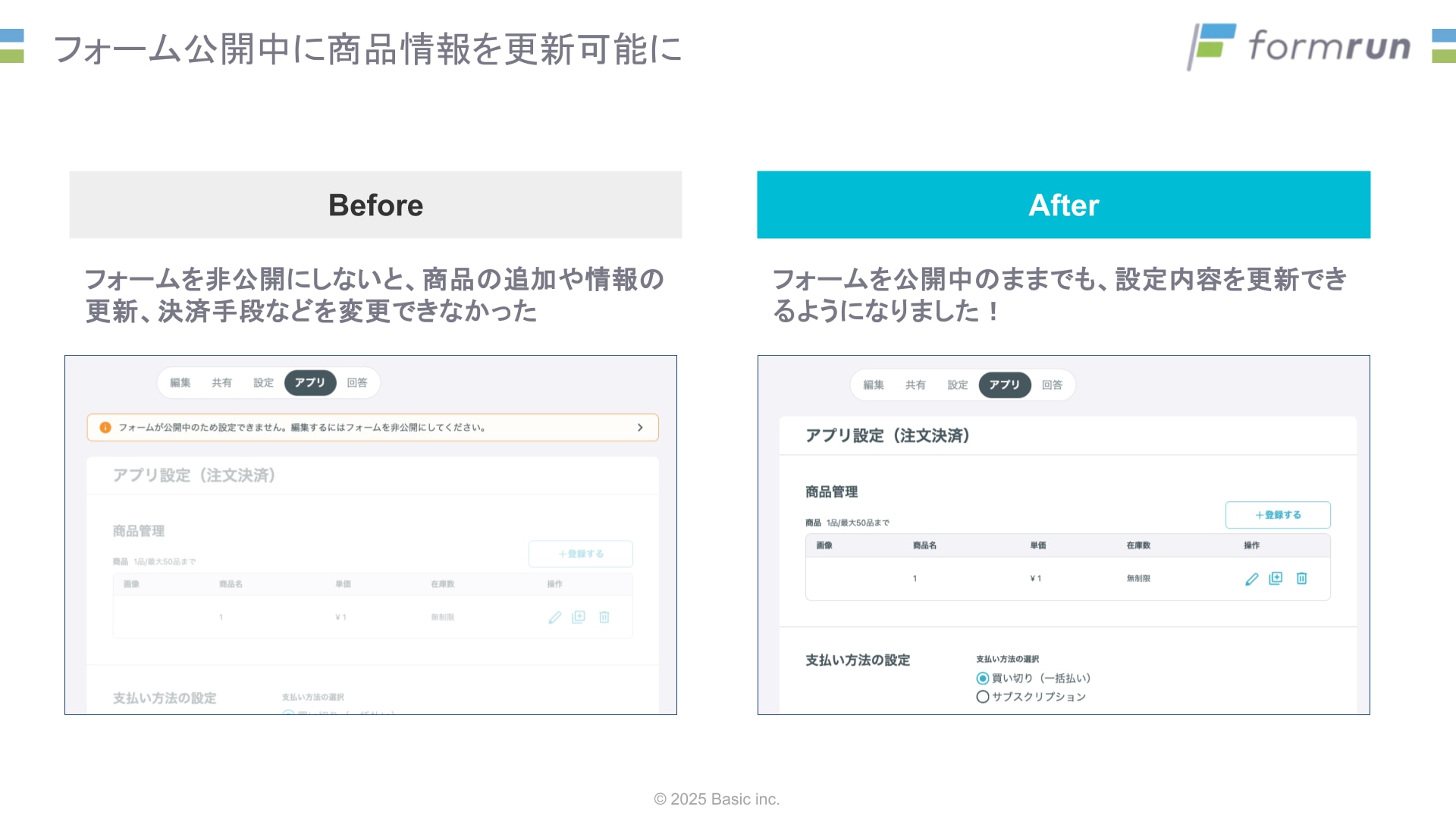
①フォーム公開中に商品情報を更新可能に
これまではフォーム公開後に商品情報を変更する場合、一度フォームを非公開にする必要がありました。今後は公開中のままでも商品や決済手段などを更新できるようになりました!
ヘルプサイト:商品登録と送料を設定する方法
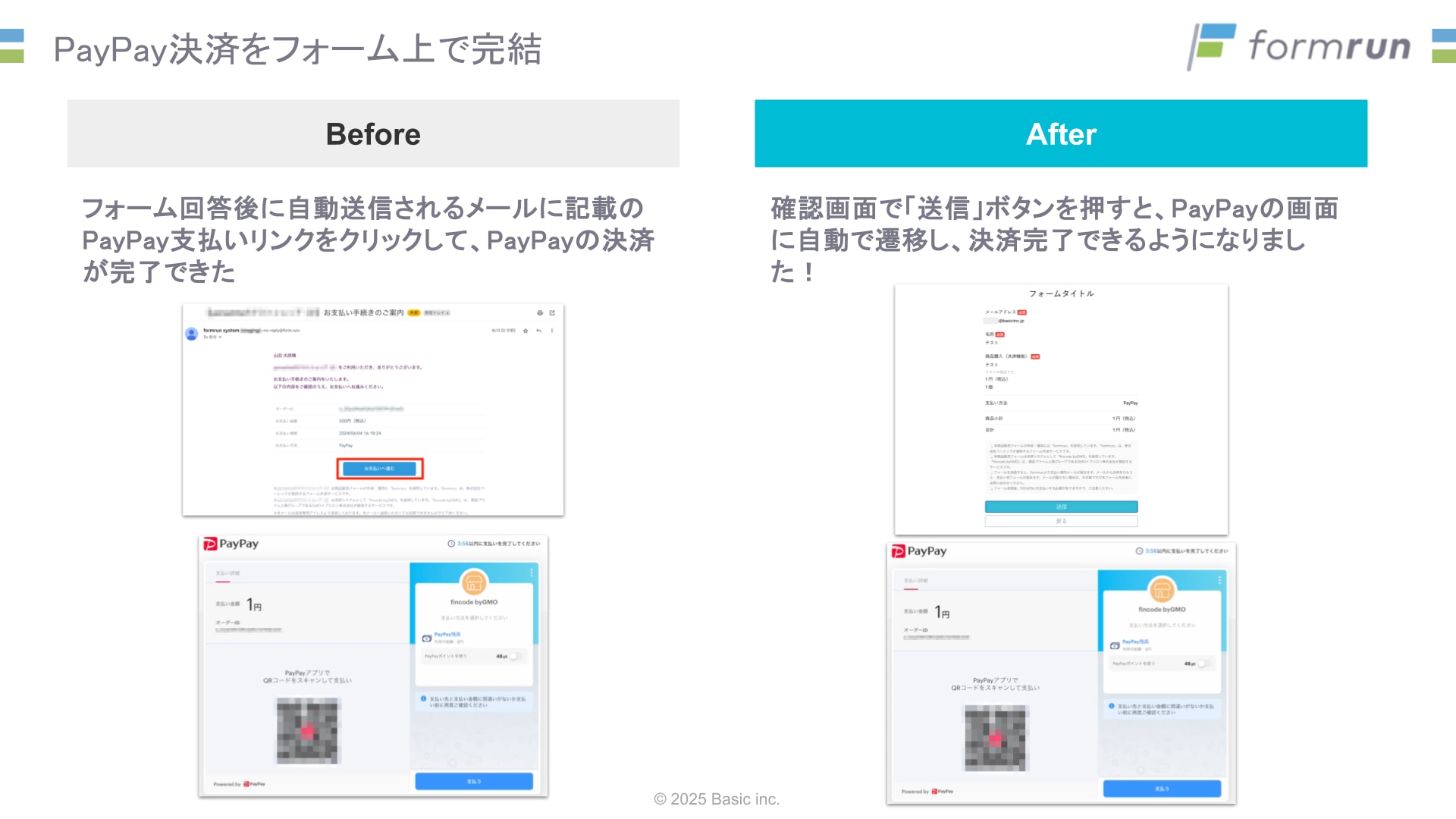
②PayPay決済をフォーム上で完結
これまでは、自動送信されるメールから別リンクに移動して決済する必要がありましたが、これからは確認画面からそのままPayPayでお支払いまで完了。
PayPayでのお支払いがよりスムーズになりました。
ヘルプサイト:【応用】決済機能付きフォームに回答し決済するまでの手順>PayPay
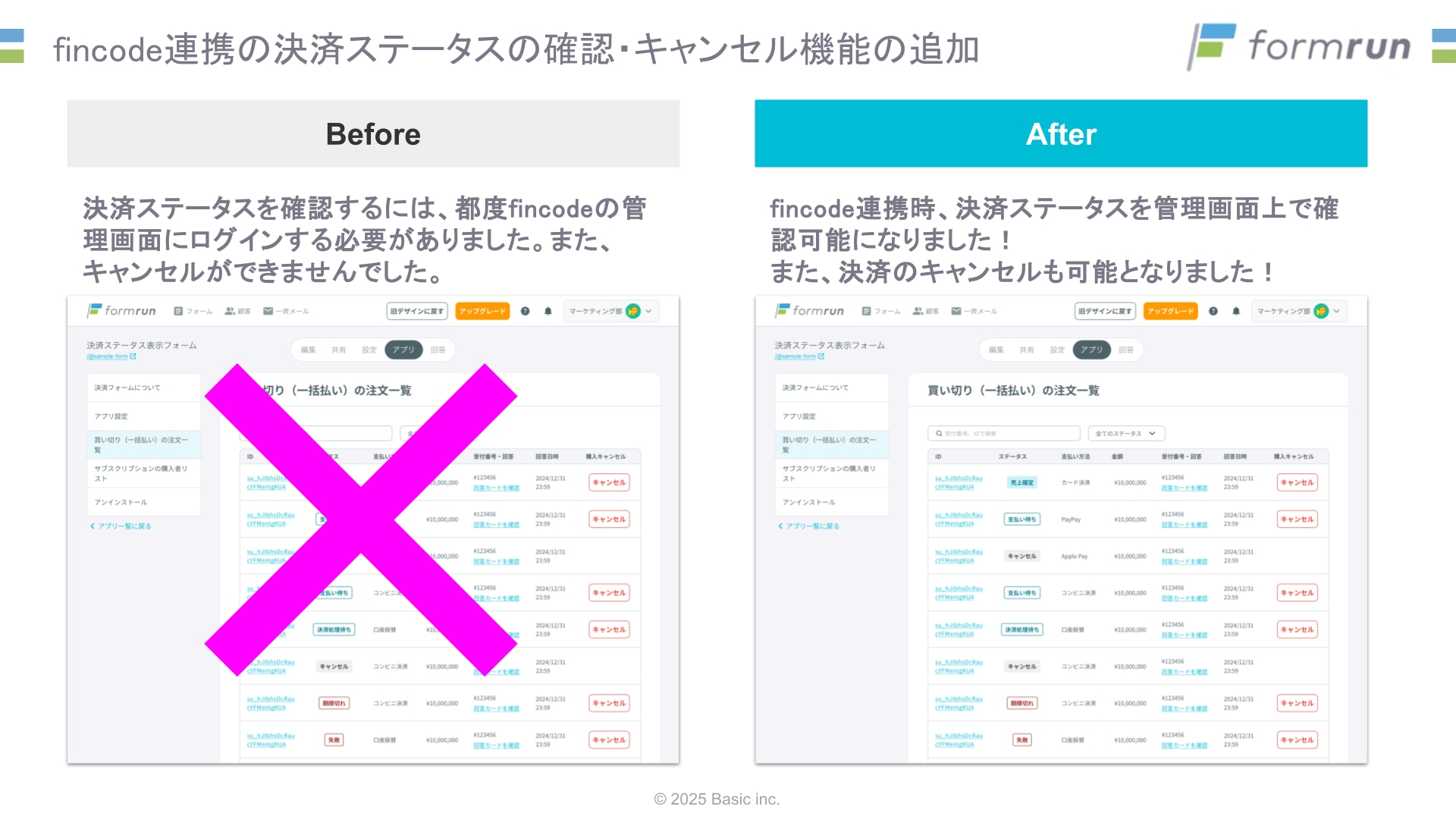
③fincode連携の決済ステータスの確認・キャンセル機能の追加
これまでは決済ステータスを確認したい場合、fincodeの管理画面にログインする必要がありましたが、これからはformrunの管理画面から直接確認できるようになりました。
また、多くのユーザー様にご要望いただいていた、formrunの管理画面からの決済のキャンセルができるようになりました!
 ヘルプサイト:fincodeの決済をキャンセルする方法 / fincodeの決済ステータスを確認する方法
詳しくはこちら:formrunの注文決済アプリがアップデート!設定〜注文管理がもっとスムーズに
システムの安定性向上のため、同じ条件でのエクスポートに時間制限を入れました
- リリース日:2025年10月27日(月)
- 対象プラン:STARTERプラン以上
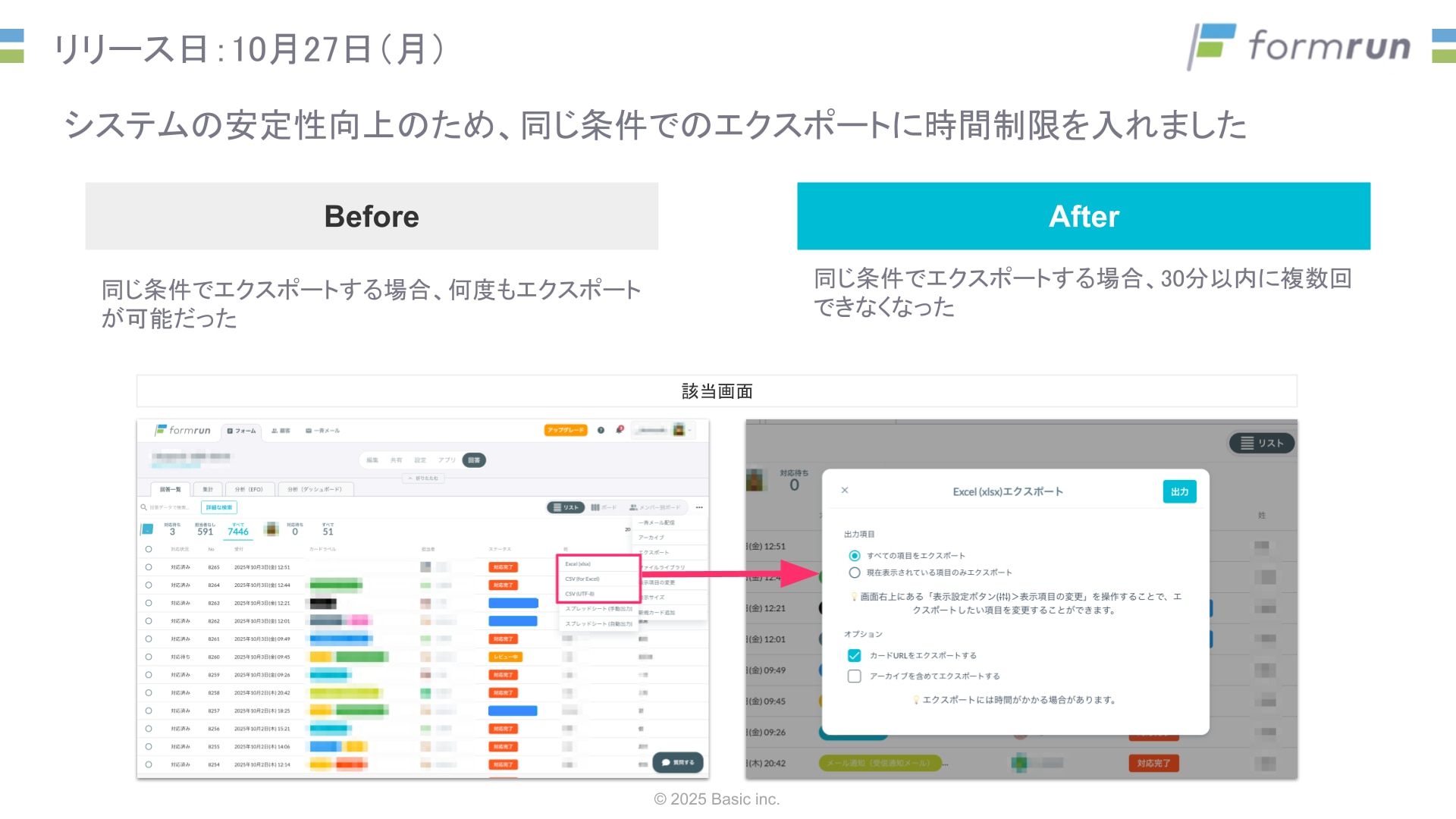 これまで、短時間に同一条件で連続してエクスポートが行われるケースがあり、システム負荷が課題となっていました。
そのため、快適にご利用いただけるよう、同じユーザー・フォーム・絞り込み条件でのエクスポートは、30分以内に再度実行できないよう制限いたしました。
対象のエクスポート
- Excel(xlsx)エクスポート
- CSV(for Excel)エクスポート
- CSV(UTF-8)エクスポート
詳しくはこちら:同じ条件でのエクスポートが、30分以内に複数回実行できなくなりました
Mailchimp連携のOAuth認証アプリの仕様を変更いたしました
- リリース日:2025年10月27日(月)
- 対象プラン:STARTERプラン以上
Mailchimp連携のOAuth認証アプリを新しい認証アプリに切り替えました。
以下のいずれかの Mailchimp 連携アプリをご利用中のユーザー様は11月30日(日)までに、OAuth認証アプリの再連携をお願いいたします。
- Mailchimp自動連携
- Mailchimp手動連携
連携手順の詳細はこちら:https://faq.form.run/faq/mailchimp
【ご注意ください】
両方の連携(自動・手動)を利用している場合:
「自動連携」と「手動連携」の両方を利用している場合は、それぞれのアプリをどちらもアンインストールし、それぞれ再インストール・再認証を行ってください。
複数のフォームで連携を設定している場合:
複数フォームでMailchimp連携をご利用の場合は、 お手数ですが、各フォームごとに再認証をお願いいたします。
その他の改善
回答(リスト)画面で詳細検索後にカードを削除した際、検索フィルタの条件が保持されるようになりました
- リリース日:2025年10月14日(火)
- 対象プラン:全プラン
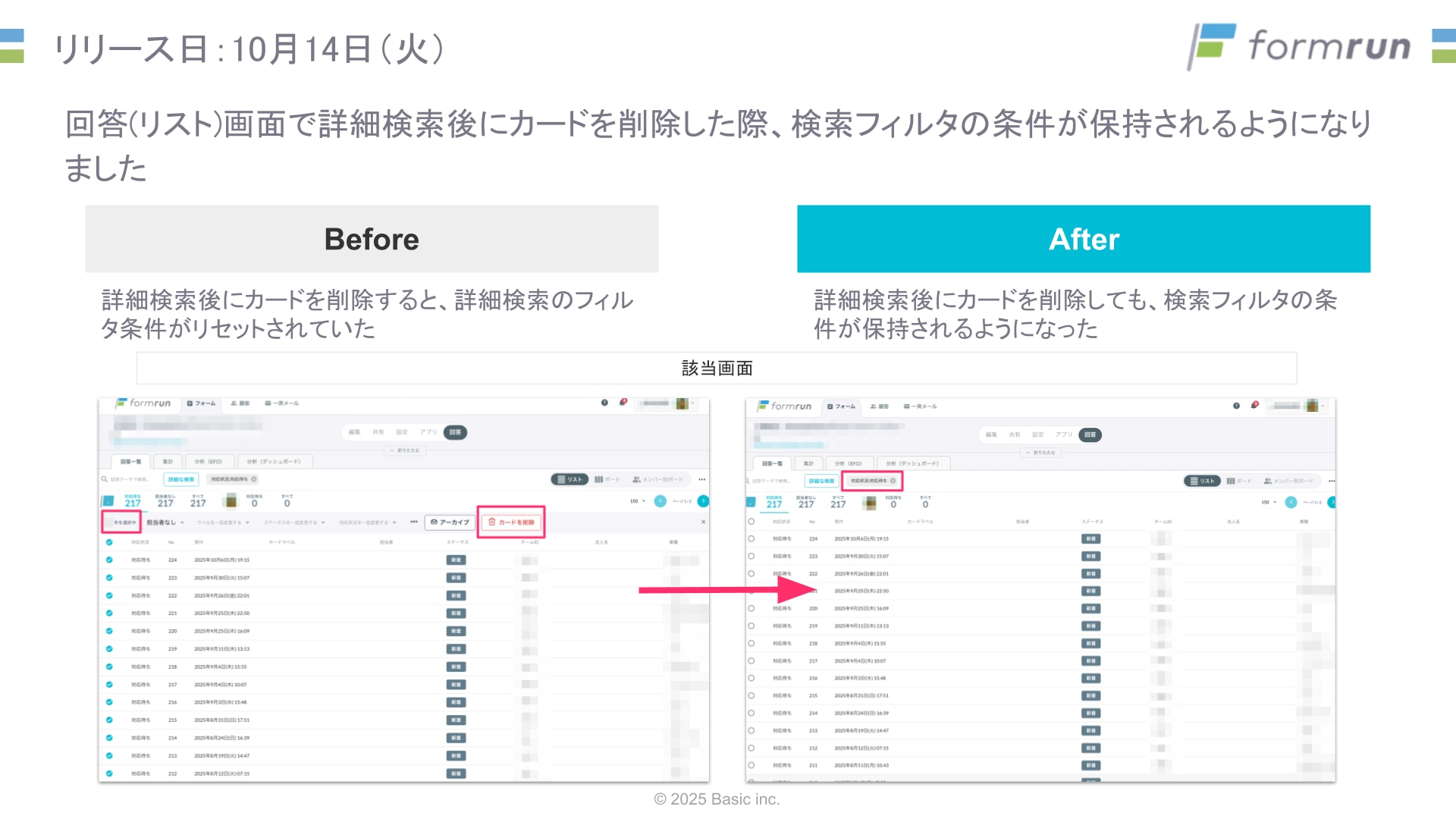
詳細検索を行った後にカードを削除しても、同じ検索条件のまま確認を続けられるようになりました。
独自ドメインフォームにおいて、GTMコンテナが1つのみ設定可能になりました
- リリース日:2025年10月14日(火)
- 対象プラン:全プラン
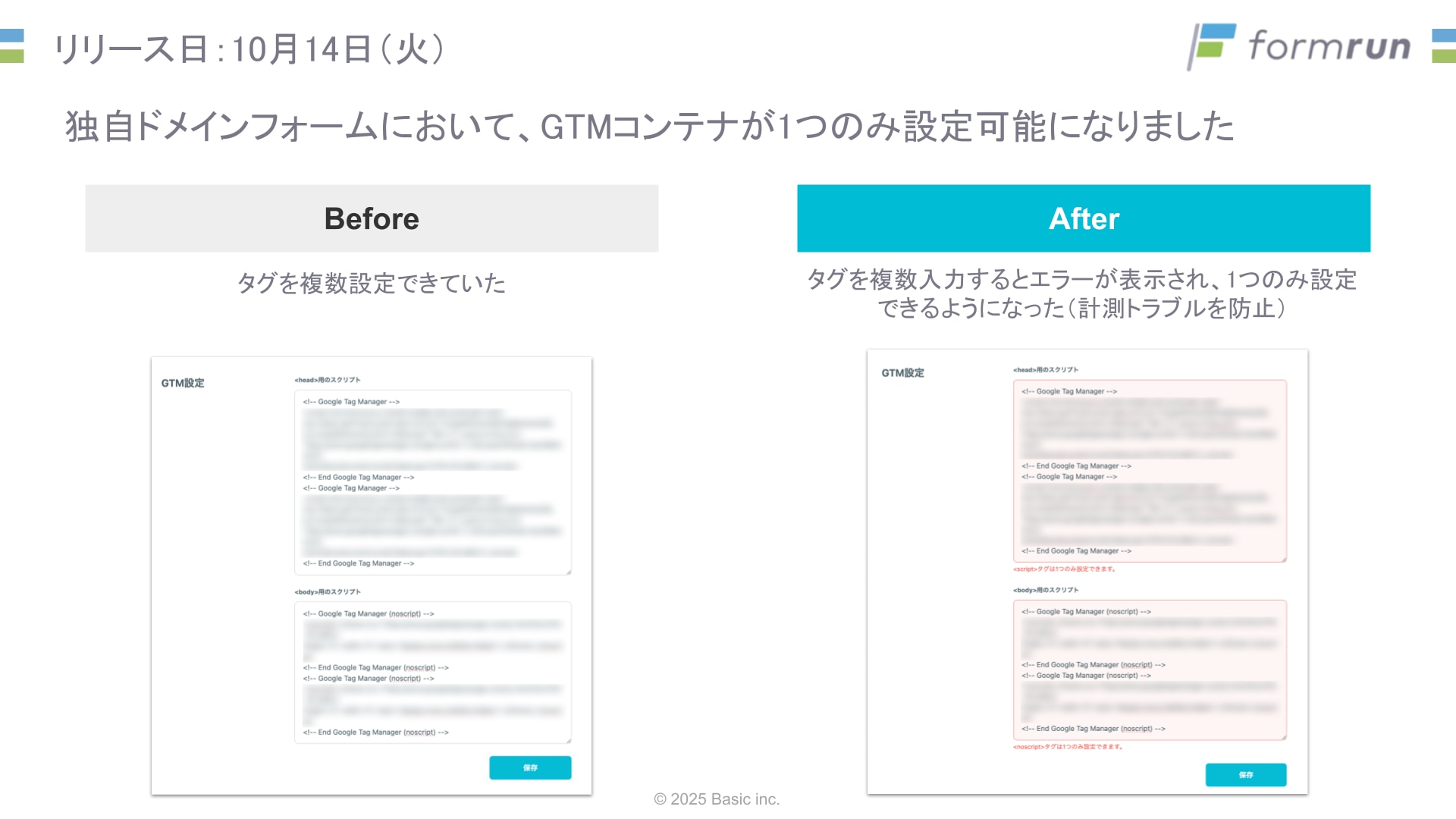
Googleの推奨仕様(「1ページに1コンテナ」)に合わせて、1つのコンテナのみ設定できるようになりました。
複数のGTMタグを入力するとエラーが表示されます。
活用Tips
質問数を少なく見せてフォーム回答率を上げる2つの方法
フォームの回答率を上げるためには、「質問数を少なく見せる」ことが非常に効果的です。ここでは、代表的な2つの方法をご紹介します。
1. ステップレイアウトを活用する方法
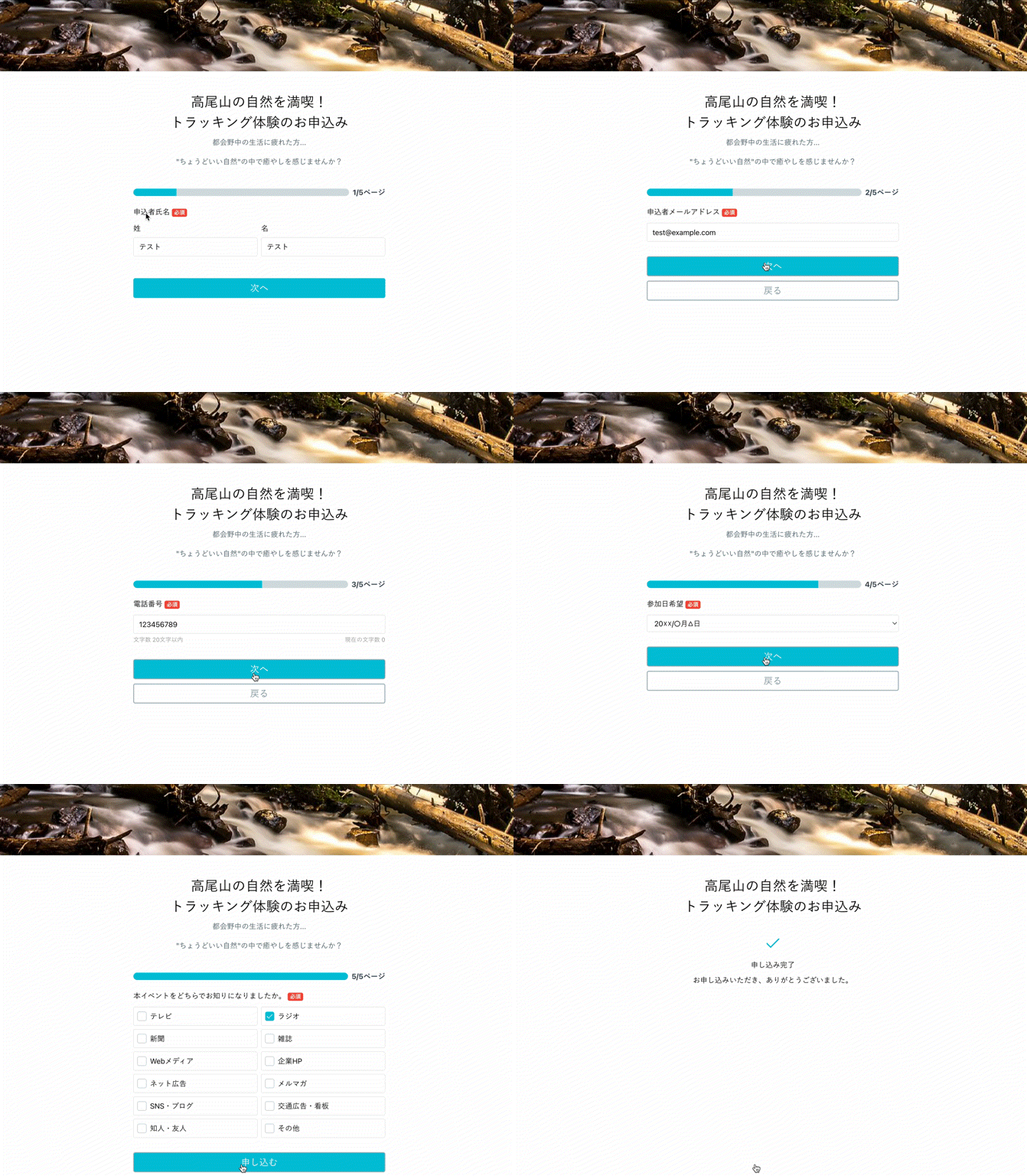
- 1ページに1質問ずつ表示されるため、ユーザーが「たくさん質問がある」と感じにくく、離脱を防ぐことができます。
- スマートフォン・タブレットでの入力体験に最適化されており、進捗を示すプログレスバーも表示されます。
- イベント募集、キャンペーン申し込み、アンケートフォームなど幅広い用途でご利用いただけます。
- ※「ステップレイアウト」はiframe埋め込みには対応していません。
- 詳しくは以下の記事もご参照ください:スマートフォンで映える!formrunの新レイアウト「ステップ」の使い方と特徴を解説 / ヘルプサイト:レイアウト
2. ページ分割する方法(EFO機能)
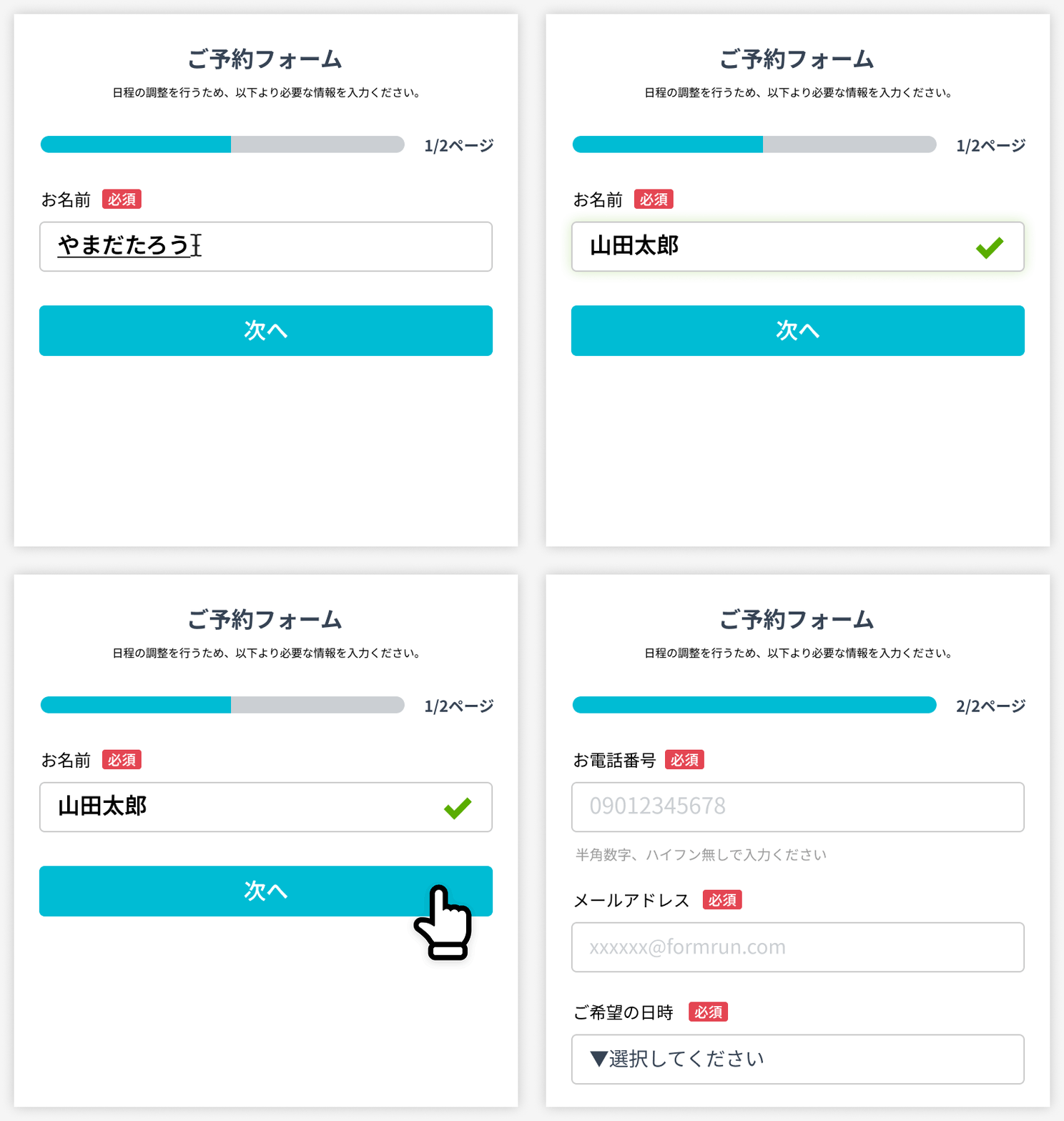
- EFOオプションを契約することで、フォームを複数ページに分割できます。1ページあたりの設問数が減り、心理的ハードルを下げられます。
- iframe埋め込みが可能なため、ブランドイメージを維持したままサイト内でフォーム運用ができます。
- 料金体系や詳細はEFOオプション契約ページをご確認ください。
- デザイン面以外にも、入力支援や離脱防止機能など様々な改善が可能です。ぜひご検討ください。
※EFO機能の詳細や活用方法については、ヘルプサイトも合わせてご参照ください。
ヘルプサイト:フォームを最適化し離脱率を下げる
ヘルプサイト:有料オプション機能を契約する
まとめ
質問数が多いと感じさせない工夫は、フォームの離脱を防ぎ、結果として回答率向上につながります。
目的や運用方法に合わせて、最適な方式を選択してください。
来月のアップデートもお楽しみに!