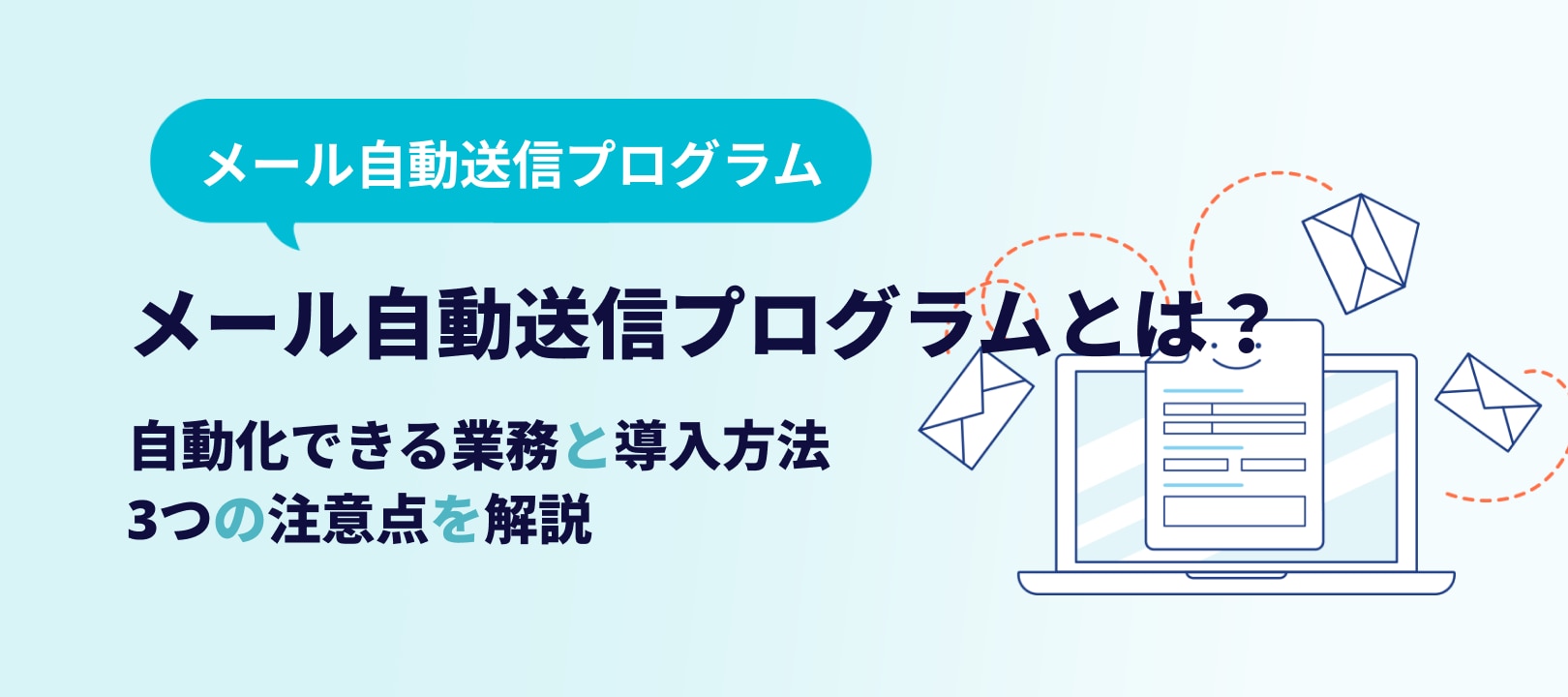
メール自動送信プログラムとは?自動化できる業務と導入方法、3つの注意点を解説
「メールを自動送信する仕組みを知りたい」
「自動送信の方法や導入手順を理解したい」
このような悩みを抱えていませんか。
メール自動送信プログラムは、設定した条件やスケジュールに沿って定型メールを自動で配信する仕組みです。担当者が手動で送信する必要がなくなり、作業時間の短縮や送信漏れ・誤送信の防止に役立ちます。
本記事では、メール自動送信プログラムで自動化できる代表的な業務、VBAや外部ツールを使った導入方法、さらに設定時に押さえておきたい3つの注意点を分かりやすく解説します。
記事を読み進めれば、自動化の全体像を理解でき、最適な導入方法を判断しやすくなるでしょう。
メール送信業務と顧客管理を効率化するなら、フォーム作成ツール「formrun(フォームラン)」の導入がおすすめです。
「formrun(フォームラン)」は、以下の特徴があります。
自動返信や個別メール送信などの豊富なメール機能
受信者や顧客リストの管理を効率化できる
安全性の高いファイル添付が可能
SalesforceやkintoneなどのCRMやSlack・Chatworkなどの通知ツールとの連携が可能
ISMS・Pマーク取得済みの万全のセキュリティ
▼ビジネス用フォーム作成ツール「formrun」は、メール送信業務と顧客管理の効率化が可能ですので、ぜひご活用ください。
目次[非表示]
メール自動送信プログラムとは?

メール自動送信プログラムは、設定した条件や送信タイミングに応じて定型メールを自動配信する仕組みです。担当者が手動で送る必要がなくなるため、日々の業務負担を軽減しやすくなります。
手作業で発生しやすい送信ミスを防げる点も大きな利点です。作業環境に左右されず安定したメール運用が実現し、情報伝達の精度を高められます。
導入方法には、自動化ツールの利用、VBAなどのプログラム言語による構築、クラウド型サービスの活用など複数の選択肢があります。自社の運用状況に合う方法を選ぶことで、効率性と安全性を両立したメール管理が可能になります。
プログラムで自動化できる4つのメール業務

メール自動送信プログラムは、様々な定型メールの送信作業に活用できます。
プログラムで自動化できる主な4つのメール業務を紹介します。
定期的な通知メールの送信
請求書や報告書などの添付送信
リマインドやフォローメールの送信
エラーメールやシステム通知の自動送信
各項目を詳しく見ていきましょう。
定期的な通知メールの送信
定期的な通知メールを自動化すると、日報や週報、月次報告などの送信作業を確実に進められます。担当者が手動で対応する必要がなくなり、情報共有の精度を高めやすくなります。
送信時刻や曜日をあらかじめ設定することで、配信の抜け漏れを防止可能です。共有すべき内容が決まっている業務ほど、自動化の効果が発揮されます。
システムの稼働状況や更新情報を定期的に届ける場面にも活用でき、安定した運用体制づくりに役立ちます。
請求書や報告書などの添付送信
請求書や報告書の送付を自動化すると、取引先や社内担当者へのファイル配信を確実に進められます。PDFなどの添付資料を手作業で送る必要がなくなり、業務負担の軽減にも効果的です。
また、ファイル名の自動生成や送信先の振り分けも設定でき、担当者の操作ミスを防ぎやすくなります。
Excelや会計ソフトと連携してデータを取り込み、自動送信する仕組みを構築できるケースもあり、資料配布の精度とスピードの向上にも役立ちます。
リマインドやフォローメールの送信
リマインドやフォローメールを自動化すると、支払い期限やタスク締切を確実に知らせられます。担当者が個別に管理する必要がなくなり、対応漏れのリスクを下げられます。
営業活動や問い合わせ対応でも、自動配信されたフォローメールにより、適切なタイミングでの案内が可能です。
条件分岐を設定すれば、状況に合わせて文面を切り替えられるため、柔軟な運用が可能になります。
エラーメールやシステム通知の自動送信
エラーメールやシステム通知を自動送信すると、サーバーやアプリケーションの異常発生を即座に把握可能です。担当者が常時監視しなくても状況を受け取れるため、安定した運用を実現できます。
エラー発生時に管理者に即時通知されることで、障害対応の初動を早めることができ、影響範囲の拡大の抑制にも効果的です。
一定の基準を超えた際に通知を発信するよう条件設定を行えば、必要な情報だけを受信できるため、管理負担の軽減にもつながります。
メール自動送信の仕組みを導入する2つの方法

メール自動送信の仕組みを導入するには、大きく分けて2つの方法があります。
VBAやGASを活用する方法
メール配信ツールを活用する方法
各方法を詳しく見ていきましょう。
VBAやGASを活用する方法
VBAやGASを活用する方法は、メール自動送信を自社で柔軟に構築したい場合に役立ちます。OutlookやGmailなどメールソフトと連携し、送信条件や本文生成のロジックを自由に設定可能です。
VBAは「Visual Basic for Applications」の略で、Microsoft Office製品の操作を自動化できる言語です。ExcelやWordのデータを基にしたメール配信に適しています。
GASは「Google Apps Script」の略で、JavaScriptを基盤としたプログラミング言語であり、Googleサービスとの連携に強みがあります。
社内で開発と運用を完結できるため、小規模な自動化であればコストを抑えた導入が可能です。一方で、保守やセキュリティに関する知識が必要な点に注意が必要です。
VBAのメール自動送信プログラム例
VBAでのメール自動送信プログラムの例は以下の通りです。
'変数宣言 Option Explicit '========================= ' メール自動送信メイン処理 '========================= Sub SendMail1() '--- ワークシートの参照設定 --- Dim ws As Worksheet Set ws = Worksheets("Sheet1") '--- Outlook アプリのインスタンス作成 --- Dim appOutlook As Outlook.Application Set appOutlook = CreateObject("Outlook.Application") '--- 新規メールの作成 --- Dim mailItem As Outlook.MailItem Set mailItem = appOutlook.CreateItem(olMailItem) '--- 宛先・件名・形式など基本情報の設定 --- mailItem.BodyFormat = olFormatRichText mailItem.To = ws.Range("B2").Value mailItem.CC = ws.Range("B3").Value mailItem.BCC = ws.Range("B4").Value mailItem.Subject = ws.Range("B5").Value '--- 本文の生成 --- Dim mainText As String Dim footer As String mainText = ws.Range("B6").Value footer = ws.Range("B7").Value mailItem.Body = mainText & vbCrLf & vbCrLf & footer '--- 添付ファイルの設定 --- Dim filePath As String filePath = ThisWorkbook.Path & "\" & ws.Range("B9").Value If filePath <> "" Then mailItem.Attachments.Add filePath End If '--- メール確認画面の表示(誤送信防止) --- mailItem.Display '--- 下書きとして保存 --- mailItem.Save '--- メール送信処理 --- mailItem.Send '--- 使ったオブジェクトを解放 --- Set mailItem = Nothing Set appOutlook = Nothing End Sub |
GASのメール自動送信プログラム例
GASでのメール自動送信プログラムの例は以下の通りです。
// 起動時にメールを送る本体処理 // 送信先アドレス // 件名 // 本文テンプレート スプレッドシートのURL:{url} // アクティブなスプレッドシートのURL取得 // URLを差し込んだ本文を作成 // メール送信 // ───────── トリガー登録用関数 ───────── |
メール配信ツールを活用する方法
メール配信ツールを活用する方法は、専門的な知識がなくても自動送信を導入したい場合に適しています。プログラミングの専門知識がなくても、設定画面から条件を整えるだけでメール送信の自動化を進められます。
送信件数が多い運用や、顧客情報との連携が必要なケースでも安定した配信体制を構築可能です。また、受信者の情報管理とメール運用を一元化できる点もメール配信ツールの強みです。
配信履歴や開封率の測定、エラーメールの管理などの分析機能も備わっており、運用改善に役立つデータを把握できます。
メール自動送信プログラム導入時の3つの注意点

メール自動送信プログラムは便利ですが、設定を誤ると大きな問題につながる可能性があります。導入時に注意すべき主な3つのポイントを解説します。
誤った送信先アドレスや本文内容の入力
送信条件の設定漏れや誤トリガーによる誤配信
プログラムやツールの管理・運用の属人化
各注意点を詳しく見ていきましょう。
誤った送信先アドレスや本文内容の入力
誤った送信先や本文内容を設定すると、大量の誤送信につながる恐れがあります。自動化した運用ほど影響範囲が広がりやすく、信頼低下にも直結します。
送信前にはテストデータを使った検証を行い、変数が正しく展開されているかを確認することが欠かせません。設定内容を細かくチェックする習慣が安全な配信を支えます。
宛先リストやテンプレートを適切に管理し、不要なデータを定期的に整理しておくことも重要です。最新の情報に基づいた運用が安定したメール送信につながります。
送信条件の設定漏れや誤トリガーによる誤配信
送信条件の設定が誤っていると、意図しないタイミングでメールが配信される可能性があります。自動化された仕組みほど誤配信の影響が大きくなり、トラブルにつながるリスクが高いです。
トリガーは配信の引き金となる条件であり、顧客行動や時刻設定など複数の要素が関わります。運用前に全体の動きを確認し、条件同士の整合性を丁寧に見直すことが大切です。
テスト環境を用意し、本番設定とは切り離して検証を行うことで設定ミスを防ぎやすくなります。安全性を高める運用体制づくりが誤配信の防止につながります。
プログラムやツールの管理・運用の属人化
プログラムやツールの管理が属人化すると、障害が発生した際に対応が遅れる恐れがあります。担当者しか内容を理解していない状態では、安定した運用を維持しにくくなります。
設計書や運用マニュアルを整備し、複数のメンバーがメンテナンスに関われる体制づくりが欠かせません。情報を共有することで、継続的な改善にもつながります。
外部ツールを利用する運用では、権限管理やログ確認を定期的に行うことが重要です。管理体制を整えることで、安全性と透明性の高いメール運用を実現できます。
メール自動送信に関するよくある質問

メール自動送信プログラムに関するよくある質問を整理しました。詳しく知りたい方は参考にしてください。
自動送信メールでCCやBCCを設定できますか?
自動送信メールでもCCやBCCを設定できる仕組みは多くのツールで提供されています。複数の関係者へ同時に情報を共有したい場面で役立ちます。
一方で、宛先が増えるほど誤送信のリスクが高まるため、宛先管理は慎重に行いましょう。設定内容を定期的に見直すことで安全性を高められます。
動的に宛先を指定する場合は、データベース連携や変数設定の誤りが影響しやすいため注意が必要です。
自動送信プログラムを使う際のセキュリティリスクはありますか?
自動送信プログラムを利用する際は、一定のセキュリティリスクがあります。外部サービスを経由する仕組みでは、通信の暗号化やアクセス権限の細かな設定が必要です。
メール本文に個人情報が含まれる場合、誤送信や不正アクセスによる情報漏えいのリスクも高まります。送信内容を精査し、扱うデータの範囲を明確にする姿勢が大切です。
送信履歴やログを保管し、運用後の監査が行える環境を整えることも重要です。
メール自動送信と顧客管理を同時に行えるツールはありますか?
メール自動送信と顧客管理を同時に行えるツールを活用すると、情報管理と配信作業を一元化可能です。顧客情報を基にした自動送信がスムーズになり、運用の効率が高まります。
顧客管理機能を備えたメール配信サービスでは、顧客ごとのステータスや履歴を確認しながらメールを自動化できます。
特に、フォーム作成ツール「formrun」を利用すれば、フォーム入力者への自動返信と情報管理をまとめて効率化可能です。
▼効果的な顧客管理方法やツールについて気になる方はコチラの記事で詳しく解説しています。
>> 効果的な顧客管理方法は?効率化のコツや5種類のツール、ツール選びのポイントを紹介
メール送信業務と顧客管理を効率化するならフォーム作成ツール「formrun」がおすすめ

メール送信業務と顧客管理を効率化するならフォーム作成ツール「formrun」がおすすめです。「formrun」を利用するメリットは下記の3点です。
ISMS・Pマーク取得済みの万全のセキュリティ
自動返信や個別メール送信などの豊富なメール機能
メール受信者のリスト管理や顧客管理を効率化できる
各メリットを詳しく見ていきましょう。
自動返信や個別メール送信などの豊富なメール機能
formrun(フォームラン)には、メールを送付する機能が主に3種類用意されています。
自動メール返信
個別メール機能
一斉メール配信
また、すべての機能でフォームで得た顧客情報をメール本文や件名に変数として挿入することが可能です。
フォーム作成から、フォーム回答者へのコミュニケーションまでformrunで一貫してできるため、顧客対応管理もスムーズになります。
▼formrunのメール機能でメール対応をスムーズにした事例記事はコチラをご覧ください。
>> フォーム一覧やメール機能にて顧客の動きや社内での対応を可視化!複数のプロジェクトを持つマネージャーにとってformrunが最適な理由とは?(一般社団法人日本デジタルトランスフォーメーション推進協会 様)
ISMS・Pマーク取得済みの万全のセキュリティ
formrun(フォームラン)の大きな魅力のひとつが、安心できるセキュリティ対策です。
「ISO 27001 (ISMS)」の認証取得やプライバシーマークの付与認定、SSL/TLSによる暗号化通信、24時間365日のサーバー監視体制など、多層的な対策がとられています。
実際、近年は大手プラットフォームや無料サービスにおいても情報漏えいや不正アクセスのニュースが後を絶ちません。
無料ツールでは不安を感じる個人情報の取り扱いも、formrunなら安心して運用できます。フォームは、名前・住所・メールアドレスなど大切な情報を扱うものです。
安全なフォーム運用は顧客からの信頼に直結します。セキュリティを重視する方にこそ、formrunの利用がおすすめです。
メール受信者のリスト管理・顧客対応を効率化できる
formrun(フォームラン)を活用すれば、メール受信者のリスト管理・顧客管理まで一元化できます。
回答データは一覧で確認でき、対応ステータス(未対応・対応中・完了・発送済みなど)ごとに整理可能です。担当者ごとにフィルタリングできるので、複数人での対応も漏れやダブりを防ぎながらチーム全体で進捗を見える化できます。
さらに、メールテンプレートやAIメールアシスタントを活用すれば、返信作成もスムーズになります。購読者への対応スピードと対応品質の両立が可能です。
蓄積されたデータはExcelやGoogleスプレッドシート形式で出力できます。
Salesforceやkintoneなど外部ツールとの連携で、普段の業務フローにも柔軟に組み込めます。
▼formrunのステータス管理機能でお問い合わせ対応を削減した事例はコチラ
>> お問い合わせから最短1分で個別メール対応を実現!対応漏れをなくすためのボード画面の活用方法とは(株式会社クラス 様)
メール自動送信プログラムを活用して業務効率化を進めよう

メール自動送信プログラムは、日々の定型メール業務を効率化し、送信ミスの防止や担当者の負担軽減に役立ちます。
メールを自動送信する方法は、VBAやGASによるプログラム構築だけでなく、メール配信ツールを利用する方法もあり、技術力や運用体制に応じて選びましょう。プログラム導入後は送信条件の管理や運用ルールの整備を徹底することで、より高い効果が期待できます。
メール自動送信プログラムを継続的に運用するためには、問い合わせや顧客管理と連携しやすい環境を整えることも大切です。本記事を参考に、自社の業務に適した自動化体制を構築し、効率的なメール運用を実現しましょう。
なお、メール送信業務と顧客管理を効率化するなら、フォーム作成ツール「formrun(フォームラン)」の導入がおすすめです。
「formrun(フォームラン)」は、以下の特徴があります。
自動返信や個別メール送信などの豊富なメール機能
受信者や顧客リストの管理を効率化できる
安全性の高いファイル添付が可能
SalesforceやkintoneなどのCRMやSlack・Chatworkなどの通知ツールとの連携が可能
ISMS・Pマーク取得済みの万全のセキュリティ
▼ビジネス用フォーム作成ツール「formrun」は、メール送信業務と顧客管理の効率化が可能ですので、ぜひご活用ください。