メールでPDFが送れない?安全に添付・共有する方法を初心者向
「PDFをメールで送りたいのに、送信エラーが出る」
「相手から『ファイルが開けない』と言われた」
「添付ファイルの容量制限がわからず困っている」
メールでPDFを送るのは簡単に見えて、実は注意点が多い作業です。 容量制限やセキュリティ、受信者側の環境によっては、正しく送信できないこともあります。
この記事では、初心者でも迷わずにできるPDFの正しい添付方法から、送れない原因と解決法を詳しく解説します。
▼安全にファイルを共有しながら業務を効率化したいならformrun!
formrunなら、 フォーム内でファイルを添付・送信できるので、メールより安全にやり取り可能。
無料プランでもreCAPTCHAをワンクリックで導入でき、スパム送信を自動で防止。 ISMS・Pマーク取得済みの体制で個人情報を安心管理。
コストを抑えながら、安全かつスマートにファイル共有を始めたい方に最適です。
目次[非表示]
PDFをメールで添付する基本手順
1. メール作成画面を開く
宛先・件名・本文を入力したあと、クリップアイコンをクリックします。
添付アイコンが見つからない場合は「ファイル添付」などのメニューから選びましょう。
2. PDFファイルを選択する
デバイス上に保存されたPDFファイルを選びます。
ファイル名は「20251006_企画書.pdf」など、日付と内容を含めておくと受信者にもわかりやすくなります。
3. 添付が完了したら確認して送信
本文下にファイル名が表示されていれば添付完了です。
一度自分宛に送信して開けるか確認すると、誤送信防止にもなります。
PDFをメールに添付できない原因と解決策
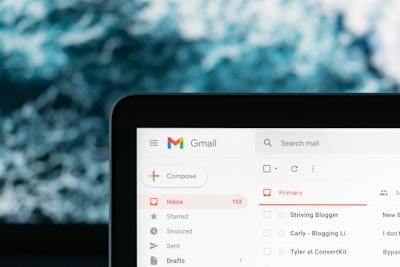
容量オーバー
ほとんどのメールサービスでは、添付ファイルの上限は 25MB前後です。
画像や多ページ構成のPDFはサイズが大きくなりやすいので、圧縮または分割して送るのが有効です。
▼ファイル添付・容量制限について詳しくは以下の記事で紹介しています。
>>メール添付ファイル容量の上限は?大容量の添付を避けるべき理由や3つの代替手段を解説
セキュリティ制限
企業ネットワークでは、セキュリティ設定によりPDF添付が制限されることがあります。
その場合は、ファイル共有リンクやフォーム送信に切り替えると安全です。
メールソフトの設定不備
古いソフトを使っていたり、送信設定が不完全だと添付が反映されません。
アプリを最新化し、送信アカウントが有効になっているか確認しましょう。
受信側の環境
受信者の端末が古い、または特定のアプリで開けない場合もあります。
その場合は、再送時にPDFを再保存してから添付し直すのがおすすめです。
スマホからPDFをメールで送る方法
スマートフォンでもPDFを簡単に添付できますが、操作手順と注意点を理解しておくことが大切です。
ここでは、iPhoneとAndroidそれぞれの方法を紹介します。
iPhone/iPadの場合
- 「ファイル」アプリまたは「メール」アプリを開く
- 添付したいPDFを選び、共有ボタンをタップ
- 表示されるメニューから「メールで送信」を選ぶ
- 新規メール画面が開くので、宛先・件名・本文を入力して送信
メールに自動でPDFが添付されるため、特別な設定は不要です。
ただし、モバイルデータ通信では添付に時間がかかるため、Wi-Fi接続をおすすめします。
Androidの場合
- メールアプリを開き、「新規メール」をタップ
- クリップアイコンを選び、「ファイルを添付」または「ファイルを選択」を押す
- PDFファイルを選んで添付
- 本文でファイル名を説明して送信
Androidでは、機種によって添付メニューの表記が異なる場合があります。
また、古いOSだと添付容量が制限されることもあるため注意しましょう。
送信前には、 自分のスマホでPDFが開けるか必ず確認するのがポイントです。
スマホで作業するほど、ミスや見落としが増えやすいので、落ち着いた操作を心がけましょう。
PDFを安全に送るためのポイント
ファイル名と本文を明確に
受信者が内容をすぐ理解できるよう、本文で「添付ファイル名」と「用途」を記載します。
たとえば、「添付ファイル:20251006_打ち合わせ資料.pdf(本日分)」のように具体的に書くと親切です。
曖昧な名前(例:資料.pdf)はトラブルの原因になるため避けましょう。
暗号化またはパスワード設定
機密情報を含むファイルを安全に送るには、PDF自体にパスワードを設定する方法が有効です。
設定後、パスワードは同じメールで送らず、別の手段(チャットや電話など)で伝えましょう。
こうすることで第三者による閲覧を防げます。
容量が大きい場合はリンク共有
大容量PDFを直接メールに添付すると、送信できない・開けないトラブルが発生します。
クラウドリンクやフォーム送信を利用することで、容量制限を回避できます。
リンク共有にはアクセス制限や有効期限を設定できるため、セキュリティ面でも安心です。
ファイル圧縮でサイズ削減
PDF圧縮ツールや印刷設定を使って画像解像度を下げることで、容量を簡単に減らせます。
圧縮後でも文字や画像の視認性が保たれるように確認しておくのがポイントです。
圧縮前後で容量を比較しておくと、次回以降の目安になります。
ファイルを安全にやり取りするためのチェックリスト
チェック項目 | 内容 |
|---|---|
ファイル名 | 日付と内容を含め、受信者がわかる名前にしているか |
容量 | 添付上限(25MB程度)を超えていないか |
機密情報 | 暗号化やパスワード設定をしているか |
本文説明 | 添付ファイルの内容を明確に記載しているか |
宛先確認 | メールアドレスを間違えていないか |
動作確認 | 自分宛にテスト送信して開けるか確認したか |
これらを毎回チェックするだけで、 送信ミス・情報漏えい・容量トラブルを大幅に防止できます。
formrunでPDFを安全かつ効率的に行おう!

formrunを使えば、フォームで必要な情報を回答から得るだけではなく、同時にファイル送信・共有・通知をワンクリックで完結できます。
ファイル添付がおこなえる
formrun(フォームラン)なら、ログイン不要・アカウント作成不要で誰でも手軽にファイルをアップロードできます。 余計な手間や制限がないため、利用者にとってストレスなく使えるのが大きな特徴です。
写真やPDFなどの書類をまとめて送ってほしいときや、紙でのやり取りをデジタル化したいときにも最適。 お問い合わせフォーム、会員登録フォーム、採用フォームなど幅広い用途で活用されています。
さらに、無料プランでもファイルアップロード機能を利用できるのはformrunならでは。 他のツールでは有料の機能も、formrunなら気軽に試すことが可能です。
formrunのファイル添付機能で業務を効率化した事例が気になる方はコチラをご覧ください。
>>顧客イベントにformrunが必要だった本当の理由(株式会社YumiCoreBody)
顧客管理・対応を効率化できる
formrun(フォームラン)を活用すれば、フォームで集めた顧客の対応管理まで一元化できます。
回答データは一覧で確認でき、対応ステータス(未対応・対応中・完了・発送済みなど)ごとに整理可能。 担当者ごとにフィルタリングできるので、複数人での対応も漏れやダブりを防ぎながらチーム全体で進捗を見える化できます。
さらに、メールテンプレートやAIメールアシスタントを活用すれば、返信作成もスムーズに。 顧客対応のスピードと質がどちらも向上します。
蓄積されたデータはExcelやGoogleスプレッドシート形式で出力可能。 Salesforceやkintoneなど外部ツールとの連携で、普段の業務フローにも柔軟に組み込めます。
formrunのステータス管理機能でお問い合わせ対応を削減した事例はコチラ
>>お問い合わせから最短1分で個別メール対応を実現!対応漏れをなくすためのボード画面の活用方法とは(株式会社クラス 様)
ISMS・Pマーク取得済みの万全のセキュリティ
formrun(フォームラン)の大きな魅力のひとつが、安心できるセキュリティ対策です。
「ISO 27001 (ISMS)」の認証取得やプライバシーマークの付与認定、SSL/TLSによる暗号化通信、24時間365日のサーバー監視体制など、多層的な対策がとられています。
実際、近年は大手プラットフォームや無料サービスにおいても情報漏洩や不正アクセスのニュースが後を絶ちません。
無料ツールでは不安を感じる個人情報の取り扱いも、formrunなら安心して運用可能です。 フォームは、名前・住所・メールアドレスなど大切な情報を扱うもの。
安全なフォーム運用は顧客からの信頼に直結します。
セキュリティを重視する方にこそ、formrunの利用がおすすめです。
安全に送って信頼されるメール運用を実現する方法

PDFをメールで添付するときのトラブルは、多くの場合「容量」「設定」「環境」の3点に集約されます。
基本手順を守り、暗号化やリンク共有などの対策を組み合わせることで、安全にファイルをやり取りできます。
さらに、formrunを導入すれば、安全性・効率性・信頼性のすべてを兼ね備えたファイル運用を実現できます。
▼ファイル共有を安全かつ効率的に行うならformrun!
formrunなら、 フォーム上でファイルを安全に受け取り、ステータスごとに管理可能。
通知・共有までを自動化でき、Slackなどの外部ツールとも連携できるので、チーム全体の対応状況を一目で把握できます。
ISMS・Pマーク取得済みの体制で、顧客情報も万全に保護。
「添付できない」「届かない」といったトラブルから解放され、業務品質が向上します。
FAQ(よくある質問)
Q1. PDFをメールで送れない主な原因は?
容量オーバーや送信設定ミス、受信側の制限などが考えられます。まずはファイルサイズを確認しましょう。
Q2. メールで送れるPDFの最大サイズは?
一般的に25MB前後が上限です。これを超える場合は、圧縮またはクラウド共有に切り替えましょう。
Q3. 添付ファイルの安全性を高めるには?
パスワード付きPDFや暗号化を使用し、パスワードは別の経路で伝えるのが基本です。
Q4. スマホで送るときの注意点は?
通信環境を安定させ、添付前にPDFを開いて確認することで送信トラブルを防げます。
Q5. ファイル名の付け方にコツはありますか?
日付と内容を含めた具体的な名前にすると、受信者が整理しやすくなります。
Q6. 送信前に行うべき確認は?
宛先・容量・暗号化設定・本文内容をチェックして、ミス送信を防ぎましょう。