【初心者向け】ファイルをメールに添付する方法と注意点|安全に送るコツを徹底解説
「見積書をメールで送りたいけれど、ファイルの添付方法がわからない」
「ファイルを送ったつもりが、相手に届いていなかった…」
そんな経験はありませんか?
メールにファイルを添付するのは、ビジネスでも日常でも欠かせない作業です。
しかし、正しい手順や注意点を知らないまま送信してしまうと、送信エラーや情報漏えいなどのトラブルにつながることもあります。
この記事では、初心者の方にもわかりやすく、「ファイルの正しい添付方法」「よくある失敗と対処法」「安全に送るためのコツ」をやさしく解説します。
▼安心安全にファイルのやり取りを行うならformrun(フォームラン)!
formrunなら、メールに添付する手間をかけずに、ファイルの送受信を安全に行えます。
ファイルを「もらう」ことも「送る」こともフォーム上で完結し、やり取りの記録も自動で残せます。
送るときは、顧客情報や過去のメモを見ながらファイル添付付きのメールを作成できるため、チーム全体の運用がぐっとスムーズになります。
さらに、formrunはISMS・Pマークを取得しており、個人情報や機密データも安心して扱えます。
目次[非表示]
メールでファイルを添付する基本手順
ここでは、主要なメールサービス(Gmail・Outlook・Yahoo!メール)でのファイル添付方法を解説します。
Gmailでのファイル添付方法
Gmailでは、メール作成画面の下部にあるクリップマークをクリックし、送信したいファイルを選択するだけで添付できます。
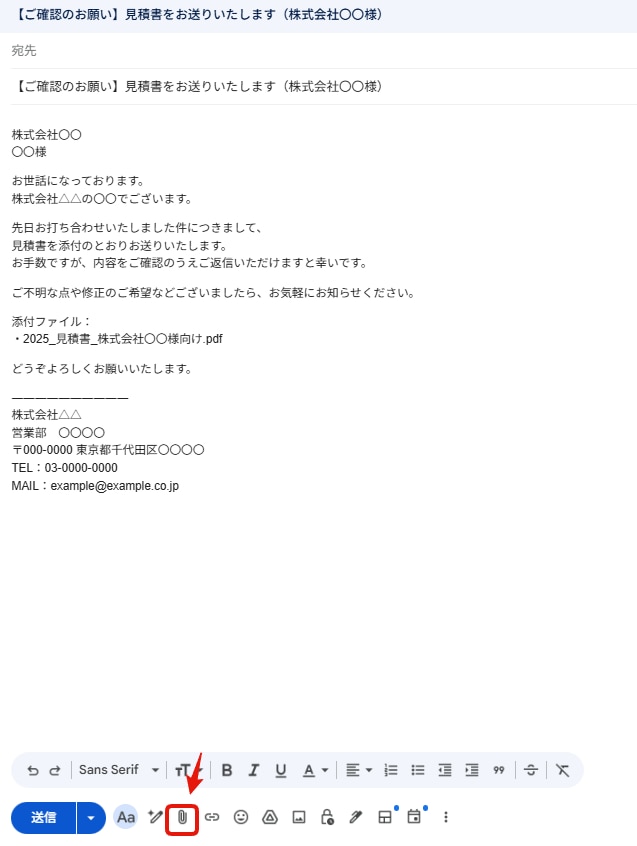
ファイルのサイズが25MBを超える場合は、自動的にGoogleドライブ経由の共有リンクが使用されます。
この仕組みにより、容量が大きいファイルでも安心して共有できます。
Outlookでのファイル添付方法
Outlookでは、メール作成画面の「挿入」メニューから「ファイルの添付」を選び、対象ファイルを選択します。
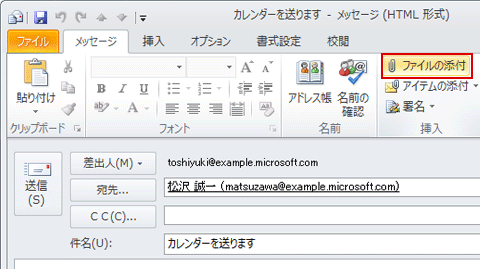
(画像は、 Microsoftサポートから引用)
容量が大きい場合は、自動的にOneDriveリンクとして共有されるため、相手に確実に届きます。
特に社内業務ではOutlookの連携機能を活かしてスムーズにファイル送付が可能です。
Yahoo!メールでのファイル添付方法
Yahoo!メールでは、「添付」ボタンを押してファイルを選択します。
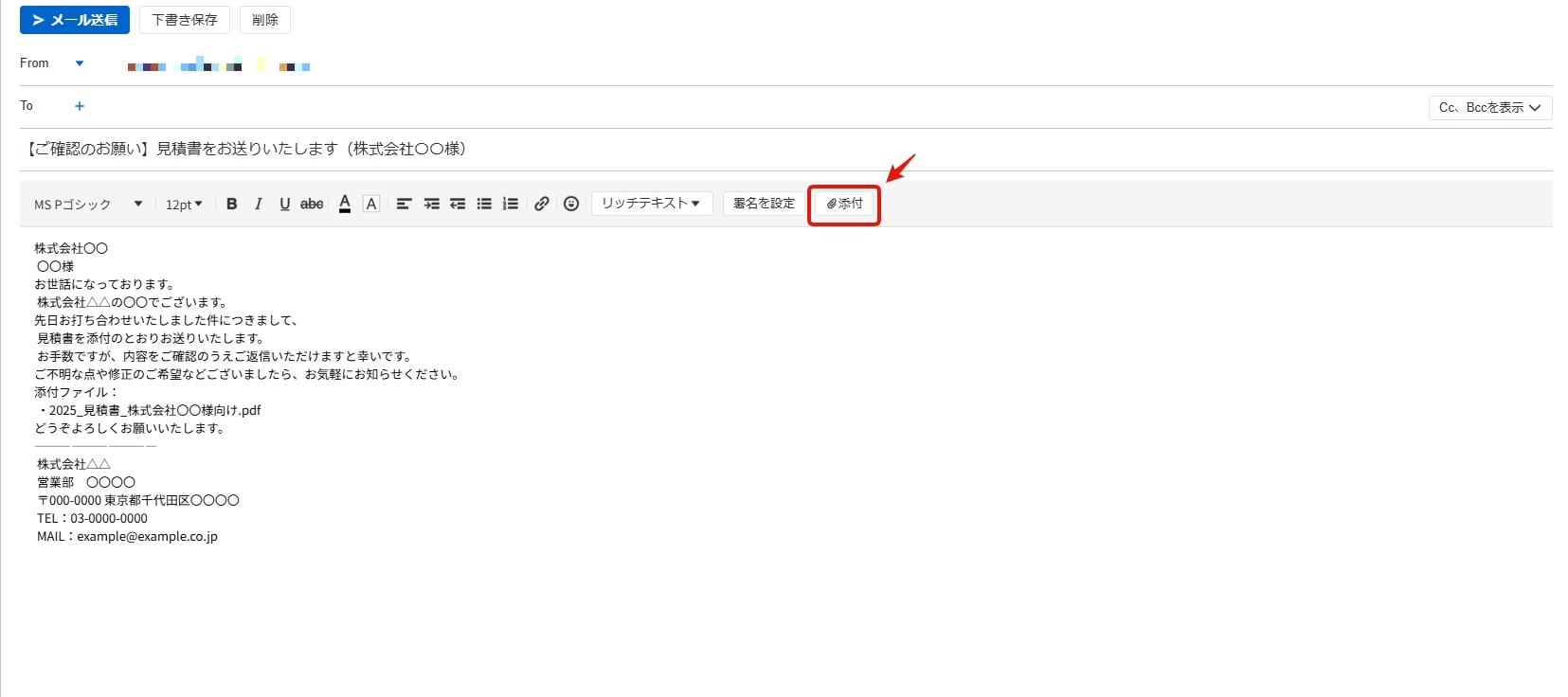
容量上限は25MBで、それを超える場合は「データ便」などの外部サービスを利用するのが一般的です。
セキュリティ上のリスクを減らすため、パスワード付き圧縮やリンク送付も併用しましょう。
次に、ファイルを送る際に気をつけたいマナーや注意点を解説します。
ファイル添付時の注意点とマナー
ここでは、ビジネスメールでファイルを送る際に気をつけたい基本マナーを紹介します。
ファイル名は「内容が一目でわかる名前」にする
「資料.pdf」や「test.xlsx」などの抽象的な名前は避け、
「2025_見積書_株式会社A様向け.pdf」のように具体的な名称にしましょう。
これにより、受信者が内容をすぐに把握でき、信頼感のある印象を与えられます。
容量は25MB以内を目安にする
ほとんどのメールサービスでは、25MB前後が添付の上限です。
これを超える場合は、ZIP圧縮や共有リンクを使うのが安全です。
受信者の環境によってはダウンロードできないこともあるため、相手の使うメールサービスにも配慮しましょう。
添付忘れを防ぐために、送信前チェックを習慣化
送信ボタンを押す前に「ファイル添付済みか」を確認しましょう。
Gmailでは「ファイルを添付し忘れています」という自動検知機能もありますが、
念のため件名・本文・宛先・添付の4点を送信前に見直すのが確実です。
次に、ファイルが送れないときの原因と対処法を紹介します。
ファイルが添付できないときの原因と対処法
ここでは、添付エラーの主な原因とその対処法を紹介します。
原因① 容量オーバー
ファイルのサイズが大きすぎると、送信がブロックされます。
解決策としては、ZIP圧縮またはGoogleドライブなどの共有リンクを活用します。
共有リンクの場合は、アクセス権を「閲覧のみに設定」すると安全です。
▼ メールの添付ファイル容量の上限については以下の記事で詳しく紹介しています。
>>メール添付ファイル容量の上限は?大容量の添付を避けるべき理由や3つの代替手段を解説
原因② ファイル形式が制限されている
メールサーバーによっては、exeやbatなどの実行ファイルをブロックする設定があります。
必要に応じてPDF化や画像変換など、受信者が開きやすい形式に変更しましょう。
原因③ ネットワークやサーバーの問題
通信が不安定な状態で送信すると、添付が途中で失敗する場合があります。
一度保存してネットワーク環境を確認し、再送信するのがおすすめです。
次に、安全に送るためのセキュリティ対策を紹介します。
安全にファイルを送るためのセキュリティ対策
ここでは、送信ミスや情報漏えいを防ぐために知っておきたい基本対策を紹介します。
パスワード付きZIPはもう古い?
パスワード付きZIPは安全と思われがちですが、実際は解凍パスワードが第三者に漏れるリスクもあります。近年では、国の機関や大手企業でも「暗号化ZIP廃止」が進んでいます。
代わりに、アクセス権を設定できる共有リンクの利用がおすすめです。
共有リンクを活用する
GoogleドライブやOneDriveなどを使えば、「特定の相手だけがアクセスできる」設定が可能です。
リンクの有効期限を設けることで、不要なアクセスも防げます。
安全かつスムーズにファイルを共有できる方法として広く利用されています。
メール認証(SPF・DKIM・DMARC)を理解する
なりすましやスパムメールを防ぐには、メール認証が重要です。
各メール認証については以下に特徴と必要になる場合を表でまとめています。
項目 | 仕組み | 必要な場合 | 主な特徴 |
|---|---|---|---|
SPF(Sender Policy Framework) | メールを送信しているサーバーが、正しい送信元(ドメイン)かどうかを確認する仕組み。 | 自社ドメイン | ・送信元IPをDNSで検証・なりすまし防止の第一段階・設定ミスで正規メールが弾かれることもある |
DKIM(DomainKeys Identified Mail) | メール本文やヘッダーに電子署名を付け、改ざんがないかを確認する技術。 | 外部サービス(formrun・Gmailなど)経由でメールを送信する場合。 | ・メール改ざん検知が可能・受信側が公開鍵で検証・署名を付与することで信頼性向上 |
DMARC(Domain-based Message Authentication, Reporting & Conformance) | SPF・DKIMの両方をチェックし、不一致の場合にどう処理するかを指定する仕組み。 | ドメイン全体のセキュリティ方針を統一したい場合。 | ・SPF・DKIMを統合的に管理・「拒否」「隔離」「受信許可」などの動作ポリシーを設定・レポートで不正送信状況を可視化可能 |
これらの技術を理解しておくことで、送信先との信頼性も高まります。
▼詳細は以下の記事で詳しく紹介しています。
次に、メール添付よりも安全で効率的な「formrunでのファイル共有方法」を紹介します。
formrunで安全にファイルを共有する

formrunを使えば、ファイルのやり取りを メール添付に頼らず安全・効率的に行えます。
フォーム経由でファイルを受け取ったり、顧客情報を見ながらファイル付きメールを送信したりと、一つのツールで送受信の両方を完結させることが可能です。
ここからはformrunの特徴を3つ紹介します。
formrun上で安全にファイルを共有できる
ファイルを受け取れる
formrunを使えば、顧客や取引先から安全にファイルを受け取るフォームを簡単に作成できます。
reCAPTCHAを設定すれば、スパム投稿を自動で防止できます。
アップロードされたファイルは暗号化され、チーム全体で安全に確認・共有できます。
ファイルを送れる
formrunでは、顧客情報を見ながらメールを作成し、ファイルを添付して送ることができます。
送信履歴や過去のメモも一緒に確認できるので、誤送信を防ぎながら効率的に対応できます。
複数メンバーでの運用にも向いています。
フォーム作成が30秒で簡単にできる
fomrunなら、フォームの設問に必要な項目をクリックやドラッグ&ドロップで配置するだけなので、非エンジニアでも迷わず作業できます。 デザインも簡単に調整できるため、デザイナーやエンジニアに依頼せずに、短時間で見栄えの良いフォームを公開可能です。
Googleフォームと比べてもセキュリティや機能が充実しており、ビジネス利用にも安心。 実際にformrunユーザーの7割がGoogleフォームから乗り換えています。
メールアドレスがあれば無料登録可能!無期限で無料プランが利用できるので、今すぐformrunでフォームを作成してみてください。
テンプレートはこちら
>>テンプレート一覧
情シスを介さずフォームの作成から運用まで行った事例を確認したい方はコチラをご覧ください
>>フォーム作成工数が10分の1に!情シス不在でもフォーム作成を内製化できた理由とは?(ブロードマインド株式会社様)
ISMS・Pマーク取得済みの万全のセキュリティ
formrun(フォームラン)の大きな魅力のひとつが、安心できるセキュリティ対策です。
「ISO 27001 (ISMS)」の認証取得やプライバシーマークの付与認定、SSL/TLSによる暗号化通信、24時間365日のサーバー監視体制など、多層的な対策がとられています。
実際、近年は大手プラットフォームや無料サービスにおいても情報漏洩や不正アクセスのニュースが後を絶ちません。
無料ツールでは不安を感じる個人情報の取り扱いも、formrunなら安心して運用可能です。 フォームは、名前・住所・メールアドレスなど大切な情報を扱うもの。
安全なフォーム運用は顧客からの信頼に直結します。セキュリティを重視する方にこそ、formrunの利用がおすすめです。
こんな場合にはformrunが最適です
社外への資料送付を安全に行いたいとき
顧客情報を扱う資料を送る場合、セキュリティ対策は必須です。
formrunなら、認証済みの安全な環境でファイルをやり取りできます。
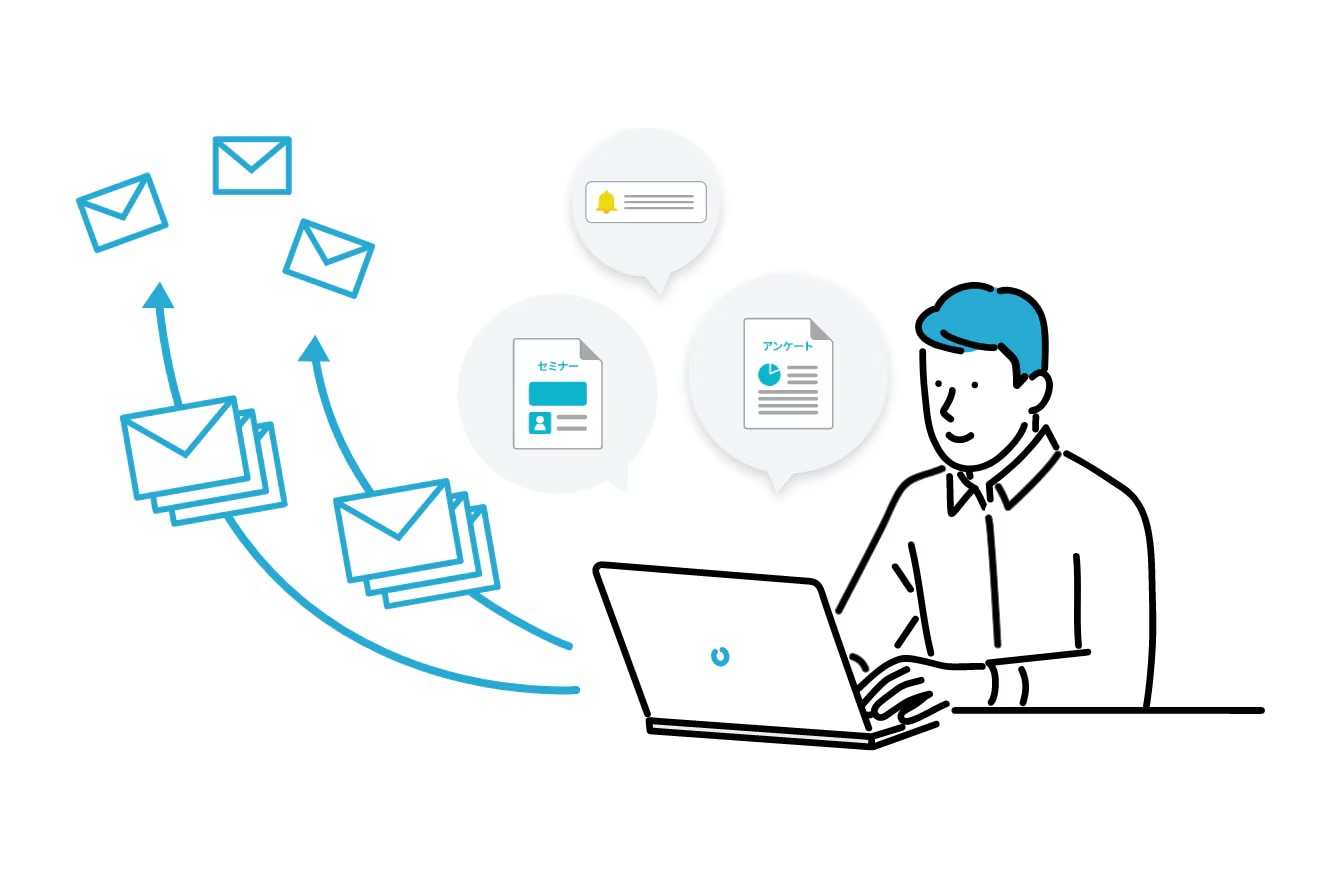
顧客からデータを受け取りたいとき
フォーム経由でファイルを受け取れば、誤送信や紛失のリスクを大幅に軽減できます。
複数メンバーが同時に確認でき、対応漏れも防げます。
過去の送信履歴を見ながらやり取りしたいとき
formrunなら、顧客情報・過去のメール・添付履歴を見ながらメッセージを送れます。
担当変更後の引き継ぎや対応記録にも役立ちます。
安全で信頼されるファイル送信を始めよう

ここまで、ファイルをメールで添付する方法や注意点を紹介してきました。 添付ファイルのトラブルは、容量オーバー・形式制限・誤送信など、ちょっとした操作ミスから起こりがちです。
この記事で紹介した内容を参考に、よくある原因を確認しながら、相手に正しく・安全にファイルを届けられるようにしていきましょう。
▼安心安全にファイルのやり取りを行うならformrun(フォームラン)!
formrunなら、メールに添付する手間をかけずに、ファイルの送受信を安全に行えます。
ファイルを「もらう」ことも「送る」こともフォーム上で完結し、やり取りの記録も自動で残せます。送るときは、顧客情報や過去のメモを見ながらファイル添付付きのメールを作成できるため、チーム全体の運用がぐっとスムーズになります。
さらに、formrunはISMS・Pマークを取得しており、個人情報や機密データも安心して扱えます。
よくある質問(FAQ)

Q1. ファイルが添付できないのはなぜですか?
主な原因は容量超過・通信エラー・ファイル形式の制限などです。
一度ファイルサイズを確認し、25MB以内に圧縮するか、共有リンクを利用しましょう。
Q2. 添付ファイルの上限サイズはどれくらいですか?
一般的には25MB前後が上限です。
詳細は 添付ファイル容量ガイドで解説しています。
Q3. 添付ファイルの安全性を高める方法はありますか?
SPF・DKIM・DMARCなどのメール認証を設定すると、安全性が高まります。
また、信頼できる送信環境を使うことも大切です。
Q4. パスワード付きZIPは使っても大丈夫ですか?
現在は推奨されていません。
アクセス制限付きの共有リンクやformrunを利用しましょう。
Q5. 添付を忘れたまま送信してしまったら?
まずは送信相手に謝罪メールを送り、正しいファイルを再送しましょう。
再発防止のために送信前チェックリストを使うのがおすすめです。
Q6. formrunを使うとどんなメリットがありますか?
ファイル送受信をノーコードで安全に管理でき、顧客情報を見ながらメール作成が可能です。
社内外とのやり取りを効率化し、セキュリティリスクを大幅に減らせます。