reCAPTCHAとは?v2 v3の特徴や料金体系・導入方法まで解説【2026年最新版】
「不正アクセスやスパム投稿を防ぎたいが、難しい設定は避けたい」
「ユーザー体験を損なわずにセキュリティを強化したい」
このようなお悩みを抱えているWeb担当者の方も多いのではないでしょうか?
reCAPTCHAは、Googleが提供するセキュリティサービスであり、フォーム送信時のbot対策やスパム防止におすすめです。導入方法や種類の選定次第で、ユーザーに負担をかけずに安全性を高められます。
本記事では、reCAPTCHAの仕組みやv2・v3の違い、メリット・デメリット、料金体系、具体的な導入手順を詳しく解説します。
reCAPTCHAでセキュリティが万全なフォームを作成するなら、フォーム作成ツール「formrun(フォームラン)」がおすすめです。
「formrun(フォームラン)」には、以下の特徴があります。
- プログラミング不要
- ワンクリックでrecaptcha設定可能
- マウス操作でデザイン設定可能
- お問い合わせ管理、メール対応も可能
- 自動メールやChatworkなどツール通知までついている
- ここまでできて、基本料金無料
reCAPTCHAを簡単に活用したいなら、ぜひ「formrun(フォームラン)」をお試しください。
目次[非表示]
reCAPTCHA(リキャプチャ)とは?

reCAPTCHA(リキャプチャ)とは、Googleが提供するセキュリティサービスであり、Webサイトやアプリで人間とボットを判別する技術です。
例えば、フォーム送信やログイン時にreCAPTCHAを導入することで、スパム投稿やbotによる不正アクセスを防ぐ効果が期待できます。仕組みとしては、チェックボックスのクリックや画像認証、ユーザーの行動を分析する方式などが用いられます。
reCAPTCHA v2はユーザーによる操作を必要とする一方、v3はユーザーに気付かれない形で判別を行うため、操作性を損なわずにセキュリティを強化できる点が特徴です。
reCAPTCHAの主な種類
reCAPTCHAには、主に次の3種類が存在します。それぞれ認証方式やユーザー体験に違いがあり、導入目的や利用シーンに応じて最適な種類を選ぶことが重要です。
- reCAPTCHA v2
- reCAPTCHA v2 invisible
- reCAPTCHA v3
ここでは、それぞれの特徴を詳しく解説します。
reCAPTCHA v2
reCAPTCHA v2は、一般的に利用されているチャレンジベースの認証方式です。
「私はロボットではありません」とチェックボックスが表示され、ユーザーがチェックを入れることで人間かbotかを一次的に判断する仕組みになっています。判定が不明確な場合に画像認証などの追加ステップが必要です。
注意として、高いセキュリティ性を実現できる一方で、操作に手間がかかるため、ユーザー離脱につながる懸念もあります。特に認証失敗や繰り返しの画像選択が煩わしさの原因となりやすいため、導入時はユーザビリティとのバランスが必要です。
ただし、WordPressなどで簡単に導入できるメリットがあり、セキュリティを強化したいサイトには適しています。
reCAPTCHA v2 invisible
reCAPTCHA v2 invisibleは、ユーザーにチェックボックスを表示しない認証方式です。
フォーム送信時に自動で判定が行われ、通常のユーザーには認証操作が不要な仕組みです。フォームレイアウトやUIに影響を与えることなく、スムーズな認証を提供できます。
また、疑わしいアクセスに対してのみ画像認証が表示されるため、セキュリティも一定レベルで担保されます。v2と同等の導入ハードルの低さを保ちつつ、ユーザビリティを優先した設計が可能です。
入力フォームの利便性や見た目を重視するサイトに適しており、エンドユーザーにストレスを与えずに不正アクセスを防止したい場合に有効です。
reCAPTCHA v3
reCAPTCHA v3は、ユーザーに一切の操作を求めないスコアベースの認証方式です。
フォーム送信時にバックグラウンドでユーザーの行動を分析し、0.0〜1.0のスコアを算出して人間かbotかを判定する仕組みになっています。ユーザーはreCAPTCHAの存在すら意識せずに操作できるため、自然でストレスのない認証を提供できます。
レイアウトやUIを一切崩さずに導入できる点が大きなメリットです。一方で、誤判定による正当ユーザー排除のリスクがあるため、運営者にはスコアの運用や設定に関する知識や判断力が求められます。
また、JavaScriptによる埋め込みとサーバー側でのスコア処理が必要であるため、導入時には一定の技術的対応が必要です。それでも、セキュリティと利便性を両立したいサイトに適しています。
reCAPTCHAは「v2」と「v3」のどちらがおすすめ?

結論からいうと、実装の簡便さを求めるならv2、ユーザー体験を優先するならv3を選ぶのがおすすめです。reCAPTCHAを導入する際には、運用目的に応じて「v2」と「v3」のどちらを選ぶべきかを検討しましょう。
手軽さを重視する場合はv2がおすすめです。
HTMLにチェックボックス形式のウィジェットを埋め込むだけで簡単に導入できるうえ、安全性も高い認証方式です。特に、botと疑われた場合には画像選択などの追加認証が行われ、セキュリティ対策として信頼性があります。一方で、ユーザーに操作を求めるため、フォーム利用時に若干の手間がかかる可能性があります。
UIやUXを重視する場合はv3がおすすめです。
v3はユーザーの行動をバックグラウンドで解析し、操作を求めずにbot判定を行うため、ユーザー体験を妨げません。ただし、v3では不審なアクセスに対する対応(例:アクセス拒否や2段階認証)を導入側が設計・実装する必要があり、一定の運用知識が求められます。
運用体制やセキュリティ要件に応じて、最適なバージョンを選定しましょう。
reCAPTCHAを導入する3つのメリット

reCAPTCHAを導入することには、Webサイトの安全性や利便性を高める上で多くのメリットがあります。
- botによるスパム投稿や不正ログインを防止できる
- 導入作業が簡単で即日導入もできる
- タイムアウトや遅延リスクの軽減につながる
ここでは、reCAPTCHAを導入するメリットを3つ解説します。
botによるスパム投稿や不正ログインを防止できる
reCAPTCHAを導入することで、Googleの高度な判定技術を利用して、botによるスパム投稿や不正ログインを事前にブロックできます。
たとえば、フォームからのスパムや広告リンク付きのメッセージは、自動的に除外される仕組みになっています。月間10,000回までは無料で利用できるため、コストを抑えつつ高いセキュリティを実現可能です。
実際に導入することで、正当なユーザーの利用だけを許可し、海外からの悪質な投稿やウイルス添付のリスクを軽減する効果が期待できます。
導入作業が簡単で即日導入もできる
セキュリティ対策ツールは導入の難易度がネックになりがちですが、reCAPTCHAは手軽に導入できる点も大きなメリットです。
Googleアカウントがあれば、専用の管理画面からAPIキー(サイトキーとシークレットキー)を取得し、HTMLやJavaScriptに組み込むだけで設置できます。特別な開発スキルがなくても利用できるため、すぐに対策を始めたいサイト運営者にも最適です。
さらに、WordPressなどのCMSを使用している場合は、専用のプラグインを活用すれば、GUI上の操作のみで簡単に導入可能です。技術的な負担を最小限に抑えながら、高度なセキュリティ対策を実施できます。
タイムアウトや遅延リスクの軽減につながる
reCAPTCHAは、ユーザーの行動に基づいてリアルタイムで判定を行う設計となっており、スムーズな認証処理が可能です。
特にInvisible reCAPTCHAやv3では、フォームの送信と同時に認証処理が行われるため、ユーザーは煩雑な操作を感じることなくスムーズに手続きを完了できます。
従来の画像選択などをともなう認証方式と比較して処理時間が短縮され、タイムアウトや送信エラーによる機会損失のリスクを大幅に減らすことが可能です。
reCAPTCHAを導入する3つのデメリット

reCAPTCHAは不正アクセスやスパム防止に有効ですが、導入に際しては注意すべき点も存在します。
- 誤判定やエラーによるユーザー離脱の恐れがある
- サイト運営者側の対応コストが発生する
- プライバシー管理とクラウド依存のリスクがある
ここでは、reCAPTCHAを導入するデメリットを3つ解説します。
誤判定やエラーによるユーザー離脱の恐れがある
reCAPTCHAを導入すると、正当なユーザーが不正と判定されるリスクがあります。
特にv3ではスコアベースで自動判定が行われるため、閾値の設定次第で問題のない訪問者がブロックされる可能性があるためです。また、v2ではチェックボックス操作後に画像認証が複数回表示されるケースもあり、ユーザーが煩わしさを感じて離脱する要因となります。
高齢者ユーザーの場合には、突然の画像認証をフィッシングと誤認してしまうケースも想定されるため、導入時にはUXへの配慮が求められます。
サイト運営者側の対応コストが発生する
reCAPTCHAの導入は、セキュリティ強化と引き換えに運用面での負担が発生します。
v3ではbot判定後の対応として、二段階認証や管理者レビューなどを別途構築する必要があり、運営者側に設定や対応の手間がかかります。また、スコアの分析やフォームごとの挙動確認など、継続的なメンテナンスも欠かせません。
さらに、reCAPTCHAが原因でエラーが発生した場合に備えて、対応マニュアルや問い合わせ対応の体制も準備しておくことが求められます。万が一不具合があった場合、すぐに対応できる柔軟性も必要です。
プライバシー管理とクラウド依存のリスクがある
reCAPTCHAはGoogleの提供するクラウドサービスであり、ユーザーの操作履歴や環境情報を取得してbotかどうかを判定しています。
利用者の行動データがGoogleに送信される仕組みとなっており、プライバシー保護の観点から課題が生じる可能性があります。
また、利用にあたってはGoogleの利用規約やプライバシーポリシーへの同意リンクを設ける必要があり、ユーザーに不安感を与えるリスクがある点には注意が必要です。Googleのクラウドサービスに依存する構造上、障害や仕様変更の影響を受ける可能性も無視できません。
reCAPTCHAのプラン・料金体系

reCAPTCHAのプラン・料金体系は以下のとおりです。
プラン種別 | 評価件数と料金(月額) | 契約期間 |
|---|---|---|
reCAPTCHA Essentials | 月最大10,000件まで無料 10,000件を超える利用は対象外 | 契約期間なし |
reCAPTCHA Standard | 月最大10,000件まで無料 100,000件まで一律$8 超過分は利用不可 | 月単位契約 |
reCAPTCHA Enterprise | 月最大10,000件まで無料 100,000件まで$8 100,000件を超過する分は1,000件ごとに$1加算 | 月単位、年単位、またはカスタム契約 |
reCAPTCHAを導入・実装する方法・手順【4STEP】
 reCAPTCHAの導入は次の4ステップで行いますが、手順に従えば専門知識がなくても実装できます。
- reCAPTCHA導入前の準備
- GoogleでreCAPTCHAを取得
- v2 / v2 Invisible / v3の実装
- WordPressで導入
ここでは、reCAPTCHAを導入・実装する方法を詳しく解説します。
1.reCAPTCHA導入前の準備
reCAPTCHAを導入する前に、まずGoogleアカウントを取得しておく必要があります。reCAPTCHAはGoogleが提供するサービスのため、アカウントがないと登録手続きが進められません。
次に、reCAPTCHAを設置したいWebサイトのフォームをあらかじめ用意しておきます。フォームにreCAPTCHAを組み込むことで、スパム防止やセキュリティ強化が可能になります。
2.GoogleでreCAPTCHAを取得
続いて、GoogleのreCAPTCHA管理画面にアクセスし、「新しいサイトを登録」ページに必要な情報を入力しましょう。
まず識別用のラベルを設定し、使用するreCAPTCHAのバージョン(v2またはv3)を選択してください。次に、reCAPTCHAを使用する対象ドメインを入力します。
ドメイン入力後、利用規約に同意し、送信ボタンを押すと「サイトキー」と「シークレットキー」が発行されます。この2つのキーは、後の実装工程で必要です。
3-1.v2 / v2 Invisible / v3の実装
reCAPTCHAの実装方法はバージョンによって異なります。
v2およびv2 Invisibleでは、フォームのHTMLにreCAPTCHAウィジェットを組み込みましょう。送信されたトークンはサーバー側で受信し、GoogleのAPIに送信して認証結果を確認します。
一方、v3の場合は、reCAPTCHA用のJavaScriptをフォームのHTMLに埋め込むことで動作します。こちらもサーバー側でトークンを受信し、検証用のエンドポイントに問い合わせて認証を行ってください。
v3ではスコアベースの判定が行われるため、botと判断された場合の対応策(たとえば2段階認証を促すなど)を事前に設定しておきましょう。
4.WordPressで導入
WordPressでreCAPTCHAを導入する場合は、プラグインを活用することで簡単に設定できます。
まず、管理画面の「プラグイン」メニューから「新規追加」を選択しましょう。その後、「reCAPTCHA」と検索し、目的に応じたプラグインをインストールして有効化します。最後に、プラグインの設定画面で取得した「サイトキー」と「シークレットキー」を入力すれば、導入は完了です。
プラグインの使用により、HTMLやサーバー側の設定が不要になり、初心者でも手軽に導入できます。
reCAPTCHAを解除する方法・手順【5STEP】

reCAPTCHAをWebサイトから解除するには、Google Cloud コンソールを使用して該当するキーを削除する必要があります。以下の手順にしたがって、安全にreCAPTCHAキーを解除してください。
- Google Cloud コンソールで「reCAPTCHA」ページに移動
- ページ上部のリソースセレクタで対象プロジェクトを選択
- [reCAPTCHA キー] セクションで削除したいキーを特定
- 「キーの操作を表示」をクリックし、「キーを削除」を選択
- 確認ダイアログで「DELETE」と入力し、「削除」をクリック
注意として、削除したreCAPTCHAキーは復元できません。そのため、削除前に本当に必要な操作かどうかを慎重に確認しましょう。
reCAPTCHAがワンクリックで可能なフォーム作成なら「formrun」がおすすめ!
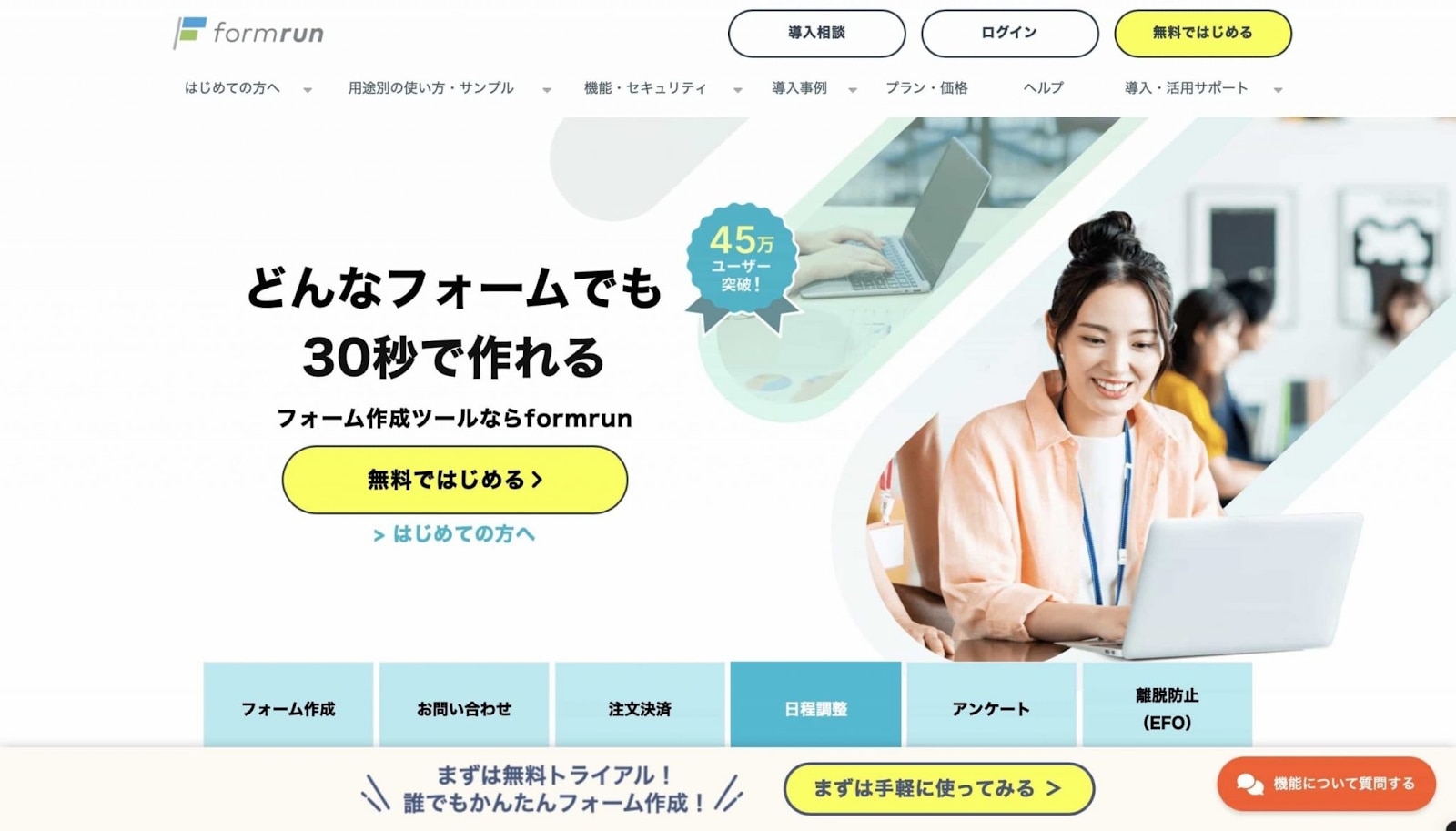
formrunはreCAPTCHAに対応しており、その他にも以下の特徴があります。formrunを利用するメリットは下記の3点です。
- 万全のセキュリティ
- 様々な外部ツールと連携可能
- EFO(フォーム最適化)で回答者の離脱を防げる
万全のセキュリティ
セキュリティが高いのもformrun(フォームラン)の魅力のポイントです。「ISO 27001 (ISMS)」の認証取得やプライバシーマークの付与認定、SSL/ TLSによる暗号化通信、24時間365日のサーバー監視体制などさまざまな対策がとられています。
フォームは、名前や住所、メールアドレスなど重要な個人情報を取り扱います。ユーザーに安心してフォームを利用してもらうためにも、フォームのセキュリティはとても重要です。
安全なフォーム運用や個人情報の取り扱いは、顧客からの信用に大きく影響するため、セキュリティを重視している方にはformrunの利用がおすすめです。
さまざまな外部ツールと連携可能
formrun(フォームラン)は、さまざまな外部ツールとの連携が可能で主に通知とデータ連携に分かれています。
通知:チャットなどのコミュニケーションツールと連携することでフォームへの回答を即座に通知が可能です。
Slack通知、Chatwork通知、Microsoft Teams通知、LINE WORKS通知
データ連携:SFA・MA・CRMなどのマーケティング支援ツールやクラウドサインとはデータ連携することで、より便利に手間なく業務を行えます。
Salesforce連携、kintone連携、Hubspot連携、MailChimp連携、CLOUDSING連携
ぜひお使いのツールと連携して業務を効率化してみてください。
EFO(フォーム最適化)で回答者の離脱を防げる
送信する際のエラーや、項目数が表示されていない、ブラウザを間違えて閉じてしまうなど、フォームにまつわるよくある上記のようなストレスが原因でフォームから離脱するユーザーは7割を超えると言われています。
それらの離脱を防ぐため、回答者が便利にフォームを利用できる取り組みとして、残項目数表示や、ページ分割機能、入力途中保存、リアルタイムでのエラー表示機能などがあります。
そのためユーザーは、「自分の入力内容に間違いがないか」「あと何分で完了するか」などを常に把握できるため、回答負担が大幅に減ります。
EFO機能を導入するには約30,000円の費用がかかることが一般的ですが、formrunでは、わずか3,000円〜EFO機能を導入できます。ぜひformrunでEFO機能を導入し、フォームの通過率が上がる経験をしてみてください。
reCAPTCHAを活用してセキュリティを高めよう!

本記事では、reCAPTCHAの概要やv2・v3の違い、料金体系、導入手順まで詳しく紹介しました。
reCAPTCHAは、フォームの不正アクセスやスパム投稿を防ぐ重要なセキュリティ対策であり、導入のしやすさやユーザー体験に配慮した設計を行うことで、利便性と安全性の両立が期待できます。
自社サイトに合ったreCAPTCHAのバージョンで、ユーザーにとって安心で快適なフォーム環境を整えることで、問い合わせ対応の効率化と信頼性向上を実現しましょう。
reCAPTCHAでセキュリティが万全なフォームを作成するなら、フォーム作成ツール「formrun(フォームラン)」がおすすめです。
「formrun(フォームラン)」には、以下の特徴があります。
- プログラミング不要
- ワンクリックでrecaptcha設定可能
- マウス操作でデザイン設定可能
- お問い合わせ管理、メール対応も可能
- 自動メールやChatworkなどツール通知までついている
- ここまでできて、基本料金無料
reCAPTCHAを簡単に活用したいなら、ぜひ「formrun(フォームラン)」をお試しください。