QRコードの使い方とは?3つの作成方法やファイル形式の選び方を徹底解説
「QRコードの具体的な使い方を知りたい」
「QRコードの効果的な活用方法を知りたい」
QRコードの活用を検討している方は、上記のような悩みを抱えている場合も多いのではないでしょうか。
そこで、本記事では、QRコードの使い方、作成する方法、ファイル形式の選び方などを解説します。注意点もご紹介しますので、最後までご覧ください。
また、フォーム作成・共有を効率化するなら、フォーム作成ツール「formrun」がおすすめです。formrunを使用するメリットは主に下記の8つです。
- QRコードが自動で生成される
- プログラミング不要
- 集計がリアルタイムで行える
- 入力補助機能がつけられる
- 自動返信メールでサンクスメールや回答内容のメールを送れる
- 同じ回答選択肢の設問を繰り返す場合に利用できるマトリクス選択によって、フォームの長さを短縮でき、回答率を大幅に向上させることが可能
- 無料プランは永久で利用可能
- 有料プランも無料でトライアル可能でその後自動で請求始まることはない
ビジネス用フォーム作成ツール「formrun」では、複数人でデザイン性の高いフォームを管理できます。
目次[非表示]
QRコードの使い方とは?
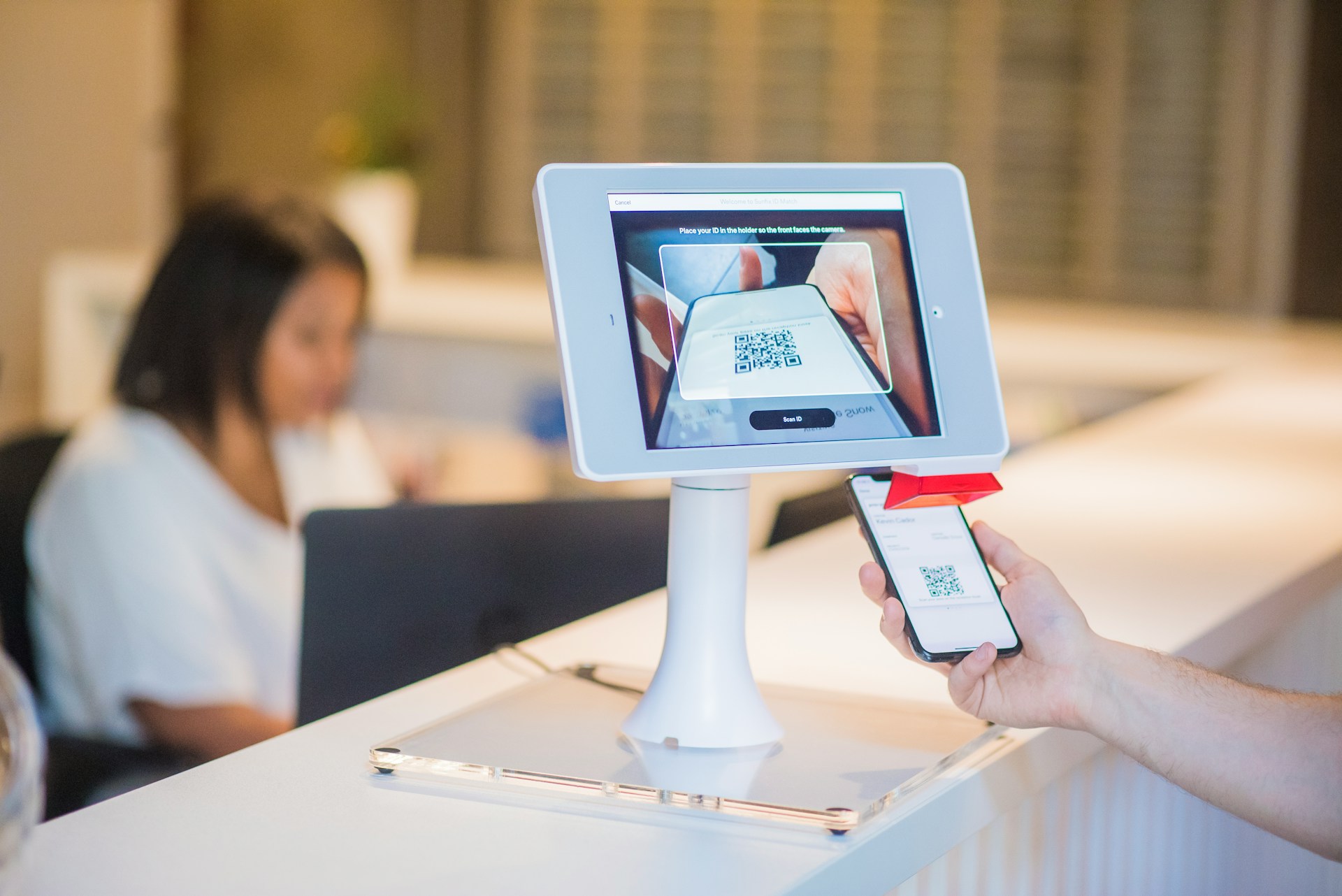
QRコードは、スマートフォンや専用端末のカメラでQRコードを読み取れば、Webサイトへのアクセス・電子決済・チケット認証など多様なサービスを簡単・迅速に利用できます。
QRコードはカメラをかざすだけで瞬時に情報を取得できる二次元コードです。従来のバーコードより多くの情報を格納でき、向きを気にせずどの角度からでも高速で読み取れます。
そのため、現金やカードを出さずに決済したり、紙のチケットを持たずに入場したりするなど、日常生活やビジネスの多くの場面で利便性が高いです。また、LINEやX(旧Twitter)で友達追加やアカウント登録をQRコード経由で簡単に行えます。
QRコードを作成する3つの方法

QRコードを作成する方法は下記の通りです。
- Webブラウザで作成する方法
- 無料オンラインQRコード作成ツールを使う方法
- スマートフォンアプリで作成する方法
それぞれの方法を詳しく解説します。
Webブラウザで作成する方法
WebブラウザでQRコードを作成するには、Google ChromeやMicrosoft Edgeなどの主要ブラウザの標準機能を利用する方法があります。
Google ChromeやMicrosoft Edgeには、表示中のWebページのURLから簡単にQRコードを生成できる機能が標準搭載されています。これにより、追加のソフトやアプリをインストールせずに、手軽にQRコードを作成・ダウンロード可能です。
Google Chromeの場合は、まずQRコードを作成したいページを開きます。その後、ページ上で右クリックし、「このページのQRコードを作成」を選択します。画面右上にQRコードが表示されるので、ダウンロードボタンを押せば、画像保存が可能です。
無料オンラインQRコード作成ツールを使う方法
無料オンラインQRコード作成ツールを使えば、誰でも簡単にQRコードを作成できます。
無料オンラインQRコード作成ツールは、特別なソフトのインストールや会員登録が不要で、URLやテキストなど必要な情報を入力するだけで、QRコードを生成可能です。多くのサービスは商用利用も可能で、デザインや色のカスタマイズ、画像形式の選択など多様な機能を備えています。
スマートフォンアプリで作成する方法
スマートフォンアプリを使えば、QRコードを手軽に作成可能です。
スマートフォンアプリなら、パソコン不要でQRコードを生成でき、URLやテキスト、連絡先など、さまざまな内容のQRコードをワンタップで作成可能です。
URLやテキストなど必要な情報を入力するだけで、即座にQRコードが生成されます。生成したQRコードは画像として保存したり、メールやSNSで簡単に共有したりできるツールもあります。
【用途別】QRコードのファイル形式の選び方
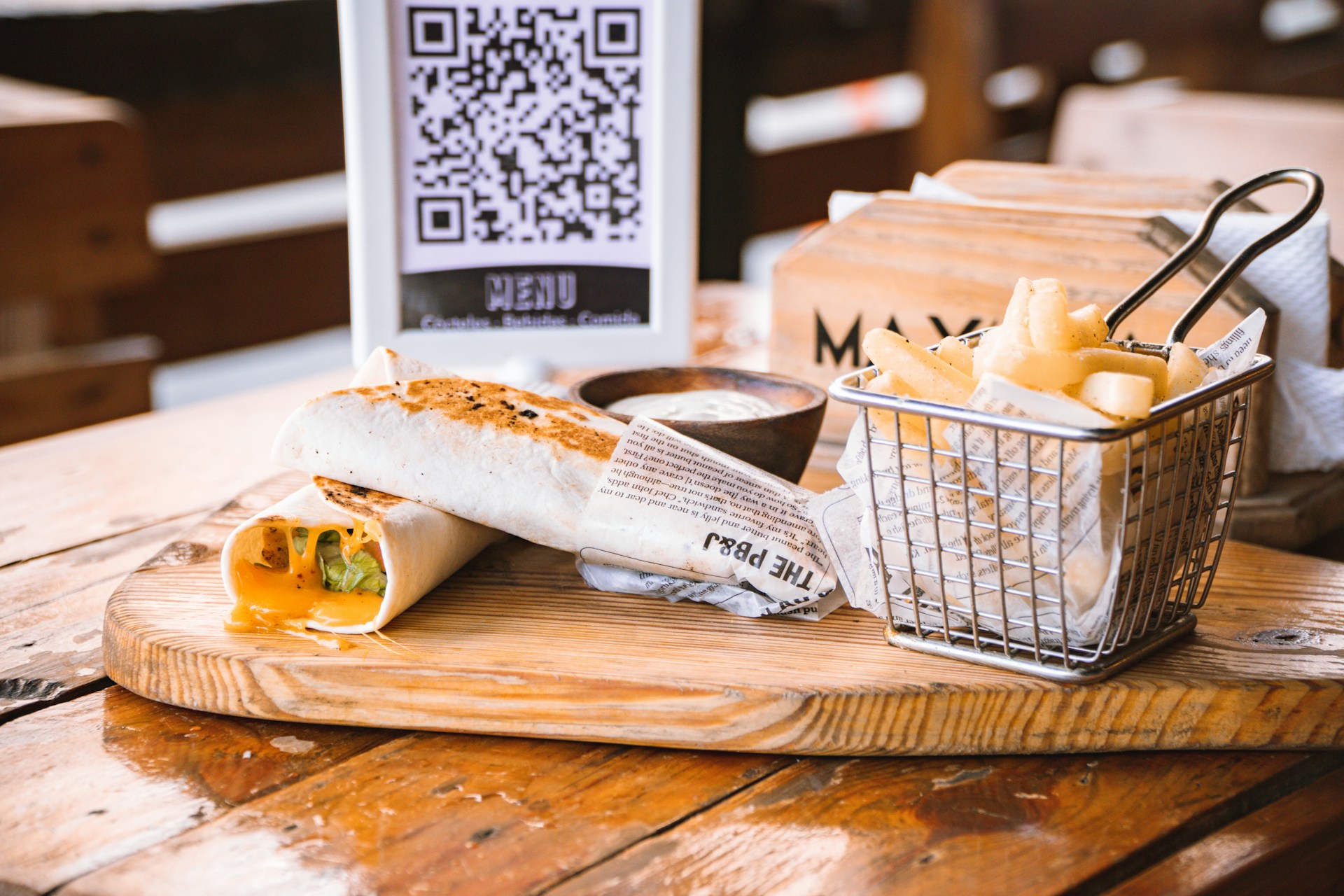
QRコードのファイル形式は用途にあわせて、下記のように選びましょう。
- 印刷物の場合|SVG/EPS/PDF
- Webサイトやデジタル資料への掲載の場合|PNG/WebP
- 背景透過やデザイン合成が必要な場合|SVG/PNG
- 写真や画像と組み合わせる場合|PNG
それぞれの用途とファイル形式を詳しく見ていきましょう。
印刷物の場合|SVG/EPS/PDF
印刷物にQRコードを使用する場合、SVG・EPS・PDFなどのベクターファイル形式がおすすめです。
ベクターファイル(SVG・EPS・PDF)は、画像をどれだけ拡大しても画質が劣化しない特性があります。印刷物では高解像度が求められるため、ピクセル画像よりも、拡大縮小や編集が自由なベクター形式が推奨されます。
また、背景透過や角丸などのデザインにも柔軟に対応可能です。
Webサイトやデジタル資料への掲載の場合|PNG/WebP
Webサイトやデジタル資料にQRコードを掲載する場合、PNGとWebPのどちらも利用可能です。しかし、一般的にはPNGが推奨されます。
PNGは高画質・背景透過・劣化しない保存が可能で、ほぼすべてのブラウザ・デバイスで安定して表示できます。一方、WebPはPNGよりもファイルサイズが軽く、画像圧縮率が高いためWebページの表示速度向上やデータ容量削減に有効です。
ただし、WebPは一部の古いブラウザやOSで表示できない場合があります。
背景透過やデザイン合成が必要な場合|SVG/PNG
背景透過やデザイン合成が必要な場合、SVGとPNGのどちらも適しています。
SVGはベクター形式のため、解像度に依存せずどれだけ拡大しても画質が劣化せず、デザイン編集や色・形状のカスタマイズが容易です。Webや印刷物の両方で高い汎用性があります。
PNGはラスター形式ですが、背景透過が可能でほぼすべてのソフトやサービスで利用可能です。幅広い互換性や手軽さを重視する場合はPNGを利用しましょう。
写真や画像と組み合わせる場合|PNG
写真や画像とQRコードを組み合わせる場合は、PNG形式が適しています。
PNGは背景透過に対応しており、写真や他の画像の上に重ねて配置する際に、QRコードの白背景が邪魔になりません。また、PNGは画質の劣化がなく保存できるため、QRコードの細部がつぶれにくく、読み取り精度も保てます。
多くの画像編集ソフトやWebサービスで広くサポートされているため、合成作業もスムーズです。
QRコードを作成する際の3つの注意点
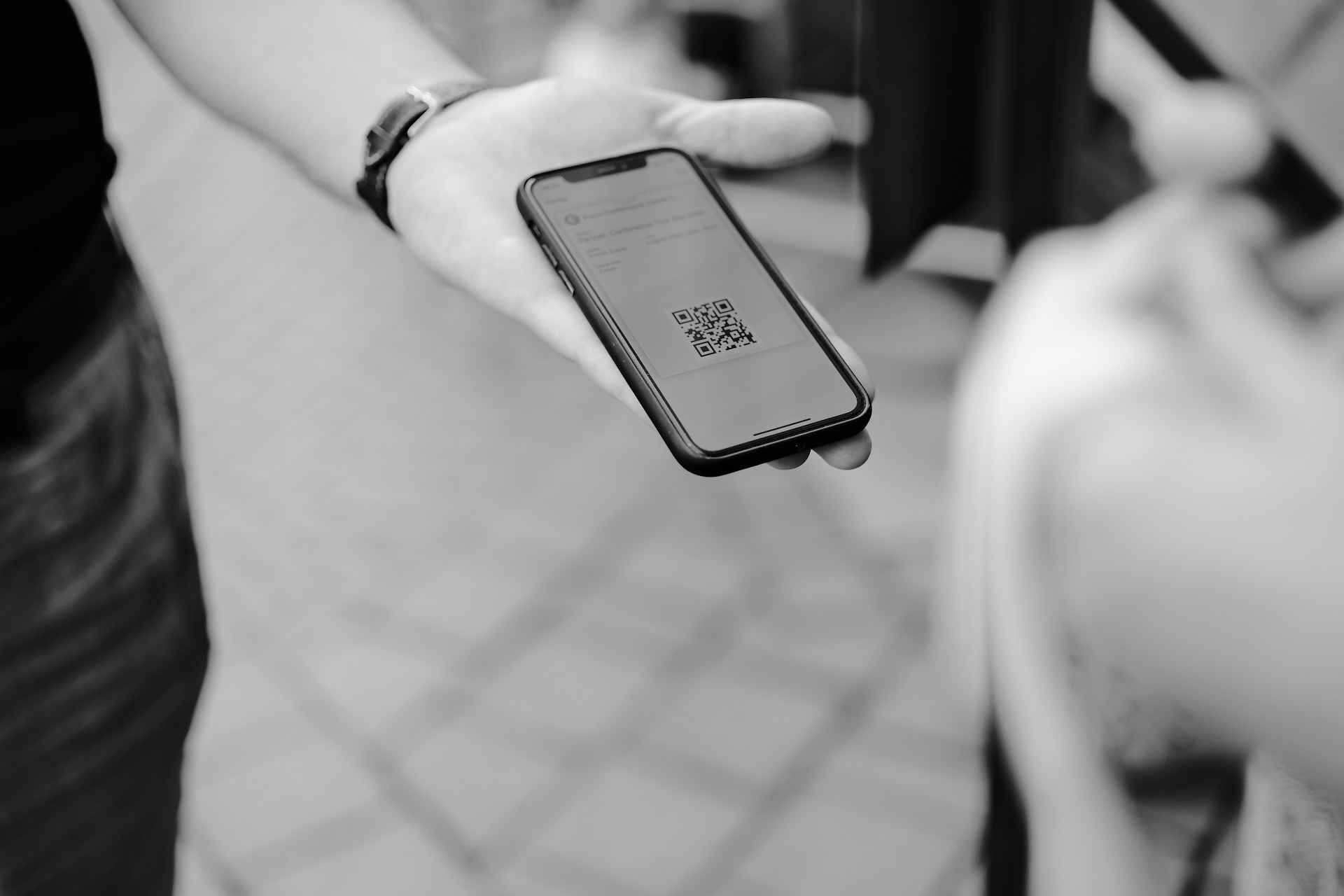
QRコードを作成する際の注意点は下記の通りです。
- QRコードの周囲に十分な余白を確保する
- 複数のQRコードを近づけて配置しない
- リンク先の内容や個人情報の取り扱いに十分注意する
それぞれの注意点を詳しく見ていきましょう。
QRコードの周囲に十分な余白を確保する
QRコードを作成する際は、周囲に十分な余白を確保する必要があります。
余白はQRコードの一部として機能しており、コードの外側に明確な境界を作り、読み取り機器がQRコードと背景やデザイン部分を正しく区別できるようにするために不可欠です。余白が不足すると、QRコードが正しく認識されず、読み取りエラーが発生するリスクが高まります。
チラシや名刺などにQRコードを印刷する場合、QRコードの本体の外側に最低でも2~3mm程度の白い余白を設けるのが一般的です。
複数のQRコードを近づけて配置しない
QRコードを作成する際は、複数のQRコードを近づけて配置しないことが重要です。QRコード同士の間隔を十分に空けて配置しましょう。
複数のQRコードが近接していると、スマートフォンや読み取り機器がどのQRコードを読み取るべきか判別できません。よって、誤って意図しないQRコードを読み込んでしまう、もしくは読み取り自体ができなくなる場合があります。
チラシやポスターなどに複数のQRコードを掲載する場合、QRコード同士の間に最低でもQRコード1つ分以上の距離を空けて配置しましょう。
リンク先の内容や個人情報の取り扱いに十分注意する
QRコードを作成する際は、リンク先の内容や個人情報の取り扱いに十分注意し、信頼できるサイトのみをリンクしましょう。
QRコードは一見して内容が分からず、悪意のあるリンク先やフィッシングサイト、不正なファイルへの誘導に悪用されやすい特徴があります。また、リンク先のWebサイトや短縮URLサービスが第三者に乗っ取られると、意図しないサイトや悪意のある広告ページに転送されるリスクもあります。
事業者がQRコードを設置する場合は、プライバシーポリシーで取得する情報を明示し、利用者が安心して利用できるようにしましょう。
QRコードの活用がおすすめのケース

QRコードの活用がおすすめなのは、情報の迅速な共有や業務効率化が求められる場面です。
QRコードはスマートフォンや専用端末で簡単に読み取れるため、手入力や紙ベースの作業を削減できます。これにより、情報伝達の正確性向上や人的ミスの防止などのメリットが得られます。
また、URLや連絡先、決済情報など多様な情報を安全かつコンパクトに格納できるため、さまざまな業種・業務で柔軟に利用可能です。たとえば、工場や倉庫での在庫管理・棚卸作業に活用されています。
QRコードの使い方に関するよくある質問
QRコードの使い方に関するよくある質問を整理しました。詳しく知りたい方はこちらもご覧ください。
画像や音声データをQRコード化できますか?
QRコードは直接画像や音声データを大容量で格納するのは難しいです。
QRコードにはデータ容量の制限があり、大きな画像や音声ファイルを直接収納できません。そのため、QRコードに画像や音声データの保存先となるURLを埋め込み、スマートフォンなどでそのURLにアクセスして、データを閲覧・再生する方法が広く使われています。
これにより、簡単かつ効率的に多様なコンテンツへアクセスできる利便性が高まります。
カラフルなQRコードでも読み取れますか?
カラフルなQRコードでも読み取れますが、背景とコード部分のコントラストが十分に確保されていることが重要です。
QRコードは、背景色と印字色の濃淡差によって情報を識別しています。白黒が読み取りやすいですが、最近ではデザイン性を重視したカラフルなQRコードも多く利用されています。
スマートフォンなどの多くの端末では色を変えても問題なく読み取れますが、コントラストが不足すると読み取りが難しくなるため注意が必要です。
作成したQRコードの内容を後から変更できますか?
作成したQRコードの内容を後から変更できる場合とできない場合があります。通常のQRコードは内容変更できませんが、可変QRコードを利用すれば、後からリンク先などを自由に変更可能です。
一般的なQRコードは、作成時に情報が直接埋め込まれるため、後から内容を変更できません。一方、可変QRコードは、QRコード自体に中継用のURLだけを埋め込み、実際のリック先は管理画面などから後から変更できる仕組みです。
QRコードを縮小・拡大しても読み取りに影響はありませんか?
QRコードは縮小・拡大しても一定範囲内であれば読み取り可能です。
QRコードは規格上、セルが正方形であることが求められており、縦横比が崩れると正しく読み取れなくなります。また、縮小しすぎるとセルがつぶれて判別できなくなり、拡大しすぎて画質が荒くなった場合も読み取りが困難です。
バーコードリーダーやスマートフォンカメラの性能にも依存し、最小エレメント寸法や読み取り幅の範囲を超えると、読み取りエラーの原因となります。
フォーム作成・共有を効率化するなら「formrun」がおすすめ!
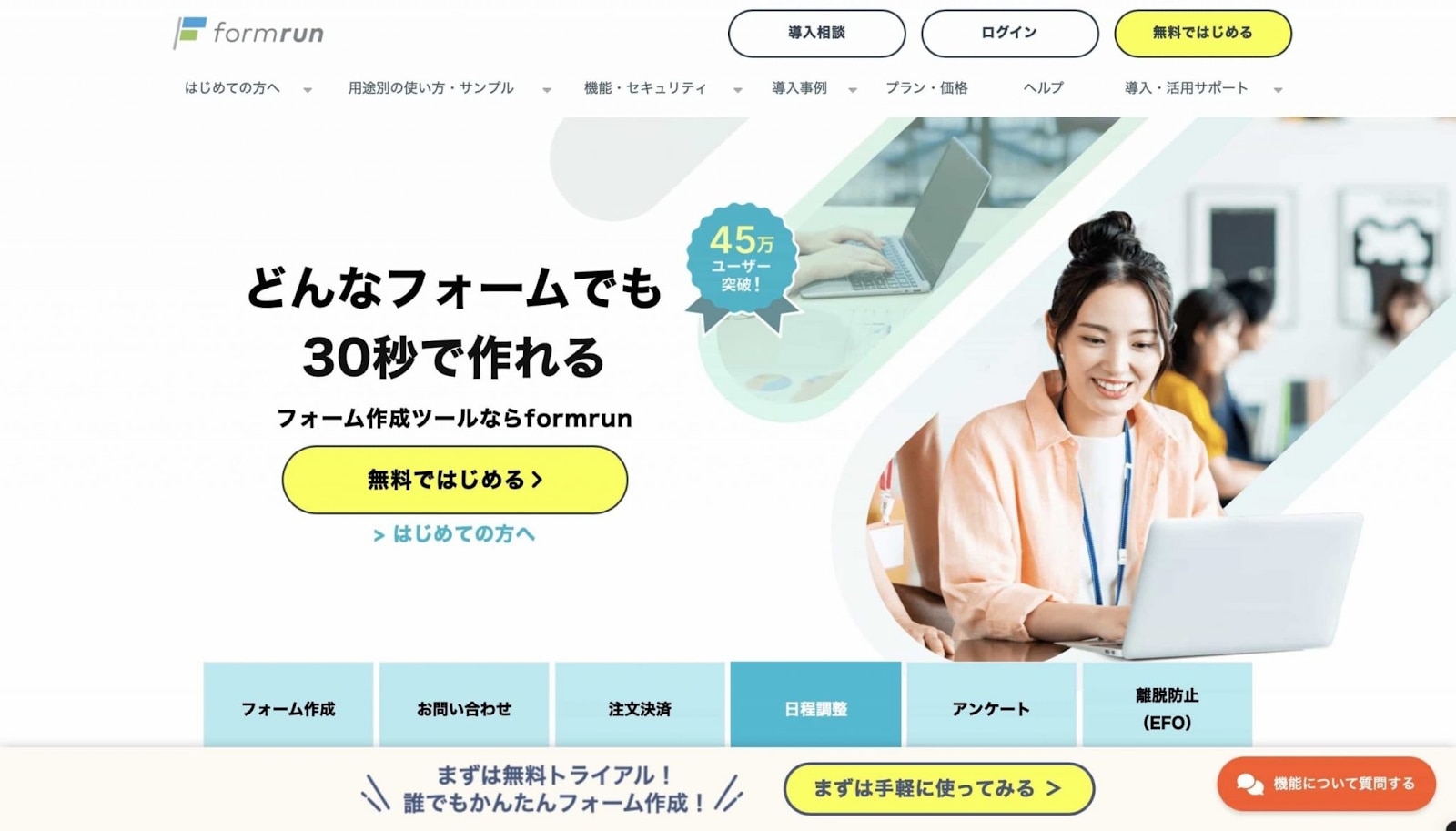
フォーム作成・共有を効率化するなら、フォーム作成ツール「formrun」がおすすめです。formrunには主に下記の3つの特徴があります。
- フォーム共有や埋め込みが簡単
- フォーム作成が簡単にできる
- EFO(フォーム最適化)で回答者の離脱を防げる
それぞれの特徴を詳しく解説します。
フォーム共有や埋め込みが簡単
formrun(フォームラン)で作成したフォームは簡単に共有・サイトへ埋め込みできます。
フォームランではフォームを作成したあと自動でフォームのQRコードやURLを生成できます。してくれます。発行されたURLの一部は用途に合わせてお好きな文字列に書き換えることも可能です。
また、サイト内に設置も可能なのでコーポレートサイトのお問い合わせページや、ファーストビューにリード獲得用フォームなどを埋め込んでご利用いただけます。
設置方法も簡単で、フォーム作成後に発行できるHTML要素(スクリプト)をサイトにコピー&ペーストで貼り付けるだけで埋め込みができます。
フォーム作成が簡単にできる
非エンジニアでもマウスだけの簡単な操作中心でフォームが作成できるため、フォーム利用までに準備期間が短い場合にも役立ちます。
同じフォーム作成ツールのGoogleフォームと比べてもセキュリティ条件が高く、細かい設定まで機能が豊富となっているため、ビジネス利用目的では、formrunのユーザーのうち7割がGoogleフォームから変更しています。
メールアドレスがあれば無料登録可能!無期限で無料プランが利用できるのでformrunでぜひフォームを作成してみてください。
テンプレートはこちらをご覧ください。
>> テンプレート一覧
EFO(フォーム最適化)で回答者の離脱を防げる
送信する際のエラーや、項目数が表示されていない、ブラウザを間違えて閉じてしまうなど、フォームにまつわるよくある上記のようなストレスが原因でフォームから離脱するユーザーは7割を超えると言われています。
それらの離脱を防ぐため、回答者が便利にフォームを利用できる取り組みとして、残項目数表示や、ページ分割機能、入力途中保存、リアルタイムでのエラー表示機能などがあります。
そのためユーザーは、「自分の入力内容に間違いがないか」「あと何分で完了するか」などを常に把握できるため、回答負担が大幅に削減可能です。
EFO機能を導入するには約30,000円の費用がかかることが一般的ですが、formrunでは、わずか3,000円〜EFO機能を導入できます。
ぜひformrunでEFO機能を導入し、フォームの通過率が上がる経験をしてみてください。
QRコードを集客・プロモーションに活用しましょう
QRコードは、企業の業務効率化や顧客体験の向上を支えるツールとして、さまざまなビジネスシーンで活用されています。商用利用も含めてライセンスフリーで自由に利用でき、スマートフォンや専用リーダーを使って簡単に情報を取得できる点が特徴です。
ビジネスでの具体的な使い方としては、店頭からECサイトへの誘導、アプリのダウンロードや会員登録など、顧客との接点を拡大するマーケティング用途が広く普及しています。QRコードを適切に利用して、集客・プロモーションを効率化しましょう。
しかし、フォーム作成・共有を効率化したい場合には、現在使用しているフォーム作成ツールの機能が不十分に感じられることもあるでしょう。その場合、formrunを使えば下記の8つのメリットがあります。
- QRコードが自動で生成される
- プログラミング不要
- 集計がリアルタイムで行える
- 入力補助機能がつけられる
- 自動返信メールでサンクスメールや回答内容のメールを送れる
- 同じ回答選択肢の設問を繰り返す場合に利用できるマトリクス選択によって、フォームの長さを短縮でき、回答率を大幅に向上させることが可能
- 無料プランは永久で利用可能
- 有料プランも無料で14日間のトライアル可能でその後自動で請求始まることはなく安心
Sansan、BASE、hey、DMMなど幅広い規模の企業に導入されており、自社に最適なフォームを作ることが可能です。
ぜひ一度、試してみてはいかがでしょうか。