
アンケートの5段階評価をグラフ化する方法は?手順や分析時の2つの注意点を解説
「5段階評価のアンケート結果をグラフ化する際の種類が知りたい」
「5段階評価のアンケート結果をグラフ化する具体的な手順が知りたい」
このようにお考えの方もいるのではないでしょうか。
5段階評価のアンケート結果をグラフ化すると、回答の傾向や課題を直感的に把握できます。しかし、どのようなグラフを使えばよいのか、具体的な手順はどうすればよいのか迷ってしまうこともあるでしょう。
本記事では、アンケートの5段階評価をグラフ化する方法、期待できる効果、Excelを使った具体的な手順に加え、分かりやすいグラフを作成するポイントや分析時の注意点を解説します。
また、アンケート結果をグラフ化する際は、簡単な操作でフォームを作成できるフォーム作成ツール「formrun(フォームラン)」がおすすめです。
「formrun(フォームラン)」は、以下の特徴があります。
プログラミング不要
5段階評価ボタンをドラッグ&ドロップで実装できる
アンケート結果も自動集計できる
顧客管理・対応を効率化できる
外部ツールと連携可能
入力支援(EFO)機能で離脱を防げる
▼ビジネス用フォーム作成ツール「formrun」では、クリック操作で手軽にフォームの作成ができ、回答の集計も簡単です。詳しくはこちらをご覧ください。
目次[非表示]
5段階評価のアンケート結果をグラフ化する方法5選

5段階評価のアンケート結果をグラフ化する際、選ぶグラフの種類によってデータの見え方は大きく変わります。ここでは、5段階評価のアンケート結果をグラフ化する具体的な方法を5つ紹介します。
円グラフ|割合を直感的に把握できます
棒グラフ|各評価の人数を比較できます
帯グラフ|全体に対する比率を示せます
折れ線グラフ|推移や変化を追えます
レーダーチャート|複数項目のバランスを可視化できます
それぞれのグラフが持つ特徴を理解し、アンケートの目的に合わせて最適なグラフを選びましょう。
円グラフ|割合を直感的に把握できる
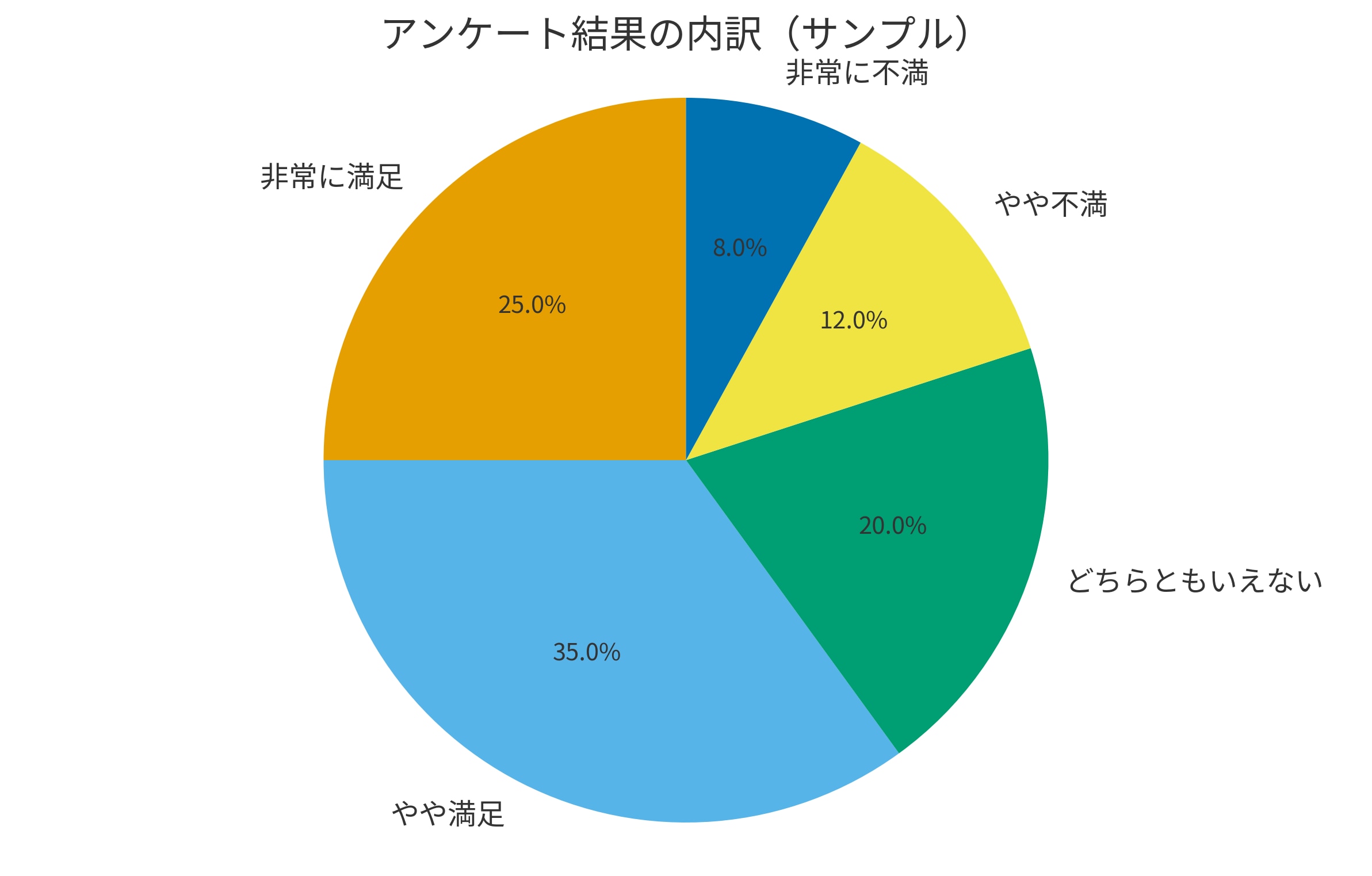
円グラフは、各評価項目の比率を円の面積で表現するグラフです。回答の分布が全体に対してどのような偏りを持っているのかを一目で直感的に把握できます。
顧客満足度のアンケートで「とても満足」と答えた人の割合や「不満」と答えた人の割合など、全体の人数に対する各段階の割合を示す際に特に有効です。回答数が多い場合や、回答傾向の全体像を把握したい場合に役立ちます。
円グラフを使えば、データの大部分がどこに集中しているのか、あるいは特定の評価がどれくらいの割合を占めるのかを瞬時に理解できます。
棒グラフ|各評価の人数を比較できる
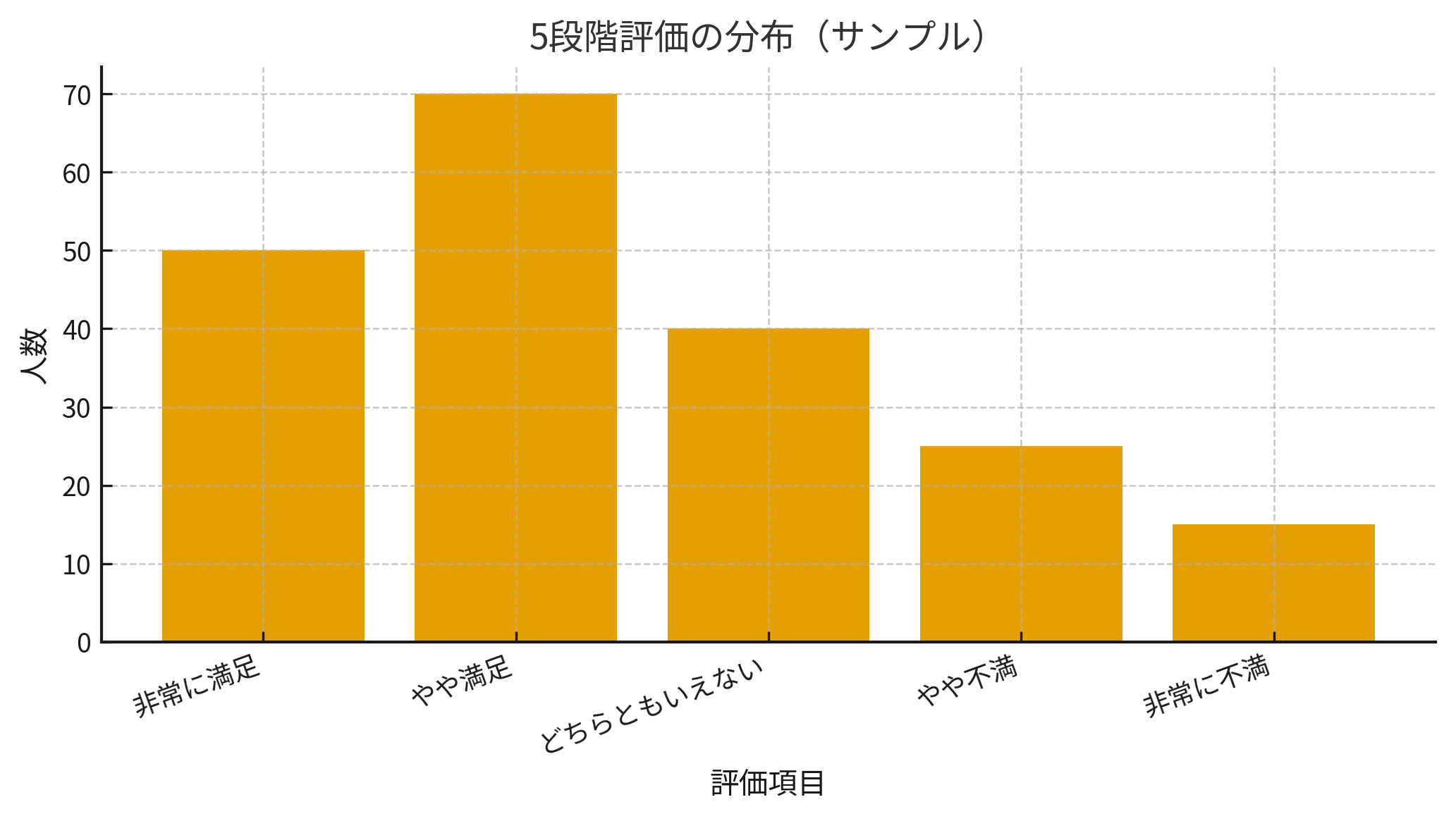
棒グラフは、5段階評価の各項目を棒の長さで表現し、人数や割合を比較しやすいグラフです。横軸や縦軸の目盛りを調整すれば、集計した人数や割合の視認性を高められます。項目ごとに棒を並べることで、各評価段階の分布の差を強調して示せます。
ある商品の満足度を5段階で評価した際、それぞれの評価に何人が回答したのかの明確な比較が可能です。棒グラフは、項目間の具体的な数値の違いを明確に伝えたい場合に役立ちます。
帯グラフ|全体に対する比率を示せる
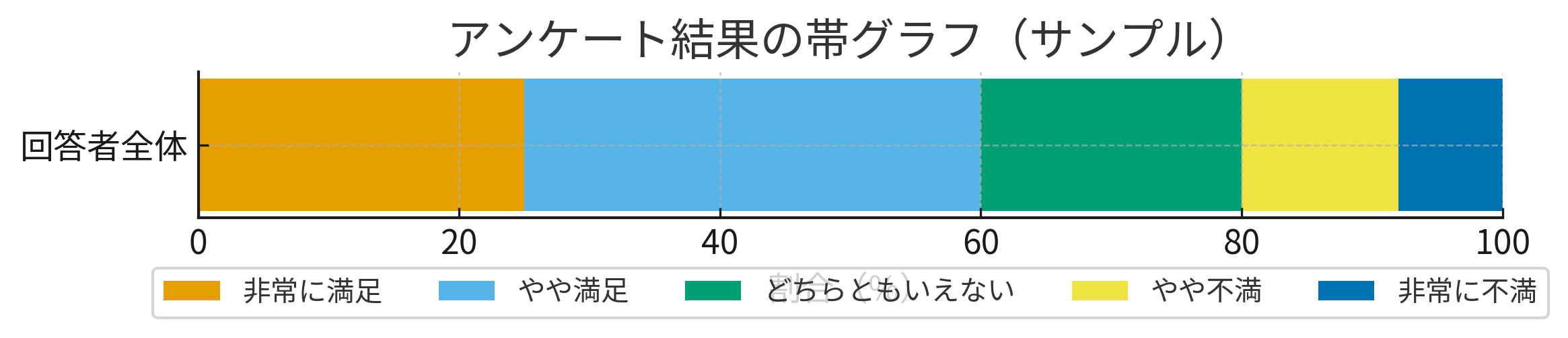
帯グラフは、回答全体を1本の帯として表現し、その帯の中で各段階の割合を長さで示すグラフです。複数の項目を並べて比較すれば、回答の分布や割合を直感的に把握しやすくなります。
顧客満足度やサービスの総合評価など、アンケート結果の全体的な傾向を示す際に活用するとよいです。帯グラフを使うことで、異なる属性のグループ間での評価の偏りや、時間の経過による傾向の変化も分かりやすく伝えられます。
帯グラフは、全体に対する各評価の比率を強調したい場合に役立ちます。
折れ線グラフ|推移や変化を追える
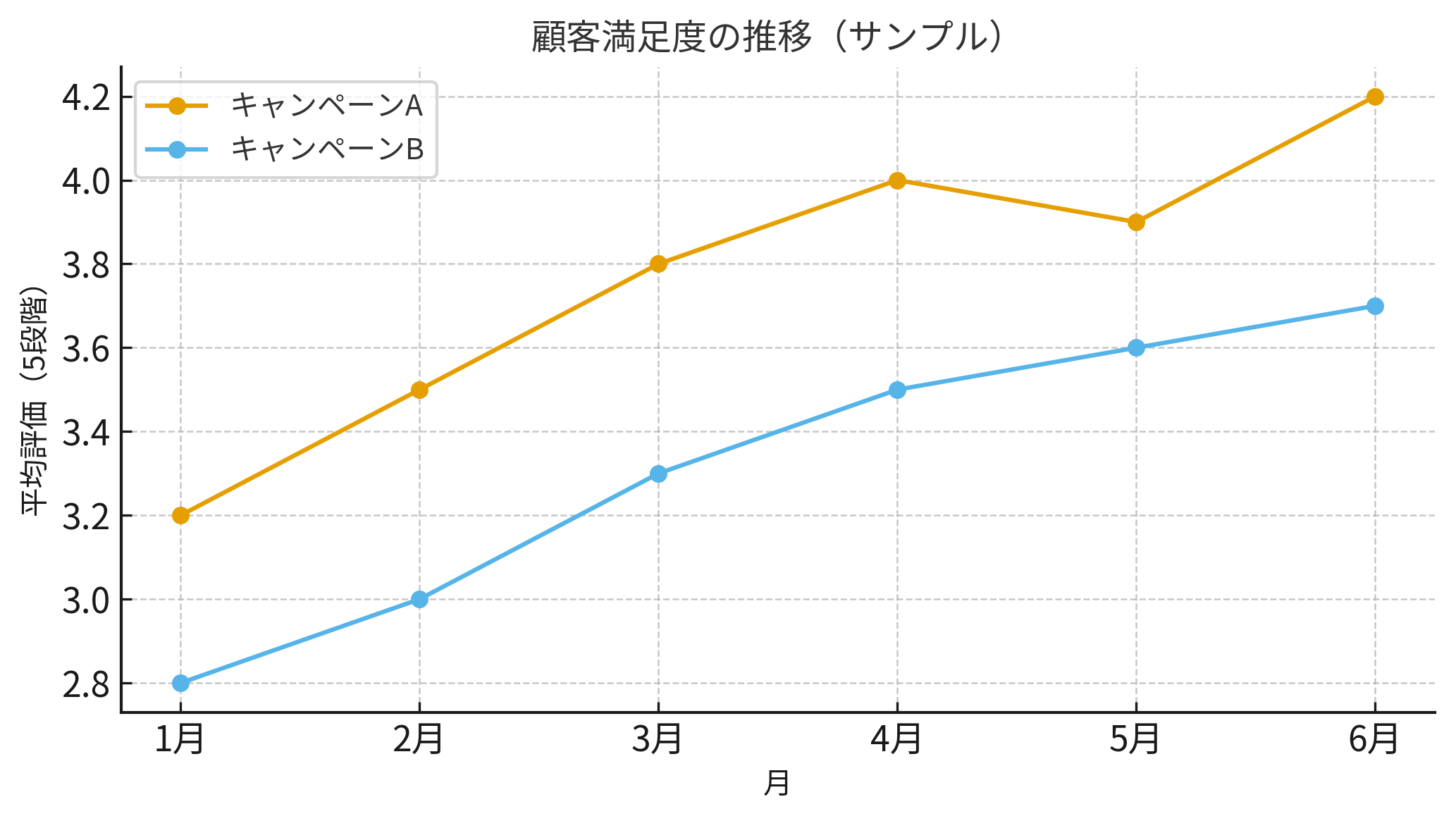
折れ線グラフは、時系列や条件別に5段階評価を並べることで、時間の経過にともなう変化や推移を可視化できます。
毎月の顧客満足度の変化や、異なるキャンペーン期間における評価の推移を示す際に役立つでしょう。複数の集団を比較する際も、折れ線を重ねて表示すれば集団間の差異を明確にできます。
顧客満足度の改善状況や、特定の施策が評価にどのような影響を与えたかなど、データの流れを追跡したい場合に役立ちます。
レーダーチャート|複数項目のバランスを可視化できる
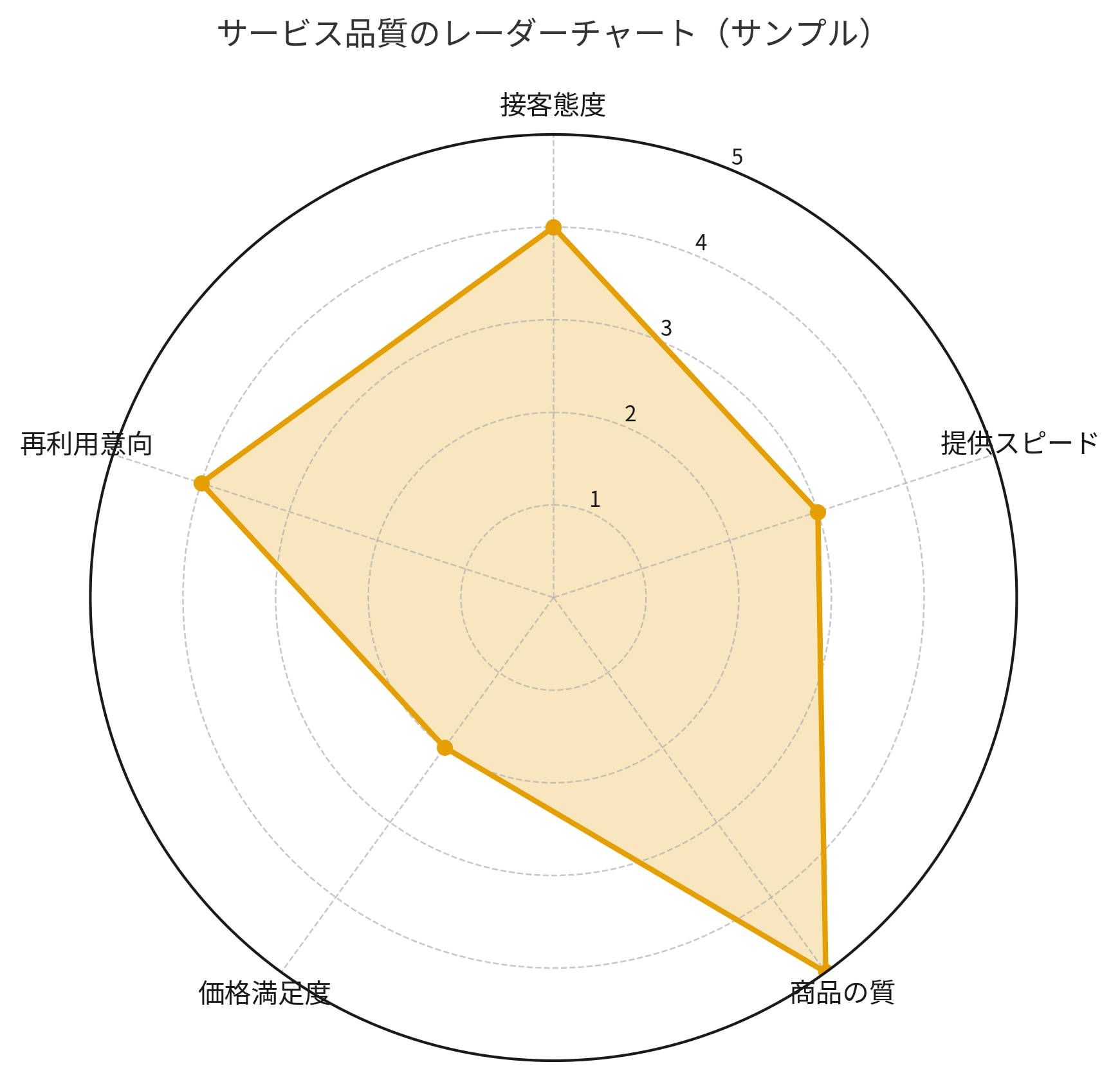
レーダーチャートは、複数の評価項目を放射状に配置し、それぞれの項目の評価値を線で結んで多角形を描くグラフです。全体のバランスや各項目の強み・弱みを一目で把握できます。
サービスの品質に関する複数の項目を5段階評価でアンケートを取った場合、レーダーチャートを使うと、どの項目が優れていて、どの項目に課題があるのかの直感的な理解が可能です。
バランス分析に役立ち、顧客満足度やサービス評価など、項目ごとの特性や強み、弱みを比較する際に役立ちます。
5段階評価のアンケート結果のグラフ化で期待できる2つの効果

アンケートの5段階評価の結果をグラフで表現すると、どのようなよい影響があるのでしょうか。ここでは、グラフ化によって期待できる2つの効果について詳しく解説します。
数値の分布を直感的に理解できます
多角的な視点でデータを評価できます
これらの効果の理解を深めることで、アンケートデータをより深く活用し、意思決定に役立てられるでしょう。
数値の分布を直感的に理解できる
アンケートの5段階評価の結果をグラフ化すると、回答がどの評価に集中しているかを瞬時に把握できます。文章や数値だけの説明よりも、視覚的な割合の把握で、より直感的に情報が伝わるでしょう。
棒グラフを見れば「満足」と答えた人が全体の何割を占めるのか、あるいは「不満」がどれくらいあるのかがひと目で分かります。評価のばらつきも把握できるため、改善が必要な部分や特に力を入れるべき点を見つけやすくなります。
アンケートのグラフ化により、数値の分布を把握し、次のアクションを迅速に判断しやすくなります。
多角的な視点でデータを評価できる
グラフを使い分けることで、データの見方に幅を持たせられます。円グラフで全体的な割合を把握し、棒グラフで各評価の具体的な数を比較するなど、複数の視点からデータを検討可能です。
1種類のグラフだけでは見えにくい傾向や課題も、複数種類のグラフを組み合わせれば補完できます。複数の切り口でのデータの比較で、より客観的な分析が可能になり、課題解決のための具体的な施策立案に役立ちます。
Excelで5段階評価のアンケート結果をグラフ化する手順【3STEP】

アンケートの5段階評価のデータは、Excelを使えば簡単にグラフ化できます。ここでは、Excelを使って5段階評価のアンケート結果をグラフ化する具体的な手順を3つのステップで解説します。
データを並べ替え・整理します
Excelの「挿入」から任意のグラフを選択します
グラフのデザインを工夫して見やすく調整します
これらの手順に沿って作業を進めると、誰でも分かりやすいグラフを作成できるでしょう。
1.データを並べ替え・整理する
まず、回答者のデータを5段階評価ごとにまとめ、数値化する作業をおこないましょう。「とても満足」を5、「満足」を4などの数値に割り振ります。
次に、Excelで集計範囲を設定し、分析しやすい形式に数値を並べ替えます。この際、有効回答と無効回答を分け、集計対象を明確にすることも大切です。未回答や不適切な回答の除外で、データの正確性を高められます。
グラフにするデータの事前整理が、グラフ作成や分析をスムーズに進めるために大切です。
2.Excelの「挿入」から任意のグラフを選択する
データを整理したら、Excelのメニューにある「挿入」タブから目的に合ったグラフ形式を選びます。円グラフ、棒グラフ、折れ線グラフなど、先ほど紹介したグラフの中から、伝えたい内容に最適なものを選びましょう。
グラフの種類を選択すると、Excelは自動的に整理した数値を視覚的に反映したグラフを生成します。集計内容や伝えたいメッセージに応じて最適なグラフ形式を選ぶことで、データの伝わりやすさを高められます。
3.グラフのデザインを工夫して見やすく調整する
グラフが生成されたら、次にそのデザインを調整し、より見やすいものにしましょう。色やフォント、タイトルを調整して視認性をさらに高められます。
グラフの色を企業やブランドのイメージに合わせたり、重要なデータポイントを強調するために特定のセグメントの色を変えたりするなどの工夫が効果的です。
また、凡例やラベルの追加で、数値の意味を明確に伝えられます。シンプルで統一感のあるデザインにすることで、読者にとって、より理解しやすいグラフの作成が可能です。
上記手順で、視覚的に訴求力のあるグラフを作成できます。
5段階評価のアンケート結果のグラフ化はフォーム作成ツールが便利

Excelを使ったグラフ作成も可能ですが、より手軽に、そして効率的にアンケート結果をグラフ化したい場合は、フォーム作成ツールの活用が便利です。
フォーム作成ツール「formrun」は、アンケートの自動集計やグラフ作成が可能です。専門知識がなくても、直感的な操作でフォームの作成から結果の集計、グラフ作成までできるため、誰でも簡単に5段階評価をグラフ化できます。
ドラッグ&ドロップで5段階評価ボタンを実装でき、アンケート結果も自動集計されるため、作業効率が大幅に高まります。5段階評価のアンケートフォームを作成する際は、ぜひ「formrun」の活用を検討してください。
5段階評価のアンケート結果から分かりやすいグラフを作成する3つのポイント

アンケートの5段階評価の結果をグラフ化する際には、ただ作成するだけでなく、いかに分かりやすく伝えるかが大切です。ここでは、分かりやすいグラフを作成するための3つのポイントを解説します。
色数を抑えて統一感を持たせる
凡例やラベルをわかりやすく配置する
集計単位を変えて複数のグラフを作成する
これらのポイントを押さえることで、見る人が直感的に情報を理解できるグラフを作成できます。
色数を抑えて統一感を持たせる
グラフを作成する際、色を使いすぎると情報が散漫になり、直感的に理解しにくくなることがあります。統一感のある配色を選ぶことで、データの傾向を把握しやすくなります。
企業やブランドのイメージカラーを基調としたり、類似のデータを同じ色調でまとめたりするとよいでしょう。重要な部分だけ強調色を使うことで、読者の視点を自然に誘導し、特に伝えたい情報を際立たせられます。シンプルながらも、効果的に情報を伝えられます。
凡例やラベルをわかりやすく配置する
グラフの凡例やラベルは、数値や項目の意味を伝えるうえで大切です。凡例の位置を調整し、読み手が迷わないように工夫しましょう。グラフのすぐ近くに配置したり、色分けされたデータと対応させたりすると、表記に迷うことがありません。
また、ラベルの追加で、数値や割合を正確に伝えられます。見やすさを意識した配置を徹底すると、グラフの情報を即座に理解でき、プレゼンテーションでの情報共有をスムーズに行えるでしょう。
集計単位を変えて複数のグラフを作成する
グラフを作成する際は、全体の傾向を見るだけでなく、属性別や時系列ごとなど、集計単位を変えて複数のグラフを作成してみましょう。
例えば、性別や年齢層別の満足度を比較するグラフや、時間の経過とともに評価がどのように変化したかを示すグラフなどです。
切り口を変えることで、データの新たな特徴や潜在的な課題を発見できる可能性があります。複数のグラフを組み合わせることで、より説得力のある分析にもつながります。
5段階評価のアンケート結果をグラフ化して分析する際の2つの注意点

5段階評価のアンケート結果をグラフ化して分析する際には、いくつかの注意点があります。データの信頼性を高め、正確な分析を行うためには、以下の2つの点に気をつけてください。
集計前に有効回答と無効回答を選別する
分析の前にデータの有意性を確認する
これらの注意点を押さえることで、より質の高い分析が可能です。
集計前に有効回答と無効回答を選別する
アンケート結果を集計する前に、未回答や不適切な回答を除外して、データの正確性確保が大切です。回答が途中で終わっているものや、明らかに不真面目な回答などが該当します。
集計対象を明確にすることで、信頼性が高いグラフを作成できます。5段階評価のアンケート結果をグラフ化する際は、結果の集計も重要ですが、アンケートの設問を設計する段階からの工夫が必要です。
▼アンケート調査の有効回答の詳細を知りたい場合は、こちらをご覧ください。
>> アンケート調査の有効回答とは?重要な5つの理由や計算方法・向上させるポイントを解説
分析の前にデータの有意性を確認する
データに有意性がない場合、集計結果からグラフを作成しても信頼性が低い可能性があります。有意性とは、たまたまその結果になったのではなく、統計的に意味のある違いや傾向があることを指します。
特に回答数が少ない場合は、統計的に意味を持たない可能性があるため、アンケート回答数の確保が重要です。抽出したデータが全体の傾向を偏りなく反映しており、有意なデータであるかの確認が求められます。
分析結果に基づいた意思決定の精度を高められます。
アンケート結果をグラフ化するなら「formrun」がおすすめ

アンケート結果をグラフ化するなら「formrun」がおすすめです。「formrun」を利用するメリットは下記の3点です。
アンケートフォーム作成が簡単にできる
アンケート回答の集計も自動でできる
顧客管理・対応を効率化できる
アンケートフォーム作成が簡単にできる
非エンジニアでもマウスだけの簡単な操作中心でフォームが作成できるため、フォーム利用までに準備期間が短い場合にも役立ちます。
同じフォーム作成ツールのGoogleフォームと比べてもセキュリティ条件が高く、細かい設定まで機能が豊富となっているため、ビジネス利用目的では、formrunのユーザーのうち7割がGoogleフォームから変更しています。
メールアドレスがあれば無料登録可能!無期限で無料プランが利用できるのでformrunでぜひフォームを作成してみてください。
アンケート回答の集計も自動でできる
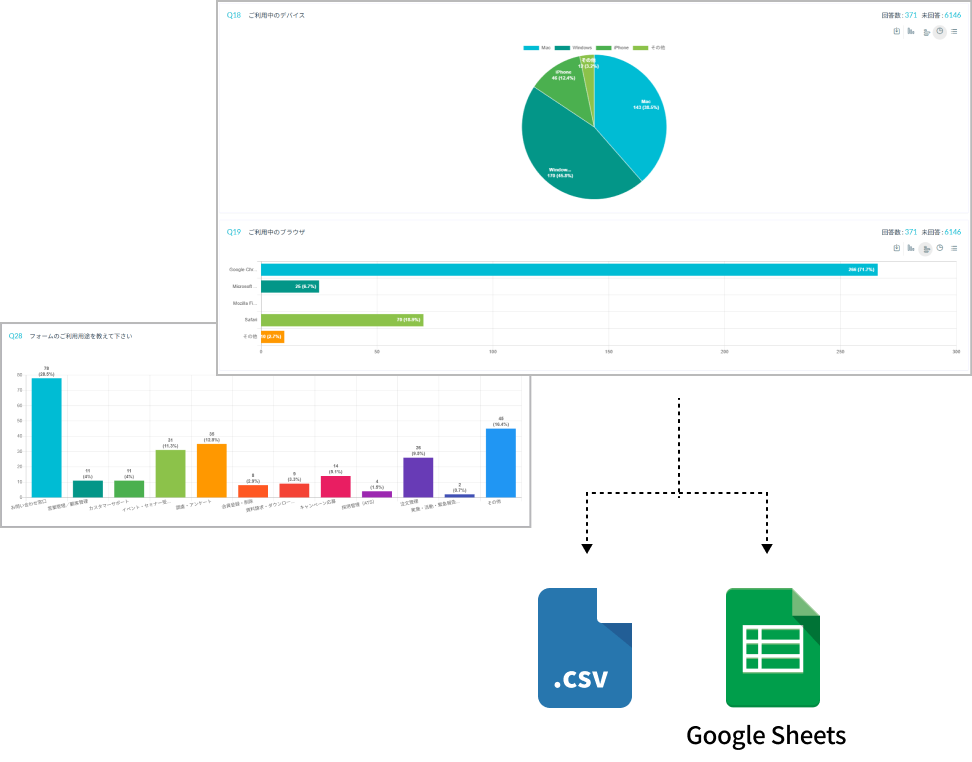
formrun(フォームラン)では、回答がリアルタイムで集計されているため、いつでも回答結果が確認できます。
自動でデータをグラフ化、自動で回答データを一覧化できるので、簡単な集計・確認作業はformrunで完結します。
また、Googleスプレッドシートと連携したデータ集計やExcelファイルへのエクスポートも可能なので、より複雑な集計作業も可能です。
これまでアンケート回答状況の報告に集計の手間がかかっていた方は、ぜひformrunでアンケートフォームを作成し、集計作業まで効率化してみてください。
顧客管理・対応を効率化できる
formrun(フォームラン)を活用すれば、フォームで集めた顧客の対応管理まで利用できます。
formrunはフォーム作成はもちろん、フォームに回答された顧客データをフォームラン上で一覧管理が可能です。
集めた評価スコアを顧客データと紐付けて管理でき、満足度が低い顧客に積極的にフォローを行うなど、顧客の行動の分析からアクションまでスムーズに展開できます。
対応ステータス別に分けて表示したり、対応する担当者別にフィルタして確認できるほか、未対応・対応中・対応完了・商品発送済みなど、ステータスは自社が管理しやすいように編集・並び替えできます。
蓄積された回答データはExcelやGoogleスプレッドシート形式で出力もできるため、手元で分析も可能です。
さらに、Salesforceやkintoneなど外部連携ツールと連携可能なので普段お使いのツールでも集計・管理ができます。
アンケートの5段階評価をグラフ化して活用しよう

5段階評価のアンケート結果をグラフ化すると、回答傾向を直感的に把握でき、分析や評価がスムーズに進みます。
グラフは、数値だけでは見えにくいデータのばらつきや偏りを視覚的に示すため、改善策や企画立案の重要な手がかりとなるでしょう。
また、アンケート結果をグラフ化する際は、簡単な操作でフォームを作成できるフォーム作成ツール「formrun(フォームラン)」がおすすめです。
「formrun(フォームラン)」は、以下の特徴があります。
プログラミング不要
5段階評価ボタンをドラッグ&ドロップで実装できる
アンケート結果も自動集計できる
顧客管理・対応を効率化できる
外部ツールと連携可能
入力支援(EFO)機能で離脱を防げる
▼ビジネス用フォーム作成ツール「formrun」では、クリック操作で手軽にフォームの作成ができ、回答の集計も簡単です。詳しくはこちらをご覧ください。