
アンケートの複数回答をExcelで集計する方法|割合の出し方からグラフ化まで丁寧解説
アンケートを実施するとき、設問に「複数回答可」と設定することはよくあります。
例えば「その商品を選んだ理由をすべてお選びください」という設問です。
回答者が複数の選択肢をチェックできるので、よりリアルな声が拾える反面、集計する側にとっては少し厄介に感じる場面も多いでしょう。
「回答が重複していて数え方がわからない」
「割合をどうやって出せばいいの?」
「Excelで集計してみたけど数字が合わない」
こうした悩みは多くの調査担当者が経験するところです。
でも安心してください。Excelには複数回答の集計を支援する方法がいくつも用意されており、工夫すれば誰でも分かりやすくまとめることができます。この記事では、「アンケート 集計 エクセル 複数回答」 をキーワードに、データ整理の基本から割合の算出、グラフ化する方法を丁寧に解説します。
▼リアルタイムで集計と分析を行いたい方には formrun(フォームラン) がおすすめです。
ノーコードでアンケートフォームを作成し、すぐに公開できるうえ、回答が入るたびに自動で集計され、グラフ化まで完了します。複数回答形式を含むアンケートもスムーズに扱えるため、分析までをスピーディに進められるのが大きな魅力です。
目次[非表示]
複数回答データを整理する基本

複数回答の集計を正しく行うためには、まずデータを「集計しやすい形」に整える必要があります。よくあるのが、1つのセルに「価格, デザイン, 機能」とカンマ区切りで入力されているケースですが、このままではExcelで処理が難しくなります。
列ごとに分ける方式
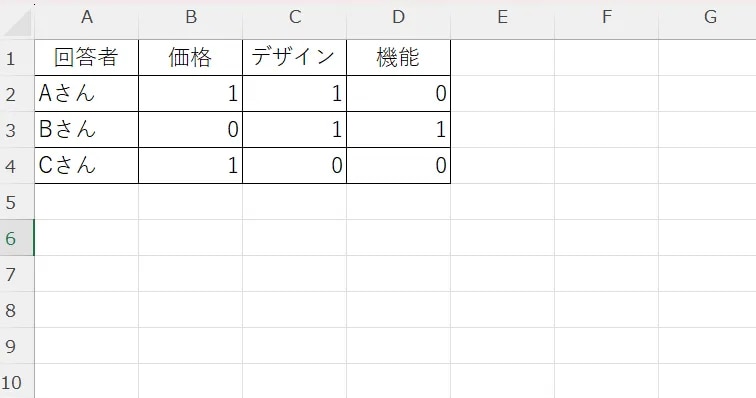
最も推奨されるのが「列ごとに分ける方式」です。選択肢をそれぞれの列に分け、選んだら「1」、選ばなければ「0」を入力します。
例えば以下のようにします:
この方法なら、COUNTIF関数やSUM関数で簡単に集計でき、回答率や割合もスムーズに算出できます。
1セルにまとめられたデータを整形する
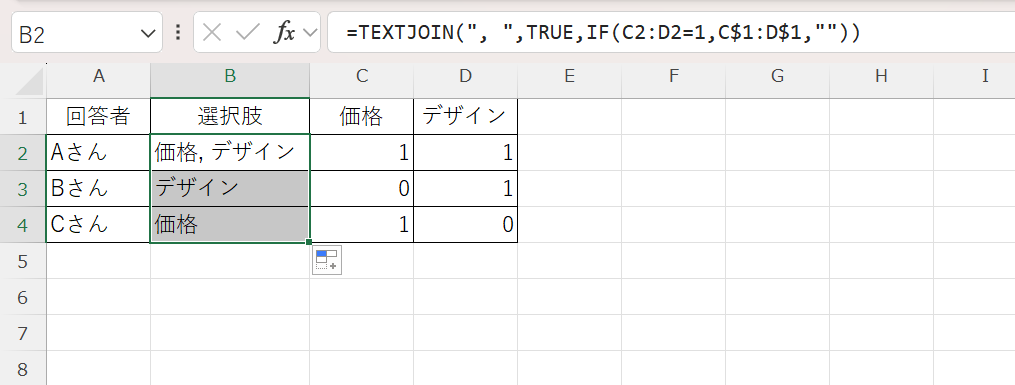
既に1つのセルに複数回答が記録されている場合は、「区切り位置」機能や「TEXTSPLIT関数」(Excel 365以降)を使うと分解できます。正しく整形することが、その後の集計のしやすさに直結します。
Excelでの集計方法

COUNTIF関数で集計する
最もシンプルなのが COUNTIF 関数です。例えば「価格」が1と入力されている数を数えるなら:
=COUNTIF(B2:B100,1)これだけで「価格を選んだ人数」を算出できます。
SUM関数で一括集計
列が複数ある場合、SUM関数を使ってまとめることも可能です。
=SUM(B2:B100)この数式で「価格」を選んだ総数を確認できます。
SUMPRODUCT関数で応用
より高度に集計する場合は SUMPRODUCT 関数が便利です。例えば「価格」と「デザイン」を同時に選んだ人数を調べたい場合:
=SUMPRODUCT((B2:B100=1)*(C2:C100=1))このようにして「条件を満たす回答者だけ」を抽出できます。
複数回答の割合を出す方法

集計数を出したら、次は割合を計算します。割合には大きく分けて2種類の考え方があります。
回答者ベースの割合
回答者全体を母数として計算します。
例:100人中40人が「価格」を選んだ → 40%
=40/100*100回答数ベースの割合
複数回答の合計数を母数とする方法です。
例:回答総数が200件で「価格」が40件 → 20%
=40/200*100どちらを使うかは分析目的によります。「ユーザーの何割が選んだか」を知りたいときは回答者ベース、「どの項目が全体でどれくらい選ばれているか」を知りたいときは回答数ベースが適しています。
グラフ化で見やすくする

集計した数字をそのまま表に並べるだけでは、情報量が多くなりすぎて読み手に伝わりにくいことがあります。グラフを活用すると、数値の大小や割合の違いが一目で分かるようになり、報告資料や社内プレゼンでも説得力が増します。複数回答の結果は「人気の偏り」や「傾向の違い」が見どころになるため、視覚的に表現することが非常に有効です。
棒グラフ
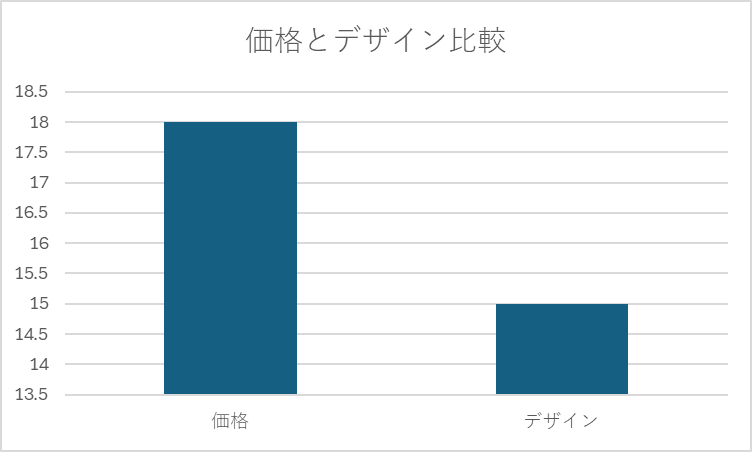
棒グラフは各選択肢の人数や割合を比較するのに最も適しています。例えば「購入理由」のアンケート結果を棒グラフにすると、「価格」「デザイン」「使いやすさ」のどれが最も多く選ばれているかが一目瞭然になります。特に複数回答では合計が100%を超えるため、棒グラフを使うと「どの項目がより強く支持されているか」を視覚的に確認できます。
積み上げ棒グラフ
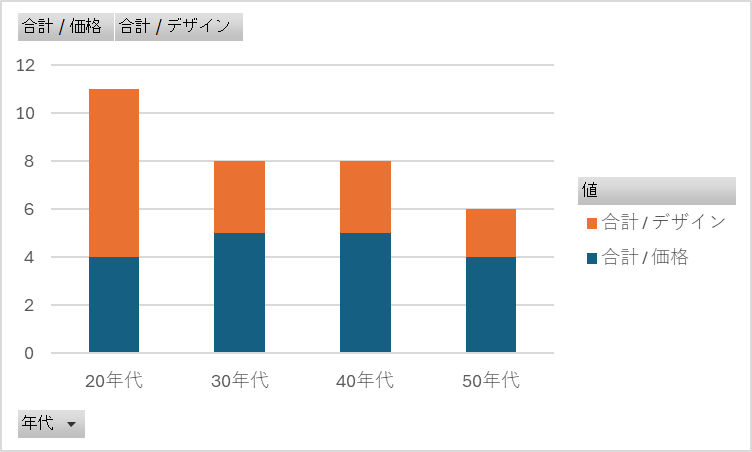
積み上げ棒グラフは、回答を属性別にクロス集計したときに便利です。たとえば「年代別にどの項目が選ばれたか」を示すときに有効で、若年層は「価格」を重視し、中高年層は「信頼性」を重視するといった傾向を見やすく表現できます。属性による違いを見せたいときに積極的に取り入れると、調査結果に具体性が増します。
円グラフ
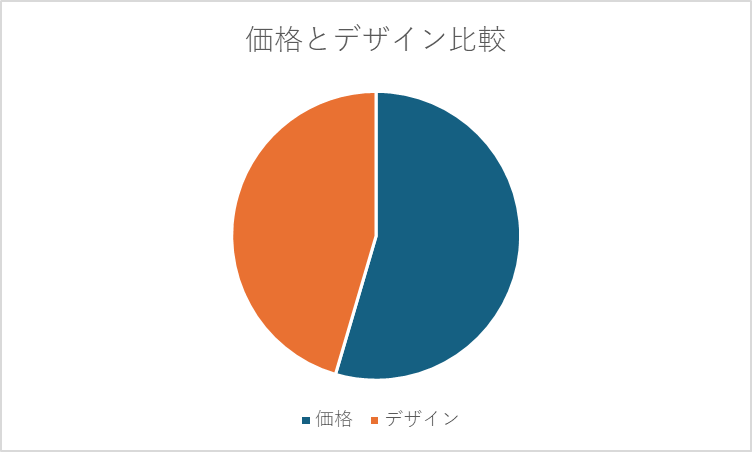
円グラフは割合を直感的に示すことに優れています。複数回答の場合は合計が100%を超えてしまうため注意が必要ですが、「人気の分布」や「全体に占める大まかな割合」を把握したいときには役立ちます。例えば「広告を見た媒体」を複数回答で聞いた場合、「SNSが全体の約40%を占める」といった大まかな傾向を伝えるのに適しています。
グラフは使い分けが重要です。数字をただ並べるのではなく、見る人にとって「どんな切り口で見せれば伝わりやすいか」を意識して選ぶと、報告の質が一段と高まります。
集計時によくある失敗と回避法

複数回答のアンケートは便利ですが、集計時にいくつか落とし穴があります。これを理解しておくことで、誤った分析を避けられます。
回答数と回答者数を混同する
もっとも多いのが「回答数」と「回答者数」を混同してしまうミスです。例えば100人が回答し、1人あたり平均2つ選んだ場合、回答数は200件になります。このとき回答数を母数にするのか、回答者数を母数にするのかを誤ると、割合が全く違う数字になります。分析目的に合わせてどちらを基準にするかを明確にしましょう。
選択肢の重複や漏れ
選択肢の設定やデータ入力の段階で「似たような選択肢が重複している」「一部の選択肢が漏れている」という問題も起こりやすいです。例えば「価格」と「安さ」という選択肢が別に存在してしまうと、回答が分散してしまい、正しい傾向が見えなくなります。設計段階から選択肢を整理し、集計前にも一度チェックしておくことが重要です。
1セルに複数回答を残したまま
1つのセルに「価格, デザイン, 機能」といった形で複数の回答を残してしまうと、Excelでの集計が一気に複雑になります。関数を使っても正しく処理できず、集計の精度が下がります。必ず「区切り位置」や関数を使って分割し、列ごとに整理してから集計するようにしましょう。
データの入力ルールを統一していない
「はい」「YES」「1」など、同じ意味でも入力方法がバラバラになっていると集計時に誤差が出ます。入力ルールをあらかじめ決め、データをクレンジングしてから集計すると失敗を防げます。
formrunを使えばさらに効率化できる!

Excelの関数やピボットテーブルを使えば複数回答の集計は十分に可能です。
しかし、設問数が増えたり、調査を定期的に繰り返したりすると、そのたびに数式を設定し直したり、グラフを更新したりする必要があります。
データ量が増えるほど作業工数は膨らみ、ヒューマンエラーのリスクも高まります。
こうした課題をまとめて解決してくれるのが、フォーム作成ツール**formrun(フォームラン)**です。formrunには以下のような特徴があります。
- フォームの共有が簡単にできる
- EFO機能で回答離脱を防止
- 集計自動化で分析がすぐできる
フォームの共有が簡単にできる
formrunで作成したフォームは、自動でURLやQRコードが発行されます。メールやSNSでそのまま共有できるのはもちろん、サイトに埋め込むことも可能なので、アンケートページを一から準備する必要はありません。
特にGoogleフォームでは、共有リンクを開いたときに「恐竜マーク」が表示されることもあり、ビジネス利用ではやや不適切に感じられる場面もあります。その点、formrun なら企業サイトや商談相手にも安心して共有できるデザイン・仕様になっているため、配布の手間を減らしつつ信頼性の高い調査が行えます。
EFO機能で回答離脱を防止
送信する際のエラーや、項目数が表示されていない、ブラウザを間違えて閉じてしまうなど、 フォームにまつわるよくある上記のようなストレスが原因でフォームから離脱するユーザーは7割を超えると言われています。
それらの離脱を防ぐため、回答者が便利にフォームを利用できる取り組みとして、残項目数表示や、ページ分割機能、入力途中保存、リアルタイムでのエラー表示機能などがあります。 そのためユーザーは、「自分の入力内容に間違いがないか」「あと何分で完了するか」などを常に把握できるため、回答負担が大幅に減ります。
EFO機能を導入するには約30,000円の費用がかかることが一般的ですが、formrunでは、わずか3,000円〜EFO機能を導入できます。 ぜひformrunでEFO機能を導入し、フォームの通過率が上がる経験をしてみてください。
集計自動化で分析がすぐできる
複数回答をExcelで集計するのは便利ですが、件数が多くなるとどうしても手作業が負担になります。
例えば「COUNTIF関数を各列ごとに設定する」「回答者ベースと回答数ベースで割合を計算する」「グラフを毎回作り直す」といった工程は、データが増えるほど時間も労力もかかります。さらに設問数が多い場合や定期的にアンケートを実施する場合は、毎回同じ作業を繰り返さなければならず、ヒューマンエラーのリスクも高まります。
formrunなら、こうした煩雑な作業をすべて自動化できます。回答が入るたびにリアルタイムで一覧化・グラフ化され、手動で数式を設定したりグラフを作り直す必要はありません。さらにデータはそのままExcelやGoogleスプレッドシートに出力できるため、詳細な分析や共有もスムーズです。
これにより「集計に追われて分析に時間が割けない」という状況を解消し、担当者は本来の業務である意思決定や改善施策の立案に集中できます。効率性と正確性を両立できるのは、formrunならではの強みです。
無料で永久に使えるプランもあり、有料プランも14日間のトライアルが無料です。まずは無料の14日間のトライアルから自社の運用に最適か試してみてください。
複数回答を正しく活かして調査を成功させよう

この記事では、複数回答アンケートをExcelで扱う際に知っておくべきポイントを一通りご紹介しました。
- データの整理方法(列ごとに分ける・TEXTSPLITで分解)
- COUNTIFやSUMPRODUCTを使った集計方法
- 回答者ベースと回答数ベースの割合の違い
- 棒グラフ・積み上げ棒グラフ・円グラフでの可視化の工夫
- よくある失敗とその回避法
これらを押さえることで、複数回答のデータを正確かつ分かりやすく整理できます。
しかし、複数回答は回答者の本音を幅広く拾える一方、集計が複雑になるという弱点があります。
また、Excelの関数やピボットテーブルを使えば効率よく整理できますが、データが増えると更新やグラフ作成の手間が大きな負担になります。
そこで、調査担当者が効率的に作業を進めるためには formrun の活用が効果的です。設問作成から配布、集計までを一気通貫で効率化でき、複数回答を含むアンケートもノーコードで設計可能です。さらに、EFO機能で回答途中の離脱を防ぎ、集計もリアルタイムで自動化されるため、安心して分析に集中できます。
調査担当者が複数回答の魅力を正しく活かし、信頼性の高いデータを効率よく得ることで、顧客理解やサービス改善につなげられます。ぜひこの記事を参考に、自信を持って複数回答アンケートを運用してください。
FAQ

Q1. 複数回答のデータはどう整理すればいいですか?
各選択肢ごとに列を作り、「選んだ=1、選ばない=0」と入力する形式にすれば集計しやすくなります。
Q2. Excelで複数回答を集計する一番簡単な方法は?
COUNTIF 関数で1を数える方法が最もシンプルです。初心者でもすぐに使えます。
Q3. 回答者ベースと回答数ベースの割合はどう使い分けますか?
回答者ベースは「人の割合」を、回答数ベースは「選択肢の人気度」を見るときに使います。目的によって使い分けましょう。
Q4. Excelでクロス集計はできますか?
はい。ピボットテーブルを使えば、属性別に複数回答を集計できます。
Q5. 複数回答のグラフ化で注意することは?
円グラフの場合、合計が100%を超えるため「分布を示す用途」に限定して使うと誤解を避けられます。
Q6. Excel以外でも集計できますか?
Googleスプレッドシートや統計ソフトでも可能ですが、Excelは汎用性が高く使いやすい点でおすすめです。