インスタショッピングの設定方法【6STEP】を解説!売上を伸ばすコツとは?
「インスタグラムの投稿から直接商品を買ってもらえたらいいのに…」
「ショッピング機能を使いたいけど、設定や審査が複雑そうで不安…」
ECサイトを運営していて、このように感じている方はいませんか。
インスタグラムのショッピング機能は、投稿した写真や動画から利用者を自社のECサイトへスムーズに誘導し、購入につなげるための強力なツールです。
この記事では、ショッピング機能の設定手順を6つのステップで丁寧に解説し、審査に落ちてしまう原因や、売上を伸ばすための活用のコツまで詳しく紹介します。
この記事を読めば、設定に関する不安を解消し、インスタグラムを活用して売上を伸ばす具体的な方法がわかります。ECサイトの注文受付をさらに効率化したいなら、高機能な注文フォームの作成もおすすめです。
中でもおすすめなのが、プログラミング不要で、ドラッグ&ドロップの直感的な操作だけで本格的な注文フォームを作成できる「formrun」です。
formrunには、主に以下の特徴があります。
プログラミング不要で注文フォームを作成できる
作成したフォームの共有や埋め込みもノーコードで完了
クレジットカードやコンビニ払いなど、多様な支払い方法に対応
注文受付から支払いまでをワンストップで完了
商品の在庫数も管理&確認が可能
万全なセキュリティで個人情報も安全
「formrun(フォームラン)」を活用すれば、注文フォームを簡単に作成できます。
目次[非表示]
インスタショッピングとは?

インスタグラムショッピングとは、インスタグラムのアプリ内に自社のショップを開設し、投稿する写真や動画に「商品タグ」を付けられる機能です。利用者は投稿を見て気になった商品のタグをタップすると、商品の詳細情報(商品名や価格など)が載ったページに移動できます。
さらに、そのページにある「Webサイトで見る」ボタンを押せば、自社のECサイトの商品購入ページへの直接アクセスが可能です。これにより、利用者はインスタグラムのアプリを離れることなく、スムーズに商品を購入できます。
また、ショッピング機能を設定すると、プロフィール画面に「ショップを見る」ボタンが設置され、そこから商品一覧をカタログのように見せることも可能です。
インスタショッピング機能の設定手順【6STEP】
インスタグラムショッピング機能を利用するには、いくつかの設定が必要です。ここでは、その手順を6つのステップに分けて、初心者にもわかりやすく解説します。
ビジネスアカウントに切り替える
Facebookページを作成しビジネスアカウントと連携する
ドメイン認証を完了させる
コマースアカウントを作成する
商品カタログを作成する
ショップを審査に出し、ショッピング機能を設定する
一つずつ丁寧に進めていきましょう。
1.ビジネスアカウントに切り替える【6STEP】
インスタグラムショッピング機能の利用には、アカウントが「ビジネスアカウント」であることが必須条件です。通常、アカウント開設時は個人用アカウントになっているため、まずは以下の手順で切り替えましょう。
- インスタグラムアプリをダウンロードし、電話番号またはメールアドレスで登録しましょう。
- SMSかメールに届いた認証コードを入力します。
- 名前とパスワードを設定します。
- ユーザーネーム(アカウントID)を決めましょう。
- プロフィール画面右上のメニューから「設定」→「アカウント」と進みます。
- 画面下部の「プロアカウントに切り替える」をタップし、画面の指示にしたがってカテゴリなどを選択し、「ビジネス」を選んで完了です。
2.Facebookページを作成しビジネスアカウントと連携する【12STEP】
次に、インスタグラムのビジネスアカウントとFacebookページを連携させます。もしFacebookページをまだ持っていない場合は、先に作成しておきましょう。
Facebookにログインし、Facebookページにアクセスします。
サイドバーから「設定」をクリックします。
「リンク済みのアカウント」を選び、インスタグラムを選択して連携設定を進めます。
インスタグラムのプロフィールページからも設定可能です。「プロフィールを編集」をタップしてください。
「プロフィール情報」の中にある「ページ」をタップします。
表示される画面で「次へ」をタップします。
「Facebookにログイン」をタップし、連携したいFacebookページの管理者権限を持つアカウントでログインしましょう。
ログイン後、管理者となっているFacebookページの一覧が表示されます。
連携したいページにチェックを入れ、「リンクする」をタップすれば完了です。
MetaBusinessSuiteの「設定」からも連携できます。「ページ設定」に入り、「ページアクセス」をクリックします。
「Facebookへのアクセスを許可された人」の項目で「追加」をクリックし、作業者の名前かメールアドレスでアカウントを選択してください。
「このユーザーに全権限を付与する」をONにして、「アクセスを許可」をクリックします。
3.ドメイン認証を完了させる【6STEP】
ショッピング機能と連携させたい自社ECサイトのドメイン(インターネット上の住所のようなもの)が、本当に自社のものであることを証明するための「ドメイン認証」をおこないます。
Metaビジネスマネージャを開き、サイドバーの「設定」をクリックします。
「ブランドセーフティ」の中にある「ドメイン」をクリックします。
「追加」ボタンから「ドメインを作成」を選択しましょう。
自社ECサイトのドメイン名(例:example.com)を入力し、「追加する」をクリックします。
認証方法が3つ提示されるので、自社で対応しやすい方法を選びます。
画面に表示される案内に沿って、認証作業を完了させましょう。
4.コマースアカウントを作成する【6STEP】
次にコマースアカウントを作成します。コマースアカウントとは、インスタグラムやFacebookで商品を販売するための管理アカウントです。
コマースマネージャにアクセスします。
「コマースアカウント」のセクションで「アカウントを追加」をクリックしましょう。
ショップの所在地を選択します。
販売チャネルとして、インスタグラムのアカウントが選択されているか確認してください。Facebookにもショップを開設したい場合は、そちらも選択します。
チェックアウト方法は「他のWebサイトでチェックアウト」が自動で指定されています。
ビジネス用のメールアドレスとECサイトのURLを入力し、「設定を終了」をクリックすれば作成完了です。
5.商品カタログを作成する【7STEP】
次に、インスタグラム上で表示させるための商品情報をまとめた「カタログ」を作成します。
- コマースマネージャの「カタログ」セクションで「カタログを追加」をクリックしましょう。
- 商品カテゴリを選択します。アパレルや雑貨などの有形商品を販売する場合は、「オンライン商品」を選びます。
- ShopifyなどのECサイトプラットフォームを利用している場合は「パートナープラットフォームにリンク」をONにして連携させると、商品追加が楽になります。
- カタログの所有者とカタログ名を指定して「次へ」をクリックします。
- Webサイトでの利用者の行動を追跡したい場合は、イベントを指定しましょう。
- カタログにアクセスできるメンバーを指定します。
- 商品のアップロード方法を「データフィードに接続」か「手動で商品を追加」から選択します。商品数が多い場合はデータフィードが便利です。
6.ショップを審査に出し、ショップを接続する【4STEP】
商品カタログの準備ができたら、いよいよショップの審査を申請します。
コマースマネージャから審査依頼を提出します。
審査は通常数日で完了しますが、場合によってはそれ以上かかることもあるため注意が必要です。
無事に審査が承認されたら、インスタグラムアプリの設定画面からショッピング機能を有効にします。
「ビジネス」から「ショッピング」に進み、アカウントにリンクさせる商品カタログを選択すれば、すべての設定が完了です。
インスタショッピングの審査に通らない5つの原因
せっかく設定しても、審査に通らないことがあります。ここでは、審査に落ちてしまう主な原因を5つ解説します。
ビジネスアカウントに不備がある
インスタとFacebookの連携ができていない
商品カタログの不備がある
インスタもしくはFacebookに不具合がある
利用資格がない
申請前に、これらの点を確認しておきましょう。
ビジネスアカウントに不備がある
審査に通らない原因として、まず考えられるのがインスタグラムアカウントがビジネスアカウントに正しく切り替えられていないケースです。
ビジネスアカウントへの切り替えが完了していない、あるいは設定に何らかの不備やエラーがあると、審査は通りません。
アカウントがビジネスモードになっているか、プロフィールに「インサイト」や「広告」などの項目が表示されているかを必ず確認しましょう。
インスタとFacebookの連携ができていない
インスタグラムショッピング機能を利用するには、インスタグラムアカウントとFacebookページが正しく連携されていることが必須条件です。
この連携がうまくいっていないと、審査で承認されません。連携設定は誰でも簡単におこなえ、広告出稿の幅が広がるなどのメリットも大きいので、まだの人はこの機会に必ず完了させておきましょう。
商品カタログの不備がある
Facebookに登録した商品が、Meta社の「コマースポリシー」に違反している可能性も考えられます。コマースポリシーとは、インスタグラムやFacebookで販売できる商品の基準を定めたルールです。
例えば、危険な薬物やタバコ・生き物・非合法なサービスなどは販売できません。自社の商品がポリシーに準拠しているか、申請前に必ず確認が必要です。
インスタもしくはFacebookに不具合がある
設定に問題がないにも関わらず審査に通らない場合、インスタグラムやFacebookのプラットフォーム側で一時的なバグやエラーが発生している可能性も考えられます。
他の原因(ビジネスアカウントの不備、連携ミス、カタログの不備)をすべてチェックした上で、それでも問題が解決しない場合は、不具合の可能性を疑ってみましょう。
その際は、Meta社に問い合わせることも有効な手段です。
利用資格がない
最後に、ビジネスそのものがショッピング機能の利用資格を満たしていないケースです。
以下のチェックポイントを確認しましょう。
ビジネスの所在地が、ショッピング機能がサポートされている国や地域にあるか
デジタルコンテンツではなく、形のある有形商品を販売しているか
ビジネスがFacebookのコマースポリシーに違反していないか
インスタグラムアカウントはビジネスアカウントか
アカウントはFacebookページにリンクしているか
これらの基本条件を満たしていることが、審査の第一歩です。
インスタショッピング再審査の手順【4STEP】

もし審査に落ちてしまった場合でも、原因を修正すれば再審査を申請できます。
アカウントを作り直す:設定に根本的な問題がある場合、一度アカウントを作り直すことで解決できることがあります。
カタログを再度作成して登録する:商品カタログに不備があった場合は、カタログ自体を削除して新しく作成し、再度インスタグラムに登録し直します。
Facebookに違反している商品ではないか確認する:コマースポリシーを再度熟読し、違反している可能性のある商品をカタログから削除します。
インスタとFacebookのリンクを再設定する:連携に問題がある場合は、一度リンクを解除し、再度連携設定をおこないます。
インスタショッピングを成功させる5つのコツ
無事にショッピング機能が使えるようになったら、次は売上を伸ばすための工夫が必要です。ここでは、成功のための5つのコツを紹介します。
フォロワーを獲得する
人気のある商品を多く投稿する
ストーリーズを活用する
ハイライトを活用する
インスタライブを活用する
これらの機能を組み合わせて、効果を最大化しましょう。
フォロワーを獲得する
ショッピング機能の効果を最大限に引き出すには、まず投稿を見てくれるフォロワーを増やすことが基本です。フォロワーが多ければ多いほど、商品タグが付いた投稿が多くの人の目に触れる機会が増えます。
魅力的な投稿を続けることはもちろん、プロフィール欄にショップの特徴を簡潔にまとめ、一目でどのようなブランドかが伝わるように工夫しましょう。
また、ハッシュタグを活用する際は、投稿数が多すぎる人気タグだけでなく、少しニッチなタグも組み合わせると投稿が埋もれにくくなります。
人気のある商品を多く投稿する
インスタグラムが提供する分析機能「インサイト」を活用して、どの投稿の反応が良いか、どの商品が多く見られているかを分析しましょう。人気の高い商品を特定し、その商品を積極的に投稿すれば、ユーザーの関心を引きつけやすくなります。
ただし、商品紹介ばかりの投稿が続くと、宣伝色が強くなりすぎてフォロワーに飽きられてしまう可能性があるので注意が必要です。ターゲット層にとって有益な情報と、商品情報をバランスの良い投稿が重要です。
ストーリーズを活用する

24時間で消えるストーリーズは、リアルタイム性の高い情報を発信するのに適しています。
アンケート機能やクイズスタンプなど、ユーザーが気軽に参加できるインタラクティブな機能を活用して、商品の認知度向上や販売促進につなげられます。「カウントダウン」スタンプは、新商品の発売日までのワクワク感を演出できるのでおすすめです。
さらに、リマインダー機能を設定してもらえば、発売当日に自動でお知らせが届くため、購入の機会を逃しません。
ハイライトを活用する
ハイライトは、過去に投稿したストーリーズを、プロフィールページ上部の目立つ位置にテーマごとにまとめておける機能です。
「Tシャツ特集」や「夏のおすすめアイテム」などのテーマでハイライトを作成すれば、利用者は興味のある商品群を簡単に見つけられます。
24時間で消えてしまうストーリーズの情報を、継続的にアピールするための重要な場所として活用しましょう。
インスタライブを活用する
インスタライブは、リアルタイムの動画配信を通じて、視聴者と双方向のコミュニケーションが取れるのがメリットです。
商品の紹介や使い方を実演しながら、視聴者からの質問やコメントにその場で直接答えられるため、商品に対する疑問や不安を解消できます。
まるで実店舗で接客を受けているような体験を提供できるため、視聴者の購入を後押しする強い効果が期待できます。
インスタショッピングのメリット

インスタグラムショッピングの導入には、多くのメリットがあります。
- 初期費用も販売手数料も無料で開始できる:ショップの開設や販売に、インスタグラム側へ支払う手数料は一切かかりません。
- 直接ECサイトの売上につなげられる:投稿から数タップで購入ページへ誘導できるため、ユーザーの購買意欲が高い状態でECサイトに訪れてもらうことができ、売上アップの可能性が高まります。
- 売上への効果を計測しやすい:ECサイト側のアクセス解析ツールと連携させることで、どの投稿から何人がサイトに訪れ、どれだけの売上につながったかを計測できます。
- 広告にも商品タグをつけられる:通常の投稿だけでなく、インスタグラム広告にも商品タグを付けられるため、より広く、ターゲットを絞った層に商品をアピールできます。
インスタショッピング設定でつまずくポイント

ショッピング機能の設定は手順が多く、途中でつまずいてしまう人も少なくありません。特に、以下の権限設定に関する問題が多く見られます。
Facebookページの所有者になれていない
連携するFacebookページの管理者権限を持っていないと、設定を進められません。
インスタグラムの所有者になれていない
設定を行う人が、対象のインスタグラムアカウントの管理者でない場合も同様です。
ショッピングの担当者が管理者になっていない
MetaBusinessSuite上で、ショッピング機能の設定を担当する人が、適切な権限を付与されていないケースもあります。
これらの権限設定は、自分だけでなく、複数人で管理している場合に特に注意が必要です。
注文フォームを作成するなら「formrun」がおすすめ

インスタグラムショッピングでECサイトへの集客を強化したら、次は注文受付から決済までのプロセスをいかにスムーズにするかが重要です。「formrun」は、プログラミング知識がなくても、高機能な注文フォームを作成できるツールです。
注文フォーム作成におすすめなフォーム作成ツール「formrun」の特徴は、主に以下の通りです。
注文フォーム作成が30秒で簡単にできる
注文フォーム共有や埋め込みが簡単
クレカやPayPayなどインスタグラム販売で主流の決済方法が豊富
ここでは、それぞれの特徴を解説します。
注文フォーム作成が30秒で簡単にできる
formrunなら、フォームの設問に必要な項目をクリックやドラッグ&ドロップで配置するだけなので、非エンジニアでも迷わず作業できます。
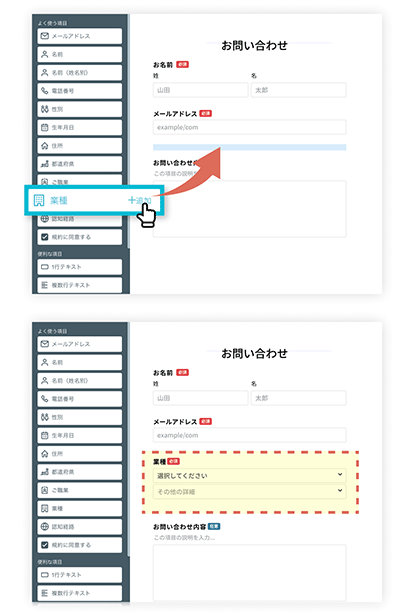
デザインも簡単に調整できるため、デザイナーやエンジニアに依頼せずに、短時間で見栄えの良いフォームを公開可能です。Googleフォームと比べてもセキュリティや機能が充実しており、ビジネス利用にも安心。
実際にformrunユーザーの7割がGoogleフォームから乗り換えています。メールアドレスがあれば無料登録可能!無期限で無料プランが利用できるので、今すぐformrunでフォームを作成してみてください。
テンプレートはこちら
>> テンプレート一覧
注文フォーム共有や埋め込みが簡単
formrun(フォームラン)では、フォーム作成後に自動でURLとQRコード・サイトに埋め込むためのiframeタグを生成できます。
URLは好きな文字列に簡単に変更できるので、ブランドや用途に合わせて使いやすくカスタマイズ可能。
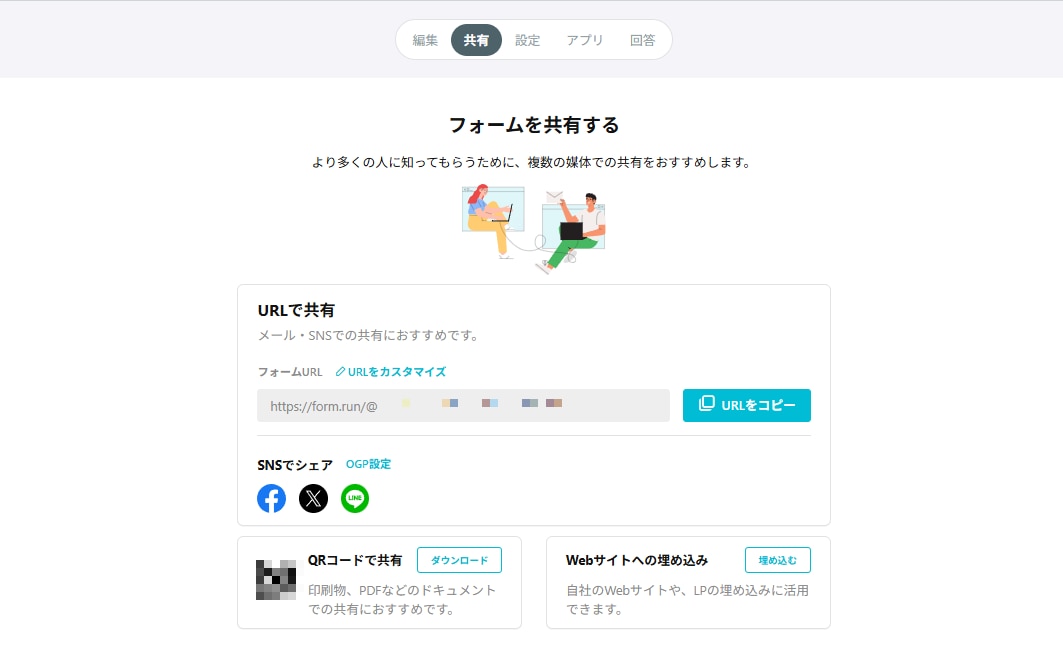
さらに、QRコードには余計な装飾などが入らないため、ビジネス利用でも安心して利用できます。
イベントのチラシや社内資料、Webサイトなど、どんな場面でも違和感なくご活用いただけます。
また、コーポレートサイトのお問い合わせページやファーストビューへの設置も可能。
自動生成されるiframeタグをコピー&ペーストするだけで埋め込めます。
クレカやPayPayなどインスタグラム販売で主流の決済方法が豊富
formrun(フォームラン)の決済機能は、初期費用0円・決済手数料も業界最安値水準の2.99%〜(PayPal連携時)で利用可能。
導入コストを抑えつつ、安心して利用できる決済フォームをすぐに作成できます。
フォーム回答と決済をまとめて一度に完了できるため、入力と同時に支払いまで済ませられ、スムーズな注文管理ができます。
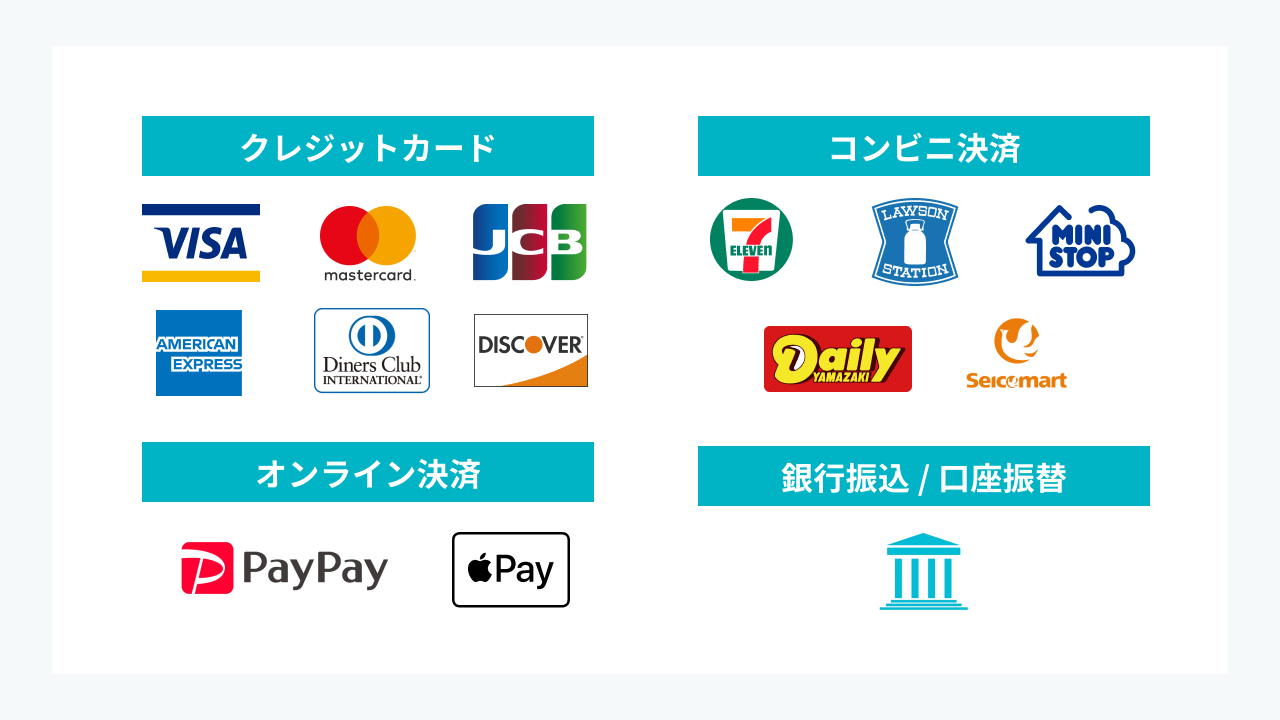 また、スクールやジムの月謝支払いなどのサブスク決済も、スマホから簡単に行えます。
さらに、クレジットカード・コンビニ・口座振替・PayPayなど豊富な支払い方法に対応。
お客様にとっても使いやすく、幅広いシーンで活用できます。
注文フォームでインスタショッピングの効果を最大化しよう!

本記事では、インスタグラムショッピング機能の設定手順から、審査に通らない原因、そして売上を伸ばすための具体的なコツまで詳しく解説しました。
「投稿を見てもなかなか購入につながらない」「ショッピング機能の設定が複雑で不安」などの悩みは、この記事で紹介した手順とコツを実践すれば解決できます。インスタグラムショッピングは、初期費用や手数料なしで始められる強力な販売促進ツールです。
さらに、高機能な注文フォームを導入すれば、注文受付から支払い、在庫管理までをワンストップで完了でき、ビジネスの効率を飛躍的に向上させます。
注文フォームを作成するなら「formrun」がおすすめです。formrunは、あなたのオンライン販売を強力にサポートします。
formrunには、主に以下の特徴があります。
- プログラミング不要で注文フォームを作成できる
- 作成したフォームの共有や埋め込みもノーコードで完了
- クレジットカードやコンビニ払いなど、多様な支払い方法に対応
- 注文受付から支払いまでをワンストップで完了
- 商品の在庫数も管理&確認が可能
- 万全なセキュリティで個人情報も安全
「formrun(フォームラン)」を活用すれば、注文フォームを簡単に作成できます。