
エクセル(Excel)のピボットテーブルで集計・分析を行う方法|便利な使い方も解説
「エクセルの集計作業をもっと効率化したい」
「手作業のデータ分析を自動化する方法はないだろうか」
売上データやアンケート結果の分析など、複雑な集計作業に多くの時間を費やしていませんか。
この記事では、Excelの「ピボットテーブル」機能を活用し、誰でも関数を使わずに大量データを自在に集計・分析できる方法を、作成手順・便利な使い方・応用テクニック・トラブル対処法まで詳しく解説します。
アンケートや顧客情報の集計も自動化できるフォームを簡単に作成したいなら、フォーム作成ツール「formrun(フォームラン)」がおすすめです。
「formrun(フォームラン)」には、以下の特徴があります。
アンケートの回答を自動で集計可能
集計結果はリアルタイムでグラフ化できる
顧客情報の管理や対応を効率化し、エクセルで出力可能
フォームの回答自体をエクセルで出力することも可能
ISMS・Pマーク取得済みの万全セキュリティで集計情報も安全
▼アンケートや顧客情報の集計も自動化できるフォームを簡単に作成できるサービスを探しているなら、ぜひ「formrun(フォームラン)」をお試しください。
目次[非表示]
エクセル(Excel)のピボットテーブル集計とは?

ピボットテーブルとは、大量のデータが入力されたリストから、関数や数式を一切使うことなく、マウス操作だけで簡単に集計・分析できるExcelの標準機能です。
「pivot」は回転軸、「table」は表を意味し、その名の通り、分析の軸を自由に変えながら、様々な角度からデータを再構成できます。例えば、「月別・商品別の売上」といった複数の項目を掛け合わせたクロス集計も、ドラッグ&ドロップの直感的な操作で瞬時に作成可能です。
元のデータを直接編集せずに集計表を作るため、元データが壊れてしまうリスクを避けつつ、安全に分析を進められるのが大きな特徴です。
エクセルでピボットテーブルを作成する手順【5STEP】

まずは、集計の土台となるデータを準備することから始めましょう。この流れを覚えれば、基本的な集計は誰でもできるようになります。
元データの準備を行う
元データを選択して「挿入」→「ピボットテーブル」をクリックする
分析したい項目をドラッグ&ドロップする
行・列・値・フィルターの基本構成を理解する
集計結果を確認する
ここからは、実際にピボットテーブルを作成する手順を5つのステップで解説します。
1.元データの準備を行う
まずは、ピボットテーブルの基礎となるデータを整理します。Excel上で次の点に注意しながら「きれいな表」を作成しましょう。
1行目に「項目名(ヘッダー)」を入力し、2行目以降にデータを連続して並べる
表の途中に空白行・空白列・結合セルを入れない
各列には同じ種類のデータ(例:文字列・数値・日付)を統一して入力する
項目名は「日付」「商品名」「売上金額」など、明確で分かりやすい名称にする
不要なメモや空白セルを削除し、分析しやすい形に整える
この段階で表を整えておくことで、後の集計がスムーズになります。
2.元データを選択して「挿入」→「ピボットテーブル」をクリックする
次に、ピボットテーブルの作成操作を行います。
データ範囲内の任意のセルをクリック
上部メニューの「挿入」タブを開き、「ピボットテーブル」を選択
「ピボットテーブルの作成」ダイアログが表示されたら、範囲が正しいか確認
作成先は「新しいワークシート」を選択
「OK」を押すと、新しいシートにピボットテーブルの枠とフィールドリストが表示
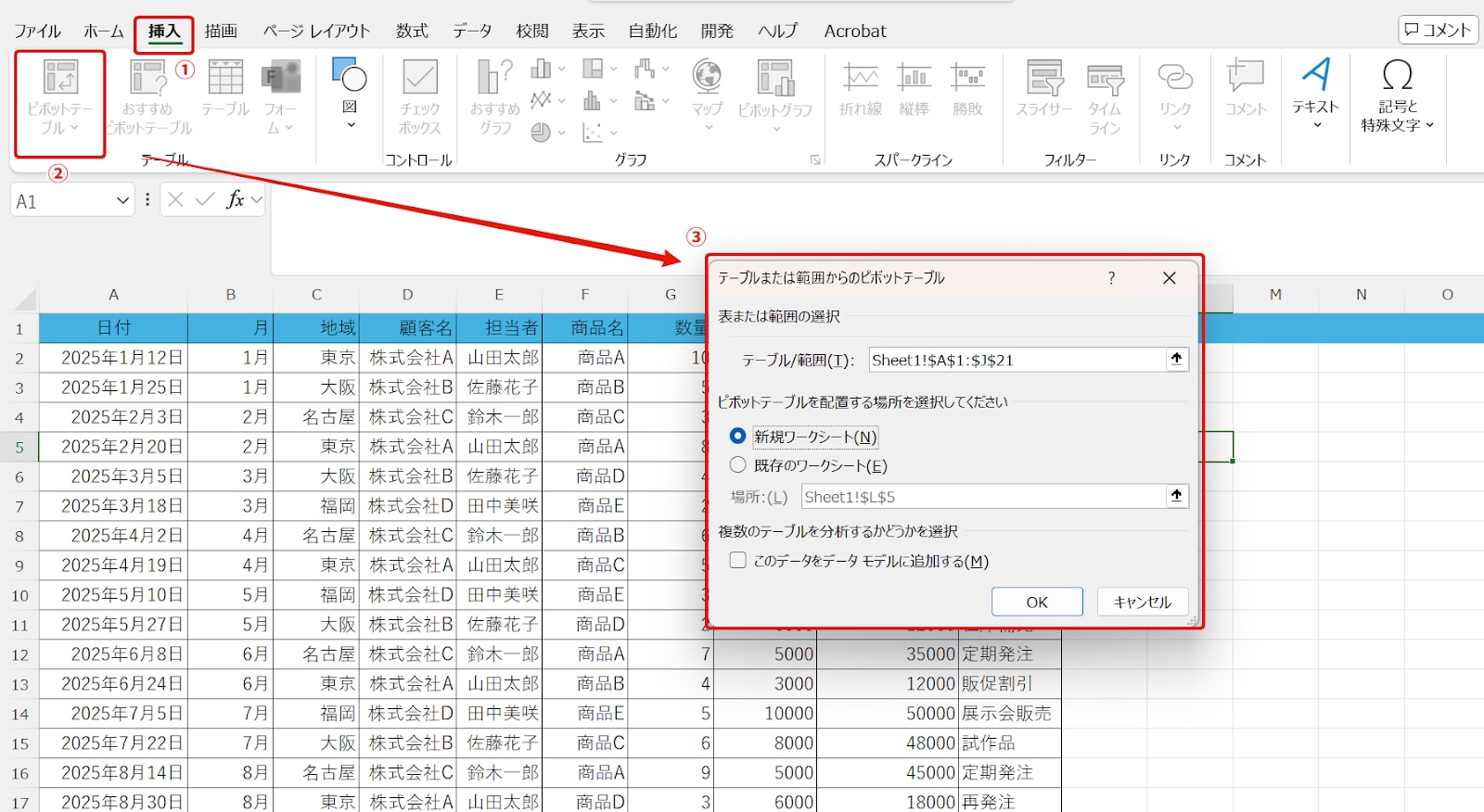
これでピボットテーブルの土台が完成します。
3.分析したい項目をドラッグ&ドロップする
フィールドウィンドウに表示された項目名を、分析したい形に応じて配置します。
行:顧客名・商品名など縦方向に並べたい項目
列:地域・日付など横方向に並べたい項目
値:売上金額・数量など集計したい数値項目
フィルター:特定条件で絞り込みたい項目
例えば、「商品名」を行に、「地域」を列に、「売上金額」を値に配置すると、商品ごと・地域ごとの売上合計表が自動で作成されます。
配置を変えるだけで、集計の縦横構成を簡単に切り替えられます。不要な項目はドラッグで削除できるため、柔軟に編集できます。
4.行・列・値・フィルターの基本構成を理解する
ピボットテーブルを自在に使うには、4つの基本構成を理解することが重要です。
また、日付データを月や四半期ごとにまとめる「グループ化」や、クリック操作でデータを絞り込める「スライサー」といった機能も活用できます。
5.集計結果を確認する
ピボットテーブルの設定が完了すると、自動的に集計結果が生成されます。
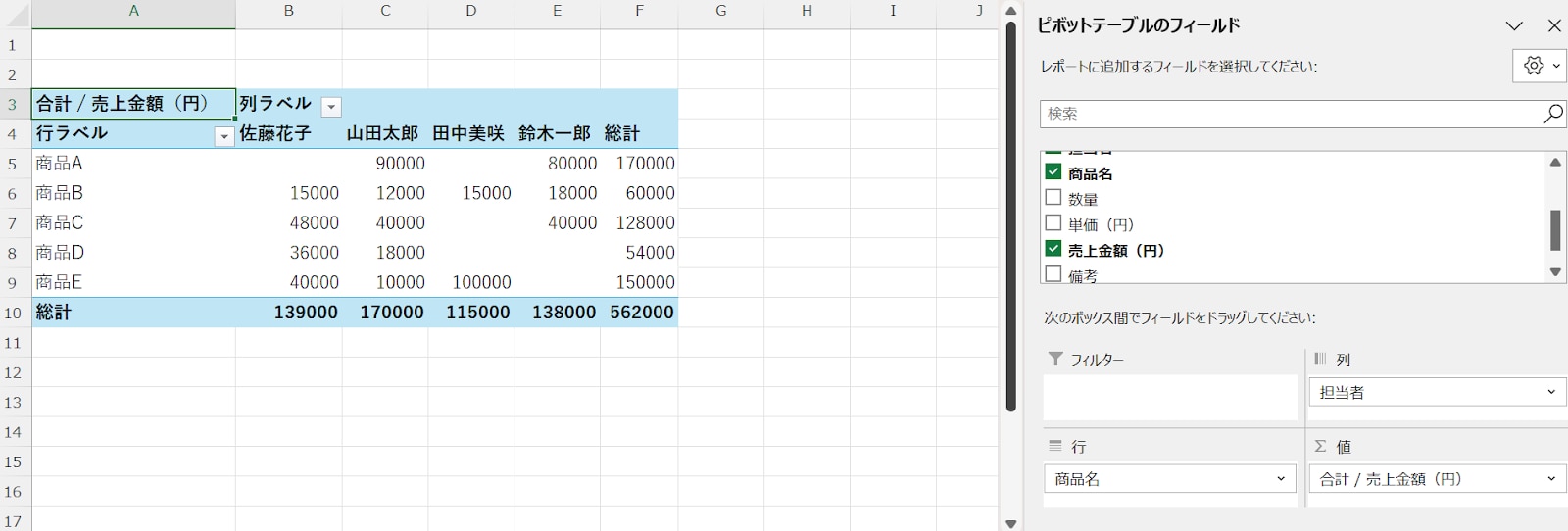
まずは内容が正しく反映されているか確認し、必要に応じて右クリックで昇順・降順の並び替えを行いましょう。数値は表示形式を変更して桁区切りや単位(千円・百万円など)を統一すると見やすくなります。
また、「ピボットグラフ」を使えばデータを視覚的に把握でき、分析がより直感的になります。元データを修正した際は「更新」で反映し、「デザイン」タブで配色や罫線を整えると、資料としても使いやすい集計表が完成します。
エクセルでピボットテーブルの集計を便利にする5つの使い方

ピボットテーブルには、データ分析をさらに便利にする機能が備わっています。
合計・平均・最大・最小値を切り替える
並べ替え(昇順・降順)とフィルターを活用する
項目を入れ替えてクロス集計を自由に作る
「おすすめピボットテーブル」で自動作成する
列幅や表示桁数を整えて見やすくする
ここでは、特に役立つ5つの使い方を紹介します。
合計・平均・最大値・最小値を切り替える
ピボットテーブルでは、「値」欄に数値データをドラッグするだけで自動的に合計が表示されます。
さらに、フィールド設定から「平均」「最大値」「最小値」「データ個数」などへ簡単に切り替えることも可能です。これにより、売上やコストなどの指標を複数の視点で比較でき、より深い分析が行えます。
並べ替え(昇順・降順)とフィルターを活用する
ピボットテーブル上で右クリックし、「並べ替え」を選ぶと昇順・降順に簡単にソートできます。
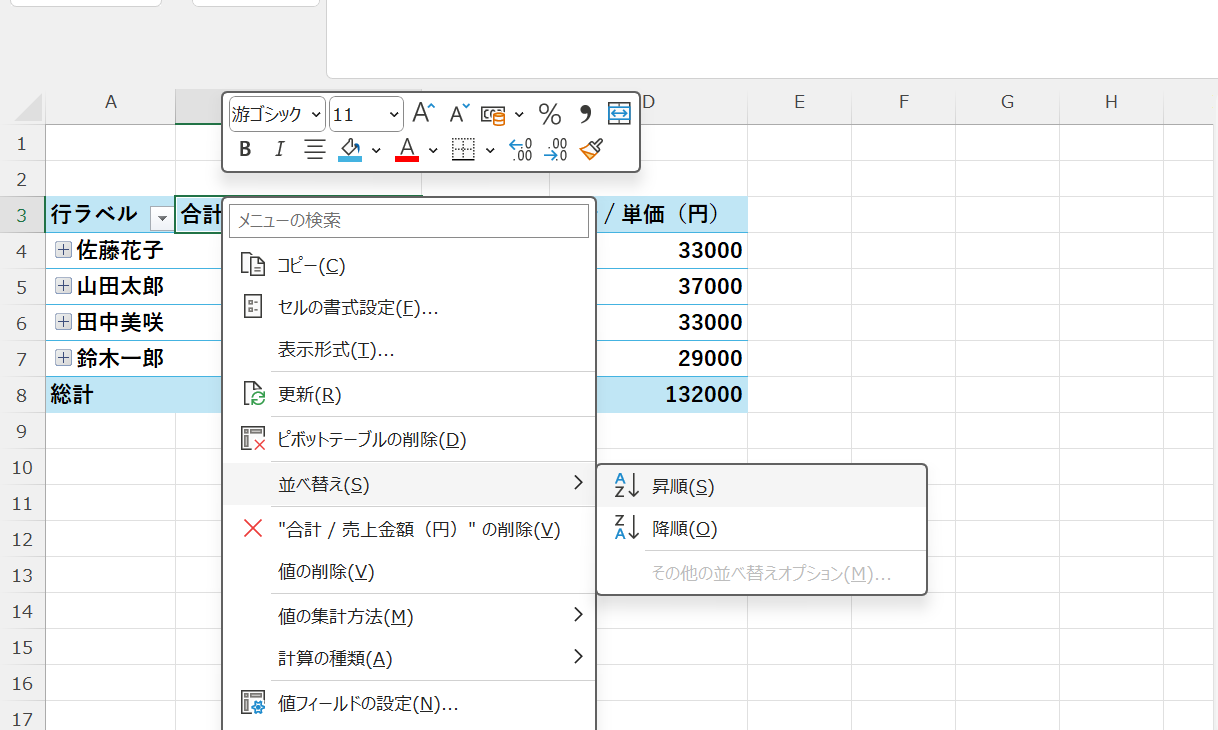
商品や支店ごとの売上順位を瞬時に確認できるため、上位商品や重点エリアの把握に便利です。また、項目横の▼からフィルターを設定すれば、不要なデータを除外して必要な情報だけに絞り込めます。営業担当者や店舗単位での分析にも最適です。
項目を入れ替えてクロス集計を自由に作る
行や列の項目をドラッグして入れ替えるだけで、表の構成を簡単に変更できます。たとえば「商品×店舗」から「店舗×商品」に切り替えると、異なる視点での分析が可能になります。
また、ネスト形式で商品ごとに部署別の売上を表示することもでき、多角的な分析に役立ちます。
「おすすめピボットテーブル」で自動作成する
挿入タブの「おすすめピボットテーブル」を利用すれば、Excelが最適な集計形式を自動で提案してくれます。
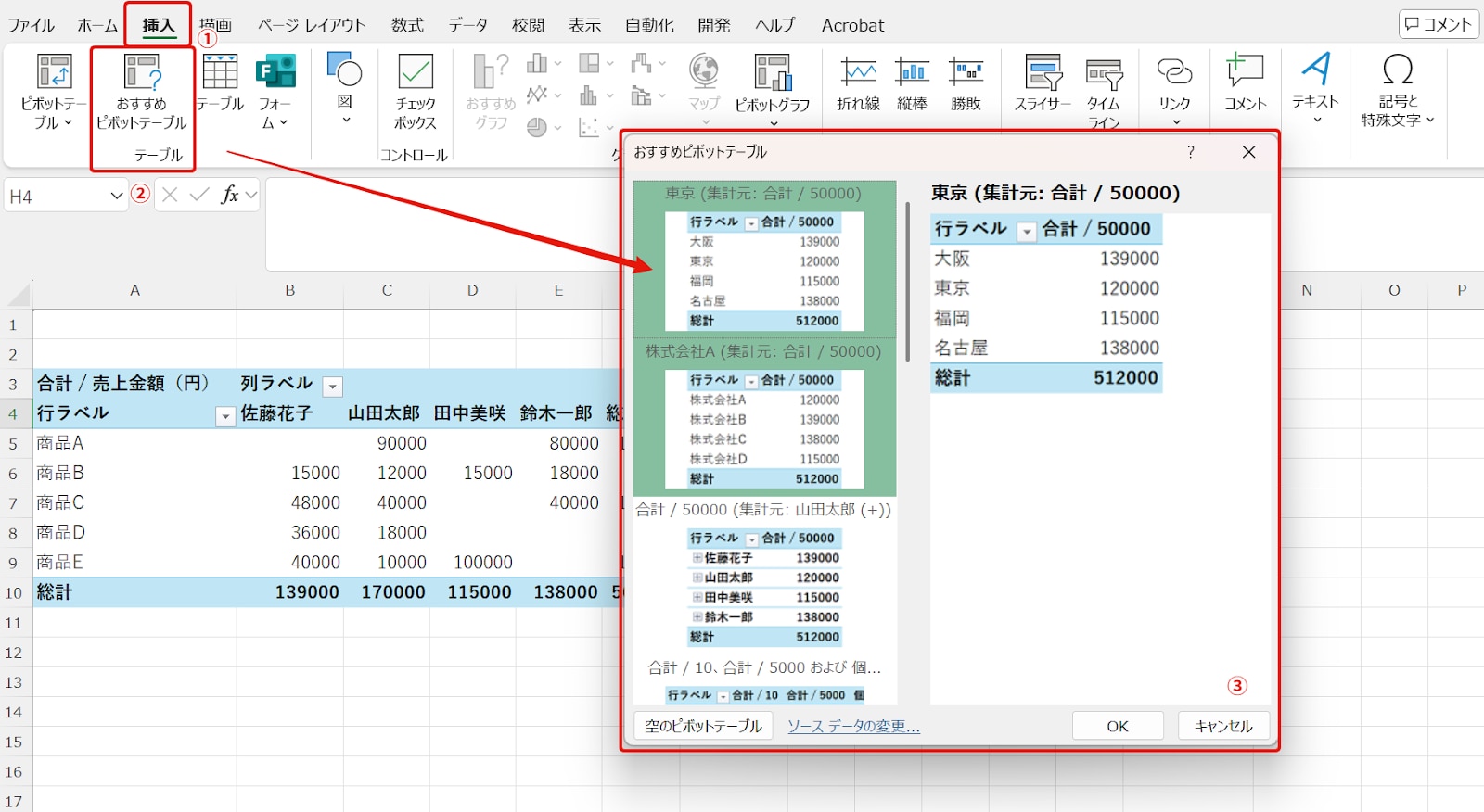
初心者でも最短ステップで分析表を作成できるため、手作業での設定に時間をかけずに済みます。作成後は、フィールドを追加・削除して自由にカスタマイズすることも可能です。
列幅や表示桁数を整えて見やすくする
更新時の列幅自動調整をオフにすることで、レイアウト崩れを防ぎましょう。
数値は千円・百万円単位などに変換し、桁区切り(#,##0,)などの表示形式を設定すれば、数字が一目で読みやすくなります。
視覚的な整え方を意識することで、報告資料としても見やすいピボットテーブルに仕上げられます。
知っておくと便利!ピボットテーブルの応用テクニック

基本的な使い方をマスターしたら、次はさらに分析を効率化する応用テクニックを使ってみましょう。
グループ化で「月別・四半期別・年別」にまとめる
スライサー機能でデータを絞り込む
ピボットグラフで視覚的に分析する
ここでは、代表的な3つの機能を紹介します。
グループ化で「月別・四半期別・年別」にまとめる
日付データを含むピボットテーブルでは、「グループ化」機能を使うことで「月」「四半期」「年」単位に自動でまとめられます。
表示単位は自由に切り替えられ、年→四半期→月といった階層構造で展開・折りたたみも可能です。これにより、時系列での売上推移や季節変動を簡単に分析できます。
スライサー機能でデータを絞り込む
「ピボットテーブル分析」タブから「スライサーの挿入」を選ぶと、クリック操作でデータを絞り込めるボタンが追加されます。
部署・地域・商品カテゴリーなどの条件を切り替えることで、瞬時に集計表が更新されます。複数選択にも対応しており、フィルターよりも直感的に操作できるため、会議やプレゼン資料にもおすすめです。
ピボットグラフで視覚的に分析する
ピボットテーブルのデータは、そのままピボットグラフとしてグラフ化できます。
集計内容を変更すればグラフも自動更新されるため、棒グラフや円グラフを使って売上推移や構成比をすぐに可視化できます。数値だけでなく、視覚的に伝わるレポート作成が可能になり、経営報告書や分析資料としても活用できるでしょう。
エクセルのピボットテーブルの活用場面

ピボットテーブルは、ビジネスの様々な場面で活用できます。
売上データの集計
アンケート結果の傾向分析
営業実績・在庫・勤怠データの集計
ここでは、具体的な活用場面を3つ紹介します。
売上データの集計
ピボットテーブルは、売上データの分析に最もよく使われます。支店別、商品別、担当者別に売上をまとめることで、「どこで、何が、誰によって売れているのか」を多角的に把握できます。
クロス集計機能を使えば、月別の商品ごとの売上推移を視覚的に確認したり、フィルター機能で特定の営業担当者や地域の成績だけを抽出して分析したりすることも簡単です。合計だけでなく、平均単価や最大取引額などをワンクリックで切り替えて分析することもできます。
アンケート結果の傾向分析
選択式のアンケート結果の集計にも、ピボットテーブルは非常に有効です。例えば、満足度調査の結果を、回答者の年代や性別といった属性情報と掛け合わせてクロス集計することで、「どの年代の満足度が高いか」といった傾向を分析できます。
不要な項目はドラッグ操作で簡単に除外でき、分析したい軸を即座に切り替えられるため、様々な仮説をスピーディーに検証可能です。Excelが最適な分析パターンを提案してくれる「おすすめピボットテーブル」機能も、アンケート分析の切り口を見つけるのに役立ちます。
▼アンケート結果の集計方法については、こちらの記事でも詳しく解説しています。
>> アンケートをエクセル(Excel)で集計する2つの方法|手法の種類や活用可能なグラフも紹介 | formrun(フォームラン)| 無料で使えるメールフォームと顧客管理
営業実績・在庫・勤怠データの集計
ピボットテーブルは、売上データ以外にも様々なビジネスデータの集計に活用できます。
営業実績:担当者別、地域別、商品別に実績を比較し、目標達成率を分析する
在庫データ:日付データをグループ化し、月別・商品別の在庫数の推移を確認する
勤怠データ:部署別・月別の勤務日数や残業時間の合計を瞬時に可視化する
このように、日付データを含むリストや、複数の属性を持つデータであれば、ピボットテーブルを使って効率的に集計・分析がおこなえます。
ピボットテーブル使用時の3つのトラブル対処法

便利で強力なピボットテーブルですが、いくつかの決まり事を守らないと、エラーが出たり、意図しない結果になったりすることがあります。
元データを更新したのに反映されない場合
「ピボットテーブルのフィールド」が消えた場合
データが正しく集計されない場合
ここでは、初心者がつまずきがちな3つの原因とその対処法を解説します。
元データを更新したのに反映されない場合
ピボットテーブルは、元データを修正しても自動では更新されません。
元データを修正・追加した後は、必ずピボットテーブルを選択した状態で、「ピボットテーブル分析」タブの「更新」ボタンをクリックするか、右クリックメニューから「更新」を選ぶ必要があります。
また、更新時に列の幅が自動で変わってしまうのを防ぎたい場合は、ピボットテーブルのオプションで「更新時に列幅を自動調整する」のチェックを外しておくと良いでしょう。
「ピボットテーブルのフィールド」が消えた場合
ピボットテーブルの操作に使う「ピボットテーブルのフィールド」作業ウィンドウは、ピボットテーブルの範囲外のセルをクリックすると、自動的に非表示になる仕様です。
フィールドリストが消えてしまったときは、まずピボットテーブル内のいずれかのセルをクリックしてみてください。それでも表示されない場合は、「ピボットテーブル分析」タブの中にある「表示」グループの「フィールドリスト」ボタンをクリックすると再表示できます。
データが正しく集計されない場合
集計結果がおかしい場合、その原因の多くは元データにあります。元データに空白行や結合されたセルが含まれていると、Excelはデータ範囲を正しく認識できません。
また、1行目に見出しが設定されていない、項目名が重複している、といった場合もエラーの原因になります。ピボットテーブルを作成する前には、必ず「1行に1件のデータ」「列ごとに同じ種類のデータ」という基本ルールに沿って、データを整理しておくことが重要です。
集計結果をエクセルに出力できるフォームなら「formrun」がおすすめ!

ピボットテーブルは強力な集計ツールですが、その元となるアンケートデータや顧客情報を集める作業自体に手間がかかります。「formrun」を使えば、データ収集から管理、集計までを大幅に効率化できます。
- アンケート回答の集計も自動でできる
- 顧客管理や対応を効率化しエクセルで出力可能
- ISMS・Pマーク取得済みの万全セキュリティで集計情報も安全
アンケート回答の集計も自動でできる
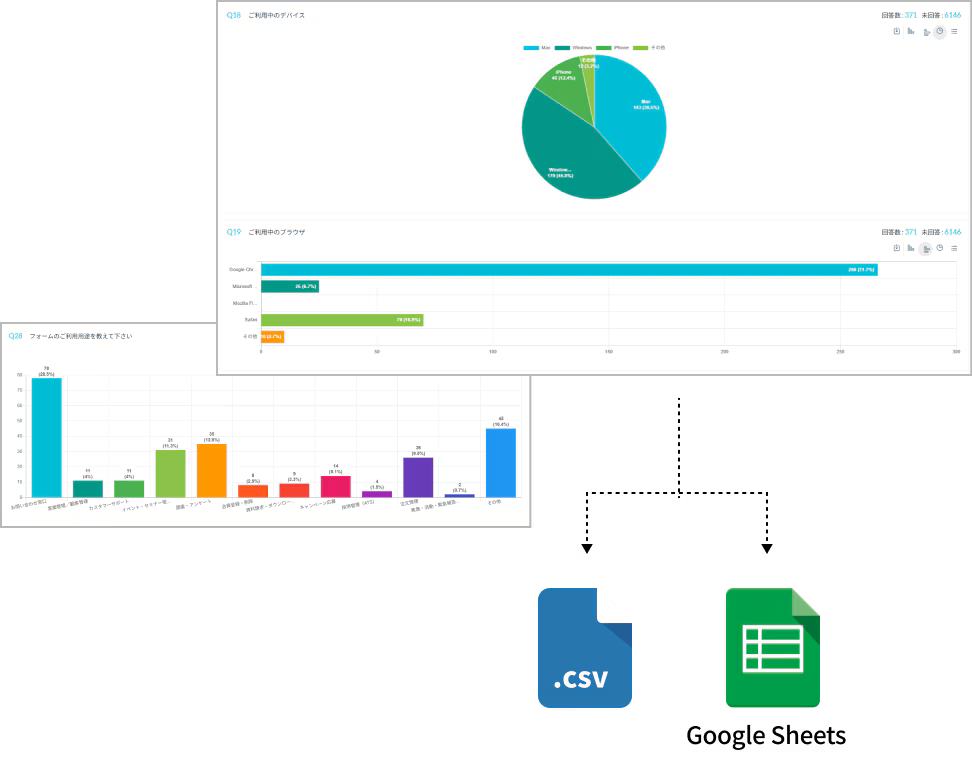
formrun(フォームラン)では、回答データをリアルタイムで自動集計し、グラフや一覧まで自動で生成が可能です。
自分で表やグラフを作る手間はゼロで、「見やすい形」に整理されたデータをそのまま社内報告に使えるので、キャプチャを貼るだけで資料が完成します。日々の集計作業が驚くほどラクになります。
さらに、Googleスプレッドシート連携やExcel出力にも対応しているため、より詳細な分析や複雑な集計作業も柔軟に対応可能です。formrunの自動集計機能で、アンケート作成から報告までを効率化しましょう。
顧客管理や対応を効率化しエクセルで出力可能
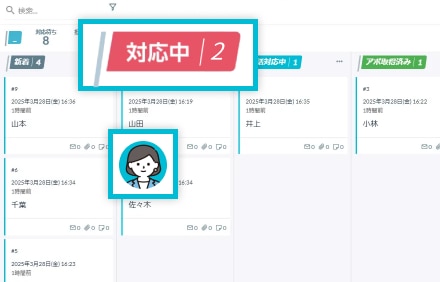
formrun(フォームラン)を活用すれば、フォームで集めた顧客の対応管理まで一元化できます。
回答データは一覧で確認でき、対応ステータス(未対応・対応中・完了・発送済みなど)ごとに整理可能です。担当者ごとにフィルタリングできるので、複数人での対応も漏れやダブりを防ぎながらチーム全体で進捗を見える化できます。
さらに、メールテンプレートやAIメールアシスタントを活用すれば、返信作成もスムーズです。顧客対応のスピードと質がどちらも向上します。
蓄積されたデータはExcelやGoogleスプレッドシート形式で出力可能です。Salesforceやkintoneなど外部ツールとの連携で、普段の業務フローにも柔軟に組み込めます。
formrunのステータス管理機能でお問い合わせ対応を削減した事例はこちら
>> お問い合わせから最短1分で個別メール対応を実現!対応漏れをなくすためのボード画面の活用方法とは(株式会社クラス 様)
ISMS・Pマーク取得済みの万全セキュリティで集計情報も安全
formrun(フォームラン)の大きな魅力のひとつが、安心できるセキュリティ対策です。「ISO 27001 (ISMS)」の認証取得やプライバシーマークの付与認定、SSL/TLSによる暗号化通信、24時間365日のサーバー監視体制など、多層的な対策がとられています。
実際、近年は大手プラットフォームや無料サービスにおいても情報漏洩や不正アクセスのニュースが後を絶ちません。無料ツールでは不安を感じる個人情報の取り扱いも、formrunなら安心して運用可能です。
フォームは、名前・住所・メールアドレスなど大切な情報を扱うものです。安全なフォーム運用は顧客からの信頼に直結します。セキュリティを重視する方にこそ、formrunの利用がおすすめです。
ピボットテーブルでエクセルの集計業務を効率化しよう

ピボットテーブルは、「集計作業を効率化したい」「データ分析を自動化したい」といった課題を解決するための強力なツールです。
本記事で紹介した使い方やテクニックをマスターすれば、日々の業務時間を大幅に短縮し、より付加価値の高い分析業務に時間を割けるようになるでしょう。
アンケートや顧客情報の集計も自動化できるフォームを簡単に作成したいなら、フォーム作成ツール「formrun(フォームラン)」がおすすめです。
「formrun(フォームラン)」には、以下の特徴があります。
アンケートの回答を自動で集計可能
集計結果はリアルタイムでグラフ化できる
顧客情報の管理や対応を効率化し、エクセルで出力可能
フォームの回答自体をエクセルで出力することも可能
ISMS・Pマーク取得済みの万全セキュリティで集計情報も安全
▼アンケートや顧客情報の集計も自動化できるフォームを簡単に作成できるサービスを探しているなら、ぜひ「formrun(フォームラン)」をお試しください。