
エクセル集計で業務を効率化|代表的な5つの集計方法と使い分けを解説
「Excelの集計方法がよくわからない」
「大量のデータを効率よく集計して、業務に活かしたい」
売上データやアンケート結果の集計に、多くの時間を費やしていませんか?
Excelには単純な合計計算から複雑なデータ分析まで、集計作業を劇的に効率化する機能が数多く備わっています。
本記事では初心者向けの基本的な関数から、ピボットテーブルやPower Queryなどの応用機能を用いた集計方法まで分かりやすく解説します。
本記事を参考にすれば、あなたのExcelスキルは向上し、日々の業務時間を大幅に短縮できるでしょう。
なお、データ集計をさらに効率化したいなら、フォーム作成ツール「formrun(フォームラン)」の利用がおすすめです。
「formrun(フォームラン)」には、以下の特徴があります。
プログラミング不要で集計機能付きのフォームを作成できる
顧客管理・対応を効率化できる
フォーム回答をCSV/Excel出力し、深い分析も可能
Salesforce、HubSpot、kintone、その他基幹システムに連携可能
ISMS・Pマーク取得済みの万全のセキュリティで集計データを保護できる
「formrun(フォームラン)」を活用すれば、直感的な操作で自社業務に即したデータ集計フォームを簡単に作成できます。
目次[非表示]
エクセル集計とは?単純集計とクロス集計の違い
 Excel集計とは大量のデータをもとに、合計や件数、平均値などを算出し、データの特徴や傾向を把握する作業を指します。
集計方法は、主に「単純集計」と「クロス集計」の2種類に分けられます。
集計方法 | 内容 |
単純集計 | 一つの項目(軸)に着目して集計する方法です。 例えば、「月別の売上合計」や「商品別の販売個数」などが単純集計に該当します。 |
クロス集計 | 複数の条件でデータを掘り下げたい場合に用いる集計方法です。 例えば、「店舗別かつ商品別の売上」がクロス集計に該当します。 |
クロス集計をおこなう際は、後述する「ピボットテーブル」機能が役立ちます。また、アンケート結果の集計では、単純集計とクロス集計の両方が活用されます。
▼具体的な集計方法やグラフ化のコツについては、こちらの記事をご覧ください。
>> アンケートの単純集計とは?クロス集計との違いやExcelを活用した作成の流れまで解説 | formrun(フォームラン)| 無料で使えるメールフォームと顧客管理
>> Excel(エクセル)でアンケート結果をクロス集計するやり方は?グラフ化方法も解説 | 無料で使えるメールフォームと顧客管理
エクセル集計の5つの方法【使い分けも解説】
 Excelにはさまざまな集計方法が存在しますが、ここでは代表的な5つの方法を紹介します。それぞれの特徴と得意なことを理解し、目的に応じて使い分けるのが大切です。
- 関数を使った集計
- 小計機能を使った集計
- ピボットテーブルを使った集計
- 統合機能を使った複数シートの集計
- Power Queryを使った集計
初心者向けの簡単なものから、大量のデータを扱う応用的なものまで順番に見ていきましょう。
関数を使った集計とおすすめの利用シーン
特定の条件に合うデータだけを合計したり、件数を数えたりする場合に便利なのが関数です。
- SUM/SUMIF/SUMIFS関数で条件付き合計を実施
- COUNT/COUNTIF/COUNTIFS関数で条件付きカウントを実施
- AVERAGE/AVERAGEIF/AVERAGEIFS関数で条件付き平均を算出
ここでは、集計でよく使われる3系統の関数を紹介します。
SUM/SUMIF/SUMIFS関数で条件付き合計を実施
SUMIFS関数を使えば、複数の条件に一致するデータの合計値を算出できます。例えば、「特定の日付以降」かつ「特定の商品」の売上合計などを求めることが可能です。
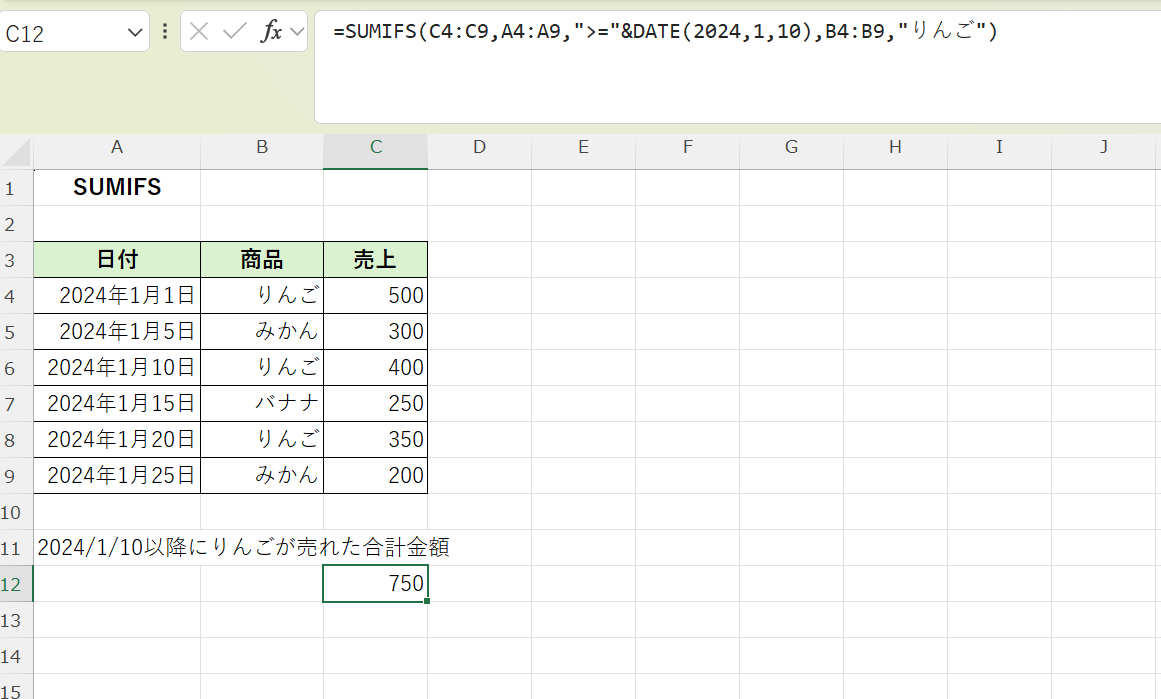
日付を条件にする際は、DATE関数を使うと正確に指定できます。また、集計範囲にはテーブル機能を活用すると、元データが更新されても自動で範囲が拡張されるため便利です。
COUNT/COUNTIF/COUNTIFS関数で条件付きカウントを実施
COUNTIFS関数は、複数の条件に一致するデータの個数(件数)を数えるのに役立ちます。
例えば、「担当者がAさん」で、かつ「ステータスが受注」の案件数を集計するなどの使い方が可能です。
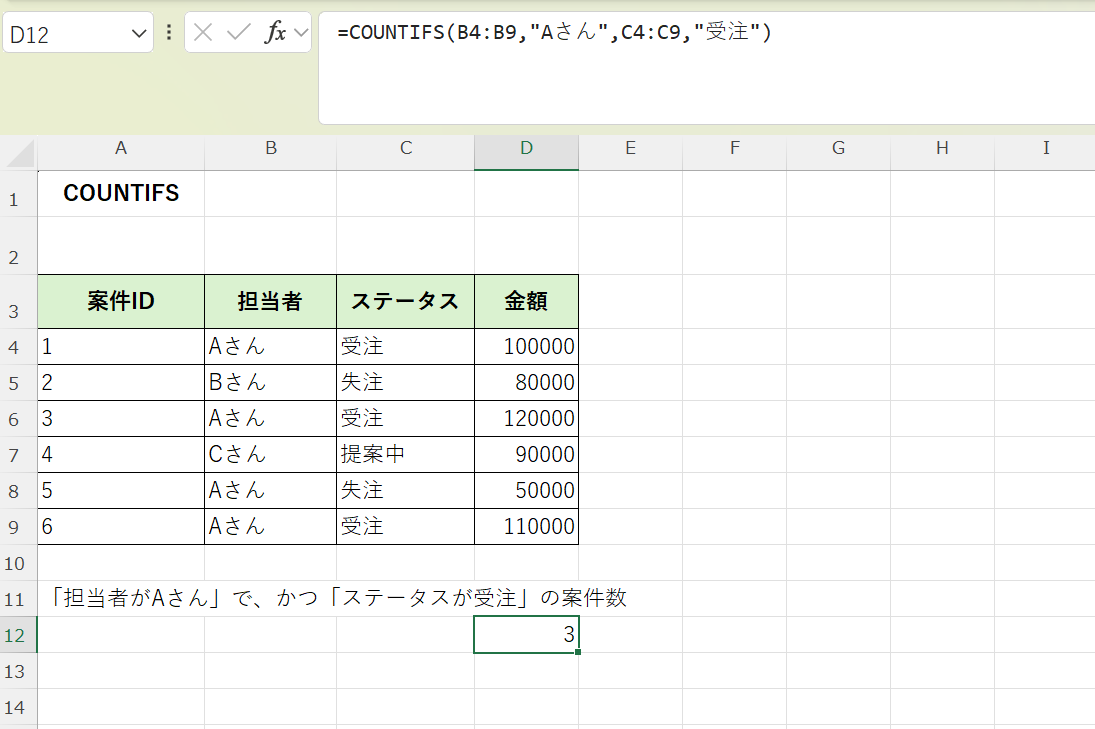 ただし、数値と文字列など、データ型が異なると正しくカウントされないため、あらかじめデータ型を統一しておくか、補助列を使って調整する必要があります。
AVERAGE/AVERAGEIF/AVERAGEIFS関数で条件付き平均を算出
AVERAGEIFS関数は、複数の条件に一致するデータの平均値を算出します。
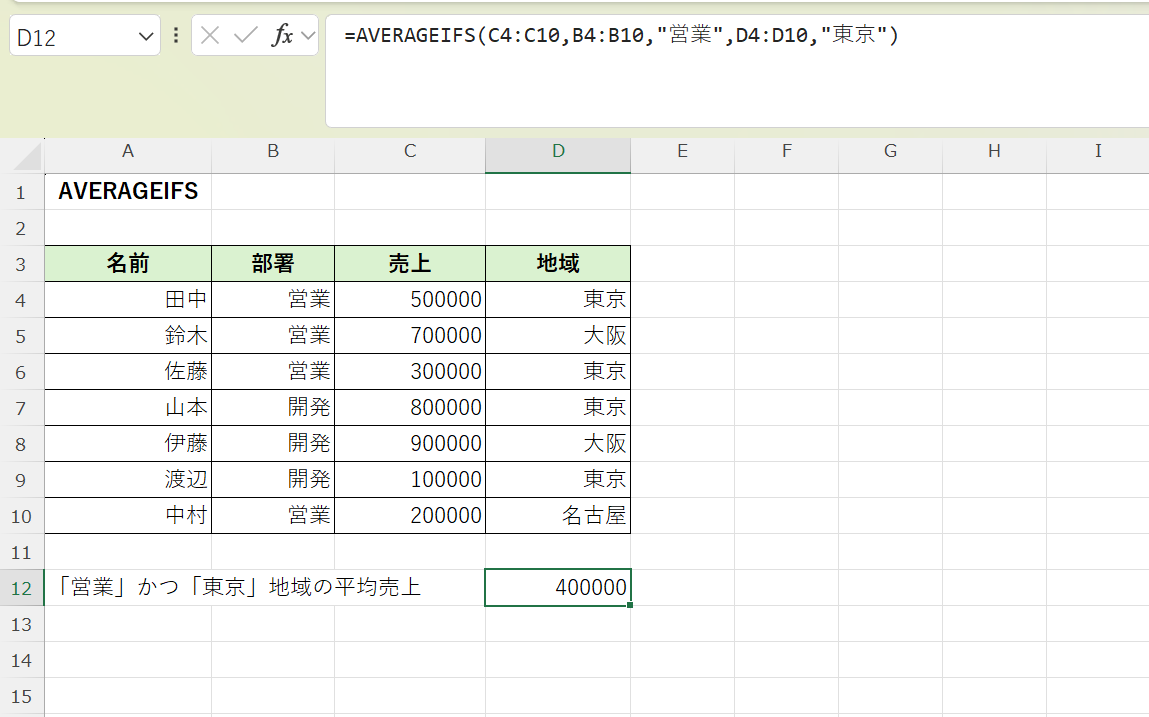 ただし、平均値は極端に大きい・小さい値(外れ値)の影響を受けやすいため、IF関数と組み合わせて異常値を除外するなどの工夫が求められる場合があります。
また、集計対象のデータが存在しない場合にエラー表示(#DIV/0!)になるのを防ぐため、IFERROR関数でエラー時の表示を指定しておくとよいでしょう。
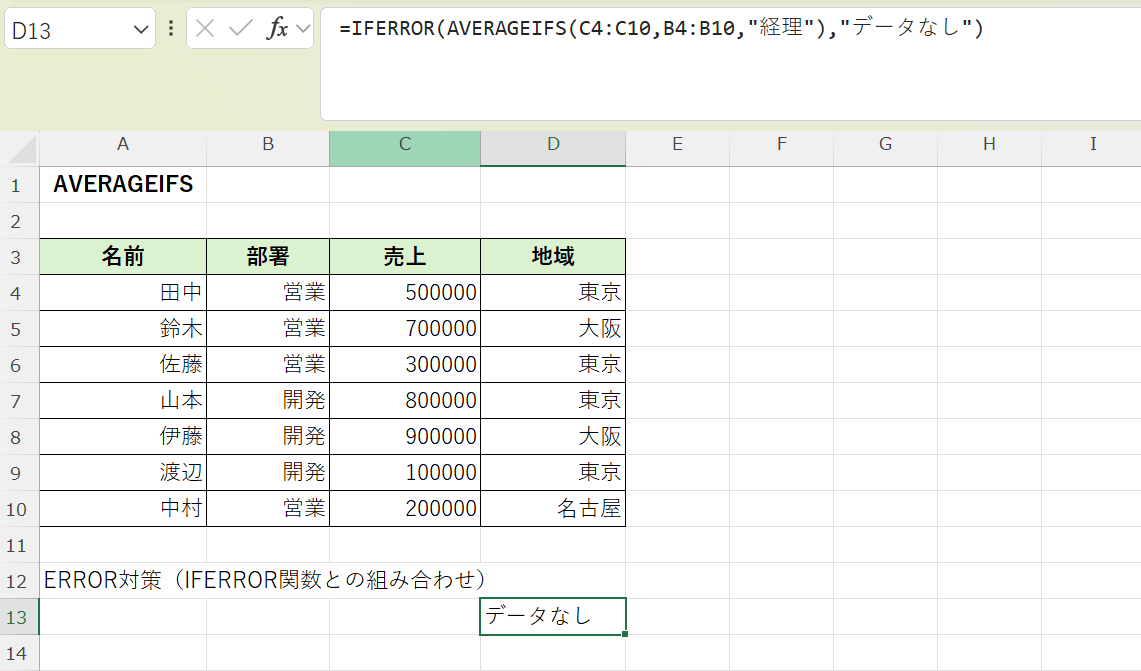
小計機能を使った集計方法おすすめの利用シーン
小計は、データの特定の項目ごとにグループ分けし、それぞれの合計や平均などを計算する際に利用する機能です。
データを並び替える
小計機能で自動集計する
アウトラインで表示を見やすく切り替える
ここでは、小計機能を使った集計方法の手順を紹介します。
データを並び替える
小計機能を使う際の重要なポイントは、事前にデータを並び替えておくことです。
例えば、担当者別に売上を小計したい場合は、まず担当者名の列を基準にデータを並べ替えます。
同じ担当者のデータが連続して並んでいる状態にすると、機能が正しくグループを認識できます。
小計機能で自動集計する
データを並べ替えたら、「データ」タブにある「小計」を選択します。
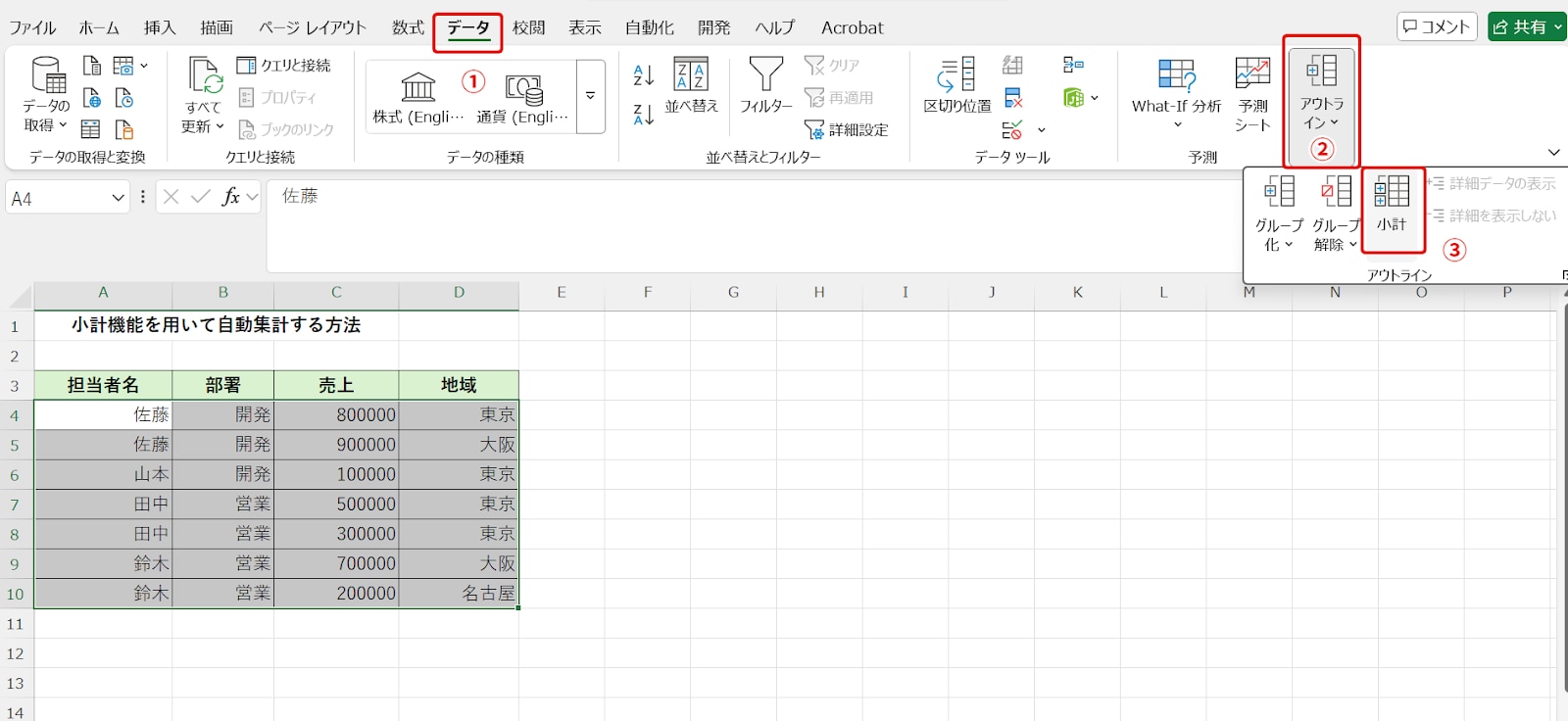 ダイアログボックスが表示されたら、「グループの基準」に並べ替えた列(例:担当者名)、「集計の方法」に計算方法(例:合計)、「集計するフィールド」に計算したい列(例:売上)を指定しましょう。
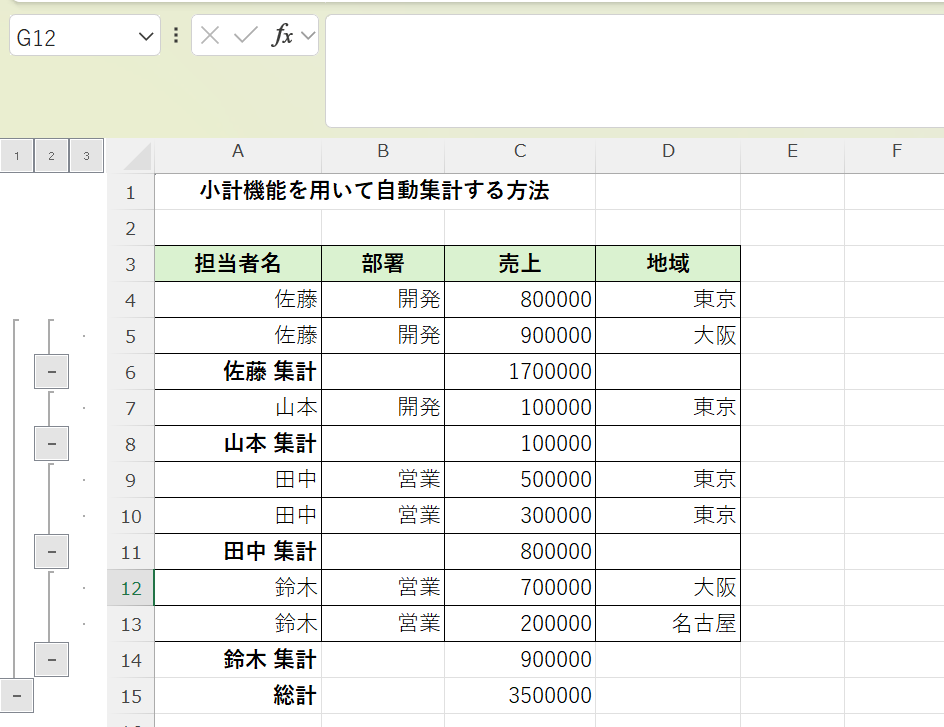 OKを押すと、グループごとの小計と全体の総計が自動で挿入されます。
アウトラインで表示を見やすく切り替える
小計機能を使うと、画面の左側に「1」「2」「3」などアウトラインのボタンが表示されます。ボタンをクリックすると、表示レベルを切り替え可能です。
「1」は総計のみ、「2」は総計と各グループの小計のみ、「3」はすべての明細データを表示します。
表示レベルの切り替えにより、データの全体像を素早く把握したり、詳細を確認したりするのが容易になります。
ピボットテーブルを使った集計方法とおすすめの利用シーン
ピボットテーブルは、大量のデータの中から必要な項目を選び、ドラッグ&ドロップの直感的な操作で、瞬時にクロス集計表を作成できる機能です。
例えば、元のデータに「日付」「担当者」「商品」「売上」などの列があれば、「担当者ごと、かつ月ごとの売上合計」と複雑な集計表を数クリックで作れます。
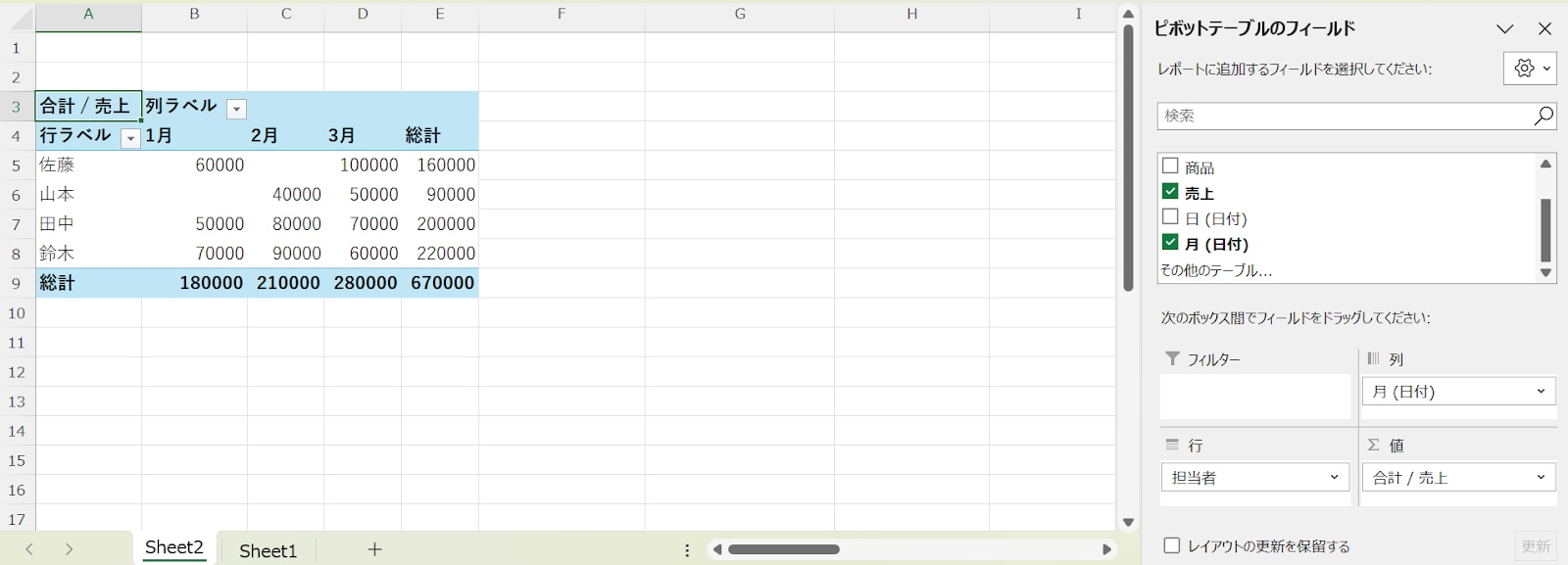 また、「スライサー」機能を追加すれば、特定の担当者や期間のデータだけをボタン操作で絞り込んで表示でき、対話的なデータ分析が可能になります。
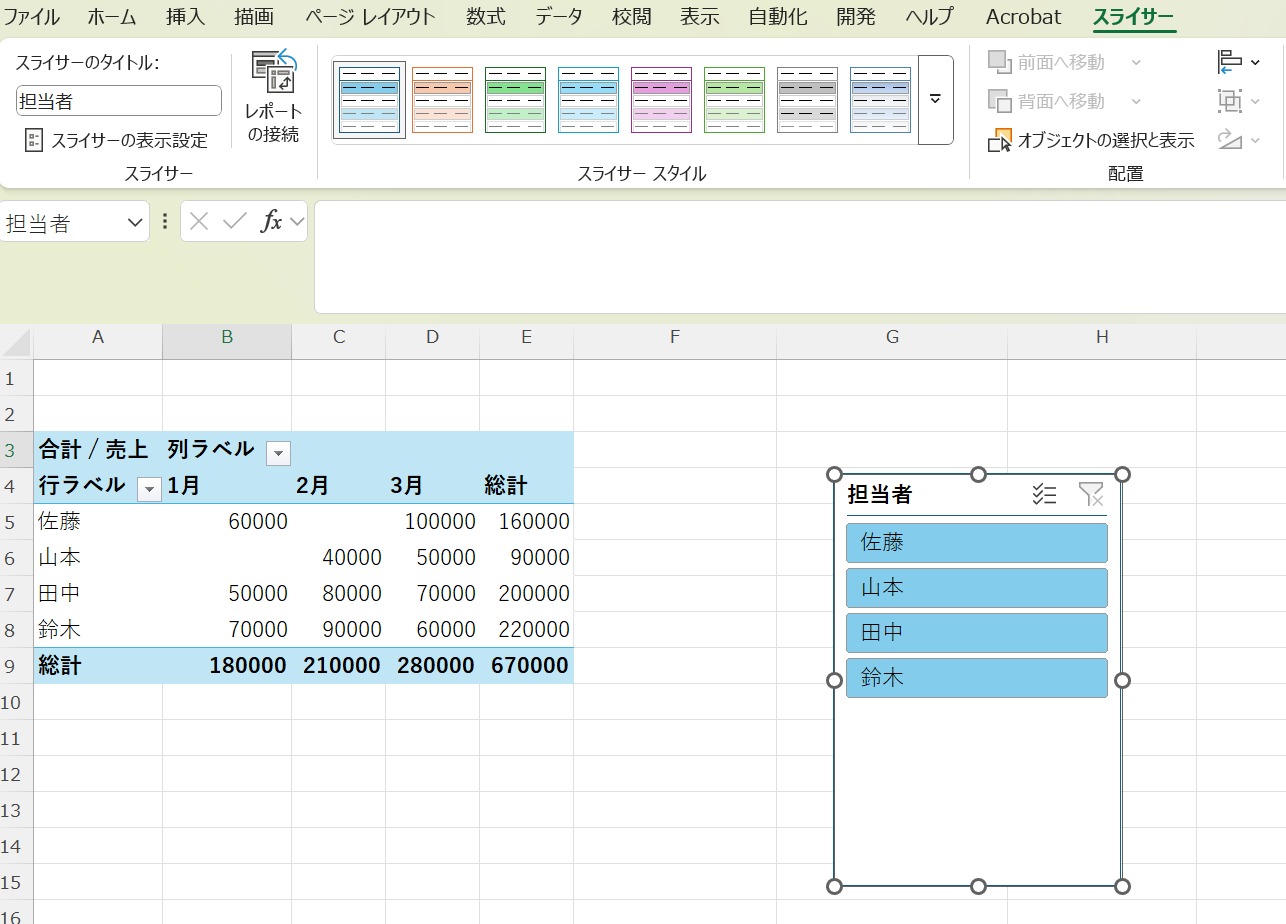 元データが更新されても、「更新」ボタン一つで最新の状態を反映できるため、定期的なレポート作成に最適です。
統合機能を使った複数シートの集計方法とおすすめの利用シーン
統合機能は、複数のシートやファイルに分かれている表を、一つにまとめて集計したいときに役立ちます。
複数のワークブックを統合する
統合元データとリンクさせる
ここでは、統合機能を使った集計方法を紹介します。
複数のワークブックを統合する
例えば、店舗ごとに別々のシートで管理されている売上データを、全店舗合計のデータとして一つのシートにまとめる使い方ができます。
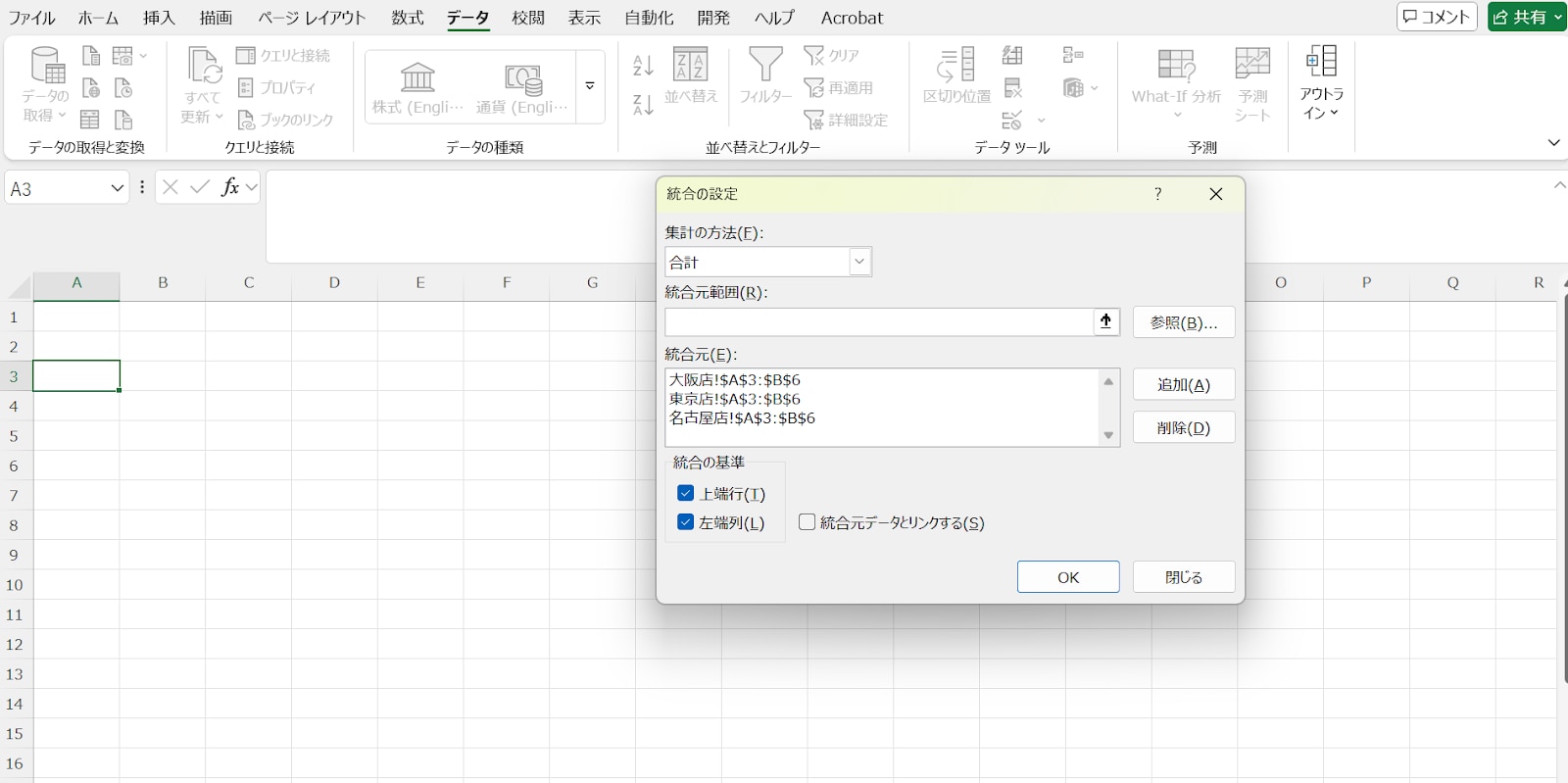 「データ」タブの「統合」から、集計方法(合計、平均など)を選び、各シートの集計したい範囲を追加していくだけで、簡単にデータを統合可能です。
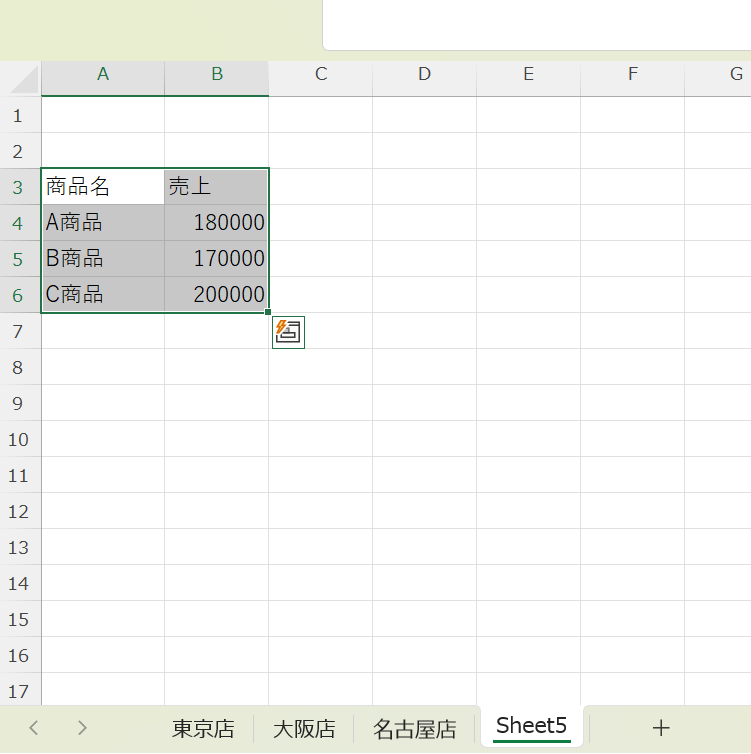 ただし、参照元が増える場合は、次に紹介するPower Queryの利用を検討するほうが効率的です。
統合元データとリンクさせる
統合機能を使う際に、「統合元データとリンクする」にチェックを入れておくと、元の各シートのデータが変更された際に、統合先の集計結果も自動で更新されます。
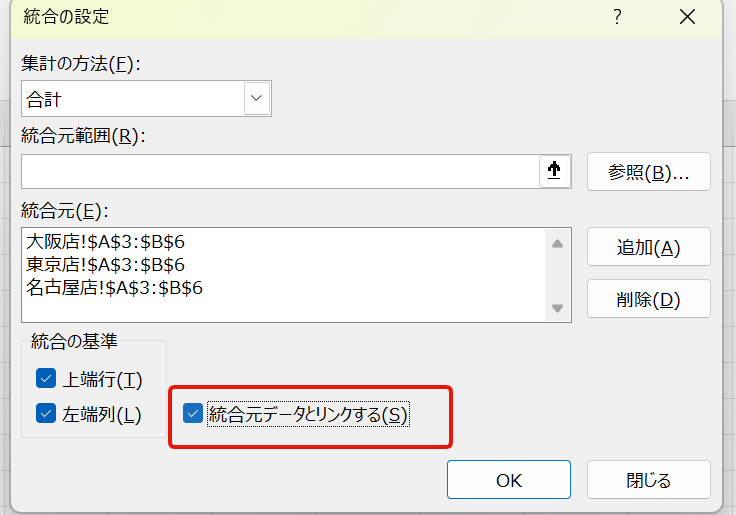 統合先の集計結果が自動で更新されれば、元データを修正するたびに集計し直す手間が省け、管理が楽になります。
Power Queryを使った集計方法とおすすめの利用シーン
Power Queryは、Excelに搭載されているデータの取り込みと加工を自動化するための機能です。
毎月更新されるCSVファイルなど、形式が同じ複数のファイルを集計する作業を効率化できます。
複数のCSVファイルを一括で取り込み
フォルダー内のファイルを自動結合
Power Queryでのデータクレンジングと自動化
クエリを更新・リフレッシュして最新データに反映
ここでは、Power Queryを使った集計方法を紹介します。
複数のCSVファイルを一括で取り込み
Power Queryを活用すれば、複数のCSVファイルを一括で取り込み可能です。例えば、月ごとに作成される売上報告のCSVファイルが特定のフォルダーに保存されているとします。
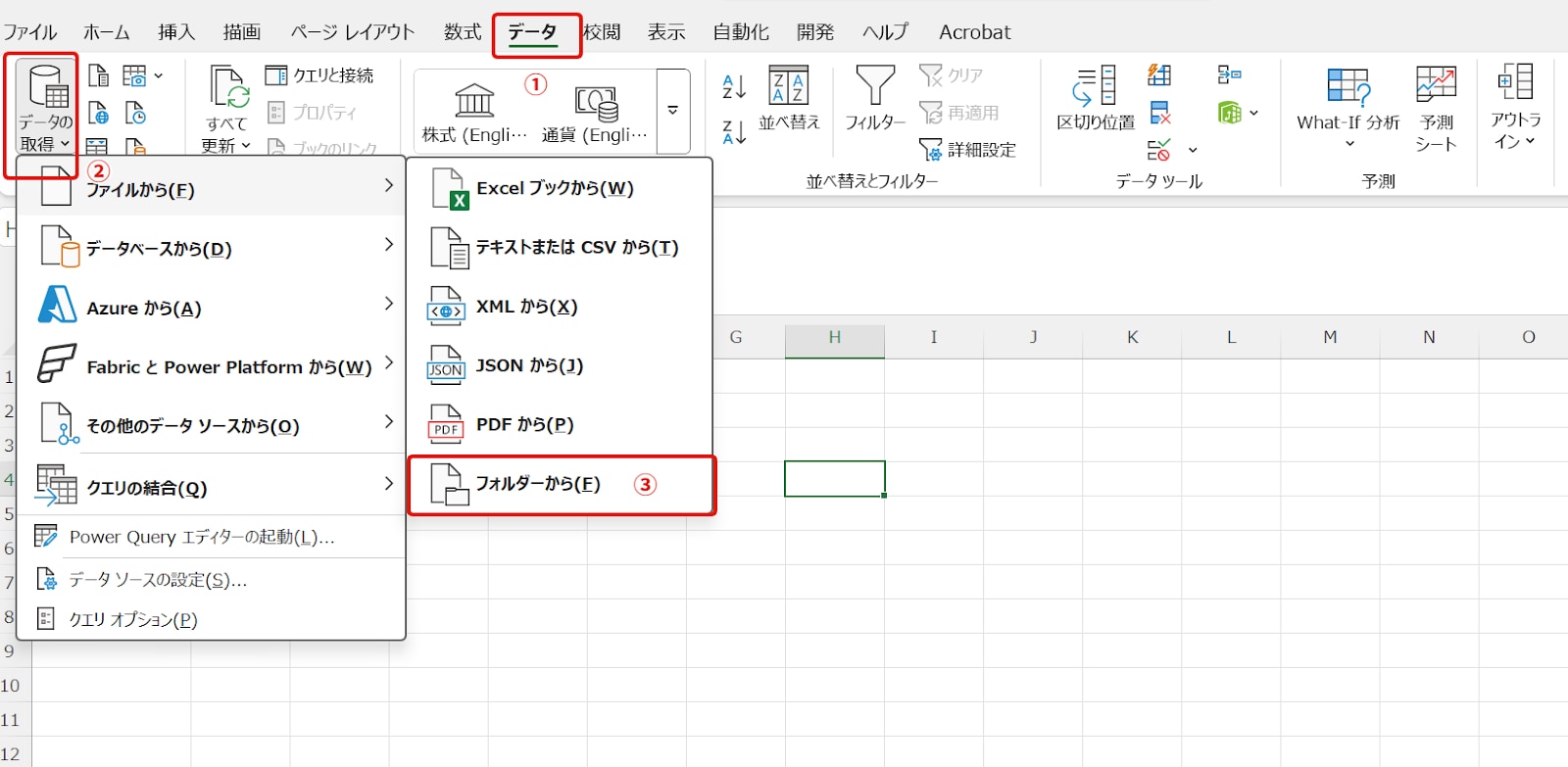 「データ」タブの「データの取得と変換」から「フォルダーから」を選択すると、フォルダー内にあるすべてのCSVファイルを一括で取り込み、一つのテーブルに結合可能です。
フォルダー内のファイルを自動結合
Power Queryは、指定したフォルダー内のファイルを自動で結合します。また、不要な列を削除したり、列を分割・結合したりなどの加工も可能です。
一度設定しておけば、同じフォルダーに新しいファイルが追加された場合でも、「すべて更新」をクリックするだけで、新しいデータを含んだ最新の状態で集計がおこなわれます。
Power Queryでのデータクレンジングと自動化
Power Queryは、データの表記揺れや前後の不要なスペース、大文字と小文字の統一、データ型の設定など、集計前のデータクレンジング作業を自動化できます。
データクレンジングの処理手順はクエリ内に記録されるため、いつでも修正や確認が可能です。
クエリを更新・リフレッシュして最新データに反映
Power Queryで作成した集計は、「データ」タブの「すべて更新」をクリックするだけで、元データの変更をすべて反映し、最新の状態にリフレッシュできます。
また、接続のプロパティで、ファイルを開くときにデータを更新するよう設定しておけば、ファイルを開くたびに自動で最新情報に更新され、手動での更新作業が不要になります。
エクセル集計でよくあるエラーと対処法3選

Excelでの集計作業には、つまずきやすいポイントが複数存在します。
ピボットテーブルが更新されない・反映されない
SUMIFS/COUNTIFSが合計されない・反映されない
Power Query接続・結合がうまくいかない
ここでは、よくあるエラーとその対処法を3つ紹介します。原因を知っておけば、冷静に対処できるはずです。
ピボットテーブルが更新されない・反映されない
ピボットテーブルが更新されない場合にありがちなのは、元データの範囲が正しく認識されていないケースです。
元データに行を追加しても、ピボットテーブルの参照範囲が自動で拡張されないため、新しいデータが集計に含まれません。
更新・反映されないトラブルを防ぐためには、あらかじめ元データを「テーブル」に変換しておくのがおすすめです。
テーブル化しておけば、データが追加されても自動で範囲が認識されます。
また、数値データが入るべき列に文字列が混在していると、合計ではなく件数として集計されてしまうため、データ型を統一するのも重要です。
SUMIFS/COUNTIFSが合計されない・反映されない
SUMIFSやCOUNTIFS関数で正しい結果が返ってこない場合、まず確認すべきは範囲のズレです。
SUMIFSやCOUNTIFS関数では、「条件を指定する範囲」と「合計(またはカウント)する範囲」の行数が完全に一致している必要があります。
また、見た目は同じでも「全角と半角」「前後に不要なスペースが入っている」などの理由で、条件に一致しないと判断されるケースもあります。
TRIM関数でスペースを削除したり、日付の形式を揃えたりして、データを整えることを意識しましょう。
Power Query接続失敗・結合がうまくいかない
Power Queryで複数のファイルを結合する際にエラーが出る場合、各ファイルの列名やデータの型が異なっていることが主な原因です。
Power Queryは、1番目のファイルを基準に処理をおこなうため、2番目以降のファイルで列名が異なると、うまく結合できません。
そのため、あらかじめ各ファイルの形式を統一しておくか、クエリ内で列名を変更する処理を追加しましょう。
また、CSVファイルを取り込む際に文字化けする場合は、取り込み設定で文字コードを「65001 (UTF-8)」に指定すると解決することがあります。
エクセル集計の手間を削減するなら「formrun」がおすすめ
 これまで紹介したように、Excelには高度な集計機能がありますが、それでも元となるデータの入力や管理には手間がかかります。「formrun」を使えば、データ収集から集計、管理までのプロセス全体を効率化できます。
プログラミング不要で集計機能付きのフォームを作成できる
formrunは、プログラミングの知識がなくても、ドラッグ&ドロップの直感的な操作で、高機能なフォームを作成できるツールです。
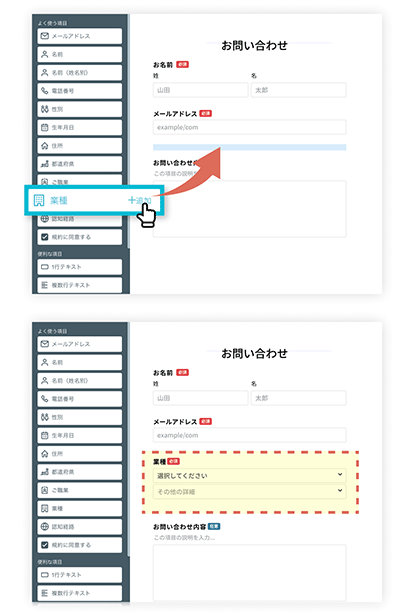
Googleフォームと比べてもセキュリティや機能が充実しており、ビジネス利用にも安心。
実際にformrunユーザーの7割がGoogleフォームから乗り換えています。
メールアドレスがあれば無料登録可能!無期限で無料プランが利用できるので、今すぐformrunでフォームを作成してみてください。
テンプレートはこちら
>> テンプレート一覧
情シスを介さずフォームの作成から運用まで行った事例を確認したい方はコチラをご覧ください。
>> フォーム作成工数が10分の1に!情シス不在でもフォーム作成を内製化できた理由とは?(ブロードマインド株式会社様)
CSV/Excel出力で、深い分析も可能
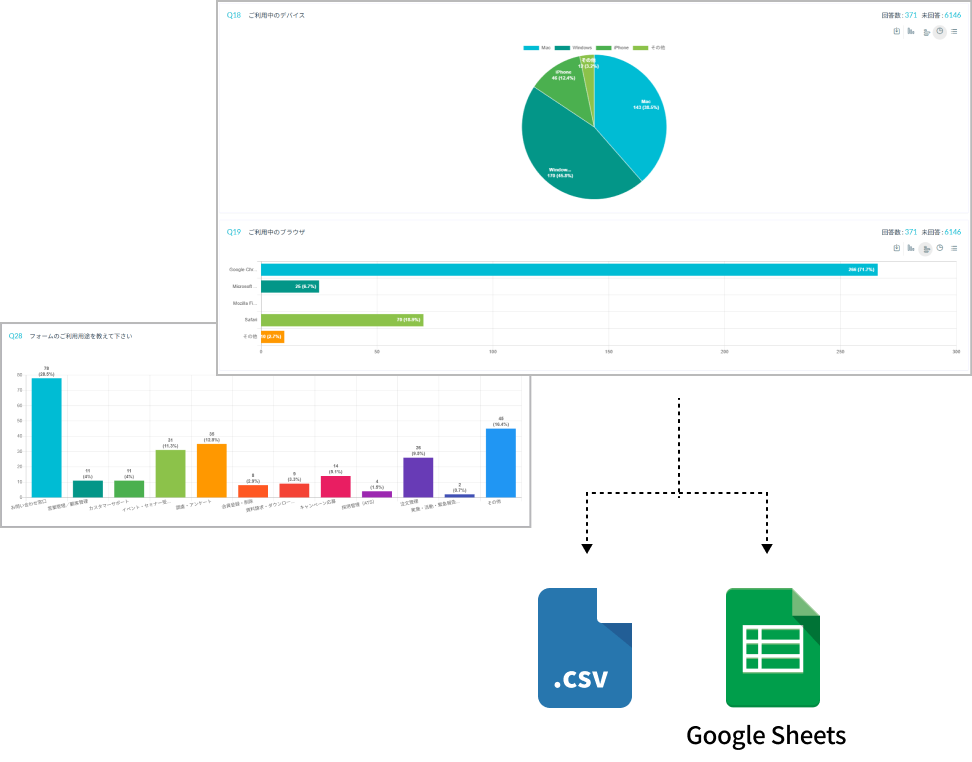
formrunで集計したフォーム回答データは、CSVやExcel形式で簡単に出力できます。これにより、formrunの自動集計機能で全体像を把握した後、使い慣れたExcelを使って、より詳細なクロス集計や独自のデータ分析をおこなえます。
また、formrunでは回答データをリアルタイムで自動集計し、グラフや一覧まで自動で生成が可能です。
自分で表やグラフを作る手間はゼロ。
“見やすい形”に整理されたデータをそのまま社内報告に使えるので、キャプチャを貼るだけで資料が完成。日々の集計作業が驚くほどラクになります。
formrunの自動集計機能で、フォーム作成から報告までを効率化しましょう。
Salesforce、HubSpot、kintone、その他基幹システムに連携可能
formrunは、Salesforceやkintoneなど、さまざまな外部の基幹システムと連携できます。
フォームで獲得した顧客情報を、現在利用している顧客管理システムや営業支援ツールに自動で連携させることで、データ入力の手間を省き、部署間のスムーズな情報共有を実現します。
加えて、HubSpot・Mailchimp・CLOUDSIGNなど幅広い外部サービスともデータ連携可能。フォーム入力から契約・マーケティング施策まで、業務を一気通貫で効率化できます。
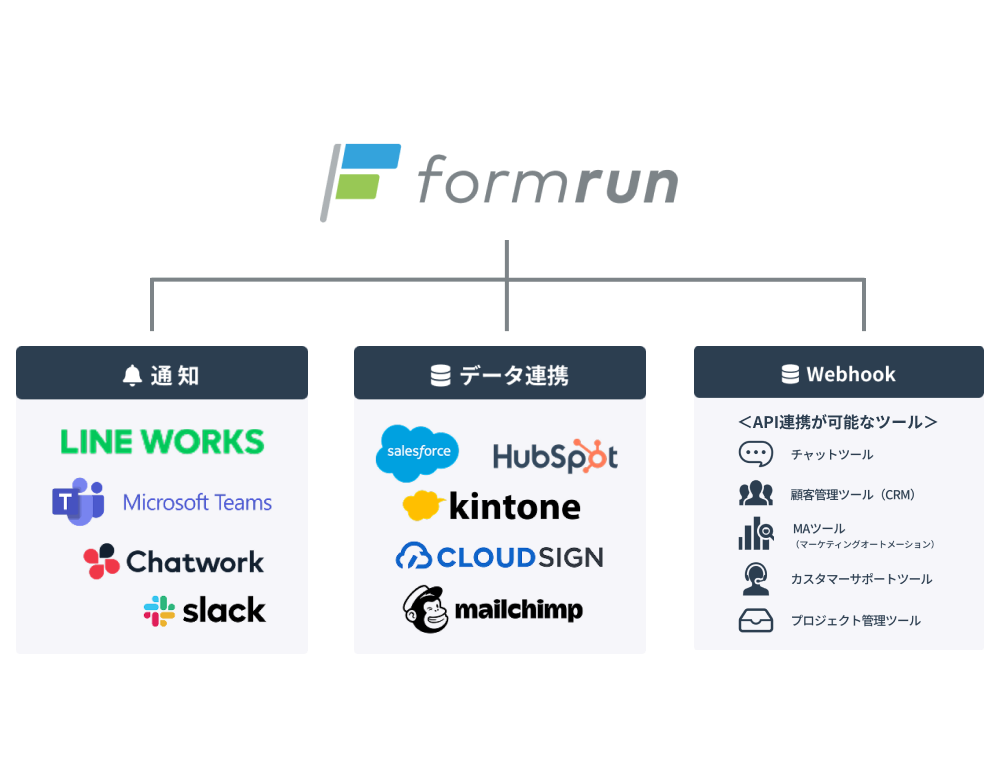 さらに、Slack・Chatwork・Microsoft Teams・LINE WORKSなどの通知ツールとも連携可能です。
フォーム回答を即座に共有できるため、チーム全員がリアルタイムに業務に移ることができます。
「普段使っているツールとそのままつながる」からこそ、導入後すぐに業務の円滑さを実感できるのがformrunの強みです。
集計業務を効率化してデータ活用の質を高めよう
 関数やピボットテーブル、Power Queryなどの機能を適切に使い分けると、従来手作業でおこなっていた集計業務の時間を大幅に削減し、より生産性の高い業務に時間を割けるようになります。
なお、データ集計をさらに効率化したいなら、フォーム作成ツール「formrun(フォームラン)」の利用がおすすめです。
「formrun(フォームラン)」には、以下の特徴があります。
プログラミング不要で集計機能付きのフォームを作成できる
顧客管理・対応を効率化できる
フォーム回答をCSV/Excel出力し、深い分析も可能
Salesforce、HubSpot、kintone、その他基幹システムに連携可能
ISMS・Pマーク取得済みの万全のセキュリティで集計データを保護できる
「formrun(フォームラン)」を活用すれば、直感的な操作で自社業務に即したデータ集計フォームを簡単に作成できます。