【完全ガイド】メールのCCとは?意味・使い方・BCCとの違いをわかりやすく解説
メールは、ビジネスにおける最も基本的でありながら、最も誤解されやすいコミュニケーションツールのひとつです。
取引先とのやり取りや社内の報告、情報共有など、日々の業務で欠かせません。
しかし、「CC」や「BCC」といった機能を正しく理解していないと、意図せぬ情報漏洩や信頼低下につながることもあります。
この記事では、「 メール CC とは何か」という基本から、実際の使い方、BCCとの違い、そしてミスを防ぐための具体的な運用方法まで、わかりやすく解説します。
ビジネス初心者の方でも今日から実践できる内容なので、ぜひ最後まで読んでみてください。
▼formrunでメール管理をもっと効率的に
多くの人が感じているのが、「CC・BCC設定の手間」や「メール対応の煩雑さ」です。 この悩みを解消してくれるのが、formrun(フォームラン)です。
formrunは、問い合わせフォームの作成・管理から、メール返信や対応履歴の共有までを一括で行えるフォーム作成ツールです。
複数人のチームでメール対応をする際にも、誰がどのメールに対応したかを可視化でき、ミスや二重対応を防げます。煩雑なメール管理を自動化し、業務の効率化を実現できるのが大きな魅力です。
まずは無料で試して、あなたのチームに合った運用か試してみて下さい。
目次[非表示]
CCとは?基本の意味と役割を理解しよう

CCの正式名称と意味
「CC」とは、“Carbon Copy(カーボンコピー)” の略で、もともとは複写紙を使って同時にコピーを取る仕組みから生まれた言葉です。
この概念がメールに応用され、「 メールを複数の人に同時に送信する」という意味になりました。
CC欄に入力した相手にも、メールの内容がそのまま届き、かつ他の受信者全員にもその宛先が表示されます。
つまり、 誰にこのメールが共有されているのかが一目でわかるのが特徴です。
CCを使う目的と効果
CCは、関係者全員に情報を共有し、やり取りの透明性を保つために使用します。
たとえば、取引先に見積書を送るときに上司やチームメンバーをCCに入れておけば、全員が状況を把握できます。
これにより「誰が何を知っているか」が明確になり、後からの連絡漏れや認識違いを防ぐことができます。
また、報告や連絡のスピードも上がり、組織内の信頼関係構築にもつながります。
BCCとは?CCとの違いをしっかり理解しましょう

BCCの意味と特徴
「BCC」は “Blind Carbon Copy(ブラインドカーボンコピー)” の略で、直訳すると「見えないコピー送信」です。
BCC欄に入れた受信者は、他の人からは見えません。
つまり、 誰がBCCに入っているかを他の受信者に知られずにメールを送ることができる仕組みです。
このため、BCCはプライバシーを重視した一斉送信に適しています。
特に個人情報を扱う場面では必須の機能といえるでしょう。
BCCが活躍する主なシーン
ニュースレターやお知らせメールの一斉送信
顧客アドレスを非公開にして、複数の相手に安全に送信できます。イベントやセミナー案内
多数の参加者に同報メールを送る際に、他の参加者の情報が漏れないようにできます。社外秘情報を含む連絡
特定の人だけに知らせたい場合にBCCで限定的に共有できます。
このように、BCCは「誰に送ったかを隠す」だけでなく、「情報漏洩を防ぐ安全対策」としても非常に重要です。
CCとBCCの違いを整理しよう
項目 | CC | BCC |
|---|---|---|
表示状態 | 受信者全員に見える | 受信者には見えない |
主な目的 | 関係者への情報共有 | プライバシー保護・一斉送信 |
向いているシーン | 社内報告・進捗共有 | 顧客への案内・大量送信 |
注意点 | 情報過多になりやすい | 無断使用は信頼低下の原因に |
適切な使い分けのコツ
CCは「情報共有の透明性」を目的に使い、BCCは「プライバシー保護」を目的に使います。
特に社外向けメールではBCCの使い方を誤ると、個人情報漏洩につながる可能性があるため要注意です。
また、CCを多用しすぎるとメールの受信者が増えすぎ、かえって混乱することもあります。
必要な人にだけ共有することを意識しましょう。
実務で役立つ使い方と操作手順

GmailでのCC・BCC設定方法
新規メールを作成
画面左上の「作成」ボタンをクリックします。「CC」「BCC」欄を表示
宛先欄右側にある「CC」「BCC」をクリックすると、それぞれの入力欄が表示されます。メールアドレスを入力して送信
各欄に宛先を入れ、本文を作成して送信します。
これだけで、複数宛先への同時送信が可能です。初心者でも簡単に設定できます。
Outlookでの設定方法
Outlookでは、新規メール作成画面から「オプション」→「BCCの表示」にチェックを入れます。
するとBCC欄が現れ、複数の宛先を設定可能になります。
メールソフトによって細部は異なりますが、基本操作はほとんど同じです。
スマートフォンでの使い方
スマホの標準メールアプリでも、「CC/BCC」ボタンをタップすれば簡単に追加できます。
移動中の対応や出先からの送信でも安心して利用できます。
書き方とマナーの基本

To・CC・BCCの役割の違い
- To(宛先):メインでやり取りを行う相手。直接の担当者。
- CC:情報共有をしておくべき関係者。内容を確認してもらいたい人。
- BCC:他の宛先に知られずに伝達しておきたい人。
この区別を理解しておくことで、メールの意図が正確に伝わりやすくなります。
書き方の実例
例えば、取引先に提案書を送る際は「To」に取引先担当者を、「CC」に自分の上司を設定します。
また、プロジェクト全体を監督しているコンサルタントへは「BCC」で知らせるなど、状況に応じた使い分けが大切です。
注意すべきマナー
- CCを乱用しない(必要な相手だけ)
- 機密情報を含む内容はBCCで限定送信
- 件名に「関係者各位」などを明示し、共有意図をわかりやすく
よくあるトラブルと回避策

ありがちなNG例
- 「全員返信」で不要な人にまで情報が共有される
- BCCにすべき宛先をCCに入れて個人情報が漏れる
- BCCを使わずに大量送信し、アドレスが全公開される
これらはすべて「宛先設定の確認不足」が原因です。
送信前に必ずチェックを行いましょう。
対処法と予防策
誤送信に気づいたら、すぐに関係者へ連絡し謝罪することが大切です。
また、送信取り消し機能や予約送信機能を使うと、ミスを防ぎやすくなります。
日頃から社内で送信ルールを共有しておくことも有効です。
formrunでCC管理をもっと安全・スムーズに

日々のメール対応で、「誰に共有したか」「対応漏れがないか」を管理するのは意外と手間がかかります。
特に複数メンバーが関わるチーム対応では、CC設定の抜けや誤送信が起きやすく、BCCを使う場面でも混乱が生じることがあります。 こうした課題を解消できるのが、国内でも多くの企業が導入しているformrun(フォームラン)です。
formrunは、問い合わせフォームの作成から、受信内容のチーム共有、返信・進行管理までを一元化できるツールです。 煩雑なCC設定を自動化し、担当者間のやり取りを見える化することで、メール業務のミスや負担を大幅に減らします。
ここでは、formrunの強みを3つの観点から紹介します。
formrunでBCCを使わなくても安心してチーム共有できる
formrun(フォームラン)は、作成したフォームから届いたメッセージや問い合わせは、自動的にチーム全員に共有される仕組みになっており、 BCCのような宛先設定をしなくても安全に情報を共有できます。
顧客のメールアドレスなどの個人情報が外部に漏れる心配もなく、「共有したいけれどアドレスは公開したくない」という状況でも、formrunなら安心して運用できます。
さらに、どのメンバーがどのお問い合わせに対応しているかをリアルタイムで把握でき、ステータス管理機能で対応状況を見える化できます。
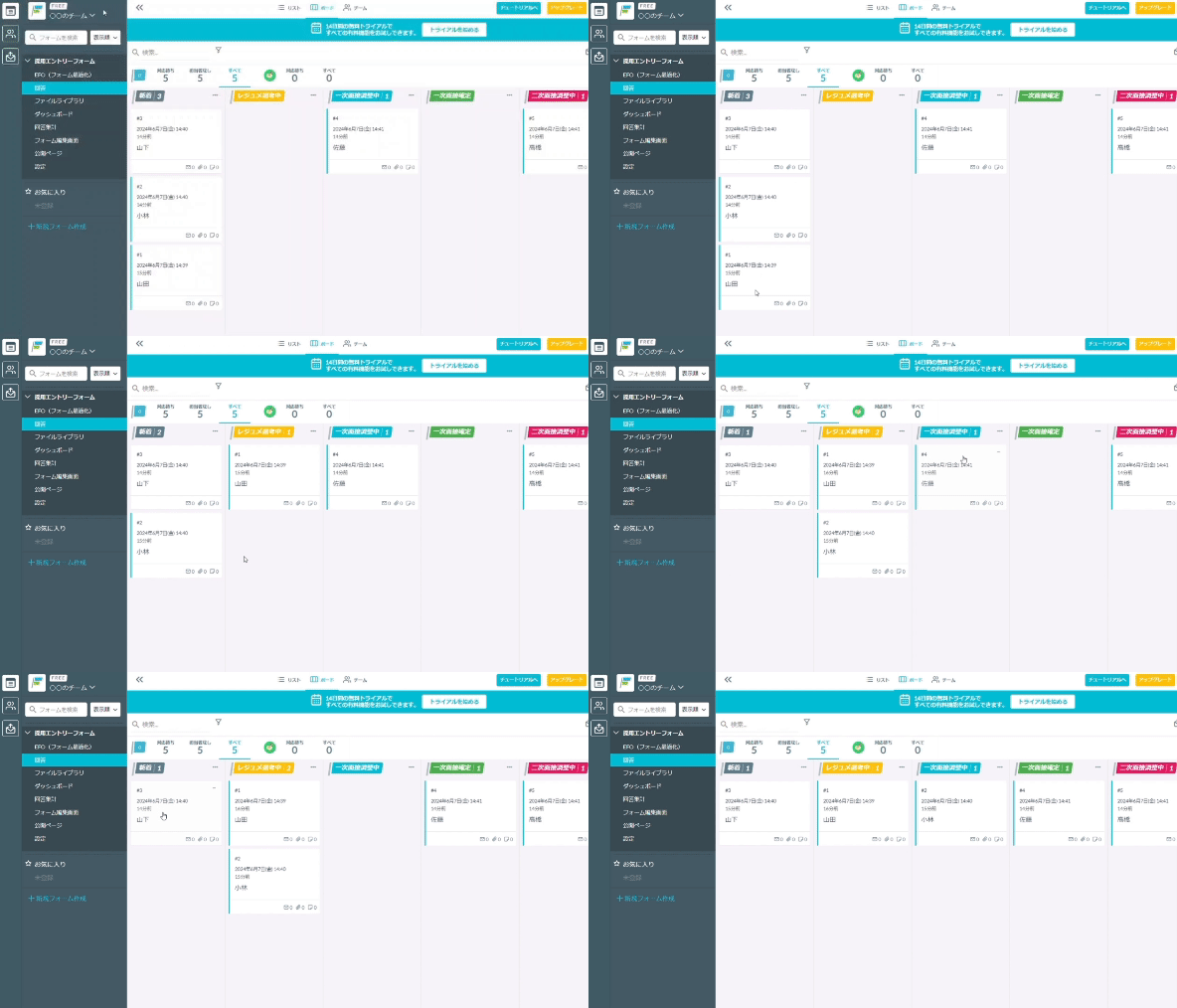
コメント機能を使えば、社内で相談や補足を行いながら返信内容を確認できるため、 チーム全体で安全かつ効率的な対応が可能です。
豊富なメール機能
formrun(フォームラン)には、メールを送付する機能が主に3種類用意されています。
1.自動メール返信
2.個別メール機能
3. 一斉メール配信
また、すべての機能でフォームで得た顧客情報をメール本文や件名に変数として挿入することが可能です。
フォーム作成から、フォーム回答者へのコミュニケーションまでformrunで一貫してできるため、顧客対応管理もスムーズになります。
formrunのメール機能でメール対応をスムーズにした事例記事はコチラをご覧ください。
>>フォーム一覧やメール機能にて顧客の動きや社内での対応を可視化!複数のプロジェクトを持つマネージャーにとってformrunが最適な理由とは?(一般社団法人日本デジタルトランスフォーメーション推進協会 様)
フォーム作成が30秒で簡単にできる
fomrunなら、フォームの設問に必要な項目をクリックやドラッグ&ドロップで配置するだけなので、非エンジニアでも迷わず作業できます。
豊富なテンプレートがある他、デザインも簡単に調整できるため、デザイナーやエンジニアに依頼せずに、短時間で見栄えの良いフォームを公開可能です。
Googleフォームと比べてもセキュリティや機能が充実しており、ビジネス利用にも安心。 実際にformrunユーザーの7割がGoogleフォームから乗り換えています。
メールアドレスがあれば無料登録可能!無期限で無料プランが利用できるので、今すぐformrunでフォームを作成してみてください。
情シスを介さずフォームの作成から運用まで行った事例を確認したい方はコチラをご覧ください
>>フォーム作成工数が10分の1に!情シス不在でもフォーム作成を内製化できた理由とは?(ブロードマインド株式会社様)
メールの基本を押さえて、安心・効率的なコミュニケーションを

この記事では、「メールのCCとは何か」を中心に、BCCとの違い、正しい使い方、実務での活用方法まで詳しく解説しました。
CCは情報共有の透明性を高め、チーム全体の連携をスムーズにするための機能です。
一方、BCCはプライバシーを守りながら安全に一斉送信を行うための手段であり、両者を適切に使い分けることで、信頼性の高いメール対応が実現します。
特にビジネスの現場では、「誰に」「どの範囲で」情報を伝えるかが相手との信頼関係を左右します。正しくCC・BCCを活用することは、単なるマナーではなく、 プロフェッショナルとしての基本姿勢です。
送信前に宛先を見直すひと手間が、あなたの印象を大きく変えます。
また、メール対応が多いチームや企業では、こうした配慮をシステム的に支える仕組みも重要です。
▼チームでメール対応を行うならformrun!
formrun(フォームラン)を使えば、問い合わせ内容を自動で共有し、対応状況を見える化できます。
これからメールをもっと安心して活用したい方、情報共有を効率化したい方は、ぜひformrunの導入を検討してみてください。
よくある質問(FAQ)

Q1. CCとBCCを同時に使っても大丈夫?
はい、同時に使用しても問題ありません。
ただし、BCCに入れた相手は他の受信者を確認できないため、誤解を生まないよう本文中で「一部の方には個別にBCCで共有しています」と説明を添えると丁寧です。透明性を保つことで、トラブルを防げます。
Q2. CCに入れる人が多すぎるのはNG?
はい。必要以上に多くの人をCCに入れると、情報が氾濫して重要な内容が埋もれてしまいます。
また、関係のない人まで情報が届くことで混乱を招く恐れもあります。
共有すべき人を厳選し、目的を意識した使い方を心がけましょう。
Q3. BCCを使うと相手に失礼ではない?
いいえ。BCCの利用は、むしろ個人情報を保護するための配慮と考えられます。
ただし、理由を明確にしておくことが大切です。
たとえば「一斉配信のためBCCを使用しております」と本文に一言添えると、誠実な印象を与えられます。
Q4. 誤ってBCCに入れ忘れた場合はどうすればいい?
誤送信に気づいた時点で、すぐに相手に謝罪メールを送りましょう。
「BCC設定を誤り、宛先が見える形で送信してしまいました。申し訳ありません。」と正直に伝えるのが基本です。同時に、再発防止のためのチェックリストを導入しておくと安心です。
Q5. メール対応を効率化するにはどうすればいい?
メール管理を自動化したい場合は、 formrunの導入がおすすめです。
複数人での対応状況をリアルタイムで共有でき、CC・BCC設定の手間も不要になります。
チーム全体の生産性を高めることができるので、業務効率化に最適です。