
Excel(エクセル)でカテゴリ分けができるプルダウンとは?作り方や3つのメリットを解説
「Excelでカテゴリ分けできるプルダウンを作りたいけれど、どうやって作ればいいのかわからない」
などの悩みを抱えている方は多いと思います。
Excelのプルダウン機能を使えば、選択肢をカテゴリごとに分類して表示させることができ、入力ミスの防止や作業効率の向上に役立ちます。しかし、複数のカテゴリに対応する連動型のプルダウンを作成するには、少し工夫が必要です。
本記事では、カテゴリ分けできるプルダウンの機能や作り方を解説します。さらに、作成するメリットや注意点も紹介していきます。
また、フォーム作成ツール「formrun」は、Excel(エクセル)と連携して活用が可能です。
- プログラミング不要
- ワンクリックでrecaptcha設定可能
- マウス操作でデザイン設定可能
- 回答をリアルタイムで自動集計できる
- カテゴリー分けに合わせてラベル管理ができる
- 自動メールやChatworkなどツール通知までついてる
- ここまでできて、基本料金無料
▼無料でお試しがもできるので、ぜひ一度お試しください
目次[非表示]
- ・Excel(エクセル)でカテゴリ分けができるプルダウンとは?
- ・Excel(エクセル)でカテゴリ分けができるプルダウンを作成する3つのメリット
- ・Excel(エクセル)でカテゴリ分けができるプルダウンの作り方【5STEP】
- ・Excel(エクセル)で連動するプルダウンの作り方【4STEP】
- ・Excel(エクセル)でプルダウンを解除する方法
- ・Excel(エクセル)のプルダウンを作成する際の注意点
- ・Excel(エクセル)でカテゴリ分けができるプルダウンに関するよくある質問
- ・Excel(エクセル)と連携できるフォーム作成ツール「formrun」もおすすめ!
- ・Excel(エクセル)でカテゴリ分けができるプルダウンを活用して業務効率化を目指そう!
Excel(エクセル)でカテゴリ分けができるプルダウンとは?

Excelでカテゴリ分けができるプルダウンとは、あらかじめ作成したリストの項目を選択肢としてセルに入力できる機能のことです。また、「プルダウンリスト」や「ドロップダウンリスト」とも呼ばれています。
Excelでプルダウンを作成すれば、データをカテゴリ分けして統一性を持たせたり、チームで編集する際にスペルミスを防止したりできます。さらに、一度設定しておけばその後入力する手間を減らすことができる便利な機能です。
そのため、業務効率化や生産性の向上を進める場合は、設定しておくことがいいでしょう。
Excel(エクセル)でカテゴリ分けができるプルダウンを作成する3つのメリット

Excel(エクセル)でカテゴリ分けができるプルダウンを作成する3つのメリットは、以下の通りです。
- 誤字脱字や表記揺れなどを防止できる
- 入力の手間を削減できる
- データの集計や整理がしやすくなる
誤字脱字や表記揺れなどを防止できる
Excelのプルダウンを作成するメリットは、誤字脱字や表記揺れなどを防止できることです。
プルダウンを作成すれば、選択肢から選ぶだけでセルへの入力が完了するため、入力ミスや表記揺れが削減できます。さらに、変換ミスも削減できるようになるため、記入されたデータを見やすく整えられます。
特に、チームで編集する際には他メンバーの誤字脱字や表記揺れでデータを理解しにくくなるリスクを防ぐことが可能です。そのため、誤字脱字や表記揺れが目立つ場合には作成しておくことがおすすめです。
入力の手間を削減できる
入力の手間を削減できることも、Excelのプルダウンを作成するメリットの1つです。
プルダウンが作成されていることで、プルダウンの選択肢を選んで入力するだけでセルへの入力が完了します。また、最初にたくさんの選択肢を設けておけば、追加で入力する必要もいりません。
例えば、項目数の多いアンケート調査でも、回答者負担を削減できるため、途中離脱の防止も可能です。そのため、入力する側への配慮や利便性のためにも作成しておきましょう。
データの集計や整理がしやすくなる
Excelのプルダウンを作成すれば、データの集計や整理もしやすくなります。
あらかじめ設定した項目別にデータの集計ができるようになるため、データ量が多い場合でも簡単に確認が可能です。さらに、Excel内で絞り込み検索をする際も、誤字脱字や表記揺れがないため、正しく正確な数を絞り込めます。
そのため、これまでデータ集計で時間がかかっていた場合や正しく集計できていなかった場合の改善対策として活用できます。
Excel(エクセル)でカテゴリ分けができるプルダウンの作り方【5STEP】

Excel(エクセル)でカテゴリ分けができるプルダウンの作り方は、以下の手順です。
- プルダウンリストに表示するデータを用意する
- プルダウンリストに設定するセルを選択する
- データの入力規則を設定する
- リストの範囲を指定する
- 動作確認を行う
ここでは、それぞれの手順を解説します。
1.プルダウンリストに表示するデータを用意する
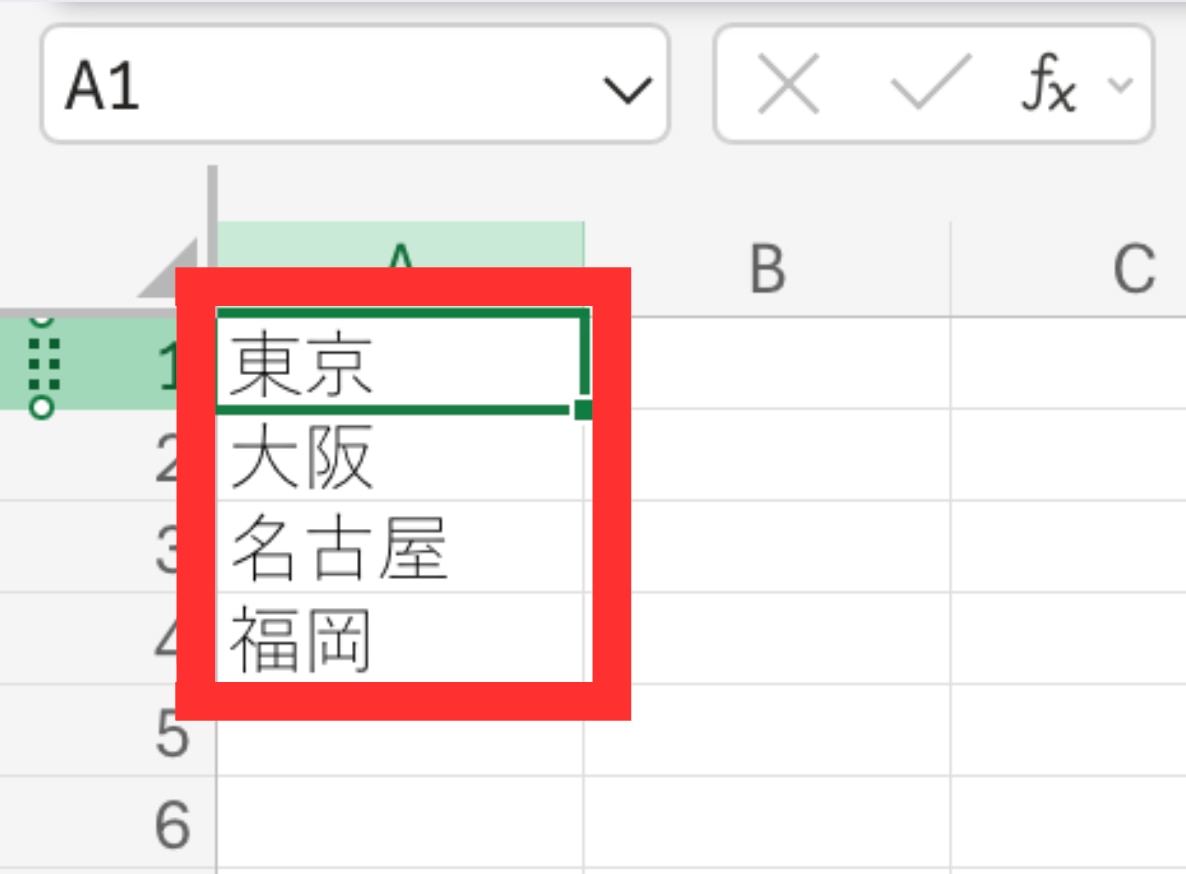
Excelでカテゴリ分けができるプルダウンを作成するためには、最初にプルダウンリストに表示するデータを用意します。
例えば、「東京」「大阪」「名古屋」「福岡」などのリストを作成し、それぞれの必要項目にセルを入力していきます。
この時、セルに入力したそれぞれのデータは、この後に表示されるプルダウンの内容です。また、作成するリスト数やセルに入力する内容は、作成したい選択肢に応じて適宜対応しましょう。
2.プルダウンリストに設定するセルを選択する
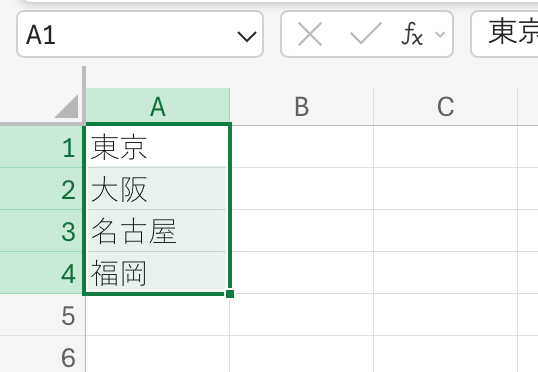
プルダウンリストに表示するデータを用意したら、続いてプルダウンリストに設定するセルを選択してきます。
作成したプルダウンリストは、クリックするとリスト形式で選択肢が表示される仕組みです。そのため、ここで設定するセルは、その後プルダウンの選択肢になることを考慮しておきましょう。
作成後に便利にプルダウンを利用するためにも、設定するセルの選択はとても大切です。また、設定するセルが多くなりすぎると反対に見にくくなってしまうため、注意しましょう。
3.データの入力規則を設定する
プルダウンリストに設定するセルを選択したら、データの入力規則を設定します。
データの入力規則の設定は、選択したセルにプルダウンリストを設定するためにも必要な手順です。
設定する際は、Excel画面の上部にあるツールバーから「メニュー」を開き「データ」タブを選択します。そして、「データの入力規則」をクリックして、リストの選択肢を定義します。
リストの選択肢を定義しておくことで、特定のリストから選択できる項目を決めておくことが可能です。
4.リストの範囲を指定する
データの入力規則の設定ができたら、続いてリストの範囲を指定していきます。
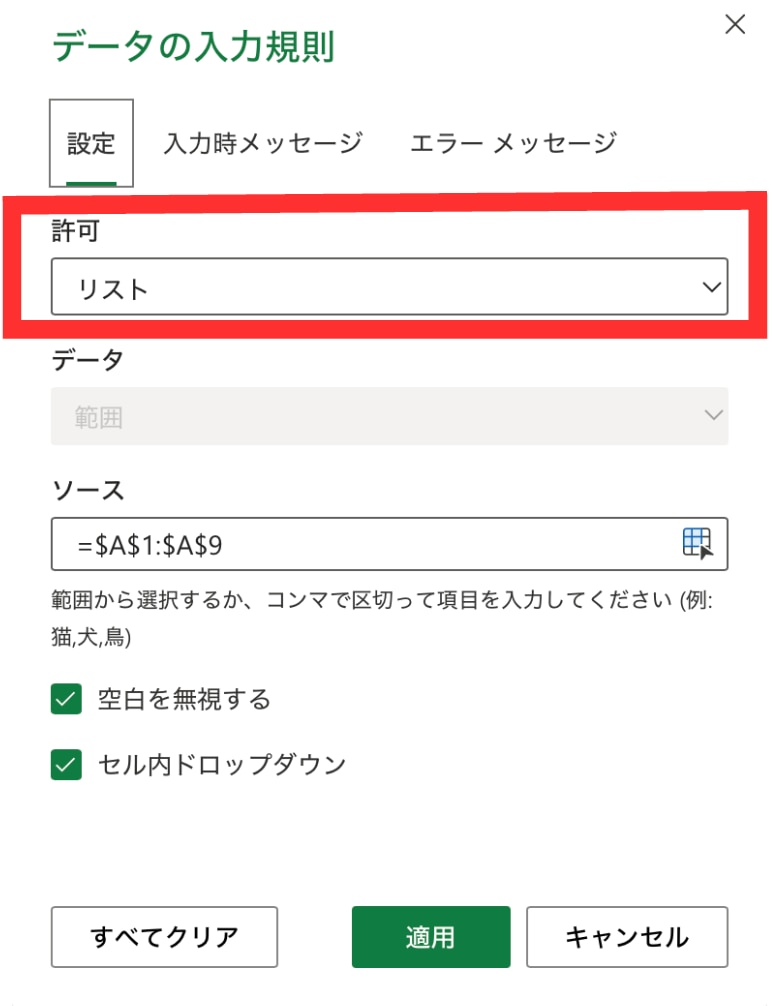
リストの範囲を設定する場合は、「データの入力規則」にある「設定」から「入力値の種類」または「許可」を開き、そこで「リスト」に設定します。そして「元の値」の部分にある「←」をクリックしましょう。
「←」をクリックすると、最初に設定したデータの範囲を指定できるため、そこで設定しましょう。指定したら「Enter」をクリックして「OK」を選択すれば完了です。
5.動作確認を行う
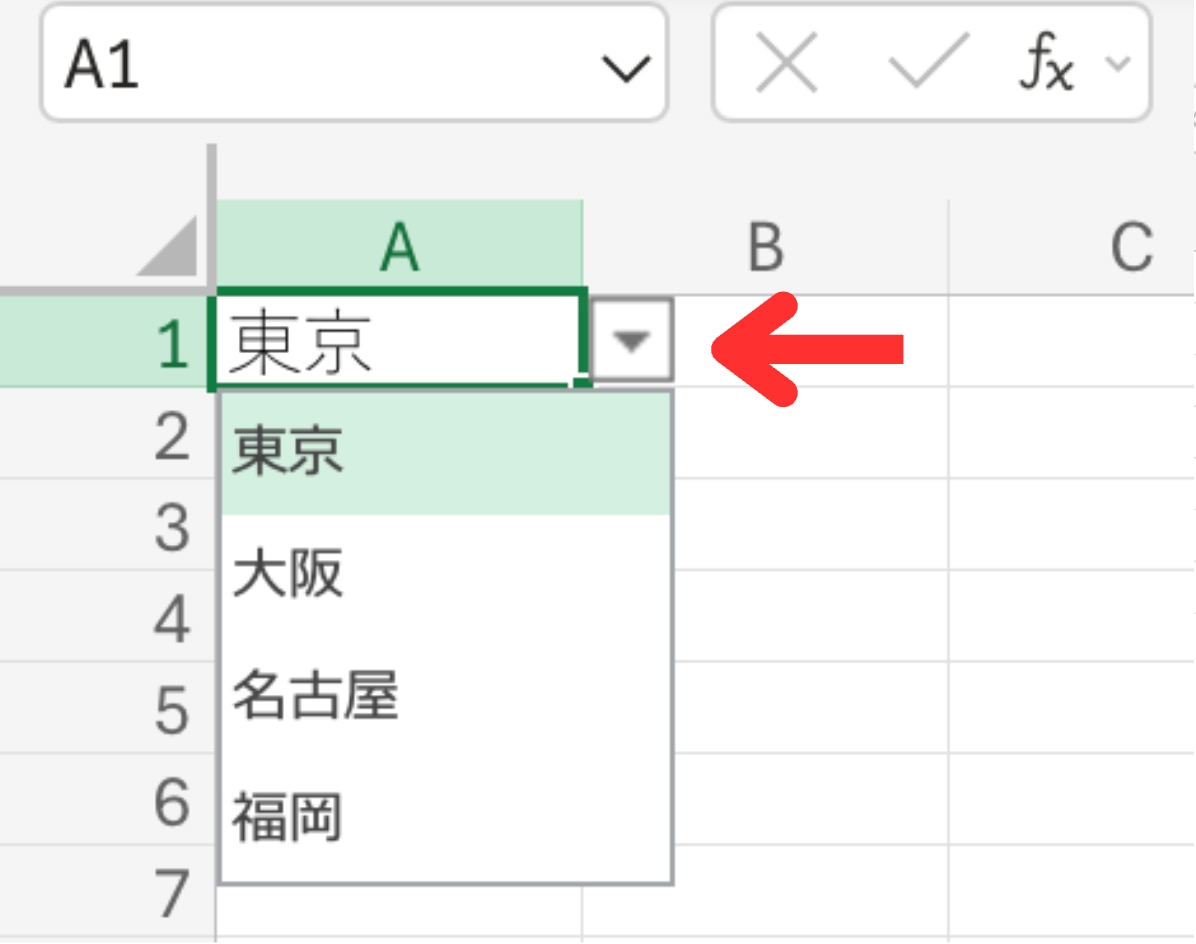
最後に、作成したプルダウンが正常に動作しているのか確認するためのテストを行います。
実際に、作成したプルダウンを開いて設定した選択肢が正しく表示されているか、選択後に問題なく表示されているかなどを確認します。
問題なく動作しており表示も正しくなっていれば、プルダウンの作成は完了です。ただ、ここで動作不良や表示エラーなどがある場合は、途中で手順や設定を間違えているため、間違えている箇所を特定し、適切に設定し直しましょう。
Excel(エクセル)で連動するプルダウンの作り方【4STEP】

Excel(エクセル)で連動するプルダウンの作り方は、以下の手順です。
- プルダウンに必要なデータを準備する
- 各リストに「名前の定義」で名前をつける
- プルダウンリストを作成する
- 連動するプルダウンリストを設定する
ここでは、それぞれの手順を解説します。
1.プルダウンに必要なデータを準備する
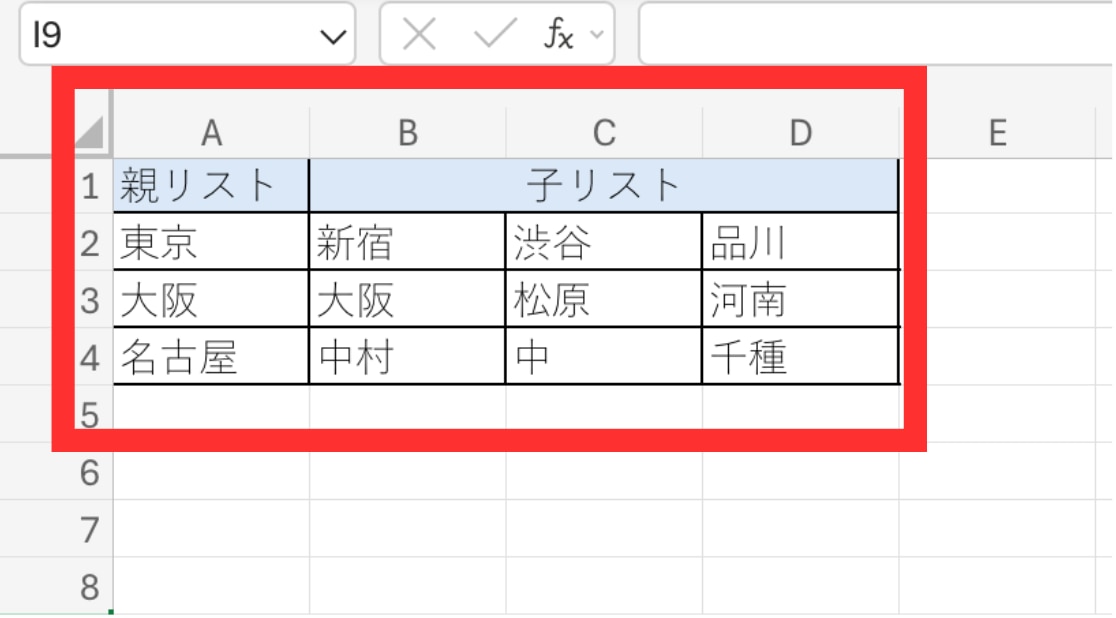
Excelで連動するプルダウンを作成する際は、最初にプルダウンに必要なデータを準備する必要があります。
例えば、ここで連動する元のデータを「東京」「大阪」「名古屋」と設定します。そして、連動させたいデータに「新宿」「渋谷」「品川」「大阪」「松原」「河南」などと、それぞれリストを設定していきましょう。
すると、最初に選択した項目によって選択肢が変化する仕組みの作成が可能です。また、元のデータと連動させたいデータは、必要や目的に応じて適宜決めておきましょう。
2.各リストに「名前の定義」で名前をつける
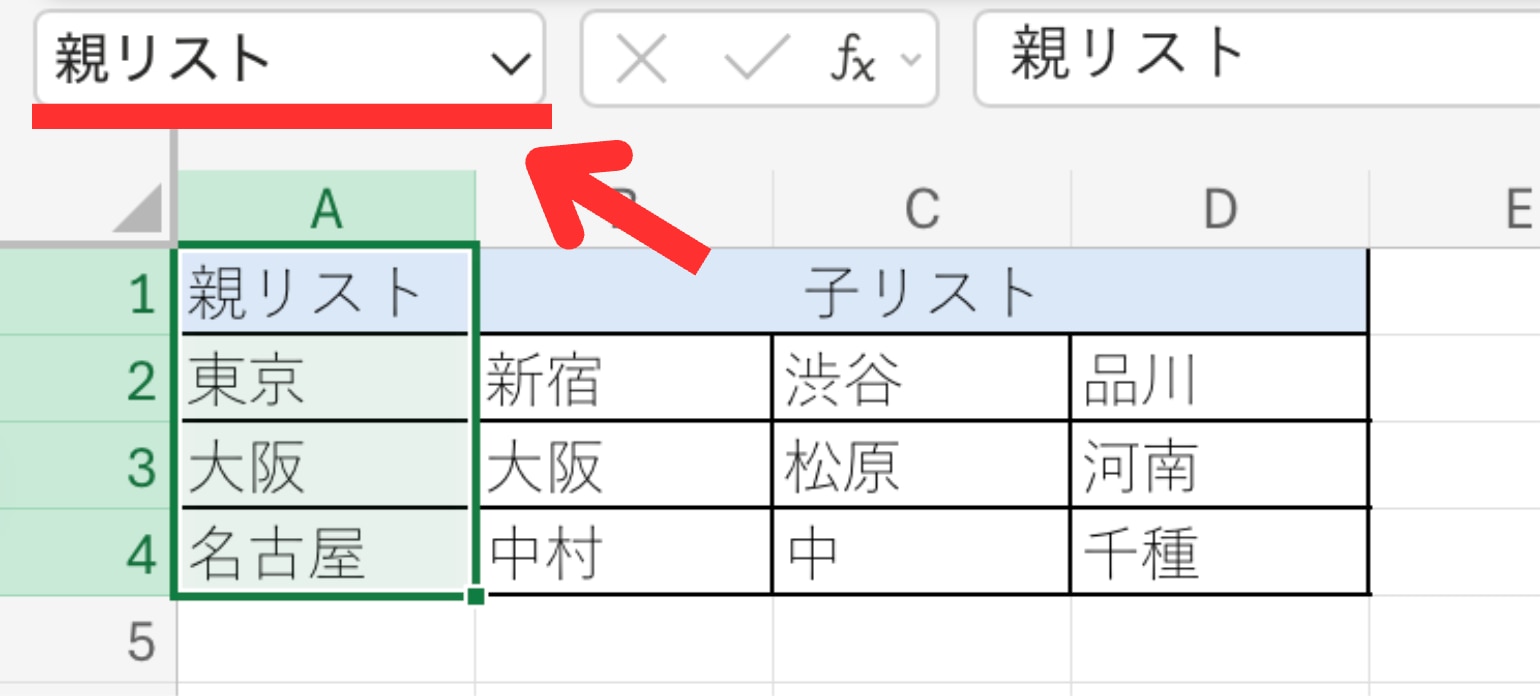
プルダウンに必要なデータの準備ができたら、続いてそれぞれのリストに「名前の定義」で名前を付けていきます。
Excelには、デフォルトで「名前の定義」が設定されていますが、「名前の定義」をしていない場合、セルの名前はセル番号になっています。
Excelの画面左上に選択したセルの名前が表示されるため、名前箇所をクリックして名前を付けていきましょう。
名前を付けることで他のセルでその名前を入力した際に、その名前のセル情報を参照できるようになります。
3.プルダウンリストを作成する
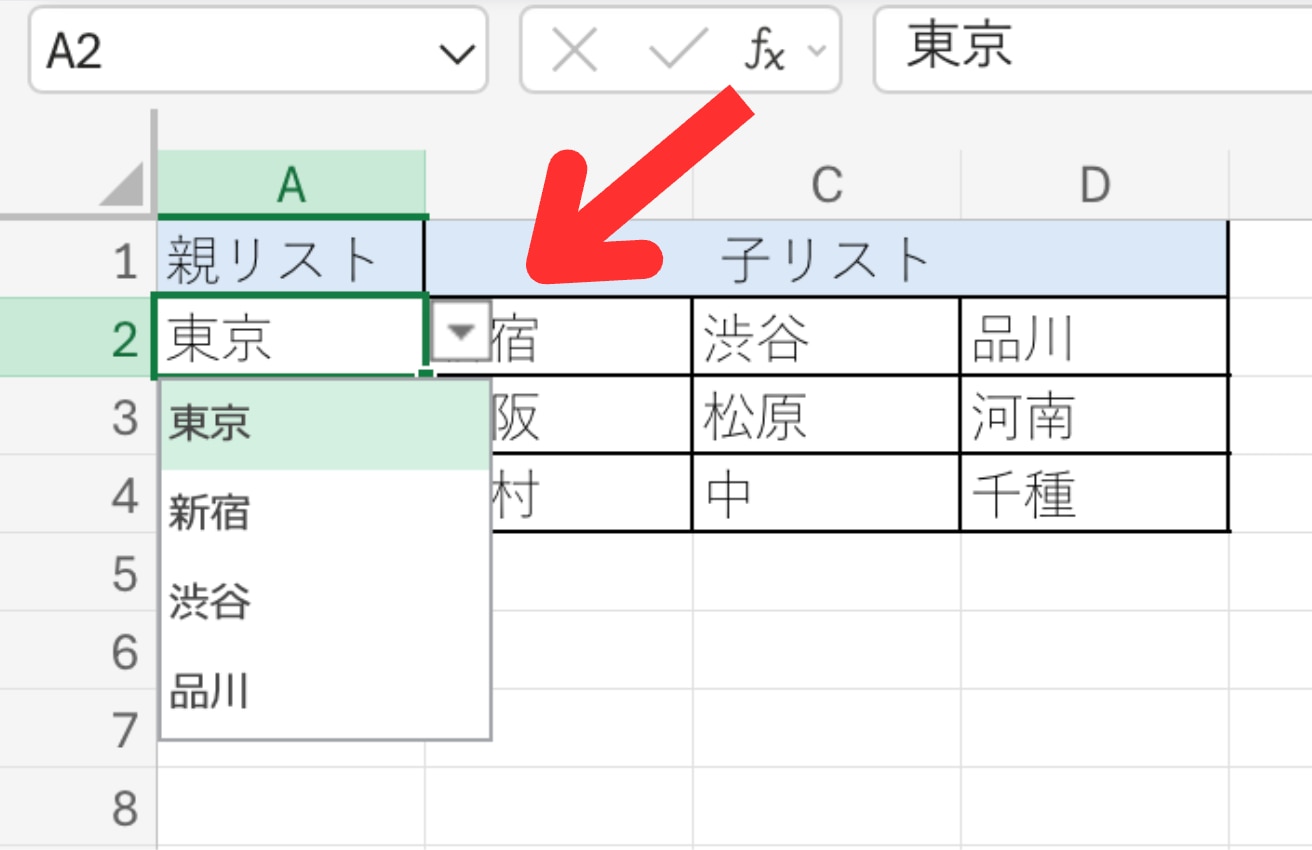
「名前の定義」でそれぞれのリストに名前を付けたら、プルダウンリストを作成していきます。
プルダウンリストを作成する際は、最初に任意でセルを選択し「データ」から「データに入力規則」を選択します。そこで親リストのプルダウンを作成しましょう。また、手順1で解説した「東京」「大阪」「名古屋」などが該当する親リストです。
親リストを設定したら、選択したセルにプルダウンが表示されるようになります。問題なく表示されていれば、プルダウンリストの作成が完了です。
4.連動するプルダウンリストを設定する
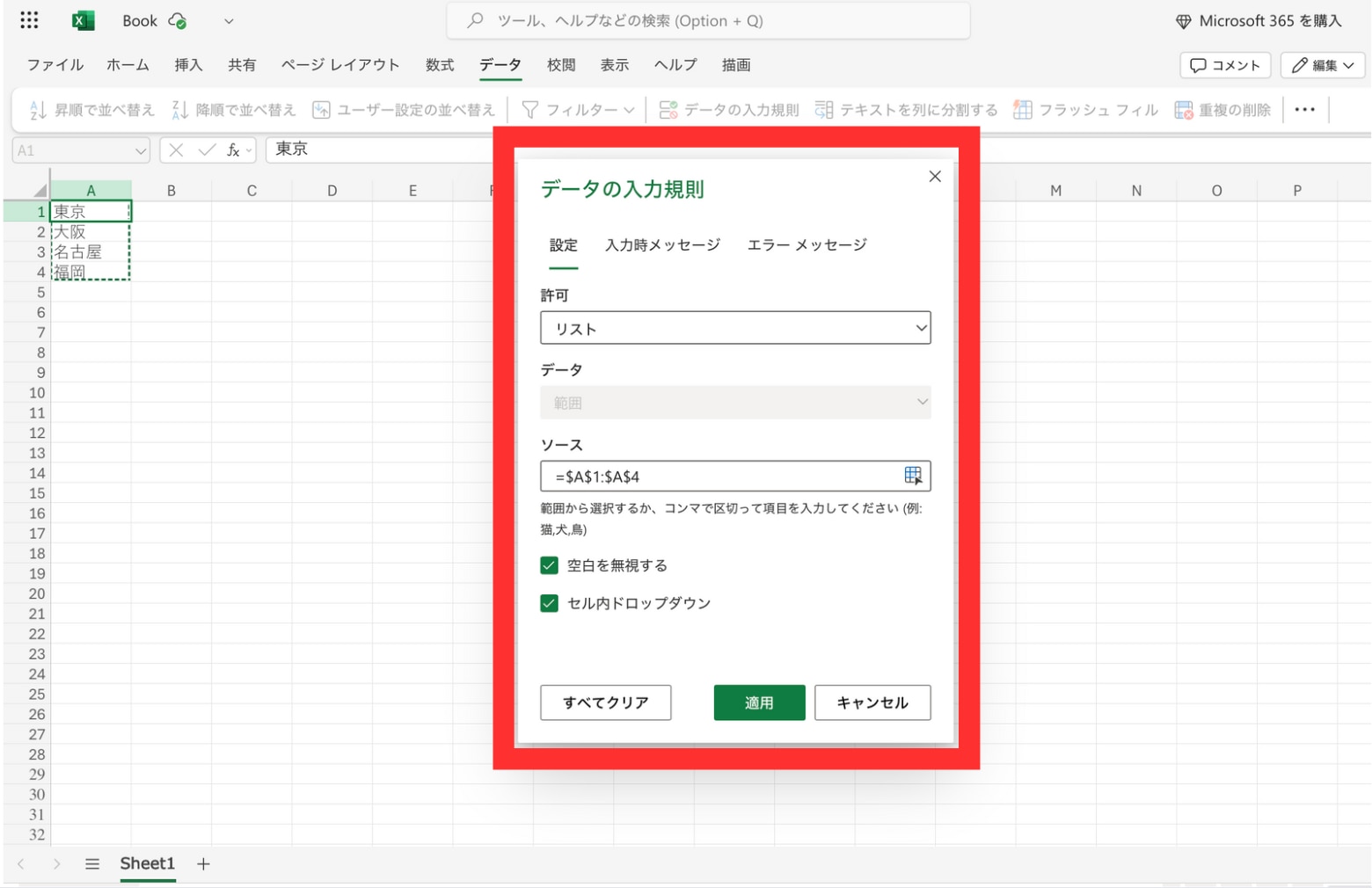
プルダウンリストを作成したら、最後に親リストに連動する子リストのプルダウンを設定します。
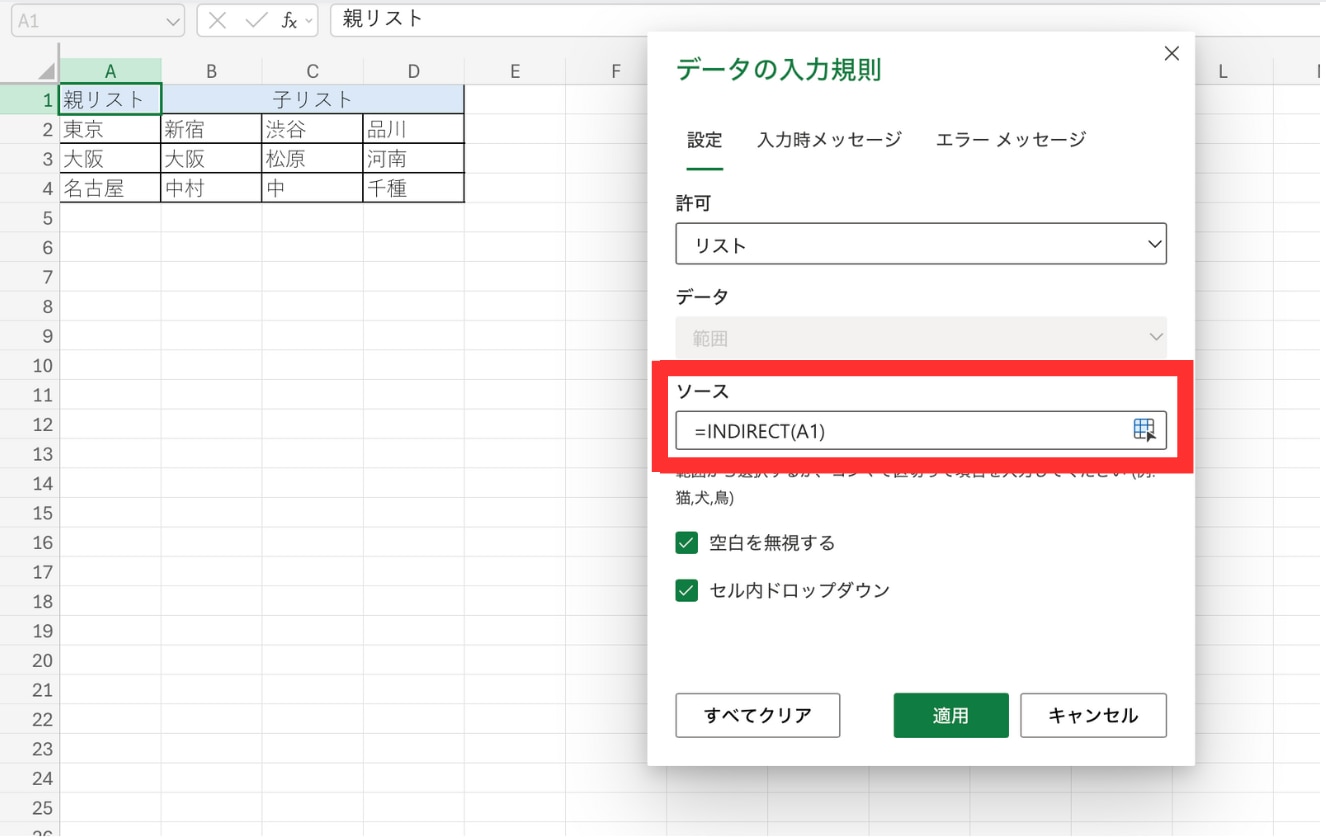
設定する際は、再度「データの入力規則」を開いて、INDIRECT関数を使い「=INDIRECT(A1)」と設定しましょう。
INDIRECT関数を使って連動するプルダウンリストを設定すると、親リストで選択された内容に応じた子リストが表示されるようになります。
関数の設定が完了したら、問題なく動作するか確認し、表示や動作に問題がなければ完了です。
Excel(エクセル)でプルダウンを解除する方法

Excelでプルダウンを解除する方法は、主に以下の通りです。
- プルダウンが表示されるセルを選択し、「データ」から「データの入力規則」をクリックする
- 「設定」から「すべてクリア」をクリックする
- 「OK」をクリックしてウインドウを閉じる
Excelのプルダウンは、Deleteキーだけでは解除できないため、解除したい場合は以上の手順で行う必要があります。
プルダウンの解除方法を理解していない場合、不要になっても残り続けてしまい邪魔になる場合もあるため、解除方法も理解しておきましょう。
Excel(エクセル)のプルダウンを作成する際の注意点

Excelのプルダウンを作成する際の注意点は、主に以下の通りです。
- プルダウンリストの内容が増えると入力項目が探しにくくなる
- プルダウンを設定したセルは解除しないと文字を直接入力できない
- セル選択やプルダウンをクリックなど複数回の動作が必要になる
- 設定方法や解除方法を理解していなければ扱いにくい
Excelのプルダウンを作成する際は、以上のことを理解した上で扱うようにしましょう。
特に、プルダウンリストが便利だからと言って、内容を追加しすぎると反対に見にくくなり不便になります。また、チーム内の誰もが設定方法や解除方法を理解していない場合、十分に扱えなくなる場合もあるため、注意が必要です。
Excel(エクセル)でカテゴリ分けができるプルダウンに関するよくある質問

Excel(エクセル)でカテゴリ分けができるプルダウンに関するよくある質問を整理しました。
詳しく知りたい方はこちらもご覧ください。
Excel(エクセル)のプルダウンで条件分岐させる方法はありますか?
Excelのプルダウンで条件分岐させる場合は、IF関数を活用して行います。
例えば、プルダウンで「1」が選択されたら「〇〇」、プルダウンで「2」が選択されたら「△△」などの条件分岐を行いたい場合は、IF関数で作成が可能です。
この時、IF関数の書式は以下の通りです。
=IF(条件式,選択肢1,選択肢2) |
|---|
また、IF関数を活用した方法以外にも、CHOOSE関数やVLOOKUP関数を用いた作成方法もあります。そのため、自分がしやすい方法で実施してみましょう。
Excel(エクセル)のプルダウンで絞り込み検索をする方法はありますか?
Excelのプルダウンで絞り込み検索をする方法は、主に以下の通りです。
- プルダウンリストで絞り込むためのデータを準備する
- 絞り込みたいセルを選択し、「データの入力規則」を選択し、「リスト」を選ぶ
- 事前に用意したデータの範囲を指定する
- プルダウンリストが作成されたセルに、絞り込みたいデータを選択する
- プルダウンで選択したデータをもとに、他のセルのデータを絞り込む
Excelのプルダウンによる絞り込み検索は、以上の手順でExcelのプルダウンで絞り込み検索ができます。
これから実施したい方は、ぜひ上記の方法を参考にしてみてください。
Excel(エクセル)で連動するプルダウンを自動入力する方法はありますか?
Excelで連動するプルダウンを自動入力する際は、最初に必要なデータを表にまとめて、プルダウンリストを作成します。
そして、VLOOKUP関数を使用して、選択したリストに基づいたセルに関連データを表示させます。また、連動するプルダウンの選択肢が少ない場合は、IF関数を使うこともおすすめです。
この時、使用するVLOOKUP関数の書式は以下の通りです。
VLOOKUP:(検索値, 範囲, 列番号, [検索方法]) |
|---|
Excel(エクセル)のプルダウンを別シートに反映させる方法はありますか?
Excelのプルダウンを別シートに反映させる方法は、主に以下の通りです。
- 自動反映させたいセルを選択する
- 数式バーに「=」と入力する
- 反映したいセルのある別シートを開く
- 参照したいセルをクリックして「Enterキー」をクリックする
以上の手順で行うことで、Excelのプルダウンを別シートに反映させることができます。
プルダウンを何度も設定するには手間や時間がかかるため、複数のシートにプルダウンを設定したい方は、ぜひ参考にしてみてください。
Excel(エクセル)と連携できるフォーム作成ツール「formrun」もおすすめ!

Excel(エクセル)と連携できるフォーム作成ツール「formrun」の特徴は、主に以下の通りです。
- さまざまな外部ツールと連携可能
- フォーム共有や埋め込みが簡単
- ファイル添付が行える
ここでは、formrunのそれぞれの特徴を解説します。
さまざまな外部ツールと連携可能
formrun(フォームラン)は、さまざまな外部ツールとの連携が可能で主に通知とデータ連携に分かれています。
通知:チャットなどのコミュニケーションツールと連携することでフォームへの回答を即座に通知が可能です。
Slack通知、Chatwork通知、Microsoft Teams通知、LINE WORKS通知
データ連携:SFA・MA・CRMといったマーケティング支援ツールやクラウドサインとはデータ連携することで、より便利に手間なく業務を行えます。
Salesforce連携、kintone連携、Hubspot連携、MailChimp連携、CLOUDSING連携
ぜひお使いのツールと連携して業務を効率化してみてください。
▼formrunはさまざまな外部ツールと連携可能です。詳細はこちらをご覧ください。
フォーム共有や埋め込みが簡単
formrun(フォームラン)で作成したフォームは簡単に共有・サイトへ埋め込みできます。
フォームランではフォームを作成したあと自動でフォームのQRコードやURLを生成できますしてくれます。発行されたURLの一部は用途に合わせてお好きな文字列に書き換えることも可能です。
また、サイト内に設置することも可能なのでコーポレートサイトのお問い合わせページや、ファーストビューにリード獲得用フォームなどを埋め込んでご利用いただけます。
設置方法も簡単で、フォーム作成後に発行できるHTML要素(スクリプト)をサイトにコピー&ペーストで貼り付けるだけで埋め込みができます。
▼無料でお試しがもできるので、ぜひ一度お試しください
ファイル添付が行える
formrun(フォームラン)を利用すればフォームに記入する際に、画像や資料などのデータを一緒にアップロードすることが可能です。
「写真・PDFの情報もまとめて送ってほしい」「紙のやりとりをデジタル化したい」といった場合にとても便利な機能となっています。特にお問い合わせフォームや会員登録フォーム、採用フォームなどで幅広く活用されています。
回答の際にフォームの入力者は、ログイン不要でどなたでもファイルをアップロード可能です。さらにアクセス制限がかかったりアカウント作成を求めたりなどがないため、入力者にとって余計な制限はかかりません。
▼ビジネスで使うなら「formrun」がおすすめ
Excel(エクセル)でカテゴリ分けができるプルダウンを活用して業務効率化を目指そう!

Excelでカテゴリ分けができるプルダウンを作成すれば、誤字脱字や表記揺れ、入力ミスの削減ができます。さらに、データ集計や整理をする際も適切にデータを分けられるため、効率的に進められます。
ただ、プルダウンリストの内容が増え過ぎてしまうと、入力項目が探しにくくなったり悩んだりしてしまうため、注意が必要です。さらに、設定方法や解除方法などを理解していないと、扱うことも難しくなります。
そのため、これからExcelでプルダウンを作成・活用する方は、注意点を考慮した上で扱いましょう。
また、フォーム作成ツール「formrun」は、Excel(エクセル)と連携して活用が可能です。
- プログラミング不要
- ワンクリックでrecaptcha設定可能
- マウス操作でデザイン設定可能
- 回答をリアルタイムで自動集計できる
- カテゴリー分けに合わせてラベル管理ができる
- 自動メールやChatworkなどツール通知までついてる
- ここまでできて、基本料金無料
▼無料でお試しがもできるので、ぜひ一度お試しください