エクセルで注文書を簡単に作成!テンプレートから書き方・保存方法まで徹底解説
「エクセルで注文書をゼロから作成したい」
「自社の仕様に合わせてカスタマイズして、効率的に発注管理を行いたい」
このような悩みをお持ちではありませんか。
本記事では、Excelを使った注文書の作成方法を、テンプレートの活用から基本的な書き方、関数の設定、そしてPDF形式での保存・送信方法まで、初心者にも分かりやすく徹底解説します。
注文書の作成から送信・顧客管理までを一元化できるフォームを簡単に作成したいなら、フォーム作成ツール「formrun(フォームラン)」がおすすめです。
「formrun(フォームラン)」には、以下の特徴があります。
ノーコードで注文受付フォームの作成が完了
豊富なメール機能
顧客管理・対応を効率化できる
Salesforce/HubSpot/kintoneほか豊富な連携で既存業務にそのまま接続
ISO 27001・Pマーク取得で安心して個人情報を預かれる
▼注文書の作成から送信・顧客管理までを一元化できるフォームを簡単に作成できるサービスを探しているなら、ぜひ「formrun(フォームラン)」をお試しください。
エクセルの注文書とは?

エクセルの注文書とは、商品の購入やサービスの提供を依頼する際に使用する「発注書」や「注文書」と呼ばれる書類を、Microsoft Excelで作成したものです。商品名や数量、金額、納期といった取引内容を明確に記載する役割を持ち、取引先との認識のずれやトラブルを防ぎます。
Excelの関数機能を使えば、数量と単価を掛け合わせた金額の自動計算や、消費税額の算出も可能です。また、作成した注文書をPDF形式で保存して送付すれば、内容の改ざんを防ぎ、電子帳簿保存法にも対応しやすくなります。
そもそも「注文書」とは?発注書との違い
注文書は、発注者(購入側)が受注者(販売側)に対して、商品やサービスの提供を正式に依頼するために発行する書類です。
法律上、「注文書」と「発注書」に明確な違いはなく、どちらも同じ役割を持つ書類として扱われます。一般的には、商品など形のあるモノを購入する際は「注文書」、サービスや加工といった形のない業務を依頼する際は「発注書」と呼ばれる傾向があります。
下請法が適用される取引では、親事業者は下請事業者に対して、取引条件を明記した発注書を交付する義務があります。
なぜエクセルで注文書を作成するのか
多くの企業で注文書作成にExcelが使われる理由は、主に次のとおりです。
Excelは無料で利用できるテンプレートが豊富にあり、専門知識がなくても誰でも簡単に書類作成を始められます。また、数式を使えば数量や単価から合計金額を自動計算でき、手計算によるミスを防げます。
フォーマットを自社の運用に合わせて自由にカスタマイズできるのも大きなメリットです。作成したファイルはPDFに変換すれば、電子データとして安全に送受信でき、紙から電子化への移行もスムーズに行えます。
エクセルの注文書(発注書)に記載すべき基本項目

取引をスムーズに進めるため、注文書には記載すべき基本的な項目があります。
タイトル・発注日・注文番号
宛名(送付先)・発注元情報
商品名・数量・単価・金額
納期・納品場所・支払条件
備考欄
ここでは、その項目を5つに分けて解説します。
タイトル・発注日・注文番号
書類の最も目立つ位置に、「注文書」または「発注書」というタイトルを大きく明記し、何の書類かが一目でわかるようにします。発注日は、納期や支払期日を管理する上で基準となるため、正確に記載しましょう。
注文番号は、後から取引内容を確認したり、見積書や請求書と照合したりする際に非常に重要です。管理を効率化するために必ず記載しましょう。Excelのテンプレートの中には、通し番号を自動で設定できるものもあります。
宛名(送付先)・発注元情報
宛名には、取引先の正式名称を「株式会社〇〇〇〇御中」のように正確に記載します。特定の担当者宛てに送る場合は、「ご担当:〇〇様」のように併記すると親切です。
発注元情報として、自社の会社名、住所、電話番号、担当者名も忘れずに記載します。連絡先を明確にしておくことで、注文内容に関する確認や修正が必要になった際に、取引先がスムーズに連絡を取れます。
商品名・数量・単価・金額
注文する商品の内容は、取引の根幹となる最も重要な項目です。商品名は、誰が見てもどの商品か特定できるよう、正式名称や型番、サイズなどを正確に記載します。
数量と単価を正しく入力し、金額欄にはExcelの関数(例:=数量セル*単価セル)を設定して、自動で計算されるようにしておくのが基本です。これにより、計算ミスを防げます。また、消費税の税率(10%、8%など)を分けて管理できるようにしておくと、後の請求処理がスムーズになります。
納期・納品場所・支払条件
いつまでに商品を届けてほしいかを示す「納期」は、具体的な日付で記載し、双方の認識を明確にします。納品場所も、間違いがないように住所や施設名まで詳細に書きましょう。
支払条件には、支払い方法(銀行振込、現金など)と支払期日(例:翌月末払い)を明記します。これらの取引条件は、トラブルを避けるために非常に重要です。Excelでテンプレート化しておくと、毎回入力する手間が省けて便利です。
備考欄
備考欄は、上記以外の特別な指示や注意事項、連絡事項などを記載するための自由記入欄です。例えば、納品時の注意点や、事前に合意した特別割引、その他取引に関する補足事項などを記載します。
特に伝えることがない場合は、空欄のままでも問題ありませんが、伝達事項がある場合は、ここに明確に書いておくことで認識の齟齬を防げます。
エクセルで注文書を作る手順【5STEP】

エクセルで注文書を作る手順は、次の5ステップです。
用紙サイズとページ設定
タイトル・宛名などの基本レイアウトを整える
商品明細表を作成(数量・単価・金額の自動計算)
合計金額をSUM関数で自動算出
備考欄・発行者情報を追加
ここでは、実際にExcelで注文書を作成する手順を解説します。
1.用紙サイズとページ設定
ビジネス文書は、A4サイズで作成するのが一般的です。Excelの「ページレイアウト」タブから、用紙サイズを「A4」に設定しましょう。
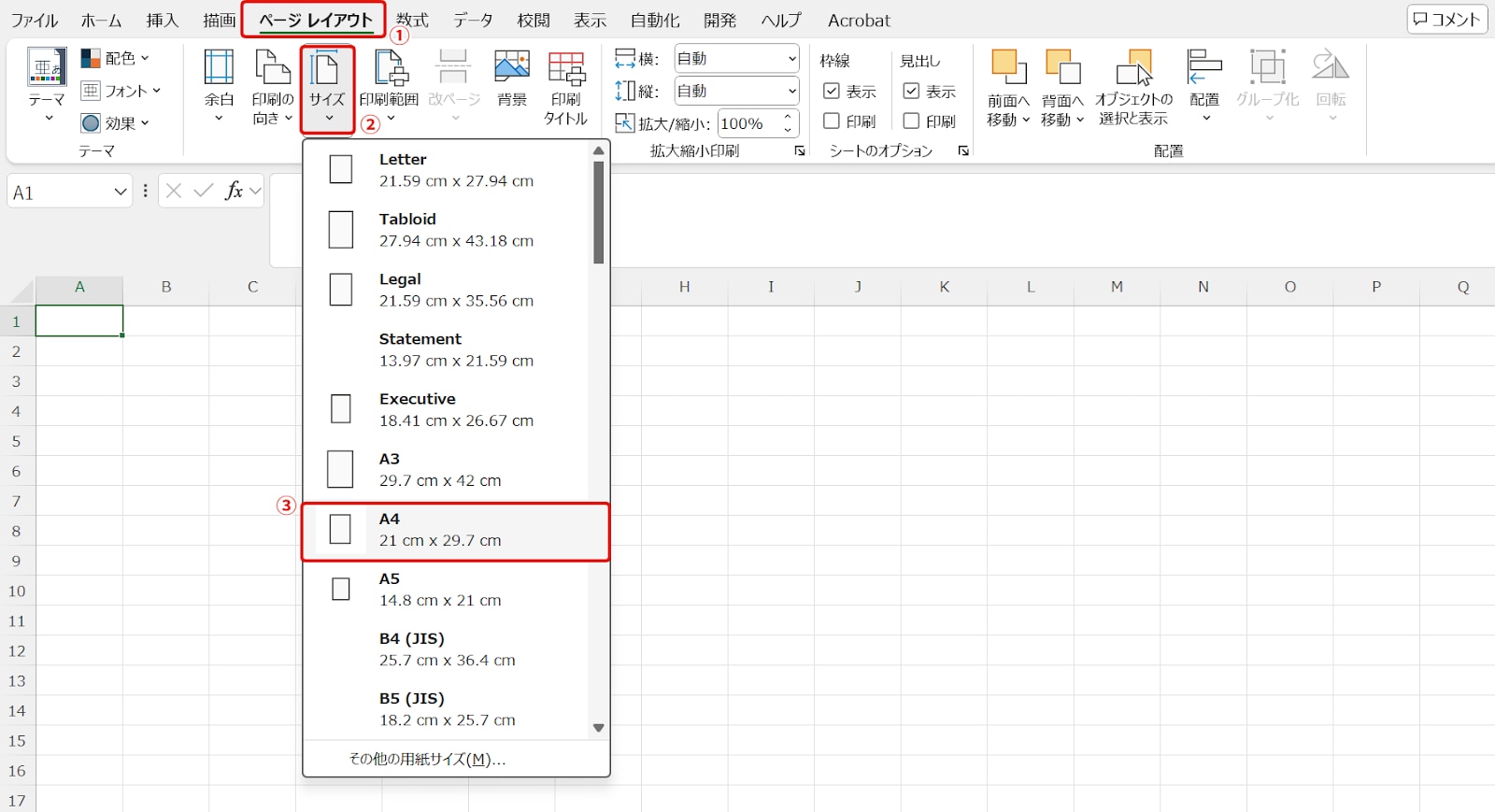
次に、余白や印刷の向き(縦または横)を調整して、注文書全体が1ページにきれいに収まるように設定します。印刷範囲の設定や、「改ページプレビュー」機能を活用して、印刷したときにどのように見えるかを確認しながら作業を進めると、体裁の整った書類を作成できます。
2.タイトル・宛名などの基本レイアウトを整える
シートの上部に「注文書」または「発注書」と大きくタイトルを記載し、中央揃えなどで見やすく配置します。その下に、発注日や注文番号を記載する欄を設けます。
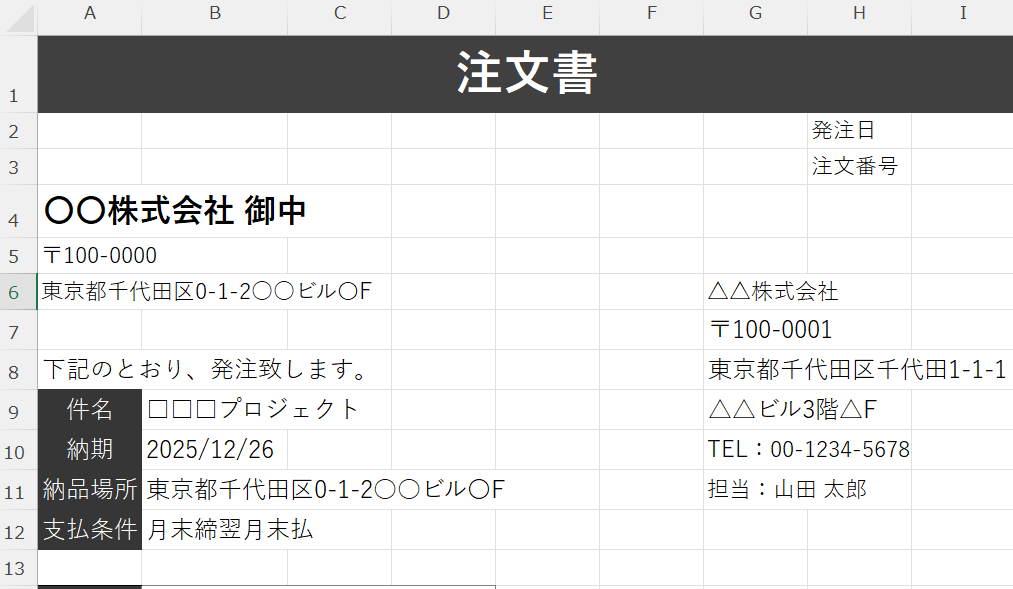
左側には宛先(取引先情報)の欄を、右側には発注元(自社情報)の欄を作成するのが一般的なレイアウトです。これらの基本情報が分かりやすく整理されていることで、取引先との認識のずれを防げます。なお、法的に押印は不要ですが、慣習として押印欄を設ける場合もあります。
3.商品明細表を作成(数量×単価=金額の自動計算)
注文内容を記載するための明細表を作成します。「商品名」「数量」「単価」「金額」といった項目名を見出しとして入力し、罫線を使って表の形を整えます。
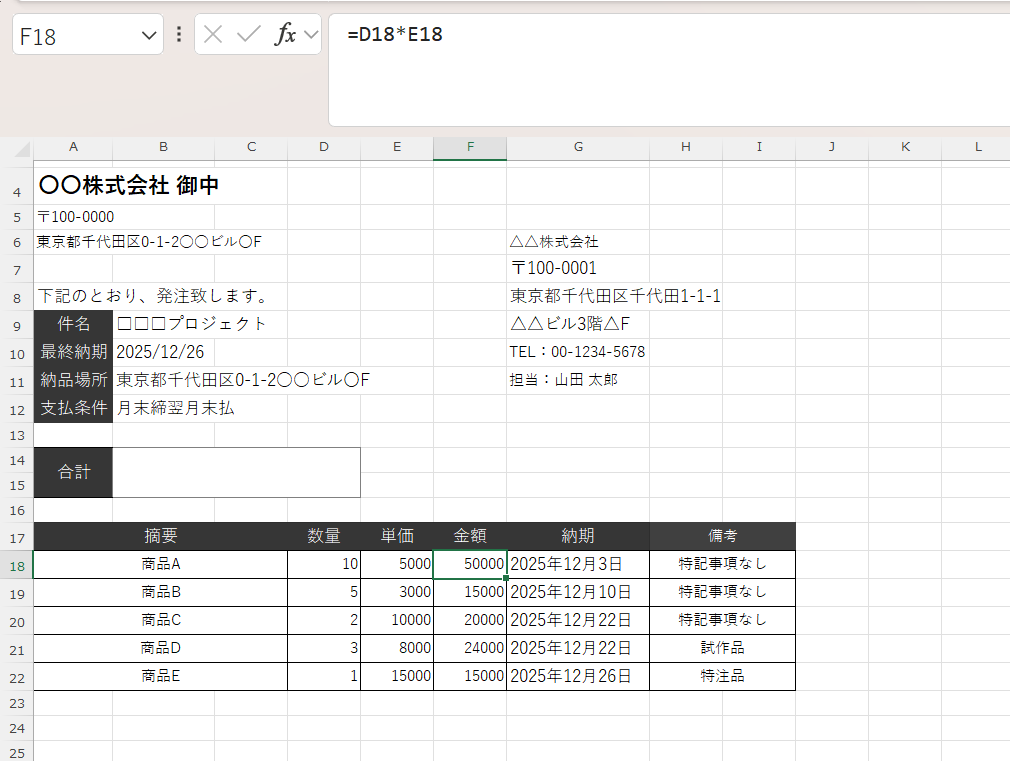
金額の列には、数量と単価を掛け合わせる数式(例:=D16*E16)をあらかじめ入力しておきましょう。これにより、数量と単価を入力するだけで金額が自動で計算され、転記ミスや計算ミスを防ぎ、業務を効率化できます。税率の欄を設けておくと、軽減税率にも対応しやすくなります。
4.合計金額をSUM関数で自動算出
明細表の最下部に、「小計」「消費税」「合計金額」の欄を設置します。小計の欄には、SUM関数(例:=SUM(明細の金額範囲))を使い、明細の金額の合計を自動で算出するように設定しましょう。
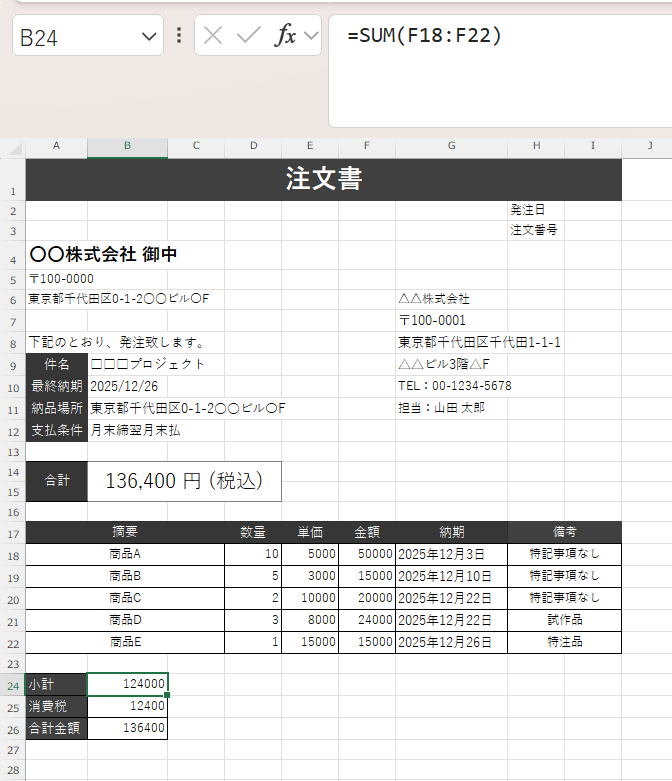
消費税は、「小計×税率」で計算します。最後に、合計金額の欄で「小計+消費税額」を計算します。税抜金額と税込金額を明確に区別し、見積書の内容と一致しているかを確認してから送付することが大切です。
5.備考欄・発行者情報を追加
最後に、納期、納品場所、支払条件などを記載する備考欄と、発行者情報を追加します。発行者情報として、自社の住所や担当者名、インボイス制度に対応する場合は登録番号などを追記しましょう。
これらの情報が揃っていることで、注文書としての信頼性が高まり、取引先との確認作業がスムーズになります。すべての項目が完成したら、改ざん防止のためにPDF形式に変換して送付するのが一般的です。
エクセル注文書をPDF化・送信する方法

作成したExcelの注文書を取引先に送る際は、改ざんのリスクを防ぐためにPDF形式に変換してから送るのが基本です。Excelには「名前を付けて保存」からファイルの種類としてPDFを選択する機能や、「エクスポート」機能があります。
メールで送信する際は、情報漏洩を防ぐためにパスワードを設定するなどのセキュリティ対策をおこなうと、より安全です。FAXで送信する場合は、事前に相手に連絡を入れ、送信先番号を再確認して誤送信を防ぎましょう。
郵送する場合は、信書扱いとなるため、「注文書在中」と明記した封筒で送付します。
▼注文メールの書き方や返信方法について詳しく知りたい方は、こちらの記事も参考にしてください。
>> 【注文メール例文】個人向け|発注メールの返信・初めての送信方法も解説 | formrun(フォームラン)| 無料で使えるメールフォームと顧客管理
エクセル注文書を保存・管理する3つの方法

発行した注文書は、法律で一定期間の保存が義務付けられています。
紙で保管する
スキャンしてデータ化する
電子データとして保存する
ここでは、主な3つの保存・管理方法を紹介します。
紙で保管する
注文書を郵送やFAXでやり取りした場合、受け取った書類をそのまま紙で保管するのが一般的な方法です。日付や取引先ごとに分類し、ファイルやバインダーで月別に整理すると、後から見つけやすくなります。
法人は原則7年間、個人事業主は5年間の保存義務があるため、破棄する時期の管理も重要です。紙での保管は手間と保管スペースが必要ですが、原本の証拠性が高いという利点があります。
スキャンしてデータ化する
紙の注文書をスキャナで読み取り、PDFや画像ファイルとしてデータ化する方法です。データ化することで、紙の保管スペースを削減し、管理を効率化できます。
ファイル名に「取引先名」「日付」「注文番号」などを含めておくと、検索性が向上し、必要な書類をすぐに見つけ出せます。データはクラウドストレージや外付けHDDなどにバックアップを取り、紛失や災害のリスクに備えることが大切です。
電子データとして保存する
Excelで作成した注文書をPDFに変換し、メールやクラウドサービスを通じてやり取りした場合は、その電子データをそのまま保存します。この場合、「電子帳簿保存法」の要件に対応する必要があります。
具体的には、タイムスタンプの付与や、改ざん防止のための措置、検索性の確保などが求められます。クラウドサービスなどを活用すれば、複数拠点や在宅勤務でもアクセスしやすくなり、紙代や郵送費の削減にもつながります。
注文書の作成・管理ができるフォームなら「formrun」がおすすめ!

Excelでの注文書作成は便利ですが、作成から送信、管理までの一連の業務をさらに効率化したいなら、フォーム作成ツール「formrun」がおすすめです。
注文受付フォームの作成がノーコードで完了
顧客管理や注文管理業務を効率化できる
ISMS・Pマーク取得済みの万全セキュリティで注文情報も安全
注文受付フォームの作成がノーコードで完了
fomrunなら、フォームの設問に必要な項目をクリックやドラッグ&ドロップで配置するだけなので、非エンジニアでも迷わず作業できます。
デザインも簡単に調整できるため、デザイナーやエンジニアに依頼せずに、短時間で見栄えの良いフォームを公開可能です。
Googleフォームと比べてもセキュリティや機能が充実しており、ビジネス利用にも安心。
実際にformrunユーザーの7割がGoogleフォームから乗り換えています。
メールアドレスがあれば無料登録可能!無期限で無料プランが利用できるので、今すぐformrunでフォームを作成してみてください。
テンプレートはこちら
>> テンプレート一覧
情シスを介さずフォームの作成から運用まで行った事例を確認したい方はコチラをご覧ください
>> フォーム作成工数が10分の1に!情シス不在でもフォーム作成を内製化できた理由とは?(ブロードマインド株式会社様)
顧客管理や注文管理業務を効率化できる
formrun(フォームラン)を活用すれば、フォームで集めた顧客の対応管理まで一元化できます。
回答データは一覧で確認でき、対応ステータス(未対応・対応中・完了・発送済みなど)ごとに整理可能です。担当者ごとにフィルタリングできるので、複数人での対応も漏れやダブりを防ぎながらチーム全体で進捗を見える化できます。
さらに、メールテンプレートやAIメールアシスタントを活用すれば、返信作成もスムーズです。顧客対応のスピードと質がどちらも向上します。
蓄積されたデータはExcelやGoogleスプレッドシート形式で出力可能です。Salesforceやkintoneなど外部ツールとの連携で、普段の業務フローにも柔軟に組み込めます。
formrunのステータス管理機能でお問い合わせ対応を削減した事例はこちら
>> お問い合わせから最短1分で個別メール対応を実現!対応漏れをなくすためのボード画面の活用方法とは(株式会社クラス 様)
ISMS・Pマーク取得済みの万全セキュリティで注文情報も安全
formrun(フォームラン)の大きな魅力のひとつが、安心できるセキュリティ対策です。「ISO 27001 (ISMS)」の認証取得やプライバシーマークの付与認定、SSL/TLSによる暗号化通信、24時間365日のサーバー監視体制など、多層的な対策がとられています。
実際、近年は大手プラットフォームや無料サービスにおいても情報漏洩や不正アクセスのニュースが後を絶ちません。無料ツールでは不安を感じる個人情報の取り扱いも、formrunなら安心して運用可能です。
フォームは、名前・住所・メールアドレスなど大切な情報を扱うものです。安全なフォーム運用は顧客からの信頼に直結します。セキュリティを重視する方にこそ、formrunの利用がおすすめです。
注文書をエクセルで作成し、まとめて管理しよう

エクセルを使えば、テンプレートを活用して誰でも簡単に注文書を作成できます。数式や関数を設定することで、数量や単価から合計金額を自動計算でき、作業効率と正確性を両立できます。
さらに、PDF形式で保存・送信すれば、改ざん防止や電子帳簿保存法への対応も可能です。クラウド管理やデータ化を行えば、検索や共有もスムーズになり、保管スペースの削減にもつながります。
本記事を参考に、エクセルやformrunを活用して、自社の業務に最適な注文書管理の仕組みを構築してみてください。
注文書の作成から送信・顧客管理までを一元化できるフォームを簡単に作成したいなら、フォーム作成ツール「formrun(フォームラン)」がおすすめです。
「formrun(フォームラン)」には、以下の特徴があります。
ノーコードで注文受付フォームの作成が完了
豊富なメール機能
顧客管理・対応を効率化できる
Salesforce/HubSpot/kintoneほか豊富な連携で既存業務にそのまま接続
ISO 27001・Pマーク取得で安心して個人情報を預かれる
▼注文書の作成から送信・顧客管理までを一元化できるフォームを簡単に作成できるサービスを探しているなら、ぜひ「formrun(フォームラン)」をお試しください。