お問い合わせフォームからのメールが届かない5つの原因|対処法や仕組みも解説
「お問い合わせフォームを送信したのに返信が来ない」
「フォーム経由のメールが急に届かなくなった」
などの問題が起きたことはありませんか。
ビジネスや顧客対応をする際には、お問い合わせフォームからのメールが届かないトラブルは大きな機会損失につながります。
そのため、お問い合わせフォームからのメールが届かない原因をしっかりと突き止めて、適切に対処していくことが大切です。
本記事では、お問い合わせメールが届かない主な5つの原因をはじめ、それぞれの対処法をわかりやすく解説します。
また、フォーム作成ツール「formrun」は、メールの自動返信ができることが特徴的です。
- メールテンプレートが豊富
- 変数機能がある
- 30秒以内でのメール送信取り消し可能
- プログラミング不要
- ワンクリックでrecaptcha設定可能
- マウス操作でデザイン設定可能
- お問い合わせ管理、メール対応も可能
- 自動メールやChatworkなどツール通知までついてる
- ここまでできて、基本料金無料
▼14日間の無料トライアルもあるので、ぜひ一度お試しください
目次[非表示]
お問い合わせフォームからのメールが届かない5つの原因

お問い合わせフォームからのメールが届かない5つの原因は、以下の通りです。
- メールアドレスが正しく入力されていない
- メールサーバーの容量が上限近くになっている
- 送信側のメール設定に不備がある
- 送信側がGmailの送信ガイドラインに違反している
- Googleのサーバーが一時的に利用できなくなっている
ここでは、原因をそれぞれ解説します。
メールアドレスが正しく入力されていない
お問い合わせフォームからのメールが届かない場合、単純にメールアドレスが正しく入力できていない場合があります。
メールアドレスには、英数字だけでなく「.」「-」「_」など記号が含まれているため、入力の際に間違えたり見落としたりする方がいます。
さらに、英数字が半角ではなく全角になっていることを見落としていることも原因の1つです。そのため、入力したメールアドレスが正しく入力されているか最後に確認しておきましょう。
メールサーバーの容量が上限近くになっている
メールサーバーの容量が上限近くになっていることが原因で、お問い合わせフォームからのメールが届かないこともあります。
メールサーバーの容量が上限近くになっていると、メールを送信しようと操作してもエラー表示が出てしまい、メールが届かないことがほとんどです。
この時、メール送信側の容量が上限近い場合は、メール削除などで対応できます。しかし、メール受信側の容量が上限近い場合は、メールサイズを圧縮して送信するなどの工夫が必要です。
そのため、普段からメールサーバーの容量はできるだけ確保しておきましょう。
▼メールサーバーとは何か知りたい方はコチラの記事をご覧ください。
>>メールサーバーとは?仕組みや種類、ホスティングサービス選びの5つのポイントを解説
送信側のメール設定に不備がある
メール送信側のメール設定に不備があると、送信されたメールが迷惑メールとして処理されることがあります。
特に、なりすまし防止のためにメールが迷惑メールとして処理されることが原因です。また、過去に何度か受信したものの、開封しなかったメールも迷惑メールとして自動で処理されます。
お問い合わせフォームからのメールが届かない場合、最初に送信したメール内容に不備がある場合がほとんどなため、送信したメール設定を再度確認しましょう。
メール設定が正しく入力されていてもメールが届かない場合は、一度迷惑メールのフォルダの確認をしておくことが大切です。
メール送信側がGmailの送信ガイドラインに違反している
メール送信側がGmailを使用している場合、Gmailの送信ガイドラインに違反している可能性があります。
Gmailユーザーは、送信ガイドラインに違反してしまうとメールが届かなくなるため、注意が必要です。
この場合は、同じIPアドレスからの送信や独自ドメインを使用したメールアドレスでの送信などの対策が効果的です。また、場合によってはSPFレコードの登録やDKIM署名を挿入するなどの対策も必要になります。
Googleのサーバーが一時的に利用できなくなっている
Googleのサーバーが一時的に利用できなくなっていることで、メールが届かなくなることもあります。
メール送信側・受信側のどちらにも原因がない場合でも、サーバー自体に何かしらの問題が起きているとメールは届きません。また、定期的なシステムメンテナンスで一時的にサービスを利用できなくなる場合もあります。
特に、GmailユーザーのメールはGoogleのサーバーを経由して送信されるため、サーバーのトラブルやメンテナンスの影響をもろに受けます。
お問い合わせフォームからのメールが届かない際にすべき5つの対処法
お問い合わせフォームからのメールが届かない際にすべき5つの対処法は、以下の通りです。
- SPF・DKIM・DMARCの設定を行う
- ストレージの空き容量を確保する
- 独自ドメインのメールアドレスを用意する
- デバイスの通信環境を確認する
- Googleのサーバー状況を確認する
ここでは、対処法をそれぞれ解説します。
SPF・DKIM・DMARCの設定を行う
お問い合わせフォームからのメールが届かない場合は、SPF・DKIM・DMARCの設定を行うことが大切です。
それぞれの設定の役割は、主に以下の通りです。
設定 | 役割 |
|---|---|
SPF | メール送信元のIPアドレスを検証して、詐称されたメールをブロックする |
DKIM | メールにデジタル署名を付与して、メール送信元のドメインの正当性を証明する |
DMARK | SPFとDKIMの検証結果を元に、受信したメールの処理方法を決める |
ポリシーを明確にした上で不正メールの取り扱いを定めるためにはSPFとDKIMだけでなく、DMARCの設定も必要です。
それぞれの設定をしておくことで、迷惑メールだと判断されずにメールが届くようになります。
▼DKIM/DMARCについては以下の記事で紹介しています。
>>メールのdkimとは?仕組み・設定方法・安全に送信するための基礎を徹底解説
>>DMARC(ディーマーク)とは?仕組みや設定方法、導入する3つのメリット・注意点を解説
ストレージの空き容量を確保する
メールサーバーの容量が上限近くになっていることが原因の場合は、ストレージの空き容量を確保する必要があります。
ストレージの空き容量を確保する際は、不要メールの削除が最も単純な方法です。また、不要メールを削除する際は、ゴミ箱からも削除しなければ容量を確保できないため、忘れずに確認しましょう。
必要なメールのみを残してもストレージの空き容量が十分ではない場合は、添付ファイルの圧縮や有料版のメールツールの利用を検討してみることが大切です。
十分に容量を確保できれば、問題なくメールを受信できるようになります。
独自ドメインのメールアドレスを用意する
独自ドメインのメールアドレスを用意すれば、メールが問題なく届くようになる場合があります。
お問い合わせフォームは、無料のメールアドレスよりも独自ドメインによるメールアドレスの方が信頼性があります。また、Gmailの送信ガイドラインで独自ドメインのメールアドレスの使用が推奨されているため、Gmailユーザーも確認しておくことが大切です。
無料のメールアドレスでも問題なくメールが届くケースはありますが、メールが届かない場合は独自ドメインのメールアドレスを用意してみてください。
デバイスの通信環境を確認する
ストレージの空き容量を増やしても改善されない場合、デバイス自体の通信環境を確認しましょう。
容量に余裕がある状態でも、通信環境が悪いことが原因でメールが届かなくなる場合があります。また、デバイスの故障や通信エラーなどが原因でメールが届かないこともあります。
特に、移動中や地下にいる場合などはデバイスの通信環境が悪くなる可能性があるため、注意が必要です。
メールが届かない場合はデバイスの通信環境を確認し、安定した環境で再度確認してみましょう。
Googleのサーバー状況を確認する
Gmailユーザーの場合、メールはGoogleサーバーを経由するため、Googleのサーバー状況に依存します。
サーバーにトラブルが発生している場合、メール送信側・受信側のどちらにも問題がなくてもメールが送受信できなくなります。
この場合は、「Google Workspace ステータス ダッシュボード」へアクセスし、現在の通信状況を把握するのが大切です。
無料のGoogleアカウントからでも確認できるため、定期的に確認してサーバーに問題がないタイミングを見計らうようにしましょう。
お問い合わせ後の対応漏れを防ぐならworkrun!
 フォームの通知メール、見落としてはいませんか?
AI自動化ツールのworkrunを使えば、メール受信と同時にSlackなどのチャットツールへとメール内容を自動で飛ばせます。
毎日メールを何度も確認する、地味な作業が自動で終了します。
お問い合わせフォームからのメールに関するよくある質問
 お問い合わせフォームからのメールに関するよくある質問を整理しました。
詳しく知りたい方はこちらもご覧ください。
Googleフォームで作成した問い合わせフォームにメール通知を設定する方法はありますか?
Googleフォームで作成したお問い合わせフォームにメール通知を設定する方法は、主に以下の通りです。
- Googleフォームでメール通知を受け取りたいフォームを表示させる
- フォームの編集画面上部の「回答」をクリックし、画面右上の「︙」をクリック
- 「新しい回答についてのメール通知を受け取る」をクリックして「オン」にする
- 最後にメール通知を確認して、問題なく通知があれば完了
これからGoogleフォームで作成したお問い合わせフォームにメール通知を設定する方は、参考にしてみてください。
Contact Form 7でGmailが届かない原因と対処方法はなんですか?
Contact Form 7でGmailが届かない原因とその対処方法は、主に以下の通りです。
- Contact Form 7の設定ミス
- サーバーのドメインが不一致
- 迷惑メールの誤判定を受けている
主に以上の原因で、Contact Form 7でGmailが届かないことがあるため、Contact Form 7の設定ミスやドメインの確認が大切です。また、Contact Form 7で送信されたメールを記録できるプラグイン「Flamingo」を使うことも検討してみてください。
Gmailにメールが届かない問題を事前に防ぐ方法はありますか?
Gmailにメールが届かない問題を事前に防ぐためには、主に以下の方法がおすすめです。
- 端末やOS、Webブラウザを定期的にアップデートしておく
- メールのフィルタ機能を見直して受信先を変更する
- 連絡頻度の多い相手を連絡先リストに登録する
- 有料のアドオン・Gmailに切り替える
以上の方法を試しておくことで、Gmailにメールが届かない問題を事前に防ぐことが可能です。ただ、それでも改善されない場合は、サーバートラブルや設定ミス、デバイスの通信環境が影響している可能性があります。
お問い合わせ後に自動返信メールが届かない原因はなんですか?
お問い合わせ後に自動返信メールが届かない原因は、主に以下の通りです。
- 受信メールボックスの容量不足
- 受信拒否リストや迷惑メールフォルダに振り分けされている
- スパムフィルターを過剰に設定している
- 件名や本文に不適切な文言やリンクが含まれている
主に以上のことが原因で、お問い合わせ後に自動返信メールが届かないことがあるため、事前に対策しておくことが大切です。
特に、受信拒否リストや迷惑メールフォルダへ振り分けられていることに気付かない方は多いため、確認しておきましょう。
メールの自動返信ができるフォーム作成ツール「formrun」もおすすめ!
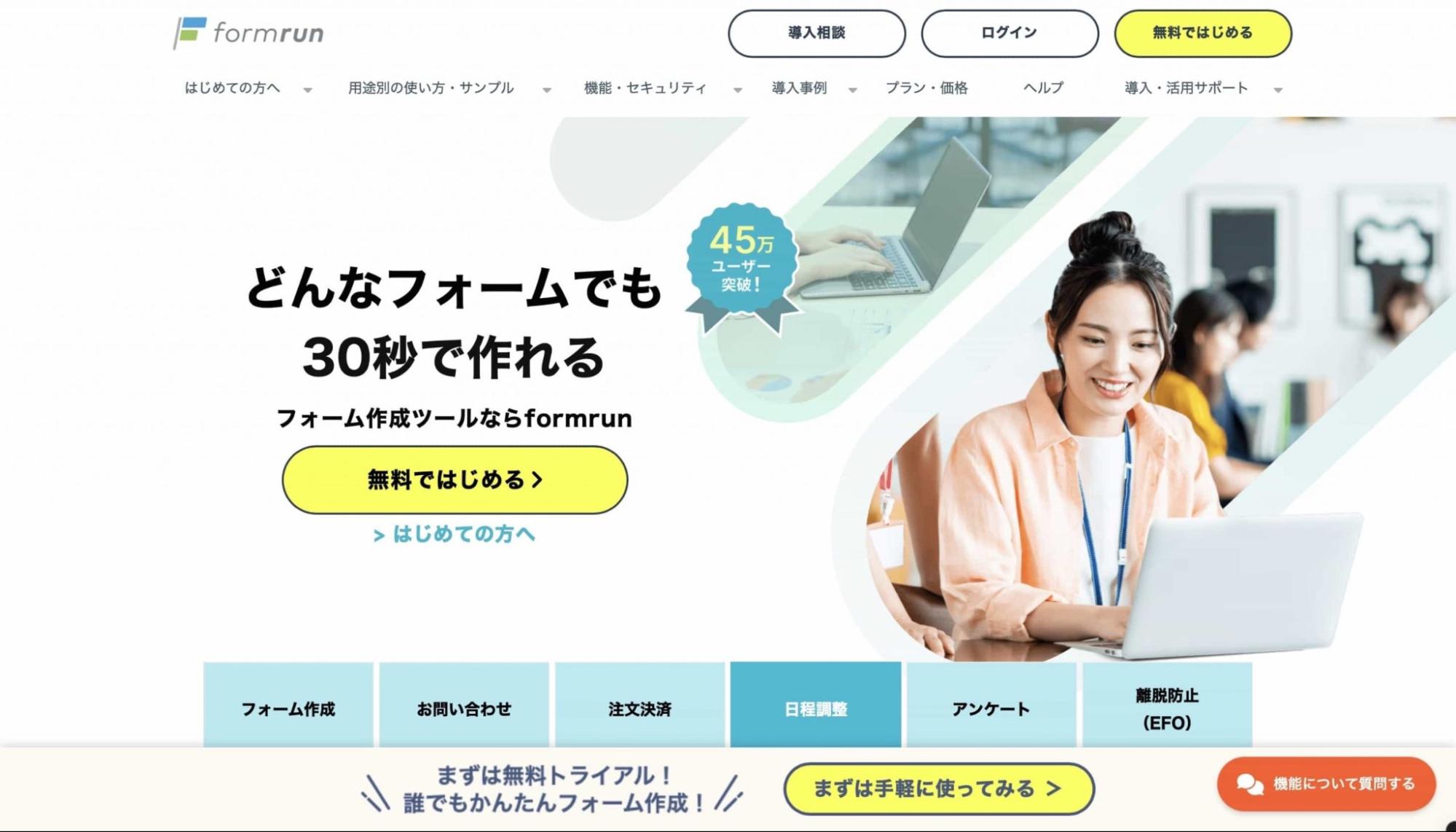
メールの自動返信ができるフォーム作成ツール「formrun」の特徴は、主に以下の通りです。
- お問い合わせ管理・対応を効率化できる
- 自動返信メール機能
- AIメールアシスタント
ここでは、formrunのそれぞれの特徴を解説します。
お問い合わせ管理・対応を効率化できる
formrun(フォームラン)を活用すれば、フォームで集めた顧客の対応管理まで利用できます。
formrunはフォーム作成はもちろん、フォームに回答された顧客データ情報をフォームラン上で一覧管理が可能です。
一覧で確認できるだけではなく、対応ステータス別に分けて表示したり、対応する担当者別にフィルタして確認できたりします。
未対応・対応中・対応完了・商品発送済みなど、ステータスは自社が管理しやすいように編集・並び替えできます。
蓄積された回答データはExcelやGoogleスプレッドシート形式で出力もできるため、手元で分析も可能です。
さらに、Salesforceやkintoneなど外部連携ツールと連携可能なので普段お使いのツールでも集計・管理ができます。
▼formrunはさまざまな外部ツールと連携可能です。詳細はこちらをご覧ください。
自動返信メール機能
formrun(フォームラン)には、メールを送付する機能が目的に合わせて3種類用意されています。
1. 自動メール返信
フォームに回答直後に、サンクスメールや回答内容の確認メールを自動返信できます。申込フォームや登録フォームなど、フォーム回答後対応してほしい手順がある場合は、メール内に記載すれば迷わず対応を進めることもできます。
2. 個別メール機能
フォーム回答時に質問がある場合、回答者に個別にメールを送信できます。サポート窓口などの場合、合わせてメールテンプレートを利用すれば対応品質を揃え、ミスなくスピーディに対応できるため、メール返信にかかる時間を大幅に削減可能です。
3. 一斉メール配信
フォーム回答者や手元に用意したメールアドレスリストに対して、一斉メールを配信できます。対応ステータスや、顧客ラベル別にセグメントメールが可能です。配信結果もメールごとに開封率、リンククリック率、エラー率が確認できるため、施策の改善にも役立ちます。
また、自動メール返信、一斉メール配信、個別メール機能それぞれ、フォームで得た顧客情報をメール本文や件名に変数として挿入可能です。
フォーム作成から、フォーム回答者へのコミュニケーションまでformrunで一貫してできるため、顧客対応管理もスムーズになります。
▼自動返信メール機能を確認する
AIメールアシスタント
formrunのAIアシスタントは、問い合わせ対応やメールの作成・リライトをAIで自動化してくれる機能です。
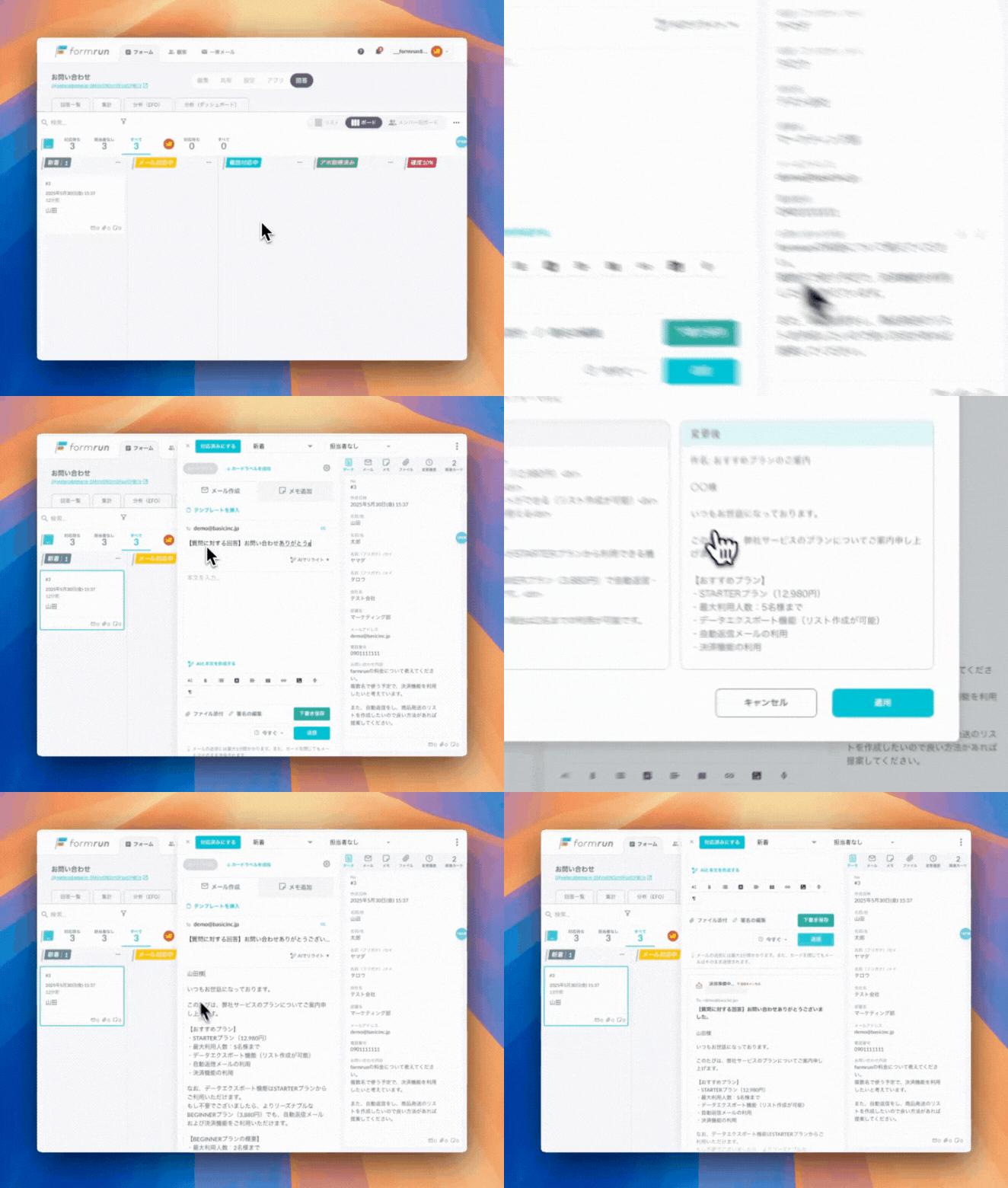
入力したテキストをAIが自動で添削・改善提案し、丁寧で読みやすい表現に整えてくれます。
提案内容はワンクリックで反映でき、業務時間を大幅に短縮可能です。複数人での対応でも返信品質を均一に保てるため、チーム対応の効率化にも役立ちます。
STARTER・PROFESSIONALの2つのプランで利用できます。
▼formrunのAIアシスタント機能を使ってみる
送信内容やストレージを確認してメール送信トラブルを防ごう!
お問い合わせフォームからのメールが届かない場合は、さまざまな原因が考えられますが、状況やメールアカウントによって大きく異なる場合があります。
どのような原因でメールが届かなくなっているのか確認して適切な対処をする必要がありますが、原因がわからずに対処できない方も少なくありません。また、送信側と受信側のどちらにも問題がない場合でも、送信内容や通信内容に問題があると送信ができなくなります。
そのため、お問い合わせフォームからのメールが届かない場合は、考えられる原因を洗い出し冷静に対処していくことが大切です。
また、フォーム作成ツール「formrun」は、メールの自動返信ができることが特徴的です。
- メールテンプレートが豊富
- 変数機能がある
- 30秒以内でのメール送信取り消し可能
- プログラミング不要
- ワンクリックでrecaptcha設定可能
- マウス操作でデザイン設定可能
- お問い合わせ管理、メール対応も可能
- 自動メールやChatworkなどツール通知までついてる
- ここまでできて、基本料金無料
▼無料でお試しもできるので、ぜひ一度お試しください