
問い合わせ管理をエクセルで行う方法と改善ポイント|効率化のコツと脱Excelのすすめ
問い合わせ対応をExcelで管理している企業は多いでしょう。
「担当者ごとにシートを更新している」「共有フォルダでまとめている」──そんな運用、よくありますよね。
しかし、「最新データがどれか分からない」「対応履歴が重複してしまう」など、小さな困りごとが積み重なるのも現実です。
この記事では、 Excelでできる問い合わせ管理の方法と改善のポイントを、初心者にも分かりやすく解説します。さらに後半では、チーム全体で効率的に運用するためのコツや、ツール活用によるステップアップの方法も紹介します。
▼Excelの管理に限界を感じているならformrunがおすすめ
問い合わせ内容や顧客情報を扱う際、セキュリティ対策と共有のしやすさは欠かせません。 formrunは、ISMS・プライバシーマークを取得し、安全なクラウド環境でデータを一元管理できます。 Excelのようにカスタマイズが柔軟で、しかもリアルタイム共有・自動通知・履歴管理まで可能。 「Excelの使いやすさはそのままに、チーム対応をもっとスムーズにしたい」── そんな方にぴったりのツールです。
目次[非表示]
Excelでの問い合わせ管理、うまく回っていますか?

「対応漏れが出てしまって、あとから慌てたことがある」
「誰がどの問い合わせを見ているのか分からなくなる」
「シートがいくつも増えて、どれが最新なのか迷う」
――そんな経験、ありませんか?
実は、これらの悩みは多くの企業で共通しているものです。
Excelはとても自由度が高く、使い慣れた便利なツールです。
しかし、 チーム全体で情報を動かす仕組みとしては、少し不向きな面もあります。
とはいえ、「Excelが悪い」という話ではありません。自由にカスタマイズでき、コストもかからないという大きな強みがあります。
この記事では、 Excelでできること・難しいことを整理しながら、 よりスムーズに問い合わせを管理するための改善ステップを一緒に考えていきましょう。
エクセルで問い合わせ管理をうまく行うための基本設計と使い方

Excelで問い合わせを整理・共有したい場合、まず「どんな情報を、どのように記録するか」を明確にすることが大切です。
この章では、 問い合わせ管理をエクセルで無理なく運用するための基本構成と使い方を紹介します。
問い合わせ管理の目的を明確にする
最初に「なぜ管理するのか」を決めておくと、表の設計がシンプルになります。
代表的な目的は以下の3つです。
- 対応漏れや二重対応の防止
- 顧客満足度の維持
- 問い合わせ履歴の蓄積
管理項目の設計とテンプレート例
問い合わせ管理では、以下のような項目を設けると便利です。
ユーザーID | 日付 | 顧客名 | メールアドレス | 優先度 | 内容 | 担当者 | ステータス | 対応履歴 |
|---|---|---|---|---|---|---|---|---|
123456 | 2025/11/10 | 佐藤花子 | 中 | 資料請求 | 田中 | 完了 | 資料請求フォームから送信あり。メールにてパンフレットPDFを案内済み。 |
Excelの問い合わせ管理をもっと使いやすくするTIPS
対応漏れ・遅れを防ぐ仕組みを作る
対応漏れを防止するには、「対応状況」と「対応完了日時」の2つの項目を追加しましょう。この2項目を記録しておくと、今どの問い合わせが進行中で、どれが完了しているのかを一目で把握できます。
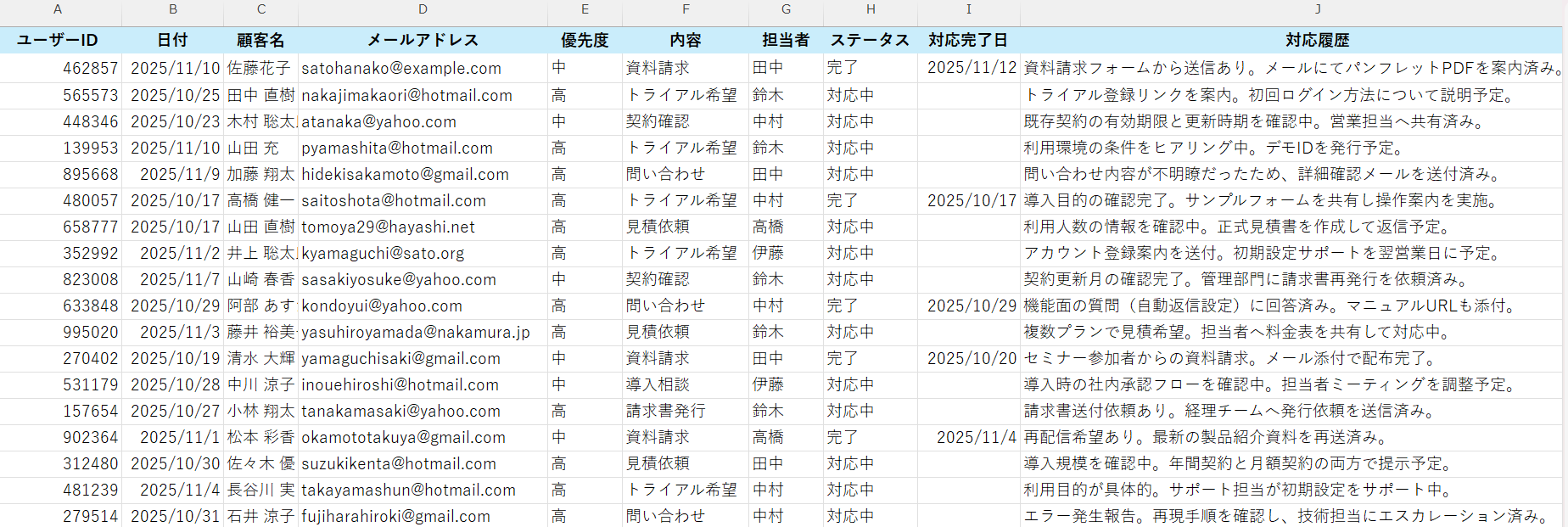 また、 プルダウン設定を使って「未対応/対応中/完了」などを選択式にすると、入力ミスや表記ゆれを防止できます。
Excel上でIF関数を組み合わせれば、「完了」の入力で自動的にチェックマークが入るように設定することも可能です。
業務効率を上げるための優先度設定
問い合わせ内容によっては、対応の緊急度が異なります。
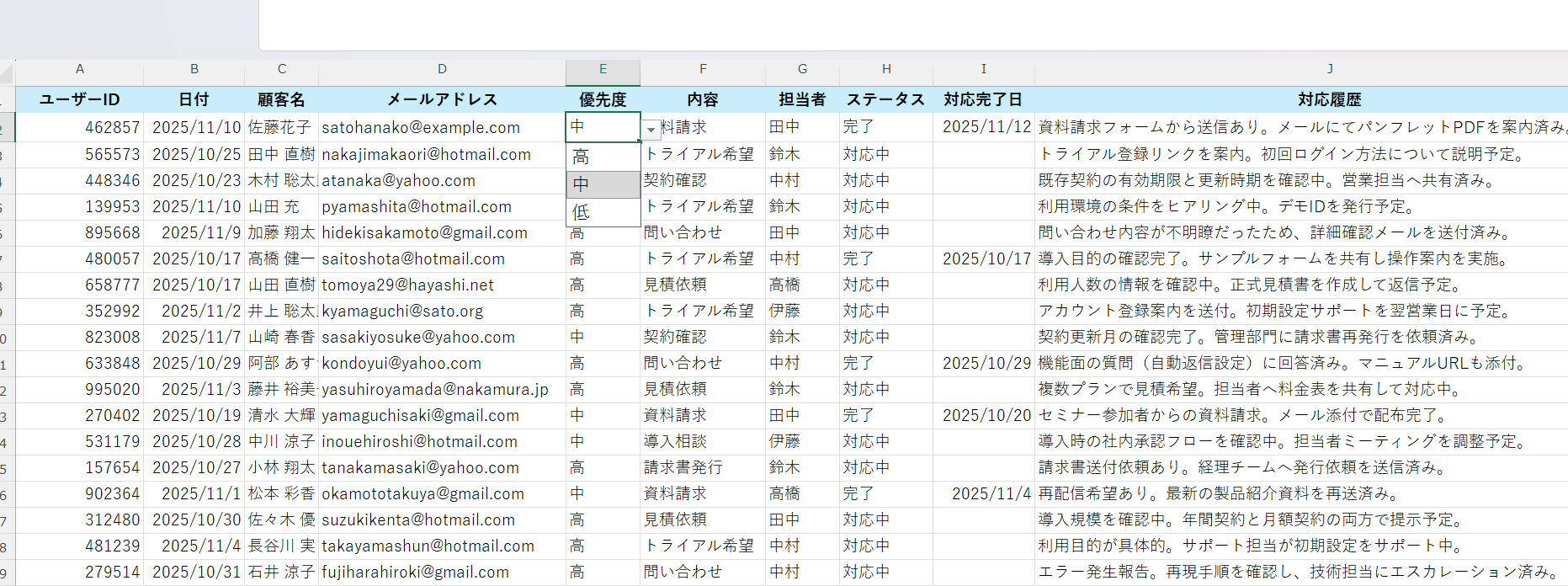
「高」「中」「低」などの優先順位を プルダウン形式で設定しておくことで、チーム全体で優先順を共有し、誰がどの案件から対応すべきかが明確になります。
対応品質を上げるために履歴を残す
問い合わせの内容だけでなく、 こちらが返信した内容(回答)も記録しておきましょう。
対応が一度で終わらない場合でも、履歴を追えるようにしておくと、担当者交代や引き継ぎ時に混乱を防げます。「問い合わせ内容」と「回答内容」をセットで記録するのがポイントです。
問い合わせ件数を減らすための「カテゴリー管理」
問い合わせを「資料請求」「操作方法」「契約内容」などの カテゴリー別に分類しておくと、
どの分野の問い合わせが多いかを把握できます。
件数が多いカテゴリーを分析し、FAQやヘルプページに反映することで、問い合わせそのものを減らすことができます。
チーム育成にも活かせる分析項目を追加
「問い合わせ受付日時」と「対応完了日時」を詳しく記載し、活用すれば**対応スピード(所要時間)**を自動計算することができます。
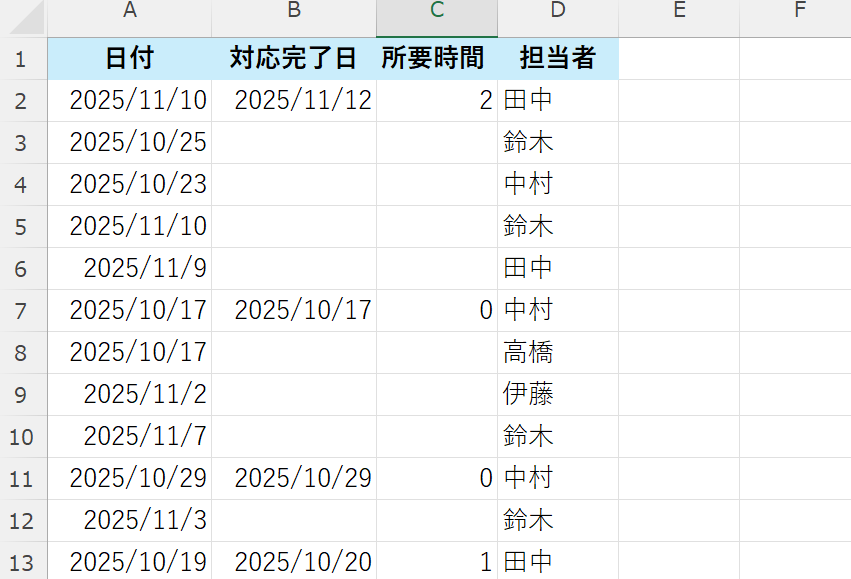
担当者ごとに平均対応時間を集計すれば、教育や評価の指標としても活用できます。
▼詳しいエクセルでの管理表の作り方はコチラの記事で紹介しています。
>>問い合わせ記録の管理表をExcel(エクセル)で作成する方法は?6STEPで簡単に作成可能
共有・更新ルールを整える
複数人で利用する場合は、クラウド共有(OneDriveやGoogleドライブ)が基本です。
Excelは複数人での同時編集が可能が故に、誤って上書きされることもあるため、 バックアップルールを設けましょう。
エクセルでできること・できないことを整理しよう
Excelは自由度が高く便利な一方で、共有や自動化の面では課題もあります。
ここでは、 エクセルでできること・難しいことを比較して整理します。
項目 | できること | 難しいこと |
|---|---|---|
情報整理 | 顧客名・日付・内容を一覧化 | フォームから自動取得 |
共有 | クラウドで共同編集 | 同時編集の競合防止 |
進捗管理 | ステータス列で確認 | 自動通知や担当割り当て |
セキュリティ | パスワード設定 | 権限管理やログ追跡 |
分析 | ピボット集計 | リアルタイムグラフ化 |
Excelは小規模運用なら十分に機能しますが、**件数や担当者が増えるほど「手動更新の限界」**が見えてきます。
エクセルでの問い合わせ管理をもっと効率化するコツ

「Excelを使い続けながら、もっと便利にしたい」という方へ。
この章では、 関数・フィルター・クラウド機能を活用して効率化する方法を紹介します。
関数やフィルターで自動化する
- IF関数で「完了/未完了」を自動判定
- フィルターで担当者別に絞り込み
- ピボットテーブルで問い合わせ内容を月別集計
クラウド連携でミスを防ぐ
GoogleドライブやOneDriveの自動保存機能を活用すれば、データ消失のリスクを軽減できます。
共有リンクは「閲覧のみ権限」に設定し、誤編集を防ぎましょう。
チーム共有を円滑にする
ファイル名に日付を付ける・更新履歴を残すなど、「誰がいつ更新したか」を見える化する仕組みを整えましょう。
エクセル管理の限界を感じたら検討したい次のステップ

Excelは手軽で柔軟なツールですが、対応件数やメンバーが増えると「対応漏れ」「通知の煩雑化」など、限界も見えてきます。
そんなときは、 ツールを使って自動化・共有を強化するのがおすすめです。
ツール導入で自動化・共有を強化
- ステータスや担当割り当てを自動化できる
- 通知・履歴共有がシステム上で完結する
- 外部共有でもセキュリティが担保される
長く安定して運用するためのポイント

問い合わせ管理を長く続けるには、「仕組み」と「習慣」の両立が大切です。
対応フローを標準化する
「誰が」「どのタイミングで」「どのように」対応するかをルール化。
formrunなら、ステータス管理機能で対応状況をリアルタイムに共有できます。
データを定期的に振り返る
月1回、履歴を見直して「どの内容が多いか」「対応に時間がかかる案件はどれか」を確認しましょう。
改善点を洗い出すことで、運用効率も継続的に向上します。
Excel運用に限界を感じたら──formrunで問い合わせ管理をもっとスムーズに

Excelは自由度が高く、誰でもすぐに始められる便利なツールです。 しかし、問い合わせ件数が増えたり、チームで共有する場面が増えると、 「誰が対応中か分からない」「最新データがどれか分からない」といった課題が出てきます。
そんなときにおすすめなのが、クラウドで問い合わせを一元管理できる「formrun(フォームラン)」です。 ここではお問い合わせ対応におすすめな機能を3つ紹介します。
顧客対応を一画面で見える化
Excelでは手間のかかる 対応ステータス管理・担当者振り分け・履歴共有を、formrunなら自動で一元管理できます。
「未対応/対応中/完了」がカードや一覧で一目で分かり、 対応漏れや重複対応をゼロに近づける仕組みを構築。
さらに、担当者ごとのフィルターやコメント欄でコミュニケーションを記録でき、「誰が・どの案件を・いつ対応したのか」が可視化されます。
メール対応やチーム内の引き継ぎもformrun上で完結するため、Excel+メールのような分散管理から脱却。
チーム全体で同じ情報を見ながら対応を進められる安心感が得られます。
豊富なメール機能で返信工数を半減
formrunには、 自動返信・個別メール・一斉配信の3種類のメール機能を搭載。
フォームで取得した顧客情報を 件名や本文に自動で差し込めるため、手入力やコピペ作業の手間を削減できます。
問い合わせ受付直後の自動返信から、個別対応・フォローアップメールまで すべてformrun内で完結。
これにより、Excelで管理→メールソフトで返信…といった往復作業が不要になります。
さらに、送信履歴も全件記録されるため、過去の対応を簡単に振り返ることが可能です。
メール業務の属人化を防ぎながら、対応スピードと品質を両立できます。
EFO(入力支援)で離脱を防止
フォーム入力の途中で離脱される主な理由は、「使いにくさ」と「不安感」です。
formrunのEFO機能では、 残項目数表示・ページ分割・リアルタイムエラー表示・途中保存など、回答者が迷わず最後まで入力できる工夫が満載。「あとどれくらいで終わるか」「入力ミスがないか」がその場で分かるため、入力ストレスを最小化できます。
結果として、 入力完了率(CVR)を大幅に改善し、失われていたリードを確実に獲得できます。
また、EFO機能はユーザー体験の向上だけでなく、 管理者側にとっても正確なデータ収集につながるのが大きな特徴です。
入力ミスや重複送信を防ぐことで、後続の顧客対応・分析・引き継ぎがスムーズになり、誤データによる集計ミスや再確認作業を削減できます。
一般的にEFOツールは導入費用が高額ですが、formrunなら初期費用ゼロ・月額3,000円〜で利用可能。コストを抑えつつ、 ユーザーも管理者もストレスなく使えるフォーム運用を実現します。
エクセルで管理しながら、無理なく改善していこう

Excelは手軽に始められる問い合わせ管理ツールです。
ただし、運用を続けるうちに課題も見えてくるでしょう。
重要なのは、 今の環境に合わせて“できる範囲を最適化”し、少しずつ改善を重ねること。
もし手作業の限界を感じたら、formrunのようなツールを試すのも良い選択肢です。
▼Excelでの管理から次の一歩を踏み出すならformrum!
Excelでの問い合わせ管理をより効率的に、そして安全に運用したい方へ。
formrunなら、フォーム作成から対応管理までをノーコードで一元化でき、 チーム全体で問い合わせ対応を「見える化」できます。
対応漏れや重複も防げるので、Excelで感じていた“小さなストレス”を解消。
無料プランから始められるので、まずは気軽に試してみてください。
FAQ

Q1. Excelで問い合わせ管理を行うときの注意点は?
共有ルールを決めておかないと、上書きや重複のリスクがあります。
特に複数人で操作する場合は、「編集担当」「更新時間」「保存ルール」を明確にすることで混乱を防げます。
Q2. 複数人でExcelを使うときの共有方法は?
クラウド(OneDriveやGoogleドライブ)を使えば同時編集が可能です。
ただし、通信環境によっては反映にタイムラグが生じるため、定期的なバックアップ保存も忘れずに行いましょう。
Q3. Excel管理をやめるタイミングは?
件数や担当者が増えて、手作業での集計や進捗管理が負担になったときです。
「更新漏れ」「対応状況の見えづらさ」が増えたら、ツール化を検討するサインです。
Q4. 対応状況を見える化する方法は?
ステータス列を追加し、「新規」「対応中」「完了」などの区分を統一して更新します。
担当者や対応日をセットで記録しておくと、後から履歴を確認しやすくなります。
Q5. セキュリティ対策をExcelで行うには?
ファイルにパスワードを設定し、閲覧・編集権限を分けて管理します。
社内共有時はアクセス制限をかけ、個人情報が含まれるファイルは外部共有しないことが基本です。
Q6. Excelの問い合わせ管理表をテンプレート化するには?
最初に必要な項目(顧客名・日付・内容・担当者・ステータスなど)を整理して、汎用化できる形に整えましょう。テンプレートを1枚用意しておけば、新規シート作成時も短時間で運用を始められます。
Q7. 問い合わせ履歴を分析する方法は?
ピボットテーブルを使うと、担当者別・月別・問い合わせ内容別に集計できます。
問い合わせ傾向を分析することで、対応スピードの改善やFAQ整備の参考にもなります。
Q8. Excel以外で問い合わせ管理を自動化するには?
formrunのようなツールを使えば、フォーム入力内容が自動で一覧化され、対応ステータスもチームで共有できます。通知や履歴追跡も自動化されるため、Excelよりも作業効率が大きく向上します。