
【初心者向け完全ガイド】アンケート5段階評価をエクセルで集計・分析する方法
アンケート調査で最もよく利用されるのが「5段階評価」です。「とても満足〜とても不満」といった形式は、回答者にとって直感的で答えやすく、集計する側も数値化して分析しやすいという大きなメリットがあります。
しかし実際に集計・分析しようとすると、
「エクセルにどう入力すればいいの?」「平均と中央値の違いって?」「グラフをきれいに作る方法は?」といった疑問を感じる方も多いはずです。
この記事では、初心者でもエクセルを使って5段階評価を集計・分析できるように、入力から数式、グラフ作成、クロス集計、時系列分析、実務での応用まで、ステップごとに丁寧に解説します。 ▼アンケートの作成から集計・分析まで効率化するなら formrun(フォームラン)がおすすめです!
formrunは、アンケートフォームの作成から配信・集計・分析までをノーコードで一元管理できるフォーム作成ツールです。 回答結果は自動で集計・グラフ化されるため、エクセルに手入力する手間が不要になり、分析作業を大幅に効率化できます。
さらに、スプレッドシートやCRMと連携すれば、顧客データの管理や社内での情報共有もスムーズ。 無料プランは無期限で利用でき、有料プランも14日間の無料トライアルがあるため安心して始められます。
まずはメールアドレスだけで、今すぐformrunをお試しください。
目次[非表示]
5段階評価の基本を理解する
5段階評価が選ばれる理由
「非常に良い/良い/普通/悪い/非常に悪い」といった5段階評価は、アンケート設計の基本といえる形式です。心理学的にも、回答者は3段階や10段階よりも「5段階」のほうが迷いにくく、直感的に答えやすいとされています。
3段階評価との違い
シンプルすぎて中間の「普通」が多くなり、差が出にくい。
10段階評価との違い
詳細に取れるが、回答者が「どの数字を選ぶか」で迷いやすい。
5段階評価はその中間に位置し、回答者の負担が少なく、分析もしやすいバランス型の尺度として広く使われています。
メリットのおさらい
- 回答者の負担が少なく離脱率が低い
- 数値化しやすく平均や分布を簡単に算出できる
- 時系列や属性別比較が可能で改善効果を確認しやすい
- 定量的な指標で施策の優先度を決めやすい
ステップ1:エクセルにデータを入力する
データを数値化する
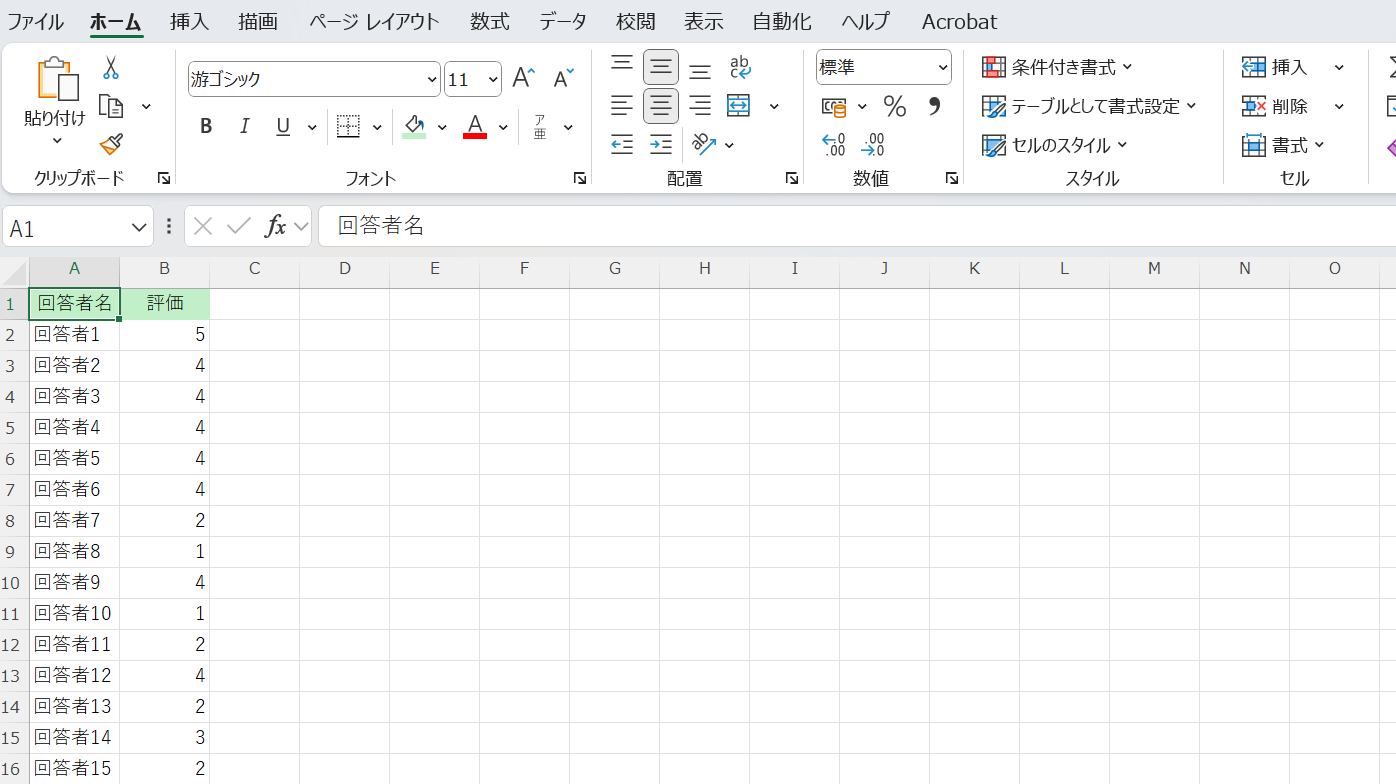
まずはアンケート結果を数字に変換して入力します。文字のままでは計算ができないため、1〜5の数字で統一することが重要です。
例:
初心者がつまずきやすいのは「数字を文字列として入力してしまう」ことです。セルの左に小さな三角マークが出た場合は「数値に変換」を選びましょう。
入力のコツ
- 列は「回答者名」「評価」などシンプルにする
- 評価は必ず数値で統一(例:満足→5、不満→1)
- データは1列にまとめると関数を使いやすい
ステップ2:平均値と中央値を求める
平均値を出す
全体の傾向を把握するのに有効です。
今回の場合、以下のような関数で出すことが可能です。
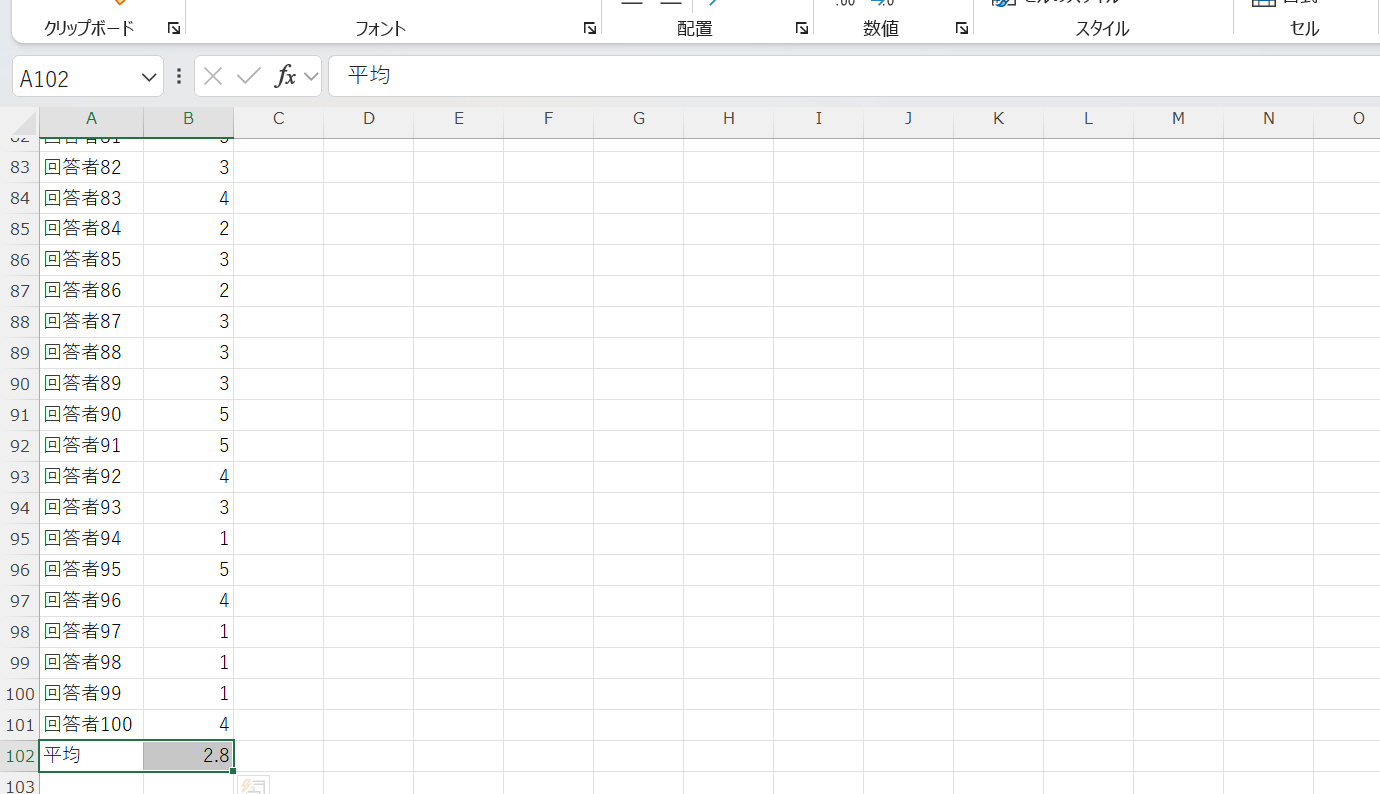
=AVERAGE(B2:B101)*B2:B101は評価データの範囲です。入力範囲を間違えると正しい値が出ないので注意しましょう。
中央値を出す
極端な値に影響されず、代表的な傾向を把握できます。
今回の場合、以下のような関数で出すことが可能です。
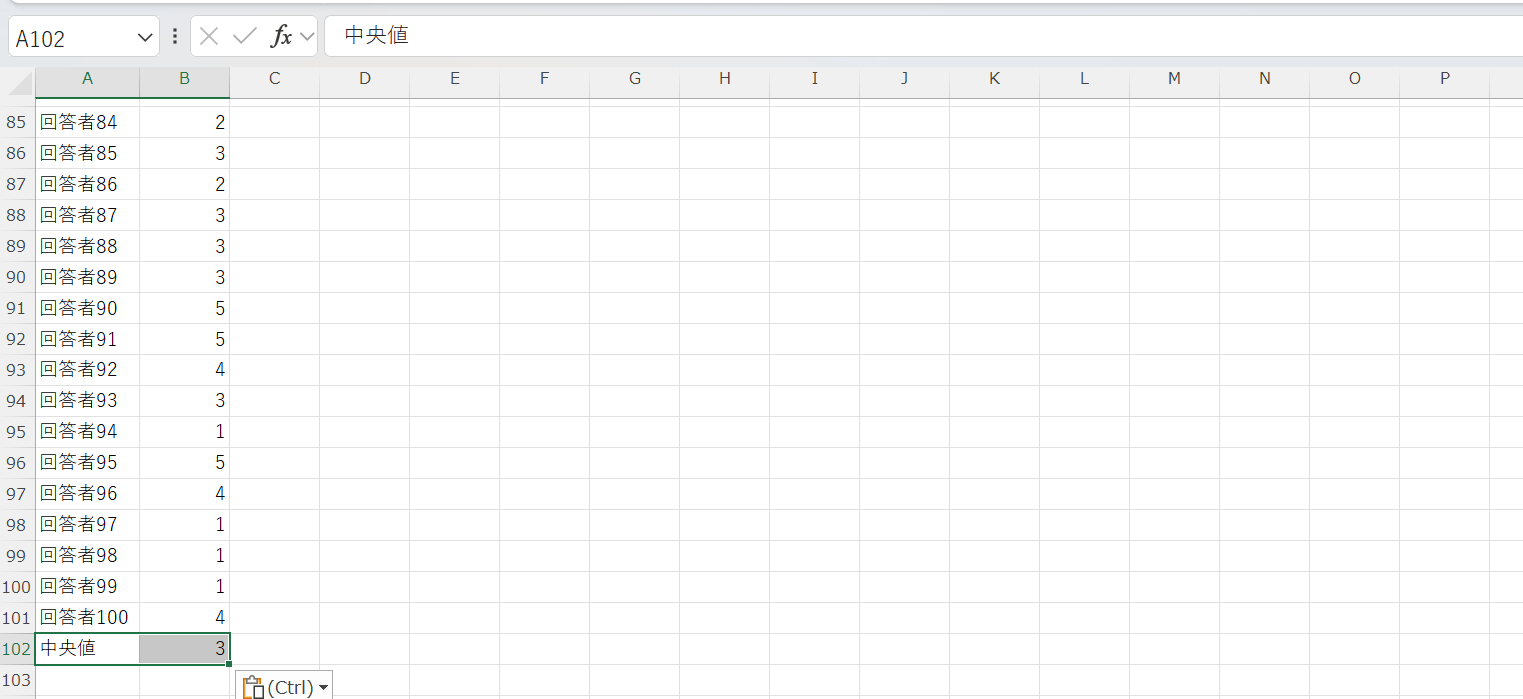
=MEDIAN(B2:B101)実務のコツとして、平均値と中央値をセットで確認すると、
- 平均値が高くても中央値が低ければ「一部が極端に高評価」
- 平均値が低くても中央値が高ければ「大多数はそこそこ満足」
といった判断ができます。
ステップ3:各スコアの人数を数える(COUNTIF関数)
「どの評価がどれくらい選ばれたのか」を知るにはCOUNTIF関数が便利です。
例:
- 5の人数:
=COUNTIF(B2:B101,5) - 4の人数:
=COUNTIF(B2:B101,4) - 3の人数:
=COUNTIF(B2:B101,3)
このように1〜5を集計すると、分布がすぐに分かります。
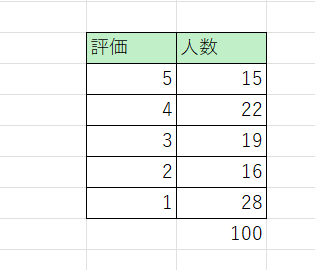
初心者は「範囲指定のミス」をしがちです。表が拡張されたときは「テーブル化」しておくと自動で範囲が広がります。
ステップ4:グラフで可視化する
棒グラフ(人数の比較)
- 表全体を選択
- 上部メニュー「挿入」→「縦棒グラフ」
- 「集合縦棒」を選び、タイトルを「満足度分布」に設定
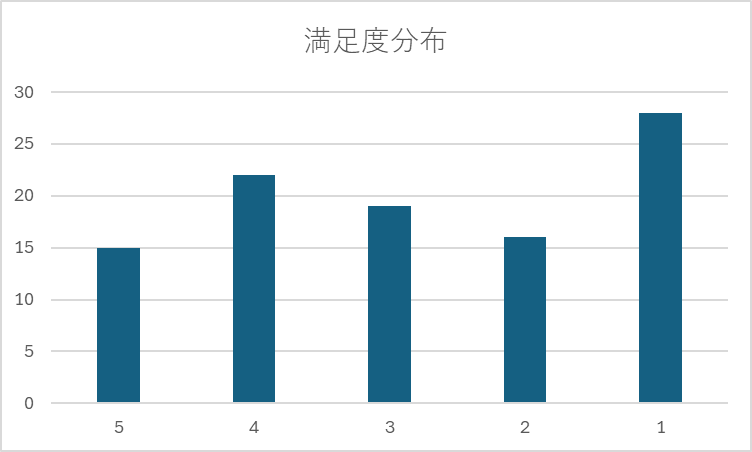 棒グラフは人数比較に最適で、どの評価が多いか一目で分かります。
円グラフ(割合の把握)
- 表を選択
- 「挿入」→「円グラフ」
- 凡例にラベルを設定
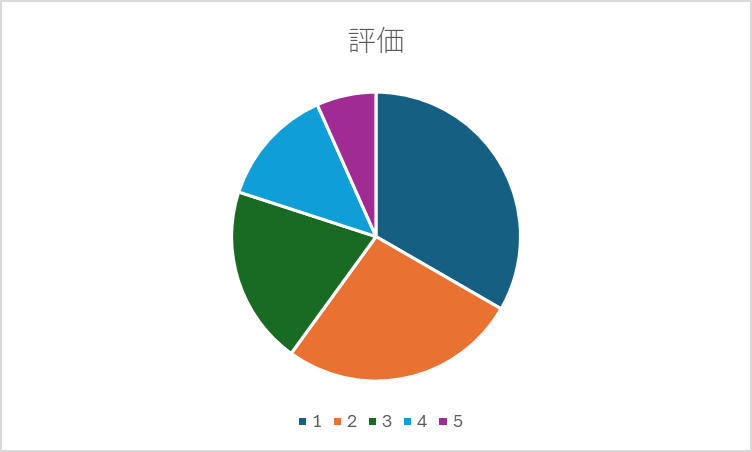 円グラフは全体に占める割合を直感的に把握でき、報告資料で好まれる形式です。
条件付き書式で色分け
グラフに加えて表自体を色で見やすくする方法もあります。
- 「人数」列を選択
- 「ホーム」→「条件付き書式」→「データバー」
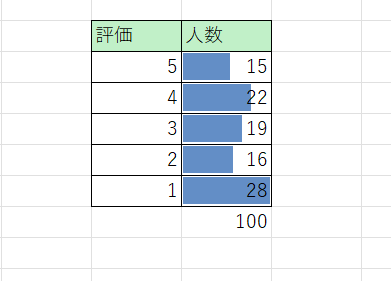
数値が大きいセルほど濃く表示され、直感的に把握できます。
ステップ5:ピボットテーブルで属性別にクロス集計する
5段階評価を「性別」「年代」「部署」などの属性ごとに分析すると、改善施策をより具体的に検討できます。
年齢別のクロス集計例
- アンケート結果に「年齢」列を追加
- データ範囲を選択して「挿入」→「ピボットテーブル」
- 行ラベルに「年齢」、値に「評価(平均)」を設定
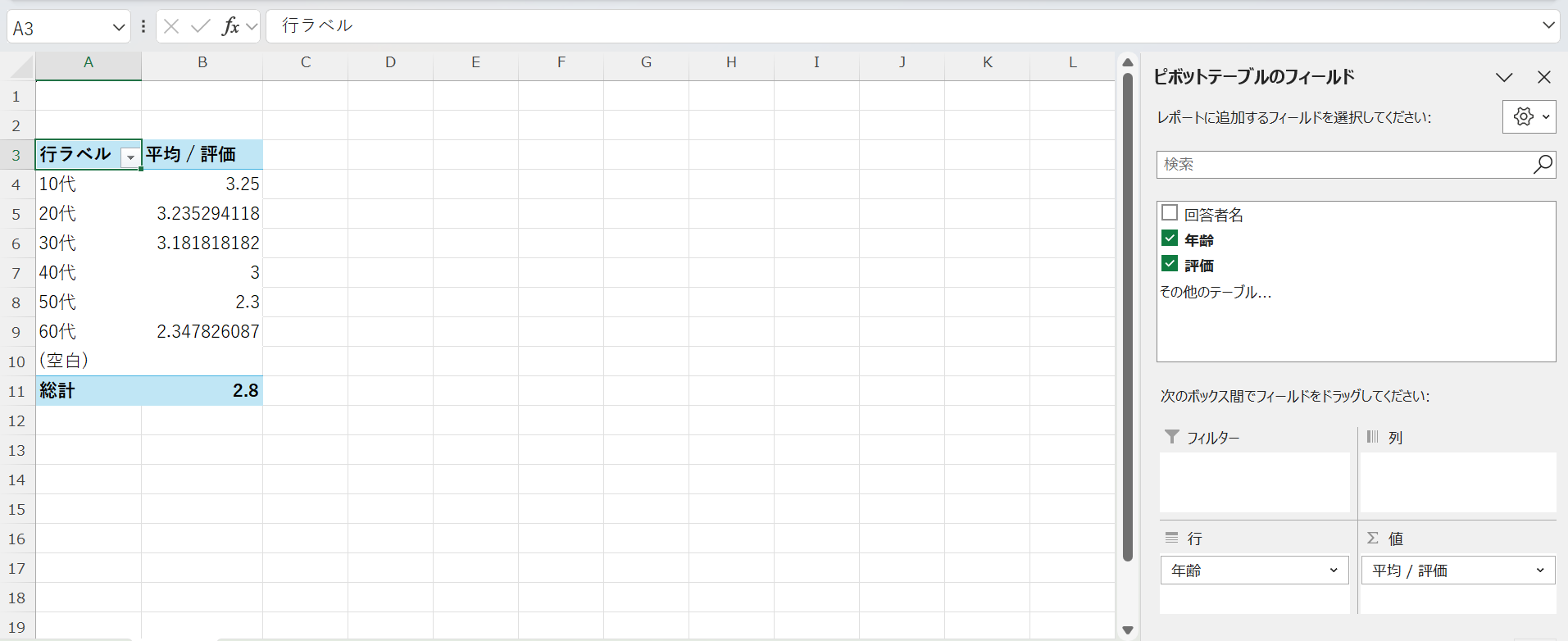 これで「年代ごとの平均満足度」が一目で分かります。例えば「20代は平均4.3、50代は3.6」といった結果が出れば、世代による満足度の違いを把握できます。
性別×評価のクロス集計
- 行ラベルに「性別」
- 列ラベルに「評価」
- 値に「人数」
と設定すると、男女別の評価分布が分かります。
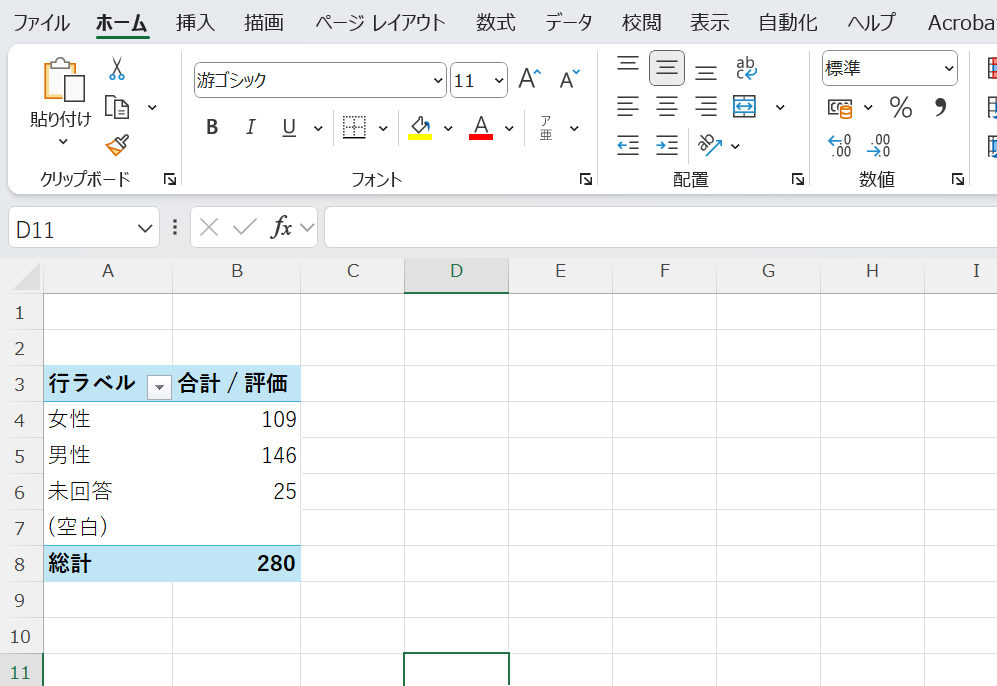 性別によって商品評価の差があるかを確認できるため、ターゲット施策を打ちやすくなります。
ステップ6:時系列で推移を追う
同じ設問を定期的に繰り返し実施すると、改善施策の効果を時系列で確認できます。Excelでは「月ごとの平均点」をまとめて折れ線グラフにすれば、一目で変化を把握可能です。
折れ線グラフで推移を表示する手順
- データに日付列を追加する
- 例:
2024/01/15のように「回答日」列を追加。 - 回答日ごとに1行データがあるとよいです。
- 月単位で集計する
- ピボットテーブルを作成 → 行ラベルに「回答日」 → グループ化を選択。
- 「月」単位にチェックを入れると、月ごとの平均点を自動集計できます。
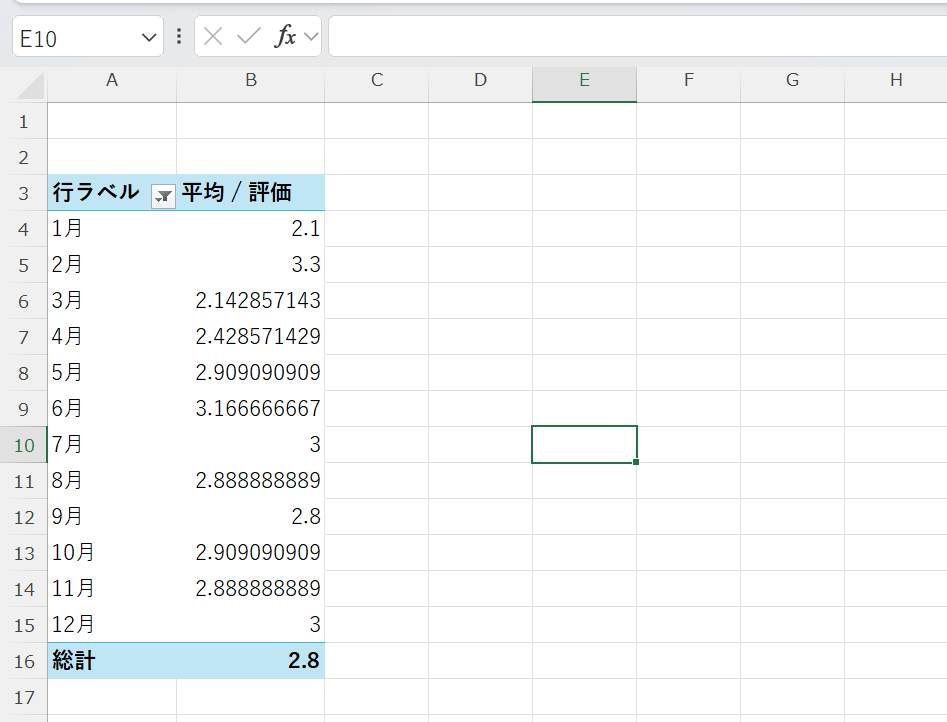 3. 折れ線グラフを作成
- 集計された表を選択 → [挿入]→[折れ線グラフ]
- 「満足度の推移」といったタイトルをつけるとわかりやすいです。
移動平均でトレンドをつかむ
短期的な上下動が大きい場合は、「移動平均」を加えると長期的な傾向を把握しやすくなります。
操作方法
- 折れ線グラフを選択
- データ系列を右クリック → 「近似曲線の追加」
- 種類から「移動平均」を選択
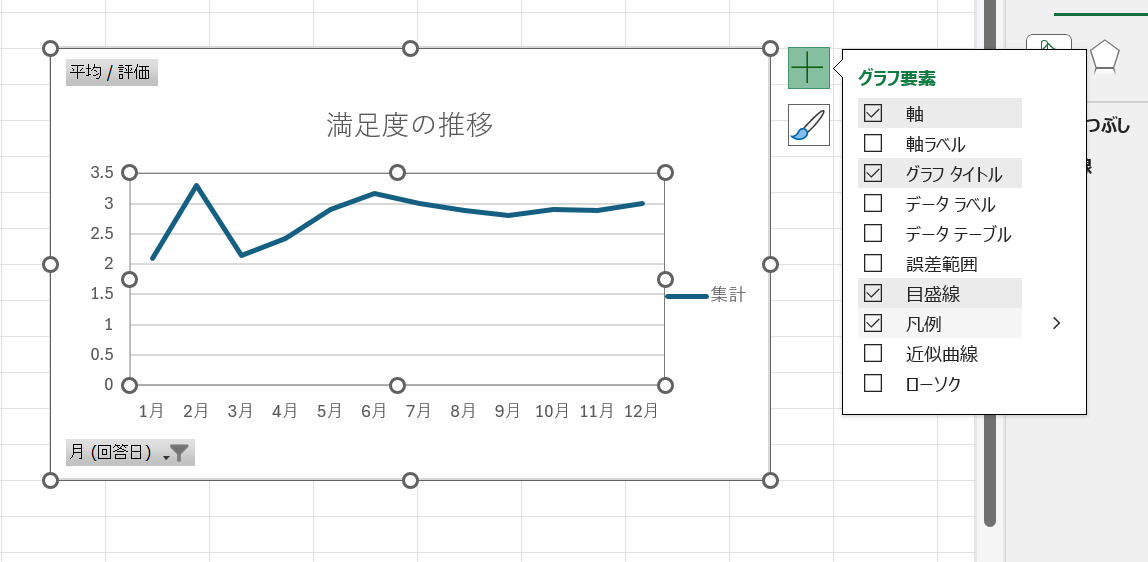
- 「区間」を設定(例:3で「3か月ごとの平均推移」)
これでノイズに左右されない滑らかなトレンドを見られます。
前年同月比の分析
改善施策が本当に効果を出しているのか、季節要因を除外して確認したいときは前年同月比が有効です。
手順
- 「回答日」列から「月」や「年」を抽出する補助列を作成
- 例:
=YEAR(A2)(年)、=TEXT(A2,"MM")(月)
- ピボットテーブルで「年×月」別に平均点を集計
- 「前年」と「当年」を横に並べて比較
- 折れ線グラフで重ねると、「前年より今月はどれだけ改善したか」が一目で分かる
分析結果を実務に活かすポイント

エクセルで算出した数値は、そのままではただの「数字の羅列」にすぎません。大事なのは、それをどう改善につなげるかです。
改善点を特定する
平均点が低い項目を抽出し、優先的に改善に着手する。
施策の効果を検証する
定期的にアンケートを実施し、改善施策前後の数値変化を比較する。
属性別に深掘りする
部署や年代別に分析し、特定の層に合わせた施策を実施する。
報告資料に活用する
グラフや表を整理して経営層やチームに共有し、意思決定の材料とする。
定点観測でPDCAを回す
繰り返し実施し、変化を追いながら改善サイクルを確立する。
実務で役立つ応用テクニック
設問ごとの平均点ランキング
どの項目が高評価・低評価かを並べ替えることで、優先度を明確化。
属性×設問のクロス分析
例えば「20代女性は商品Aを高評価」「40代男性は商品Bに低評価」といった具体的な傾向を把握。
グラフの自動更新
データを「テーブル形式」に変換しておけば、新しい回答を追加するだけでグラフが自動更新される。
手入力作業が不要に!formrunならアンケート集計も自動化

ここまで紹介したように、エクセルを使えば5段階評価を分析できます。ただし、データ入力やグラフ作成はどうしても手間がかかります。
そこでおすすめなのが formrun(フォームラン) です。
作成から共有・埋め込みまでノーコードで完結!
formrun(フォームラン)は、フォームの作成から共有・埋め込みまでをすべてノーコードで完結できるフォーム作成ツールです。専門知識がなくても、マウス操作だけでアンケートや問い合わせフォームを作成し、そのまま利用開始できます。
フォームを作成すると同時に、専用URLやQRコードが自動発行されるため、メールやSNSでワンクリックで共有可能。URLは一部を任意の文字列に書き換えることもでき、配布時の見やすさやブランド感も保てます。
さらに、サイトへの設置もノーコード。発行された埋め込み用HTMLタグをコピー&ペーストするだけで、自社サイトの問い合わせページやキャンペーンページに即座に配置できます。コーポレートサイトのファーストビューに設置すれば、リード獲得の入り口としても活用できます。
テンプレートはこちらから確認できます。
>>テンプレート一覧
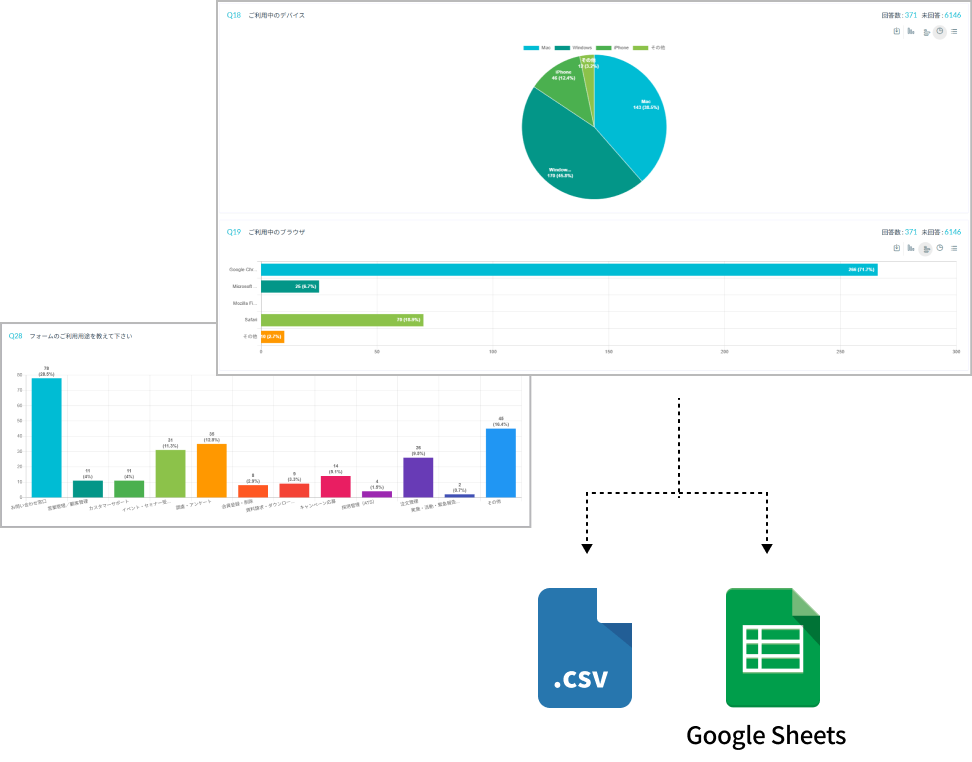
アンケート回答の集計も自動でできる
formrun(フォームラン)では、回答がリアルタイムで集計されているため、いつでも回答結果が確認できます。
自動でデータをグラフ化、自動で回答データを一覧化できるので、簡単な集計・確認作業はformrunで完結します。
また、Googleスプレッドシートと連携してデータ集計をしたり、Excelファイルにエクスポートも可能なので、より複雑な集計作業も可能です。 これまでアンケート回答状況の報告に集計の手間がかかっていた方は、ぜひformrunでアンケートフォームを作成し、集計作業まで効率化してみてください。
入力支援(EFO)機能で分析の質を高められる
エクセルでアンケート結果を分析するとき、誤入力や未回答が多くて集計が崩れてしまう…そんな経験は多くの担当者が一度はしているはずです。数値が揃わなければ平均値も正しく出せず、改善施策の検討に役立たない結果になってしまいます。
formrun(フォームラン)なら、その課題をEFO(入力フォーム最適化)機能で解決できます。
- 残項目数の表示:あとどれくらいで完了するかを示し、最後まで回答してもらいやすくなる
- ページ分割機能:長いフォームを分けて表示し、回答者のストレスを軽減
- 入力途中保存:ブラウザを閉じても再開でき、途中離脱を防止
- リアルタイムエラーチェック:誤った入力がすぐに分かり、ミスを未然に防げる
こうした工夫により、回答者は「自分の入力内容に間違いがないか」「どのくらいで終わるのか」を常に把握できるため、回答負担が大幅に減り、離脱率を下げることができます。
一般的にEFO機能を導入するには約30,000円の費用がかかりますが、formrunならわずか**月3,000円〜**で利用可能です。
Googleフォームと比べても、formrunはビジネス利用を前提にしたセキュリティ基準と豊富な機能を備えているため、実際にユーザーの約7割がGoogleフォームから乗り換えています。
メールアドレスがあればすぐに登録可能!無料プランは無期限で使えるので、アンケート運用の第一歩にぴったりです。
初心者でも安心!アンケート結果をエクセルで分かりやすく可視化

5段階評価は、シンプルで回答者にとって答えやすく、集計・分析も容易です。エクセルを使うことで次のような分析が誰でも可能になります。
- 平均・中央値で全体傾向を把握
- COUNTIFで分布を集計
- 条件付き書式で表を色分け
- 棒グラフ・円グラフで直感的に理解
- 複数項目や属性別にクロス集計
- 時系列で推移を分析し改善効果を検証
重要なのは「集計して終わり」にせず、分析結果を改善や意思決定に活かすことです。顧客満足度調査であれば、数値をもとに改善施策を打ち、再度アンケートを実施して効果を測定する。社員満足度調査であれば、不満点の改善を進め、時系列でモチベーションの変化を追う。こうした定点観測と改善のサイクルが、組織やサービスの成長に直結します。
さらに、数値やグラフで“見える化”された結果は、経営層や関係部署への報告にも非常に有効です。「満足度が〇点上昇した」と定量的に示せることは、施策の正当性を裏付け、次の投資判断を後押しする強力な材料となります。
▼アンケートの作成から集計・分析まで効率化するなら formrun(フォームラン)がおすすめです!
formrunは、アンケートフォームの作成から配信・集計・分析までをノーコードで一元管理できるフォーム作成ツールです。 回答結果は自動で集計・グラフ化されるため、エクセルに手入力する必要がなく、分析作業を大幅に効率化できます。急な会議もformrunの分析画面を共有するだけ!
さらに、スプレッドシートやCRMと連携して顧客データを自動管理でき、チームでの共有や改善活動もスムーズ。 無料プランは無期限で利用でき、有料プランも14日間の無料トライアルがあるため安心して導入可能です。
まずはメールアドレスだけで、今すぐformrunをお試しください。