
アンケートグラフを見やすい形に!5つのポイントやグラフの種類・データの集計分析方法まで解説
「どのグラフ形式を選べばよいかわからない」
「もっと見やすいグラフを作りたい」
このようなお悩みを抱えているWeb担当者やマーケティング担当者の方も多いのではないでしょうか?
アンケートグラフは、調査結果をわかりやすく伝えるための重要な要素であり、その形式や見せ方次第で情報の理解度や説得力が大きく変わります。
本記事では、見やすいグラフを作成するための基本ポイントや、目的に応じたグラフ形式の選び方、データの集計・分析手法、さらには無料で使えるおすすめツールまで詳しく解説します。
アンケートを簡単にグラフ化できるフォームを用意するなら、フォーム作成ツール「formrun(フォームラン)」がおすすめです。
「formrun(フォームラン)」には、以下の特徴があります。
- プログラミング不要
- ワンクリックでrecaptcha設定可能
- マウス操作でデザイン設定可能
- 回答内容を自動で集計
- 円グラフや棒グラフなどのビジュアルでわかりやすく表示可能
- グラフのキャプチャを貼り付けるだけで、報告資料も作成できる
- 自動メールやChatworkなどツール通知までついている
- ここまでできて、基本料金無料
アンケートをグラフで確認したいなら、ぜひ「formrun(フォームラン)」をお試しください。
目次[非表示]
見やすいアンケートグラフを作成する5つのポイント
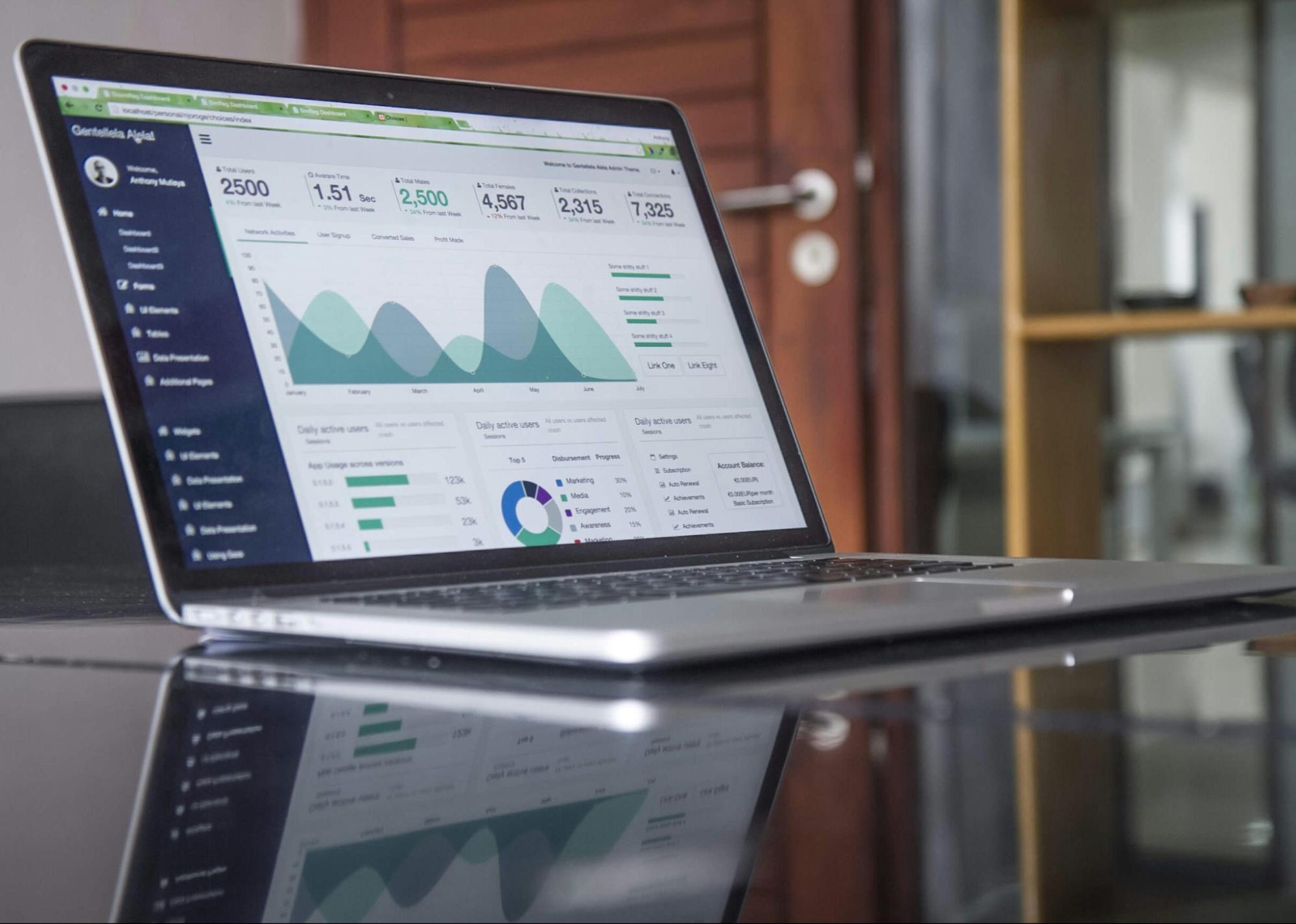
アンケート結果を伝える場合、グラフの見やすさが重要です。視認性の高いグラフは、回答傾向を直感的に理解できるため、社内資料やレポートの説得力も向上します。
アンケートに最適なグラフ形式を選ぶ
不要な要素をそぎ落としてシンプルに作成する
ユーザーに配慮した色使いで視認性を高める
強調したい情報を際立たせる工夫を行う
グラフ体裁を調整してデータを整理する
ここでは、見やすいアンケートグラフを作成する5つのポイントを解説します。
アンケートに最適なグラフ形式を選ぶ
グラフの形式は、伝えたい内容に応じて選ぶことが重要です。
たとえば、時間の流れがない複数回答型のアンケート結果には横棒グラフが適しています。なぜなら、項目名が長くても横方向に配置すれば文字が潰れず、読みやすさが保たれるからです。
一方、全体に対する割合を示す場合には円グラフが有効ですが、項目数が多いと見づらくなるため注意が必要です。また、折れ線グラフは時系列データの推移を視覚化するのに適しており、変化の流れを読み取りやすくなります。
用途に合った形式を選ぶことで、情報の伝達精度が格段に高まります。
不要な要素をそぎ落としてシンプルに作成する
装飾や不要な要素を削ぎ落としてシンプルに作成することで、ユーザーの見やすさ・わかりやすさにつながります。
たとえば、データラベルを表示する場合は、目盛線や軸の数値を省いても問題なく、視認性の向上が可能です。系列が1つだけのグラフであれば凡例は不要なため削除することで、見た目をすっきりとした印象にできます。
また、縦棒をやや太くすることで視覚的な印象も良くなり、パッと見たときに理解しやすくなります。常に「この要素は本当に必要か?」と自問しながら、必要最低限の構成にすることが、わかりやすいグラフ作成の基本です。
ユーザーに配慮した色使いで視認性を高める
ユーザーに配慮した色使いで視認性を高めることも、グラフを見やすくするポイントです。
たとえば、男女の性別を表現する場合には、一般的に認識されている青とピンクを使うと混乱が起きにくくなります。また、色数が多くなると識別が難しくなるため、隣接する色に濃淡をつける工夫が必要です。濃淡により、白黒印刷時でも差が分かりやすくなります。
さらに、満足・不満などのカテゴリを表すときには色の系統を統一することで、一貫性のある見た目を作成可能です。注目させたいデータ以外は控えめな色にすることで、強調箇所をより際立たせましょう。
強調したい情報を際立たせる工夫を行う
強調したい情報を際立たせる工夫を行うことで、伝えたいポイントを明確にできます。
たとえば、重要な変化や減少を示す部分には赤などの目立つ色を使うと、視線を集めやすくなります。一方で、その他のデータをグレーなどの無彩色にして目立たなくすれば、注目させたい箇所を際立たせることが可能です。
さらに、グラフに区分線を加えると時系列的なつながりを明確にでき、特に棒グラフに有効です。「○○%減少」などの注目すべき数値をラベルとして併記することで、より強い印象を残せます。
グラフ体裁を調整してデータを整理する
情報の整合性と視線の流れを意識することで、グラフを見やすく整理可能です。
データは昇順または降順に並び替えてからグラフ化することで、傾向が一目でわかるようになります。項目数が多い場合には、色数を絞って同系色でまとめると視覚的に整理され、煩雑さがなくなります。
また、データラベルをグラフ内に配置することで、視線移動が少なく済み、内容の理解もスムーズです。凡例もグラフの内側に収めると、都度見返す手間が減り、結果としてグラフ全体が整って見えます。
見やすいアンケートに利用できるグラフの種類

アンケート結果を視覚的に伝えるためには、目的やデータの特性に応じたグラフ形式の選定が重要です。グラフの見やすさが情報の理解度や分析の精度に直結します。
棒グラフ(横棒・縦棒)
折れ線グラフ
円グラフ
帯グラフ
レーダーチャート
散布図
ツリーマップ
サンバースト
ここでは、見やすいアンケートに利用できるグラフを8つ紹介します。
棒グラフ(横棒・縦棒)
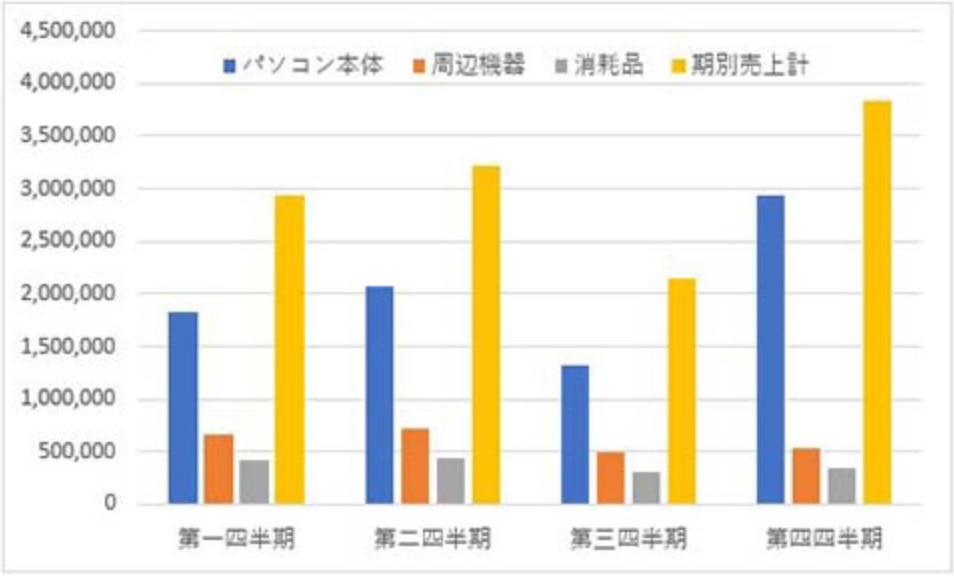
棒グラフは、選択肢ごとの回答者数や割合を比較する形式です。
特に、横棒グラフは項目名が長い場合でも視認性が高く、縦棒グラフはデータの推移や傾向を印象づけたい場合におすすめです。
また、年代別や性別などのクロス集計結果を比較する際にも有効です。視認性を高めるには、太さや色の使い方を工夫し、不要な凡例や軸を省きましょう。
折れ線グラフ
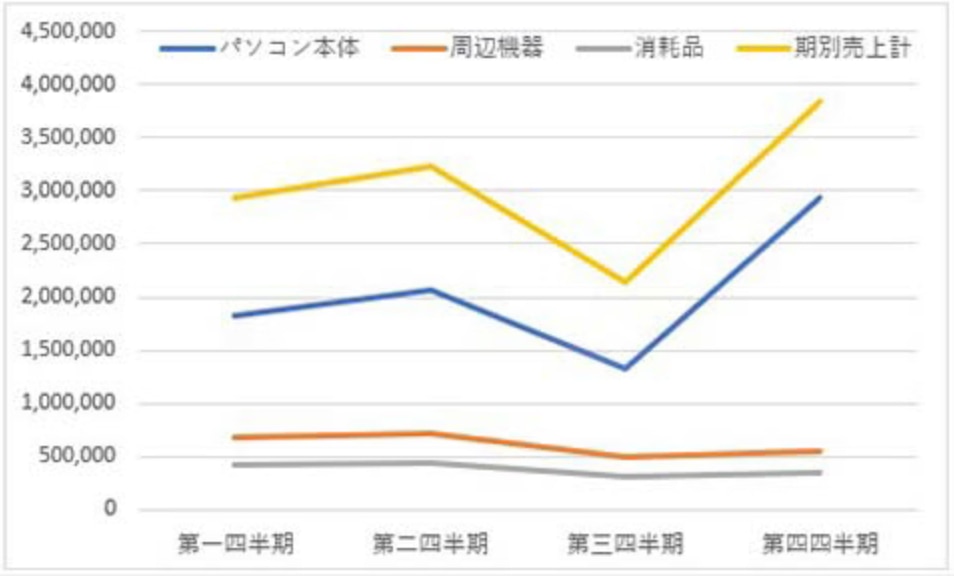
折れ線グラフは、時間の経過にともなうデータの変化を把握する形式です。
たとえば、商品認知度の推移や売上の月別変動をわかりやすく記載できます。また、棒グラフと組み合わせた複合グラフとして利用することで、比較と傾向の両面を表現可能です。
特定の年に大きく減少した場合など、注目すべき変化を強調色で示すことで、視覚的インパクトを高められます。
円グラフ
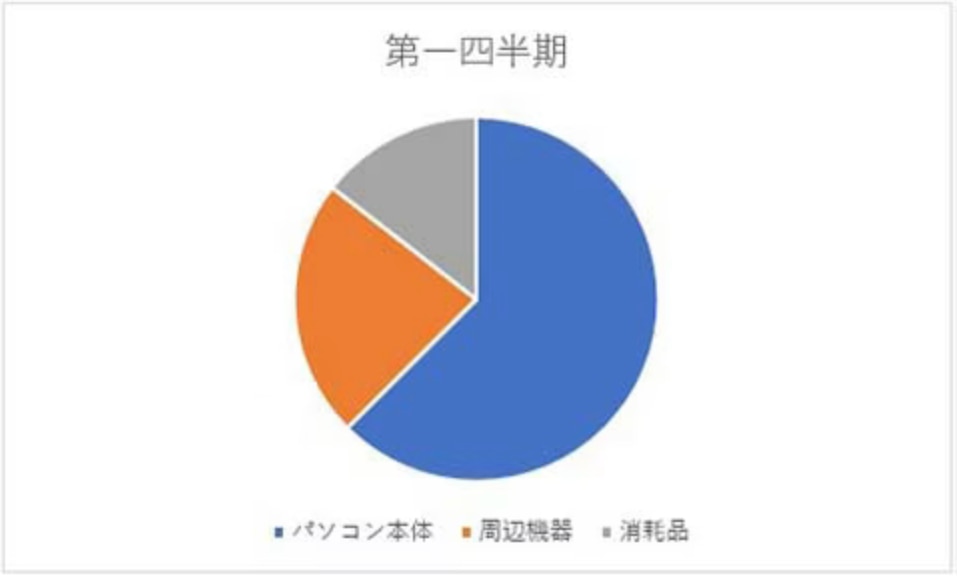 円グラフは、単一回答の構成比を円でわかりやすく伝えられる形式です。
各項目が全体の中でどれほどの割合を占めているのかを一目で把握できます。しかし、項目が多すぎると円が細分化されすぎて視認性が低下するため注意が必要です。
構成比を強調したい場合には、注目項目の色を変えたり、ラベルを見やすく配置したりする工夫も行いましょう。比率の全体感を伝える際に役立ちますが、使いどころを見極めることが重要です。
帯グラフ
帯グラフは、単一回答の構成比を帯でわかりやすく比較する形式です。
複数の項目を横並びで表示できるため、属性別や時間別などの違いを比較しやすいのが特徴です。たとえば、年代別の満足度を帯グラフで表示すれば、各層の傾向が明確になります。
また、円グラフよりも多くの項目を扱えるため、情報量の多いアンケートにも対応可能です。配色や並び順を工夫することで、傾向の違いをより分かりやすく伝えられます。
>>アンケートSA(単一回答)を徹底解説|意味・特徴・MAとの違いと活用法
レーダーチャート
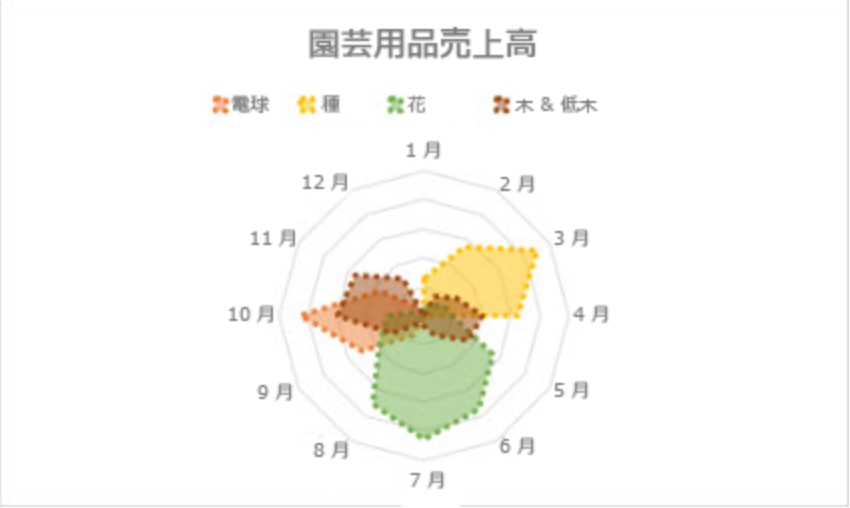
レーダーチャートは、複数の評価項目を一度に可視化し、各要素の強弱やバランスを把握する形式です。
中心から放射状に伸びる軸を使って、「機能」「デザイン」「コスパ」などの項目を比較できます。商品やサービスの印象差を一目で理解できるのが大きなメリットです。
一方、項目数が多すぎると視認性が落ちるため、評価軸の選定と色の使い方に配慮が必要です。総合的な傾向分析を行いたい場合に活用できるグラフです。
散布図
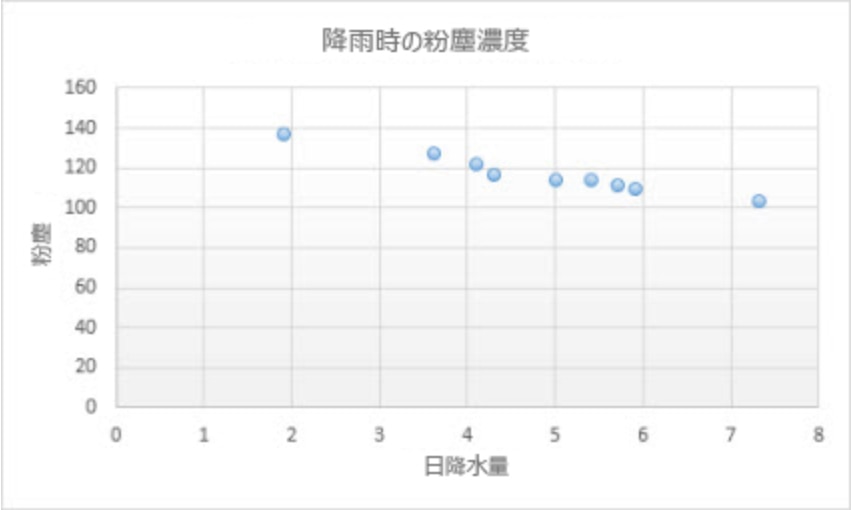 散布図は、2つの変数の相関関係を視覚的に確認する形式です。
各データ点を個別にプロットすることで、傾向の有無やばらつきの度合いが明確になります。たとえば、「年齢」と「満足度」の関係を調べる場合に有効です。
また、点の分布から正の相関や負の相関などの方向性を読み取れるため、分析の深度が増します。一方、理解には多少の統計的な知識が必要な場合もあるため、説明と合わせて使用しましょう。
ツリーマップ
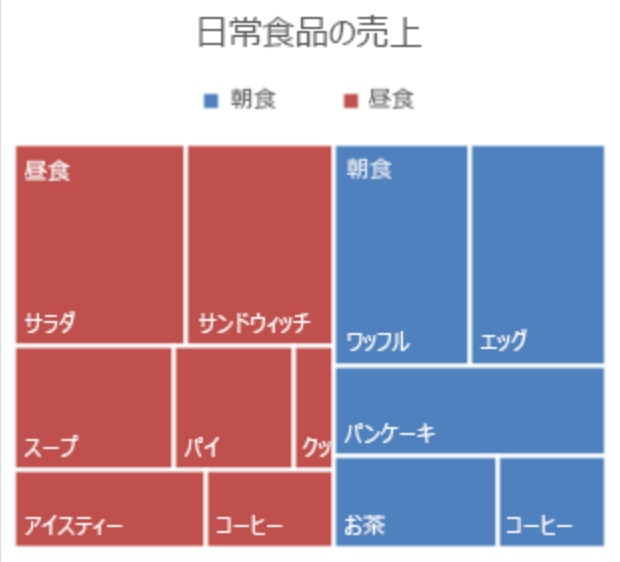
ツリーマップは、階層構造を持つデータを視覚的に整理し、一画面で全体像を把握する形式です。
矩形の大きさで数値の大小を示し、色分けで属性の違いを表現することで、複雑な情報を直感的に伝えられます。
たとえば、商品別売上をカテゴリごとに表示すれば、売れ筋と不振商品が一目で分かります。情報が多層にわたる場合でも、全体と部分の関係が視覚的に整理されるため、データの俯瞰に優れた形式です。
サンバースト
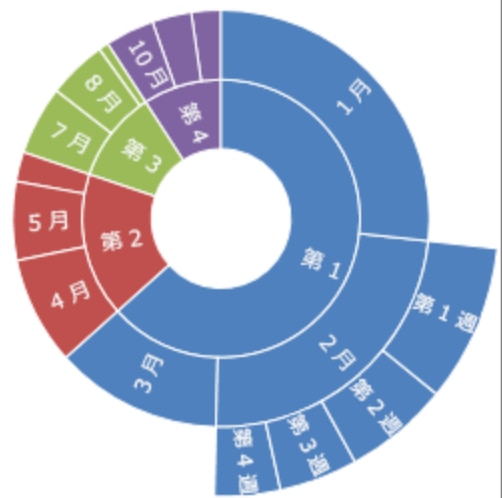
サンバーストは、階層的なデータ構造を円形で表現し、中心から外側に向かって階層を展開する形式です。
たとえば、「ブランド→カテゴリ→商品」の構造を一目で把握できるため、複雑な分類データの理解につながります。円グラフに似た直感性を持ちながらも、より多くの情報を同時に可視化できるのが特徴です。
配色や階層の順序を工夫することで、ユーザーにとって理解しやすく、伝えたい構造をわかりやすく伝えられます。
アンケートグラフを活用する主な集計方法

アンケート結果を正確に把握しやすくするためには、目的に応じた集計方法を選ぶことが重要です。以下の集計手法を使うことで、グラフによる可視化を行えます。
▼クロス集計・自由記述の集計方法については以下の記事で詳しく紹介しています。
>>アンケートの単純集計とは?クロス集計との違いやExcelを活用した作成の流れまで解説
>>アンケートの自由記述の分析方法は?具体的な手順と3つの活用法を解説
アンケートグラフを活用する主な分析方法

より深いインサイトを得たい場合には、集計だけでなく分析手法を取り入れることが有効です。以下の分析方法を使うことで、データの背景にある構造や関係性を把握できます。
見やすいアンケート結果のグラフ作成におすすめのツール

アンケート結果を視覚的にわかりやすく伝えるには、目的に合ったグラフ作成ツールを使うことも重要です。
Excel(エクセル)|豊富なグラフ形式を柔軟に加工・編集可能
PowerPoint(パワーポイント)|視覚的に魅力のあるグラフ作成が可能
ここでは、それぞれのツールの特徴を詳しく解説します。
Excel(エクセル)|豊富なグラフ形式を柔軟に加工・編集可能
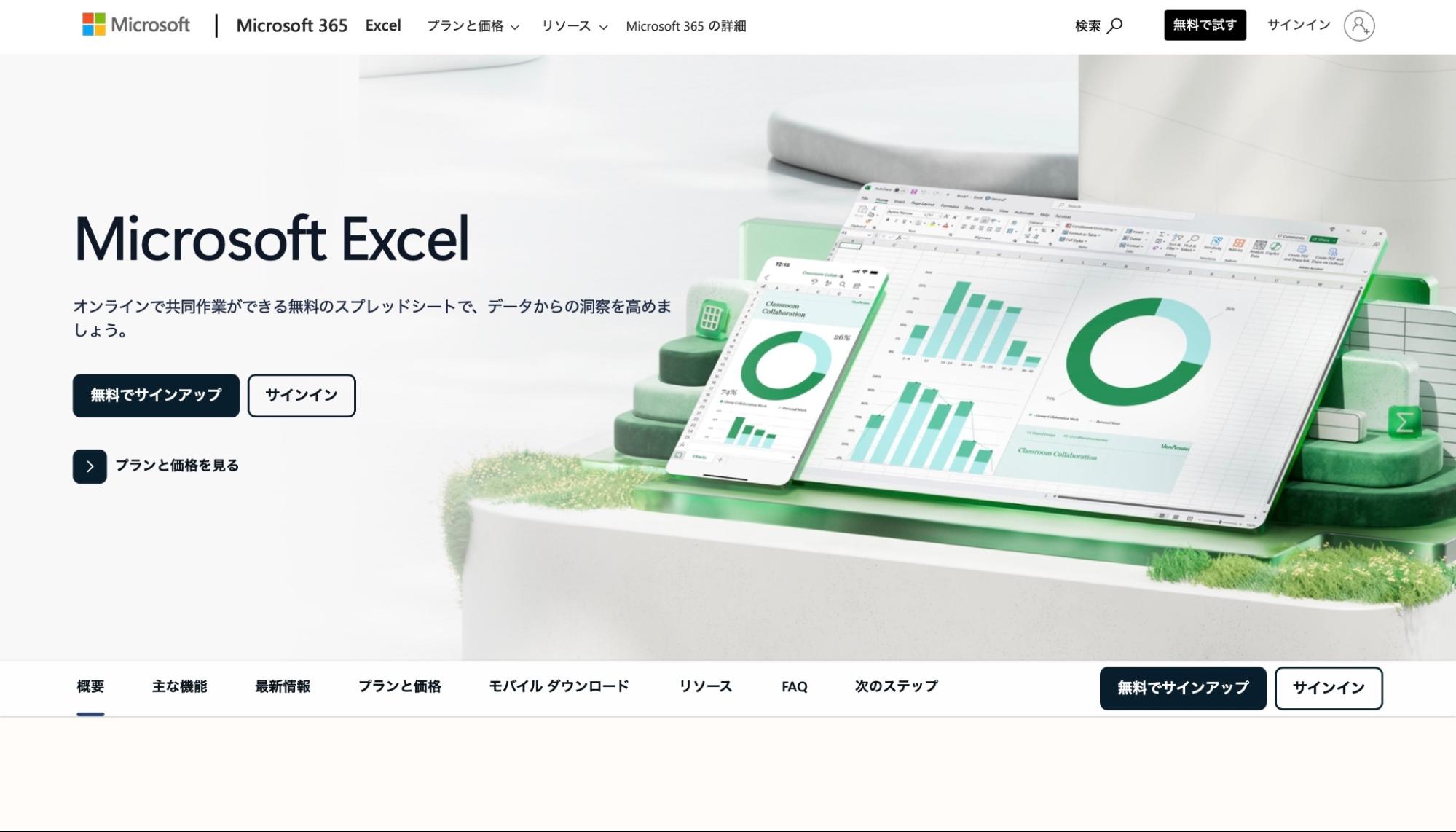
見やすく正確なグラフを作成したいなら、Excelがおすすめです。
Excelは単純集計・クロス集計の両方に対応し、関数を活用することで自由度の高い加工ができます。
たとえば、COUNTIFやSUM関数を使って複数の条件でデータを絞り込み、円グラフや棒グラフに変換することで視覚的に傾向を把握できます。さらに、グラフの色やフォント、軸の設定も柔軟に調整できるため、初心者でも見栄えのよいグラフが簡単に作成可能です。
報告書やプレゼン資料にも応用しやすく、汎用性が高い点も魅力です。
PowerPoint(パワーポイント)|視覚的に魅力のあるグラフ作成が可能
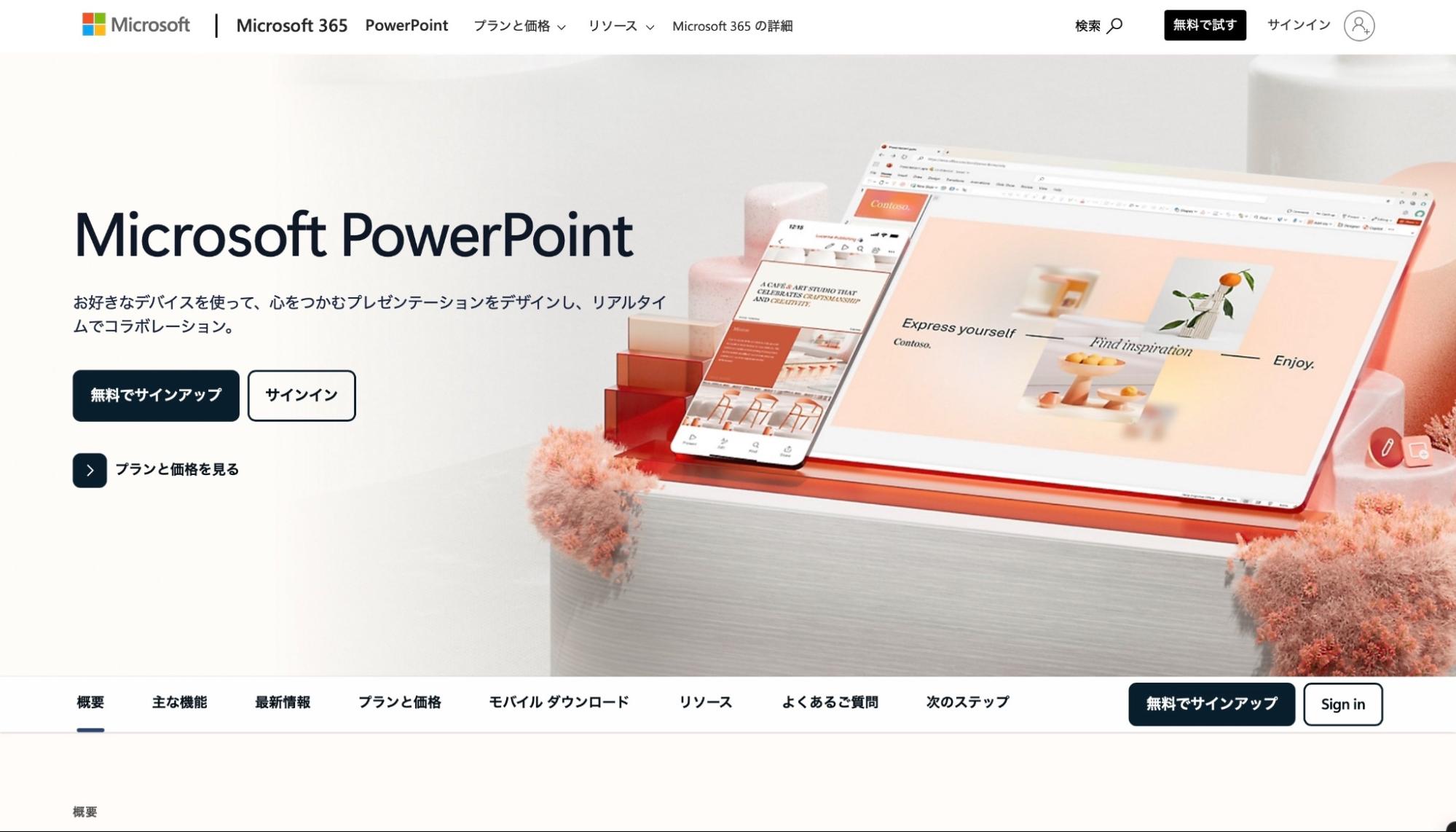
視覚的な訴求力を重視したいなら、PowerPointがおすすめです。
PowerPointはExcelやGoogleスプレッドシートで作成したグラフを挿入し、短時間でわかりやすいスライドに仕上げられます。
たとえば、複雑なアンケート結果も、円グラフや帯グラフを使って要点を明確にし、スライド全体の構成をシンプルに整えることで視覚的に訴える資料に仕上がります。文字情報が多くなりがちな報告も、イラストや図と組み合わせることで確認可能です。
報告書やプレゼン資料の完成度を高めたい方にとっては欠かせないツールです。
見やすいアンケートグラフが必要なら「formrun」もおすすめ!

formrunにはアンケートに対応している以下の特徴があります。formrunを利用するメリットは下記の3点す。
アンケート回答の集計も自動でできる
CSV機能で保存もできる
EFO(フォーム最適化)で回答者の離脱を防げる
アンケート回答の集計も自動でできる
formrun(フォームラン)では、回答がリアルタイムで集計されているため、いつでも回答結果が確認できます。自動でデータをグラフ化、自動で回答データを一覧化できるので、簡単な集計・確認作業はformrunで完結します。
また、Googleスプレッドシートと連携したデータ集計やExcelファイルへのエクスポートも可能なので、より複雑な集計作業も可能です。
これまでアンケート回答状況の報告に集計の手間がかかっていた方は、ぜひformrunでアンケートフォームを作成し、集計作業まで効率化してみてください。
CSV機能で保存もできる
formrunでは、STARTERプラン以上を利用することで、回答データをCSV形式でエクスポートすることが可能です。エクスポートはフォームのオーナーや管理者が操作でき、無料プラン期間中に取得したデータも対象となるため、過去の回答も無駄になりません。
また、一度に最大10,000件のデータまで出力可能で、件数を超えた場合でもメールにてデータを受け取れます。回答データは、すべての項目または表示中の項目のみを選んでエクスポートできるため、目的に応じた柔軟な保存が可能です。
画像はURL形式、資料ファイルなどはファイル名として出力されるため、データ管理もしやすくなっています。
アーカイブされた回答を含めるか選ぶこともできるため、必要な情報だけを効率的に整理できます。報告資料の作成や社内共有もスムーズに行えるでしょう。
formrunのCSVエクスポート機能を活用して、アンケートデータの管理・分析をより簡単に行ってみてください。
EFO(フォーム最適化)で回答者の離脱を防げる
送信する際のエラーや、項目数が表示されていない、ブラウザを間違えて閉じてしまうなど、フォームにまつわるよくある上記のようなストレスが原因でフォームから離脱するユーザーは7割を超えると言われています。
それらの離脱を防ぐため、回答者が便利にフォームを利用できる取り組みとして、残項目数表示や、ページ分割機能、入力途中保存、リアルタイムでのエラー表示機能などがあります。
そのためユーザーは、「自分の入力内容に間違いがないか」「あと何分で完了するか」などを常に把握できるため、回答負担が大幅に減ります。
EFO機能を導入するには約30,000円の費用がかかることが一般的ですが、formrunでは、わずか3,000円〜EFO機能を導入できます。
ぜひformrunでEFO機能を導入し、フォームの通過率が上がる経験をしてみてください。
より見やすいアンケートグラフを作成して集計・分析を効率化しよう!
 本記事では、アンケートグラフの見やすさを高めるための5つの作成ポイントや、目的に応じたグラフ形式の種類、Excelなどを活用した集計・分析方法、さらにformrunを使った効率的なグラフ作成の方法まで詳しく紹介しました。
アンケートグラフは、調査結果を視覚的に伝える重要な要素であり、その形式選びやデザインの工夫によって、情報の伝達力や説得力が大きく向上します。
自社の目的やデータに合ったグラフ形式とツールを活用し、誰が見ても分かりやすいアンケート結果を提示することで、社内外への説得力ある報告や改善施策の実行につなげましょう。
アンケートを簡単にグラフ化できるフォームを用意するなら、フォーム作成ツール「formrun(フォームラン)」がおすすめです。
「formrun(フォームラン)」には、以下の特徴があります。
プログラミング不要
ワンクリックでrecaptcha設定可能
マウス操作でデザイン設定可能
回答内容を自動で集計
円グラフや棒グラフなどのビジュアルでわかりやすく表示可能
グラフのキャプチャを貼り付けるだけで、報告資料も作成できる
自動メールやChatworkなどツール通知までついている
ここまでできて、基本料金無料
アンケートをグラフで確認したいなら、ぜひ「formrun(フォームラン)」をお試しください。