アンケートをエクセル(Excel)で集計する2つの方法|手法の種類や活用可能なグラフも紹介
「エクセルでアンケートを効率よく集計したい」
「簡単にグラフや構成比を作成して、見やすくまとめたい」
このようなお悩みを抱えている担当者の方も多いのではないでしょうか?
アンケート集計は、正確な分析や報告資料の作成に欠かせない業務であり、その手法やツールの選び方次第で業務効率やデータの見やすさが大きく変わります。
本記事では、Excelを使った基本的な集計方法や活用できるグラフの種類、初心者にも扱いやすい便利ツール「formrun」を使った効率的な集計方法まで詳しく解説します。
アンケートを簡単に集計できるフォームを用意するなら、フォーム作成ツール「formrun(フォームラン)」がおすすめです。
「formrun(フォームラン)」には、以下の特徴があります。
プログラミング不要
ワンクリックでrecaptcha設定可能
マウス操作でデザイン設定可能
回答をリアルタイムで自動集計
自動メールやChatworkなどツール通知までついている
ここまでできて、基本料金無料
アンケートの集計業務を効率化したいなら、ぜひ「formrun(フォームラン)」をお試しください。
目次[非表示]
アンケート結果の集計方法の主な種類|エクセル(Excel)対応

アンケートの結果を活用するためには、集計方法を正しく使い分けることが重要です。
エクセルは、代表的な次の4つの集計方法に対応しています。
単純集計
クロス集計
自由記述集計(数値)
自由記述集計(文章)
それぞれ集計方法の特徴を詳しく解説します。
単純集計
単純集計は、設問に対する各回答の件数を単純にカウントする手法です。アンケートの基本的な分析方法として広く活用されています。
エクセルではCOUNTIF関数やCOUNTIFS関数を用いることで、性別や年齢などの属性ごとの件数や構成比を簡単に求められます。
単一回答では選択肢ごとに件数を数える形で行い、複数回答では各選択肢に1または0を割り当てて合計を算出する形でカウント可能です。
分析結果は円グラフや帯グラフで視覚化することで、全体の傾向や回答割合を直感的に把握できます。基本ながらも汎用性が高い集計方法です。
クロス集計
クロス集計は、アンケート結果を属性ごとにかけ合わせて分析する方法です。「性別×設問」などのように、二軸での傾向を確認することが可能です。
エクセルではCOUNTIFS関数やピボットテーブルを使って実装でき、特定の属性に偏った意見があるかどうかを数値で把握できます。
たとえば、年代別に特定のサービスへの満足度を比較する分析が可能です。結果を帯グラフや棒グラフ、折れ線グラフと組み合わせて表示することで、視認性が高まり意思決定にも活かせます。
▼Excelでの集計方法については以下の記事で詳しく紹介しています。
>>アンケートのクロス集計とは?種類やメリット・デメリット、Excelでの集計方法を解説
自由記述集計(数値)
自由記述で得られた数値データは、複数の統計指標を用いて分析可能です。単に平均値を出すだけでなく、中央値や最小値・最大値、標準偏差などを併用することで、より正確な傾向が把握できます。
極端な値がある場合には平均値だけでなく中央値を確認することが重要です。分布の偏りや異常値の影響を除いた精度の高い分析が可能になります。
エクセルではAVERAGE、MEDIAN、MIN、MAX、STDEVなどの関数を使うことで、こうした統計情報を簡単に算出できます。
自由記述集計(文章)
文章で記載された自由記述の集計には、アフターコーディングとテキストマイニングの2つの手法があります。
アフターコーディングは、回答内容を確認しながら共通する単語やフレーズを抽出し、カテゴリに分類して数値化する方法です。一方、テキストマイニングではワードカウントや感情分析、TF-IDFなどを活用して、傾向や特徴語を可視化します。
どちらも自由記述を定量的に扱えるようになるため、定性的なデータを施策立案に活かせるようになります。
データの自動転記をするならworkrun!
 フォーム回答をCSVダウンロード→Excelにコピペ、毎日やってませんか?
AI自動化ツールのworkrunを使えば、フォーム回答完了と同時にシートへ自動転記が可能です。
毎日10分の地味な作業が自動で終了します。
アンケート結果の単純集計表をエクセル(Excel)で作成する手順【7STEP】

アンケート結果の単純集計表をエクセル(Excel)で作成する手順は、次の7ステップです。
アンケートを用意する
ローデータを作成する
単純集計表の雛形を用意する
各属性の回答をCOUNTIF関数で集計する
単一回答データを単純集計する
複数回答データを単純集計する
構成比(%)を算出して表を完成させる
それぞれ詳しく解説します。
1.アンケートを用意する
単純集計を行うには、まずアンケート設計が重要です。
集計しやすい設問や選択肢にしておくことで、後の作業が格段に効率化されます。
たとえば、単一回答と複数回答を区別し、属性情報(性別や年齢など)も用意したうえで、各選択肢に番号を割り振っておくことで、Excelでのデータ入力や関数による処理が行いやすくなります。
調査対象者の条件(例:300名)を明確に設定しておくと、構成比の算出にも役立ちます。
2.ローデータを作成する
続いて、ローデータの作成を行います。1行1人のルールでデータを入力することで、正確な集計が可能です。
たとえば、属性情報はA〜E列に配置し、単一回答は選択肢の番号を入力、複数回答は「1」や「0」で該当を示すことで、関数による処理が簡単になります。こうした形式にしたがってローデータを整えることで、関数ミスや計算漏れを防止することも可能です。
後工程の正確さにも直結するため、丁寧なデータ構成を行いましょう。
3.単純集計表の雛形を用意する
効率的な集計作業を行うために、雛形を作成しましょう。集計表のレイアウトを整えておくことで、関数の入力ミスを防ぎ、作業時間を大幅に短縮できます。
具体的には、別シートに集計表用のフォーマットを設け、属性や設問ごとに実数と構成比の欄を用意しておきます。さらに、全体の回答者数(例:300名)を先に入力しておけば、比率計算もスムーズです。
4.各属性の回答をCOUNTIF関数で集計する
属性情報の集計には、COUNTIF関数を活用するのが基本です。Excel関数の中でも扱いやすく、条件に一致する件数を簡単に算出できます。
たとえば、「=COUNTIF(ローデータ!B3:B302,"男性")」のように指定することで、男性の人数をすぐに集計可能です。さらに、年齢のように範囲で集計したい場合にはCOUNTIFS関数を使うことで、複数条件に対応できます。
関数を活用することで属性別の実数と構成比を効率よく可視化しましょう。
5.単一回答データを単純集計する
単一回答の集計では、各選択肢の件数をCOUNTIF関数で集めましょう。
例えば、F列に「1〜4」などの数値がある場合、選択肢ごとに集計範囲を指定し、関数を適用するだけで人数を把握可能です。該当件数をもとに、「=(該当数/全体数)100」の式で構成比も自動算出できます。
6.複数回答データを単純集計する
複数回答の集計では、選択肢ごとに「1」が何件あるかをCOUNTIF関数でカウントしましょう。
複数回答は1人が複数項目を選ぶ可能性があるため、1つずつの選択肢を独立して集計する必要があります。
たとえば、「=COUNTIF(ローデータ!G2:G401,1)」のように記述すれば、その選択肢を選んだ人数を算出できます。全体数ではなく「選ばれた回数」で構成比を算出する点も特徴です。
7.構成比(%)を算出して表を完成させる
最後に構成比(%)を算出することで、集計表が完成します。実数だけでは傾向がつかみにくいため、割合で見ることで比較分析を行いましょう。
例えば、単一回答では「=該当数/全体数100」の式で割合を出し、複数回答では件数ベースで構成比を求めます。このとき、複数回答では合計が100%を超える点に留意が必要です。
また、視認性を高めるために、帯グラフや円グラフにすることで報告資料にも活用しやすくなります。
アンケート結果のクロス集計表をエクセル(Excel)で作成する手順【7STEP】

アンケート結果のクロス集計表をエクセル(Excel)で作成する手順は、次の7ステップです。
アンケートを用意する
ローデータを作成する
単一回答のクロス集計表を作成する
複数回答のクロス集計表を作成する
クロス集計表の構成比(%)を算出する
単一回答のクロス集計表をグラフ化する
複数回答のクロス集計表をグラフ化する
それぞれ詳しく解説します。
1.アンケートを用意する
クロス集計を行うには、最初に目的に沿ったアンケート設計が重要です。
質問の内容や回答形式が明確でないと、分析結果に偏りが出てしまうためです。
例えば、性別や年齢などの属性情報を必ず項目に含め、回答形式は単一回答か複数回答かを設問ごとに設定しておく必要があります。また、年代×性別の分析軸も事前に決めておけば、集計時に迷わず作業できます。
分析に必要な情報が正しく収集できるアンケート設計を行いましょう。
2.ローデータを作成する
続いて、ローデータを作成しましょう。ローデータは分析の精度とスピードに大きく関わります。
具体的には、A列から順に番号、性別、年齢などの属性情報を入力し、単一回答は1列に数値で記録、複数回答は選択肢ごとに列を用意し、選ばれた場合は「1」、そうでなければ「0」を入力します。
「性年代」などの集計軸をCONCATENATE関数などで作成しておくと、後の集計作業が格段にスムーズです。
3.単一回答のクロス集計表を作成する
単一回答のクロス集計は、Excelの関数を活用することで簡単に作成できます。COUNTIFやCOUNTIFS関数を使えば、条件に応じた集計が自動で可能です。
たとえば、縦軸に商品名、横軸に性別や年代などの集計軸を設定し、全体の数はCOUNTIFで、属性別の数はCOUNTIFSで集計します。他の選択肢を集計する際は、関数の条件値だけを書き換えることで横展開できます。
4.複数回答のクロス集計表を作成する
複数回答をクロス集計するには、ダミー変数を用いて正確に集計する必要があります。1人の回答者が複数の選択肢を選ぶ可能性があるため、単純な件数集計では実態を把握できません。
たとえば、ショップA~Eの各列に「1」「0」で選択の有無を記録し、COUNTIFで全体数、COUNTIFSで属性ごとの選択数を算出します。ただし、複数回答は合計が100%を超えることがあるため、構成比の解釈には注意が必要です。
5.クロス集計表の構成比(%)を算出する
実数だけでなく構成比を算出することで、データの比較がより明確になります。母数の違いを加味しないと誤った判断を招く可能性があるため注意が必要です。
具体的には、各セルの実数値を集計軸ごとの総数で割り、100をかけて%を求めます。上下2段で実数と構成比を併記したり、別表で%のみを表示したりと形式を用途に応じて使い分けましょう。
構成比を算出するには、分母となる集計軸ごとの総数を事前に把握しておくことが大切です。
6.単一回答のクロス集計表をグラフ化する
視覚的にわかりやすく伝えるには、グラフ化を行いましょう。数値情報を直感的に把握でき、プレゼンや報告書でも活用しやすくなります。
単一回答の場合、構成比をもとにした「100%積み上げ横棒グラフ」が適しています。表範囲を選択し、挿入→横棒→100%積み上げを選び、タイトルや色、凡例、データラベルを調整しましょう。横軸の順序や帯幅も整えることで、情報がさらに明確になります。
7.複数回答のクロス集計表をグラフ化する
複数回答のクロス集計では、構成比をもとにしたグラフで傾向を可視化できます。選択肢ごとの分布や属性間の差異を視覚的に比較しましょう。
棒グラフと折れ線グラフの複合型を用いることで、複数の軸での比較が可能になります。具体的には、構成比の表から0%や不要データを省き、グラフ挿入→複合グラフを選択し、配色や凡例、データラベルを調整します。
色の使い分けや並び順の調整により、伝えたいポイントを際立たせることが重要です。
アンケート表作成・分析に利用できるエクセルのグラフ7選【プロ厳選】

アンケート結果をわかりやすく伝えるには、グラフ形式の選定が重要です。ここでは、エクセルで利用できる代表的な7つのグラフを紹介します。
縦棒・横棒グラフ
折れ線グラフ
円・ドーナツグラフ
散布図
レーダーチャート
ツリーマップ図
複合グラフ
グラフの種類によって表現できる情報の特徴や伝え方が大きく異なるため、データに最適なグラフを選定しましょう。
縦棒・横棒グラフ
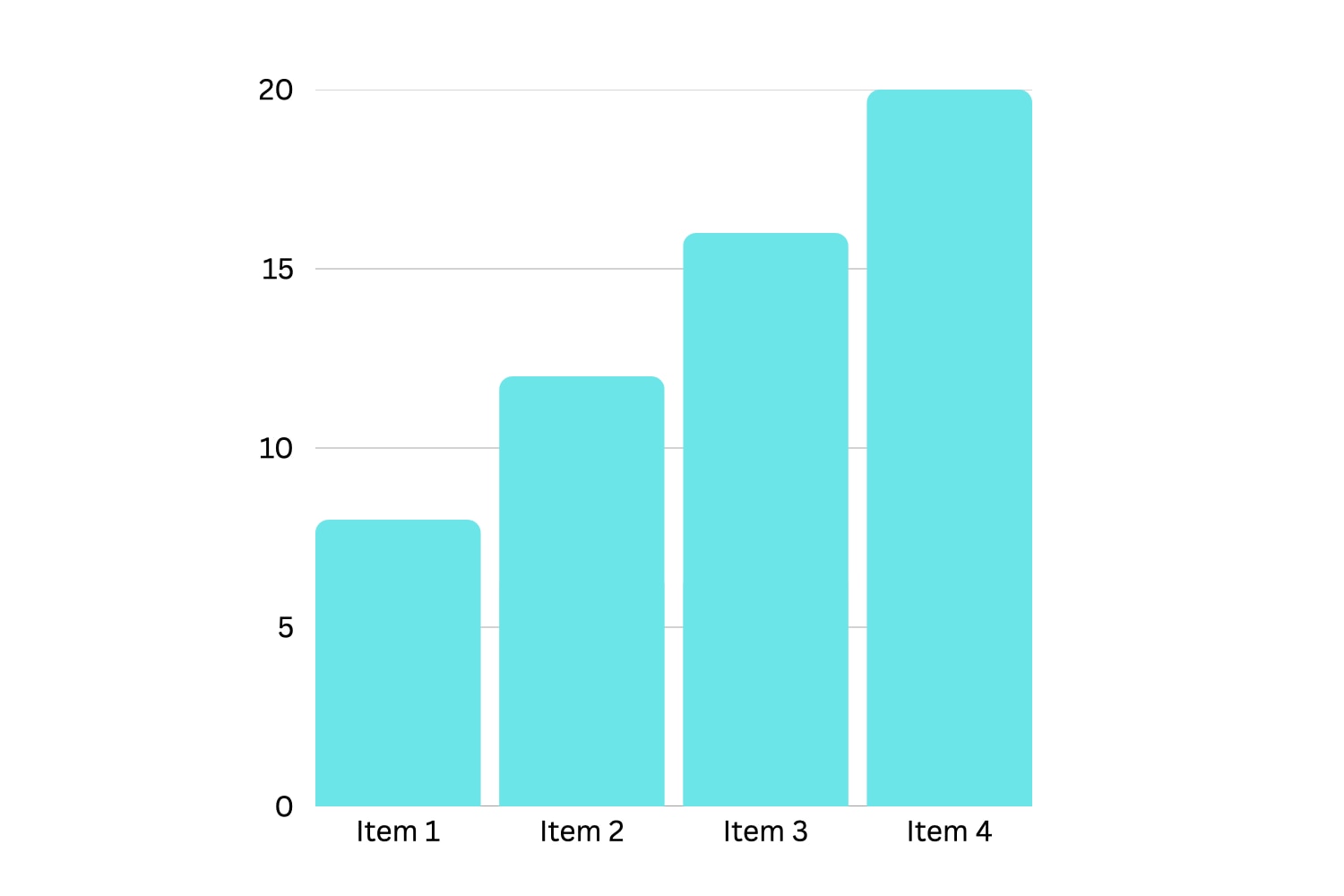
カテゴリ別の数値を比較する際は、縦棒や横棒グラフがおすすめです。
棒の長さでデータを視覚的にとらえやすく、傾向が一目で把握できます。縦棒グラフは時間軸に沿った変化を見るのに適しており、横棒グラフは項目数が多い場合やラベルが長いときに便利です。
また、クラスター化された棒グラフや積み上げ棒グラフなどのバリエーションを使い分けることで、より詳細な情報を提示できます。比較を重視する分析には欠かせないグラフです。
折れ線グラフ
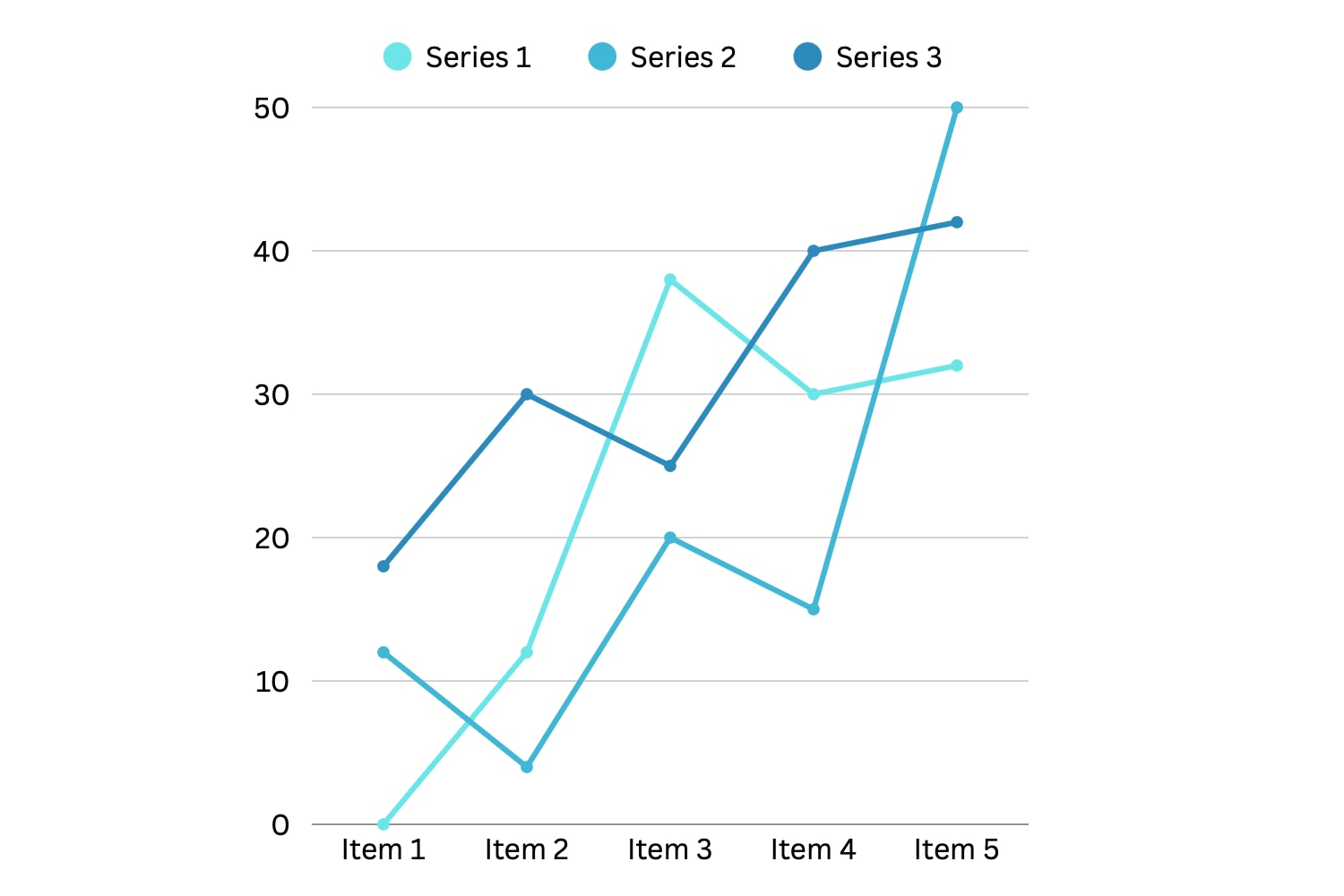 アンケート結果の時間的変化や傾向を示す場合には、折れ線グラフがおすすめです。
データの推移が線で結ばれており、変化の流れを直感的に把握できます。たとえば、1年ごとの満足度の変化や、複数項目の回答傾向を比較する際に活用可能です。マーカー付きや滑らかな線を使用すれば、さらに視認性が向上します。
時間軸での傾向を可視化したいときには、折れ線グラフの利用を検討することをおすすめします。
円・ドーナツグラフ
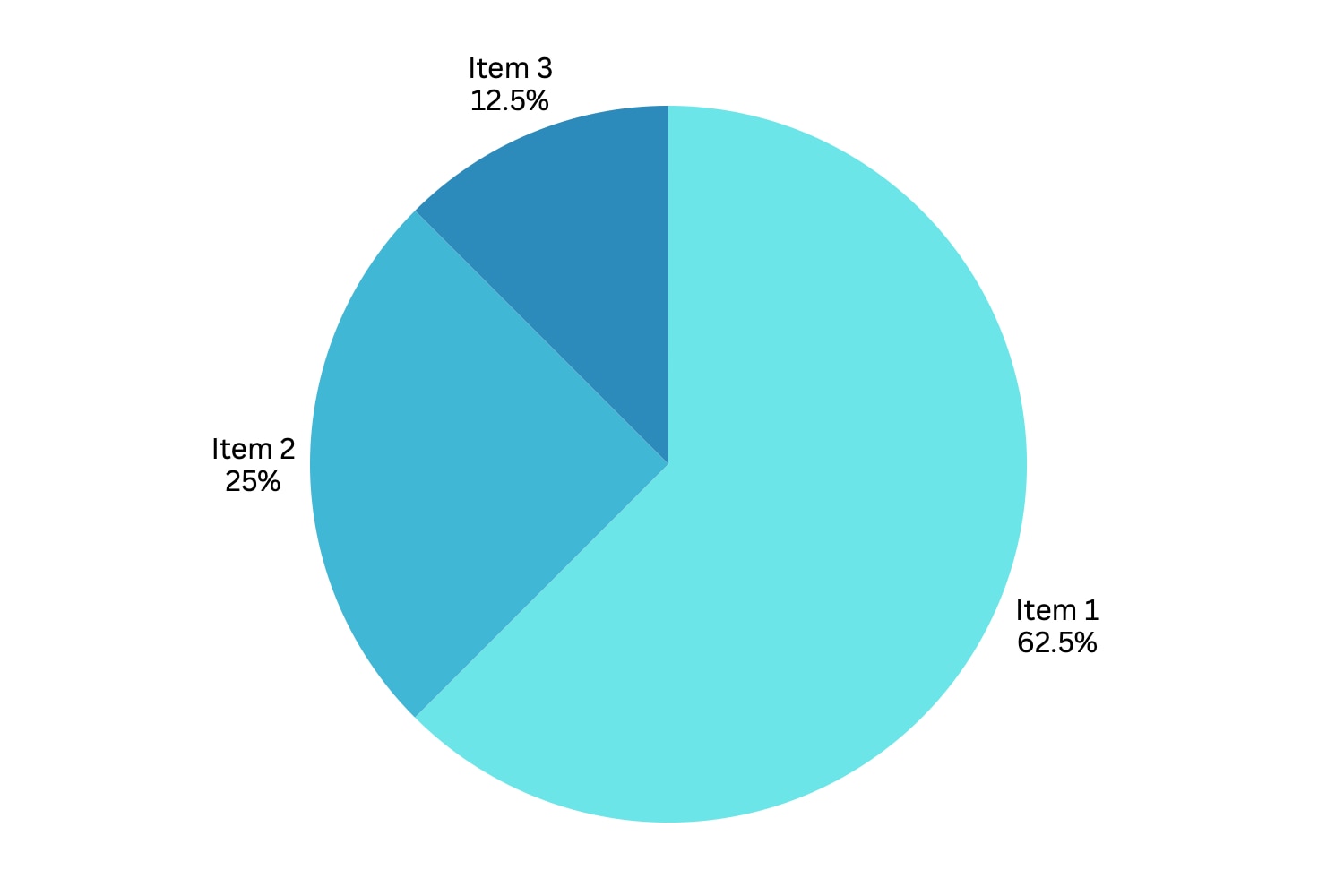
全体に対する構成比を示したい場合は、円グラフやドーナツグラフがおすすめです。
割合の大小が円の面積として確認できるため、特に回答選択肢が少数である場合に見やすくなります。
また、ドーナツグラフでは中央部分に合計値やタイトルなどを配置でき、情報の補足がしやすくなります。多重ドーナツグラフを使えば複数データの比較も可能です。構成比を重視するアンケート分析に最適なグラフです。
散布図
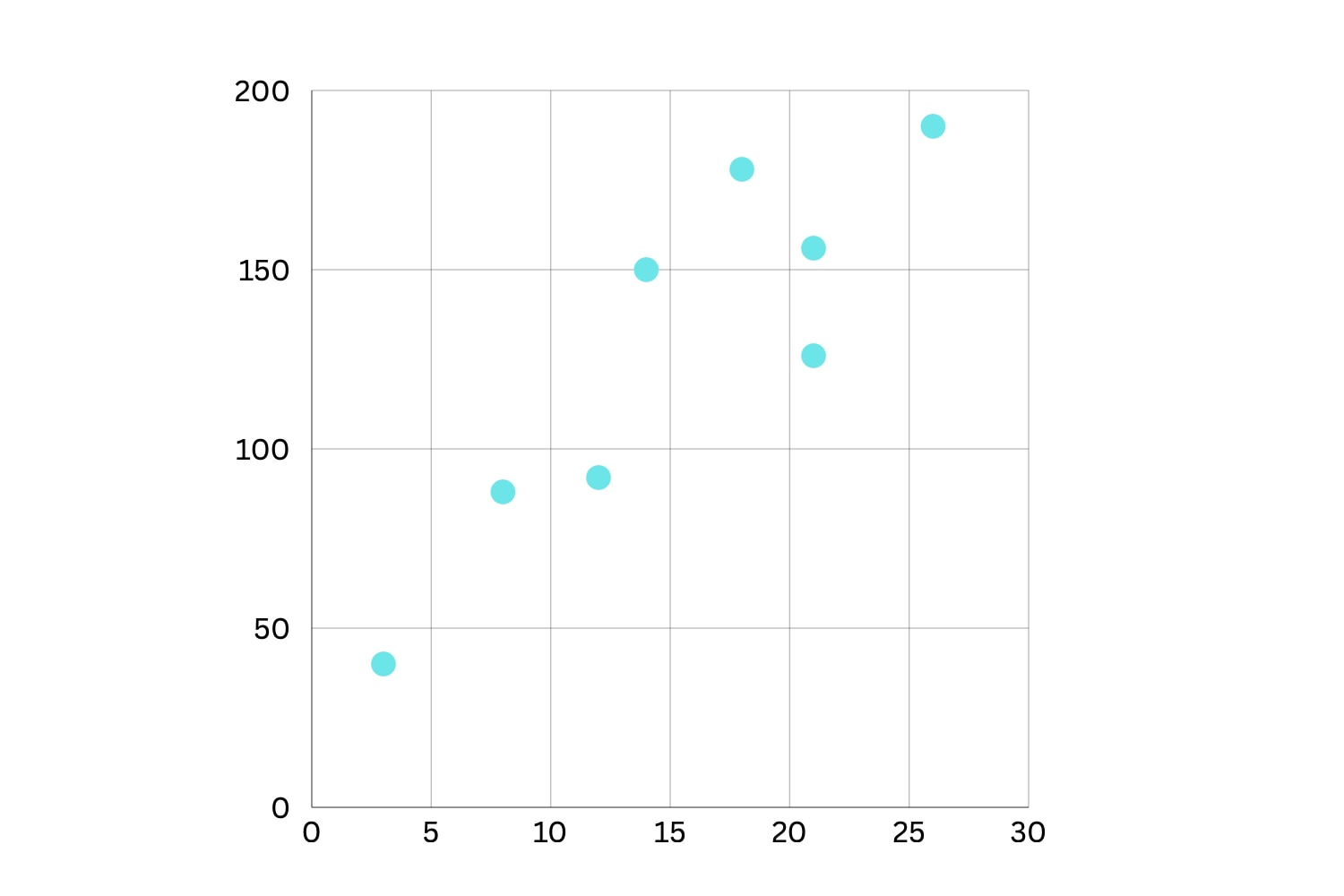
数値データの関係性や分布を分析するなら、散布図がおすすめです。
各点が個別のデータを示しており、相関関係やパターンの可視化に優れています。たとえば、年齢と満足度の関係や、支出金額と利用頻度の相関を調べる際に活用できます。バブル形式や回帰線を組み合わせることで、より深い分析も可能です。
数値の相関を確認したい調査では、散布図が欠かせない分析手法です。
レーダーチャート
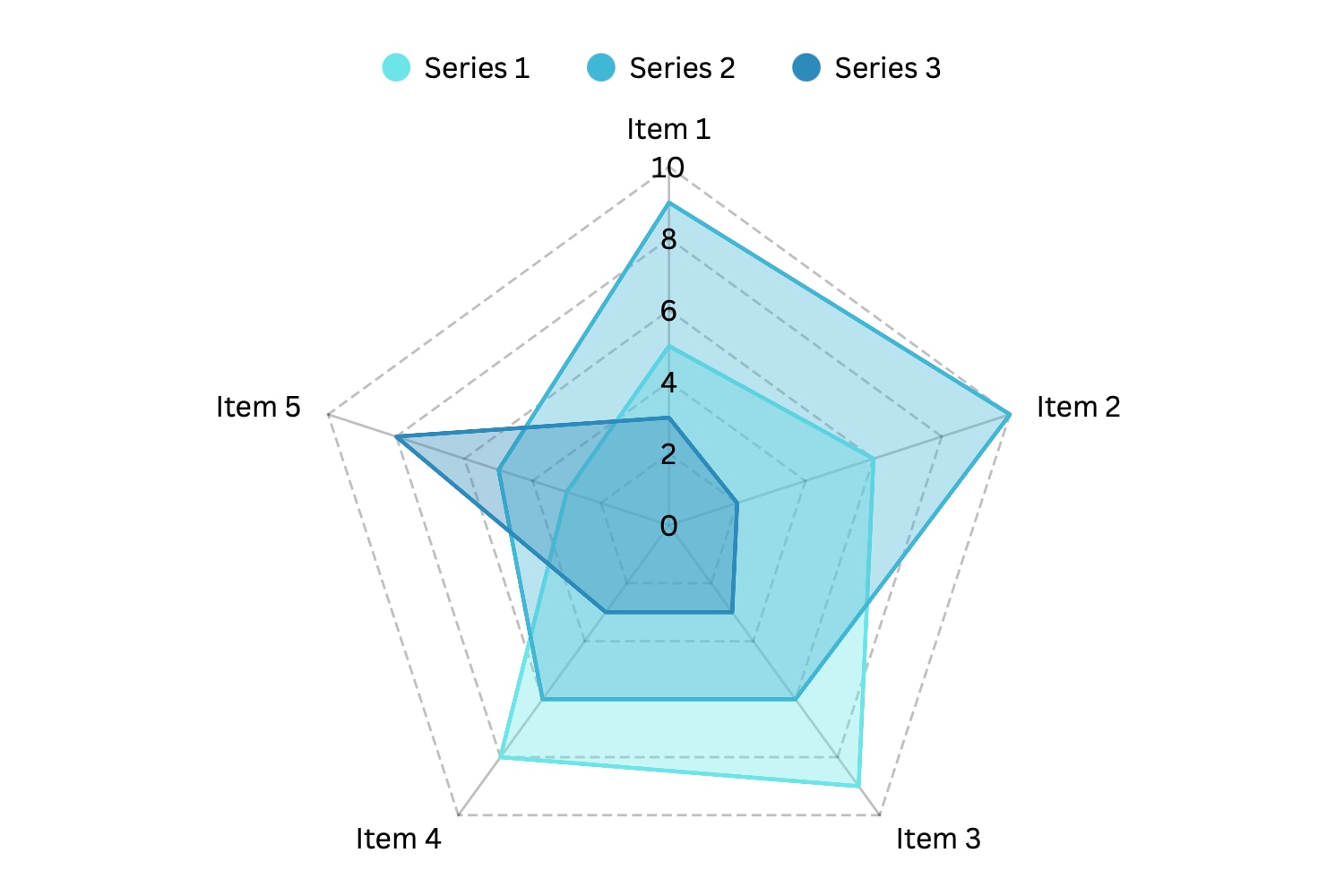
複数項目を一括で比較したい場合には、レーダーチャートがおすすめです。
各軸で異なる項目を可視化でき、全体のバランスや特性の偏りが一目でわかります。たとえば、5段階評価の各項目を比較したいときに、強みや弱みを明確に示すことが可能です。
塗りつぶしやマーカー付きなどの表示方法を工夫することで、より分かりやすくなります。定性的なアンケート結果を視覚化する場面で活用価値が高いグラフです。
ツリーマップ図
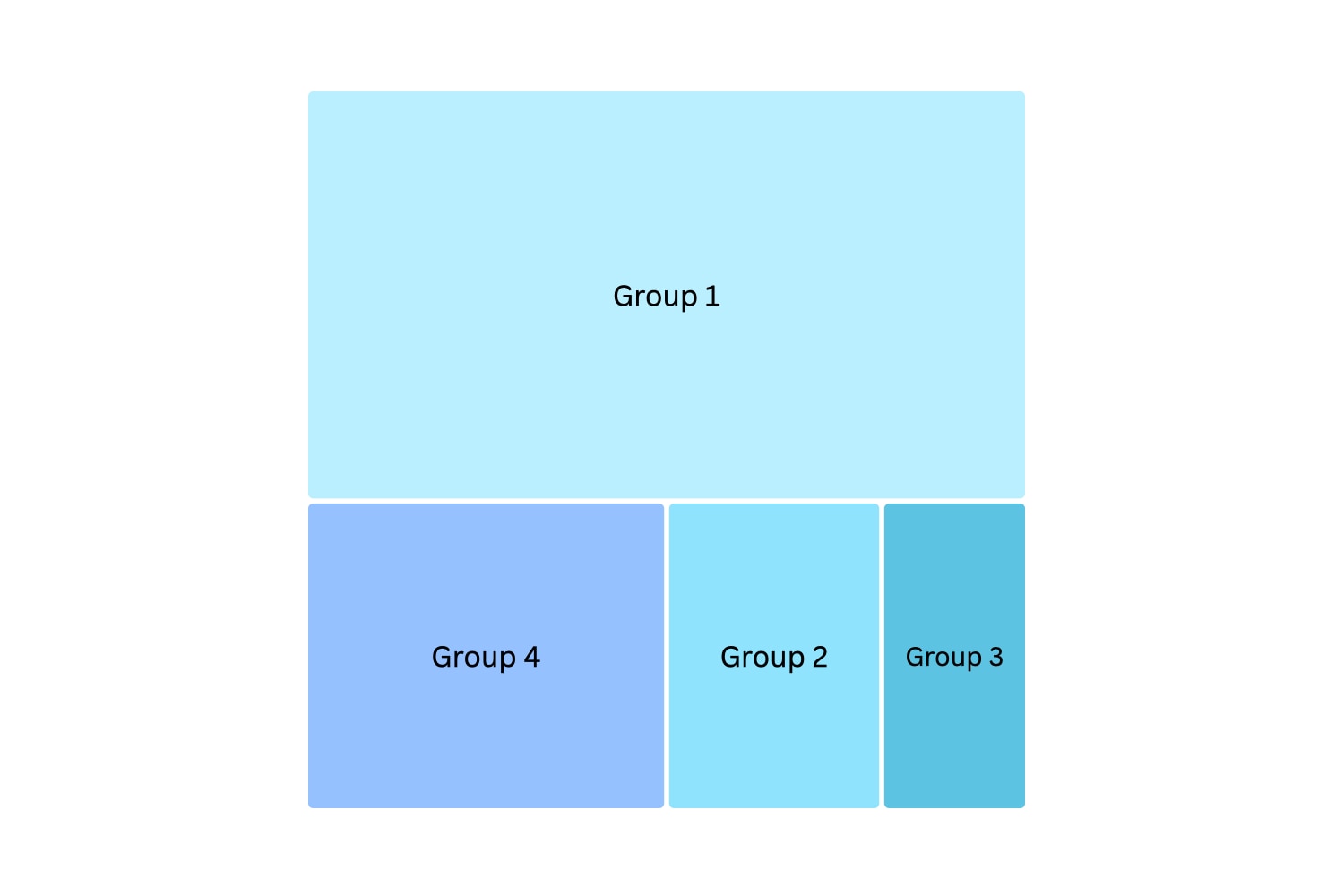
データの構成比や階層構造を視覚的に把握するなら、ツリーマップ図がおすすめです。
面積の大小で構成比を示すため、全体と部分の関係が直感的に理解できます。たとえば、選択肢別の回答数やカテゴリ内の比率を一覧で見たい場合に便利です。
色を加えて情報の種類を区別すれば、さらにわかりやすくなります。大量のアンケートデータを俯瞰したいときにおすすめの手法です。
複合グラフ
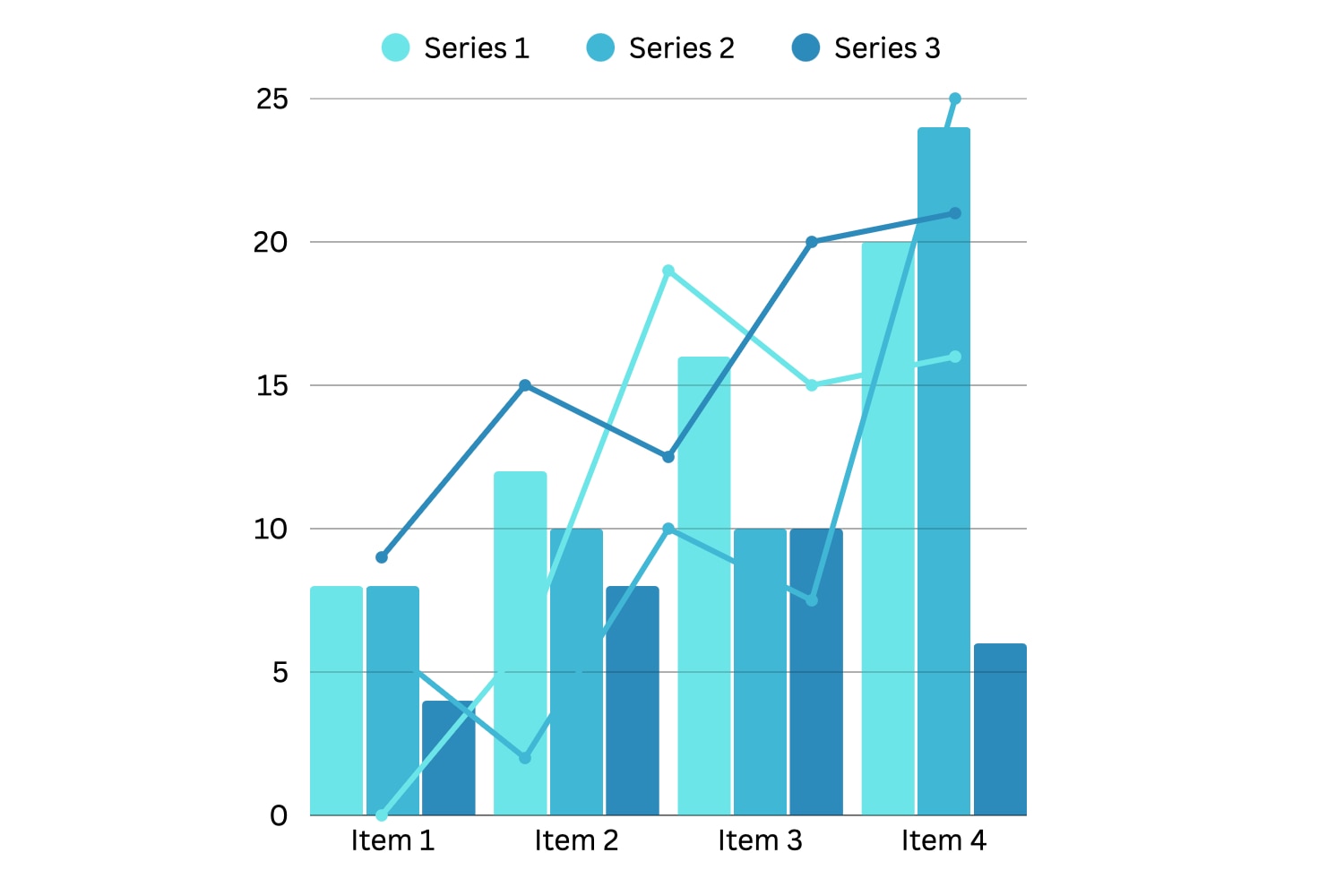
異なるデータの関係性を一つのグラフで伝えたい場合には、複合グラフがおすすめです。
棒グラフや折れ線グラフなどを組み合わせることで、複数の視点からデータを分析できます。たとえば、売上と満足度の変化を同時に表示することで、因果関係を推測しやすくなります。
また、異なる軸スケールの活用により、補助情報も同時に把握可能です。複雑なアンケート結果を整理して伝えるのに適したグラフです。
アンケート結果のエクセル集計でグラフを使う際の2つのポイント

アンケート結果をExcelで視覚化する際、正確で見やすいグラフを作成するには次の2つのポイントが重要です。
グラフ化する前にエクセルデータを並び替える
グラフの種類はデータ形式にあわせて選ぶ
それぞれ詳しく解説します。
グラフ化する前にエクセルデータを並び替える
Excelでグラフを作成する前に、集計データを数値順に並び替えることが重要です。
Excelでは、リストの順序がそのままグラフに反映されるため、順序がバラバラだと視覚的にわかりにくいグラフになってしまいます。
たとえば、棒グラフでは数値を降順または昇順に並べることで、棒の長さが整い、どの項目が多いのか一目で把握可能です。
並び替えをしていないと、棒の高さが凸凹に並んでしまい、分析の妨げになります。正確に情報を伝えるには、数値だけでなく項目の並び順にも気を配りましょう。
グラフの種類はデータ形式にあわせて選ぶ
グラフは種類によって伝える情報の印象が大きく変わるため、アンケートのデータ形式に合わせて選ぶことが大切です。
不適切なグラフを使用すると、情報が誤って解釈される可能性があります。
たとえば、目盛りの異なるグラフを並べて比較すると、変化が強調されて見えてしまい、差異が過大に見えることがあります。特に目盛り幅が狭いグラフでは、実際以上に違いがあると錯覚してしまう場合がある点にも注意が必要です。
このような誤解を避けるためには、グラフの種類や構成だけでなく、目盛りの設計にも注意を払い、データの正確な解釈につなげましょう。
▼アンケートの集計を見やすく整えたいなら、以下の記事がおすすめです。
>>アンケートグラフを見やすい形に!5つのポイントやグラフの種類・データの集計分析方法まで解説
アンケートのエクセル集計が難しい方におすすめのツール【初心者必見】

アンケート結果のエクセル集計に苦手意識を持つ方には、専用のアンケートツールの活用がおすすめです。
Web上で実施したアンケートは、ツールを使えば自動で集計されるため、手作業の手間を大幅に削減できます。
多くのツールは直感的に操作でき、Webツールに不慣れな方でもスムーズに使いこなせます。また、集計や分析が効率化されることで、他の業務への負担も軽減可能です。
さらに、AI OCRを活用すれば、紙のアンケートもスキャンするだけでデータ化でき、転記ミスの心配もありません。
自分での集計が難しい場合は、集計代行サービスを活用することで、業務全体の効率も向上できます。
初心者でも簡単に扱えるフォーム作成ツールをお探しであれば、無料でフォームを作成できる「formrun」の活用をぜひご検討ください。
アンケートの作成・集計・分析ならフォーム作成ツール「formrun」がおすすめ!
 formrunにはアンケートに対応している以下の特徴があります。formrunを利用するメリットは下記の3点です。
アンケートテンプレートが豊富
アンケート回答の集計も自動でできる
アンケートを見やすくできる
アンケートテンプレートが豊富
formrun(フォームラン)は、120種類以上のテンプレートが用意されています。
アンケートフォームで使えるテンプレートは16種類あり、主に顧客アンケート、イベント・セミナーアンケート、社内アンケートなど用途に合わせたテンプレートが選べます。
formrunのテンプレートはそのまま利用できるリッチな見た目で、用途に合わせて必要な設問が最適な順番で配置されているため、設問タイトルを少し修正するだけで簡単に高クオリティのフォームを作成可能です。
テンプレートの設問に項目の追加・削除・順番の変更などもワンクリックで簡単に修正できます。
ぜひformrunのテンプレートを使用して高クオリティなアンケートフォームを作成してみてください。
アンケート回答の集計も自動でできる
formrun(フォームラン)では、回答がリアルタイムで集計されているため、いつでも回答結果が確認できます。
自動でデータをグラフ化、自動で回答データを一覧化できるので、簡単な集計・確認作業はformrunで完結します。
また、Googleスプレッドシートと連携したデータ集計やExcelファイルへのエクスポートも可能なので、より複雑な集計作業も可能です。
これまでアンケート回答状況の報告に集計の手間がかかっていた方は、ぜひformrunでアンケートフォームを作成し、集計作業まで効率化してみてください。
アンケートを見やすくできる
同じ回答選択肢の設問を繰り返す場合に利用できるマトリクス選択によって、アンケートを格段に見やすくすることが可能です。
回答者側:質問を一目で確認できたり、一度に複数の質問に答えたりできるため、回答にかかる時間が大幅に短縮されます。
作成者:回答にかかる時間が短縮されるため回答率を上げるだけでなく、同じ尺度で複数の項目を評価することでデータの一貫性が保たれるので、データ解析が行いやすくなります。
アンケートに合わせたマトリクス形式を使った活用例などもあるのでぜひ利用してみてください。
アンケートをエクセルで集計してデータを見やすく可視化しよう!
 本記事では、アンケートをExcelで集計する方法や手順、活用できるグラフの種類まで詳しく紹介しました。
アンケート集計はユーザーの声を的確に把握し、次の施策に活かすためにも重要であり、正しい集計方法やツール選定によって業務効率や分析の精度が大きく向上します。
自社の目的に合った集計方法と、簡単にフォームを作成できるformrunを活用することで、集計作業の負担を軽減し、より見やすく伝わるデータ分析を実現しましょう。
アンケートを簡単に集計できるフォームを用意するなら、フォーム作成ツール「formrun(フォームラン)」がおすすめです。
「formrun(フォームラン)」には、以下の特徴があります。
プログラミング不要
ワンクリックでrecaptcha設定可能
マウス操作でデザイン設定可能
回答をリアルタイムで自動集計
自動メールやChatworkなどツール通知までついている
ここまでできて、基本料金無料
アンケートの集計業務を効率化したいなら、ぜひ「formrun(フォームラン)」をお試しください。