スケジュールをスプレッドシートで作成する方法 | メリットや役立つ機能を解説
「チームのスケジュールをスプレッドシートで作成する方法が知りたい」
「スプレッドシートでスケジュール表を作るメリットや、管理するときの注意点は何だろう」
上記のように悩んでいる方は多くいることでしょう。
スプレッドシートは、複数人でのスケジュール管理に役立つツールです。しかし、具体的な作成手順や便利な機能がわからず、活用しきれていない人は少なくありません。
そこで本記事では、スプレッドシートでスケジュール表を作成する方法やスプレッドシートを活用するメリット、注意点や管理に役立つ機能を紹介します。
スケジュール表の管理をするならフォーム作成ツール「formrun(フォームラン)」がおすすめです。また、formrunの特徴は、主に以下の通りです。
スケジュールの調整が簡単に行える
スプレッドシートのファイル添付が行える
Excel以外にもさまざまな外部ツールと連携できる
ISMS・Pマーク取得済みの万全のセキュリティ
スケジュール表の共有に役立つ豊富なメール機能がある
▼これからスケジュール表の作成を検討している方は、「formrun」の利用を検討してみてください。
目次[非表示]
スケジュールをスプレッドシートで作成する方法【4STEP】

スプレッドシートでスケジュール表を作成する方法は、主に以下の通りです。
新しいスプレッドシートを立ち上げる
ヘッダーと枠組みを作成する
プルダウンを設定する
関数を設定する
ここでは、それぞれの手順を解説します。
1.新しいスプレッドシートを立ち上げる
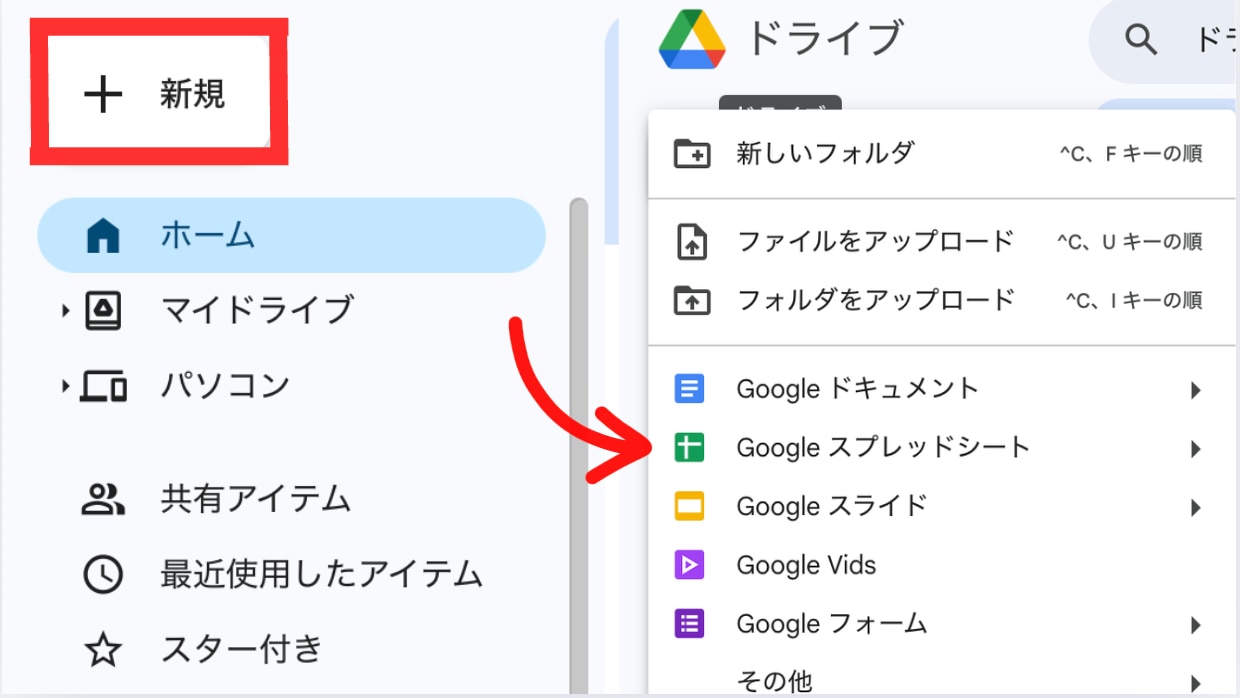
スケジュール表をスプレッドシートで作成する際は、最初に新しいスプレッドシートを立ち上げます。
最初に、Googleドライブを起動し、画面左上の「+新規」をクリックし、表示されるメニューから「Google スプレッドシート」を選択します。そして、無題のスプレッドシートが作成されたら、スケジュールを作成していきましょう。
この時、初期状態では「無題のスプレッドシート」という名前になっているため、 誰が見ても内容がわかるように、「プロジェクトA_スケジュール表」など、ファイル名を変更しておくことがおすすめです。
2.ヘッダーと枠組みを作成する
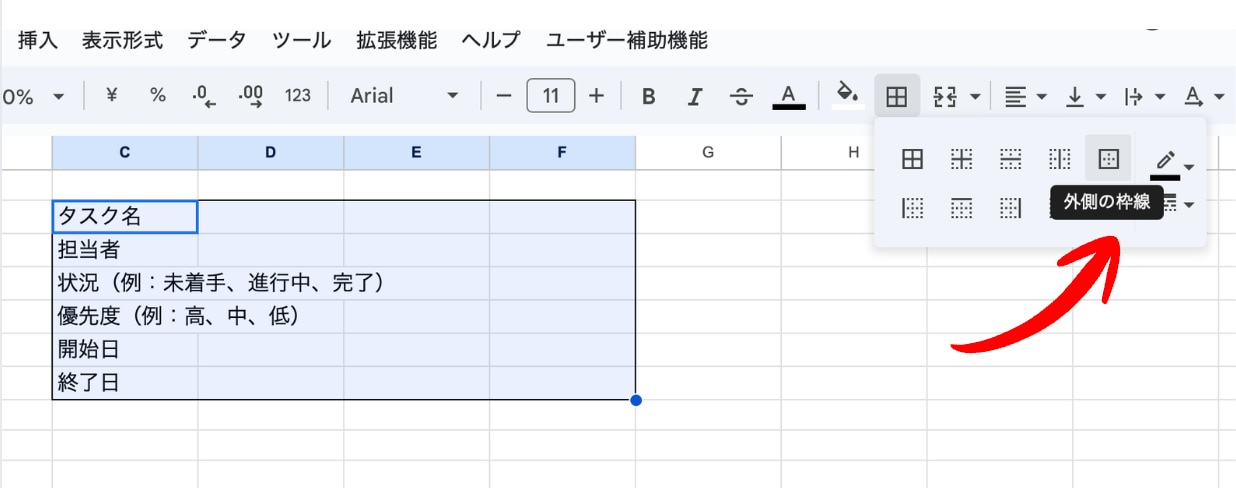
新しいシートを準備したら、続いてヘッダー(見出し行)と表全体の枠組みを作成します。
ヘッダーは、スケジュールを管理するために必要な項目を設定する部分です。
例えば、以下のような項目を1行目に横並びで入力します。
タスク名
担当者
状況(例:未着手、進行中、完了)
優先度(例:高、中、低)
開始日
終了日
必要な項目を入力したら、スケジュールを入力していく範囲全体を選択します。その後、メニューバーにある「枠線」機能を使い、表に見やすい罫線を設定しましょう。
3.プルダウンを設定する
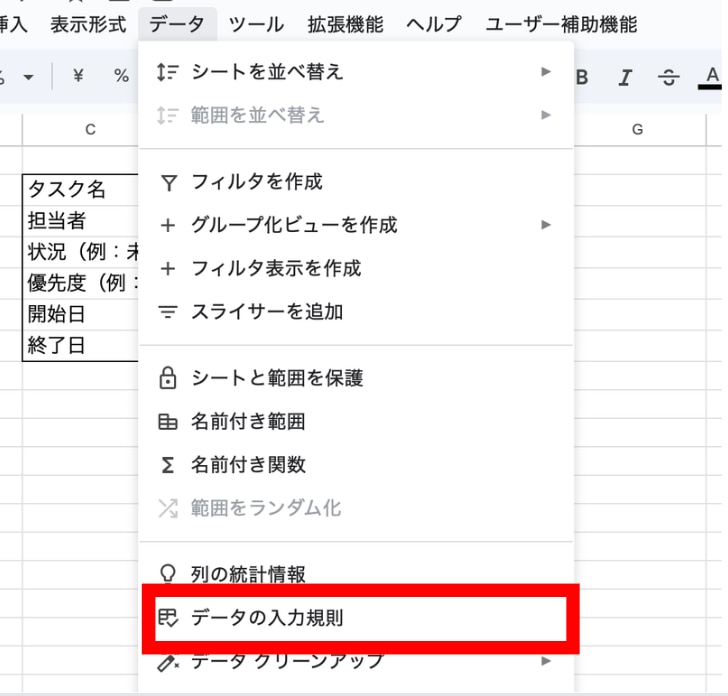
ヘッダーと枠組みを作成したら、続いてプルダウンを設定します。
設定する際は、プルダウンを設定したいセルの範囲を指定し、メニューから「データ」を選択し、「データの入力規則」をクリックします。そして、条件から 「プルダウン」 を選びましょう。
プルダウンを設定することで、進捗管理などがしやすくなります。
4.関数を設定する
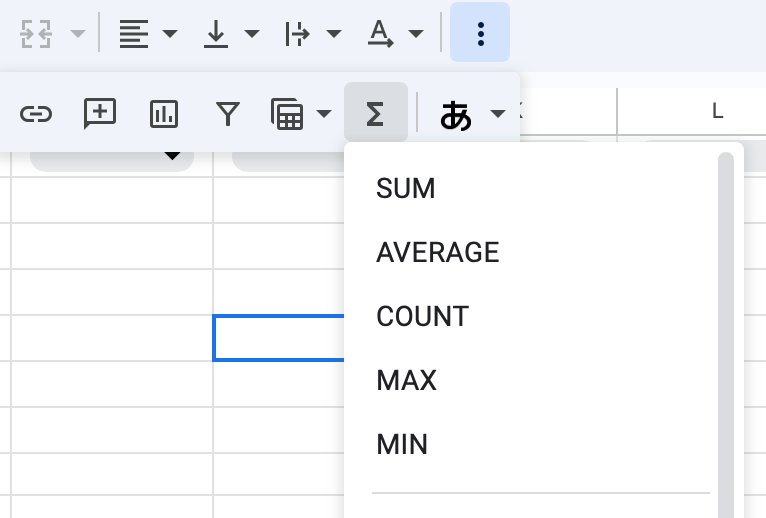
最後に、関数を設定していきましょう。
数式バーに関数を設定することで、入力内容に応じて指定の操作を自動で行ってくれます。
例えば、COUNTIF関数を使用することで、「進行中のタスク数」や「完了タスク数」などを自動集計できるため、進捗管理がしやすくなります。そのため、スケジュール表を便利に使うためには必要な手順です。
スケジュール表をスプレッドシートで作成する4つのメリット

スケジュール表をスプレッドシートで作成するメリットは、主に以下の4つです。
情報がリアルタイムで更新される
導入・運用に費用がかからない
共有が簡単に行える
操作性が高くカスタマイズしやすい
上記のメリットを理解すると、なぜ多くのチームがスプレッドシートを選んでいるのかがわかります。
ここでは、それぞれの内容を詳しく見ていきましょう。
情報がリアルタイムで更新される
スプレッドシートでスケジュール表を作成する大きなメリットは、情報がリアルタイムで自動更新されることです。
スプレッドシートはクラウド上で動作するツールであるため、入力したデータは即座に自動で保存されます。そして、誰かがタスクの状況を「進行中」から「完了」に変更すると、その変更はすぐにシートに反映されます。
複数のユーザーが同時にシートにアクセスしている場合でも、最新の情報が全員に表示されます。 そのため、ファイルをメールで送り合ったり、古いバージョンのファイルを見てしまったりするなどのミスが起こりにくく、常に全員が同じ最新の情報確認やスムーズな連携が可能です。
導入・運用に費用がかからない
導入や運用に費用がかからないことも、スプレッドシートを選ぶメリットの1つです。
Googleスプレッドシートは、Googleアカウントさえあれば、誰でも無料で利用を開始できます。 アカウントの作成も無料です。
高機能なプロジェクト管理ツールの中には、月額料金やライセンス費用が必要なものも多くあります。しかし、スプレッドシートは基本的な機能をすべて無料で使えます。
追加のオプション費用なども発生しないため、コストを全くかけずにスケジュール表を作成し、チームで運用を始めることが可能です。そのため、 予算が限られているプロジェクトや、まずは手軽に始めたい場合に適しています。
共有が簡単に行える
作成したスケジュール表の共有が簡単に行えることも、スプレッドシートの優れた特徴です。
スプレッドシートは、画面の右上にある「共有」ボタンをクリックするだけで、他のメンバーにシートを共有できます。 また、共有したい相手のメールアドレスを入力するか、共有用のリンクを発行するだけで作業は完了します。
さらに、共有する相手の権限を細かく設定可能で、権限には「閲覧者」「コメント可」「編集者」の3種類があります。
例えば、プロジェクトメンバーは「編集者」にして、上司や顧客には「閲覧者」として共有するなどの使い分けが可能です。そのため、情報を安全に管理しながら、必要なメンバーに必要な権限だけを付与できるため、安心して運用できます。
操作性が高くカスタマイズしやすい
スプレッドシートは操作性が高く、目的に合わせて自由にカスタマイズしやすいメリットもあります。
基本的な操作はExcel(エクセル)と似ているため、表計算ソフトを使った経験がある人ならすぐに使いこなせるでしょう。さらに、Googleが提供する他のサービスと連携させる機能も強力です。
例えば、Googleカレンダーと連携させて、スケジュール表のタスクをカレンダーに表示させられます。 また、Gmailと連携し、期日が迫ったタスクのリマインドメールを自動で送信する設定も可能です。
他にも、「アドオン」と呼ばれる拡張機能を追加して、より高度な機能を使ったり、テンプレートを活用して表のデザインを見やすく整えたりもできます。そのため、自由にカスタマイズしたい際にもおすすめです。
スケジュール表をスプレッドシートで管理する際に役立つ機能5選

スケジュール表をスプレッドシートで管理する際に役立つ機能は、主に以下の5つです。
チェックボックス
プルダウン
コメント機能
カレンダー
条件付き書式
上記の機能を使いこなせると、スケジュール表が格段に見やすく、使いやすくなります。
ここでは、それぞれの役立つ機能を解説します。
チェックボックス
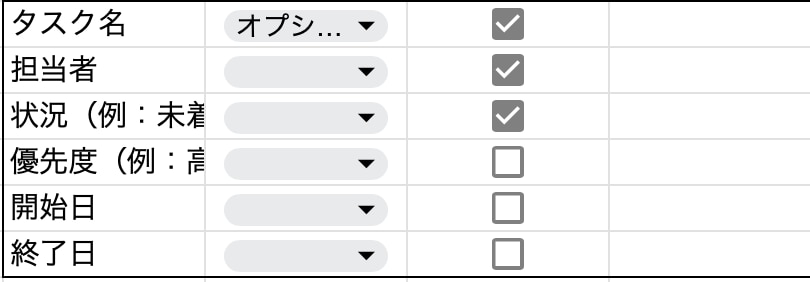
チェックボックスは、タスクが完了したかどうかを視覚的に管理する際に役立つ機能です。また、チェックボックスは、タスク一覧の横にチェックボックスを設置し、完了したタスクにチェックを入れる運用が一般的です。
チェックボックスを使うことで、完了済みと未完了のタスクが、一目で見分けられるようになります。さらに、後ほど紹介する「条件付き書式」と組み合わせる使い方も便利です。
例えば、「チェックが入ったタスクは、行全体の色を灰色にする」といった設定ができます。 この設定により、完了したタスクが目立たなくなり、今対応すべき未完了のタスクに集中しやすくなります。そのため、視認性が上がるため、タスクの漏れを防ぐ助けになります。
プルダウン
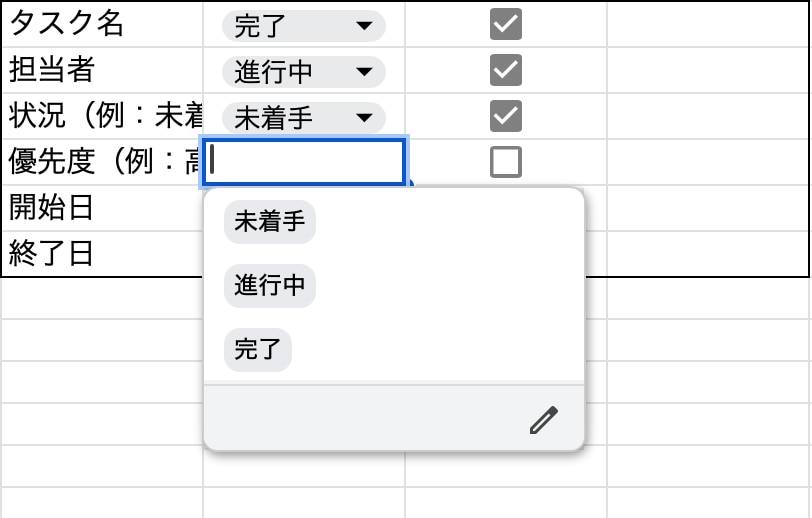
プルダウンは、あらかじめ設定した選択肢のリストから、項目を簡単に選んで入力できる機能です。
スケジュール表の作成方法でも紹介しましたが、タスクの進捗状況(未着手、進行中、完了)や、優先度(高、中、低)を管理する項目で特に役立ちます。
プルダウンを設定するメリットは、入力の手間を減らせるだけではありません。入力される値を統一できる点が重要です。「完了」と入力する人もいれば「終了」と入力する人もいる、などの表記のバラつきを防げます。
そして、表記が統一されると、後から関数を使って「完了したタスクの数を数える」などの集計や分析が正確に行えるようになります。
コメント機能
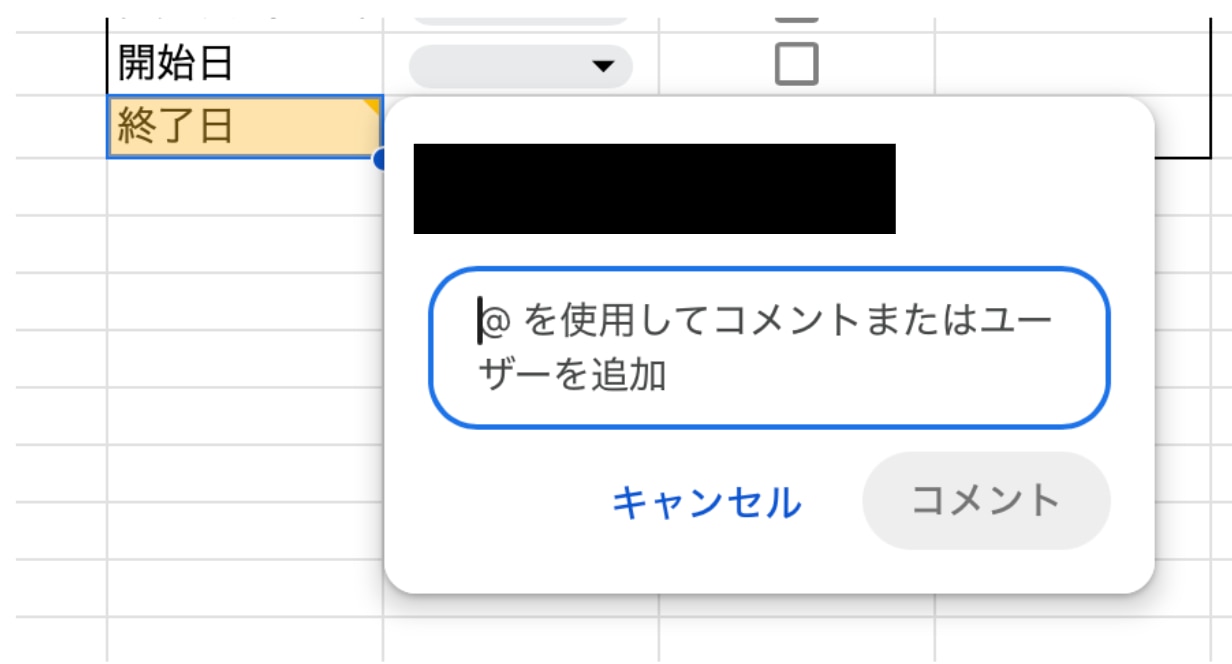
コメント機能は、スプレッドシートの特定のセルに対して、メモや補足情報を残せる機能です。
チーム内でスケジュール表を運用していると、「このタスクはAさんの確認待ちです」や「Bさん、この資料を参考にしてください」などのタスクに関する細かな連絡や確認事項が発生します。
その際に、コメント機能を使えば、セルで直接コミュニケーションが取れます。さらに、対象のセルを右クリックして「コメント」を選択するだけで、簡単にコメントを残せます。
そのため、チャットツールなど別のツールを開く必要がなく、スケジュール表を見ながら気軽に情報共有ができるため、連携がスムーズになります。
カレンダー
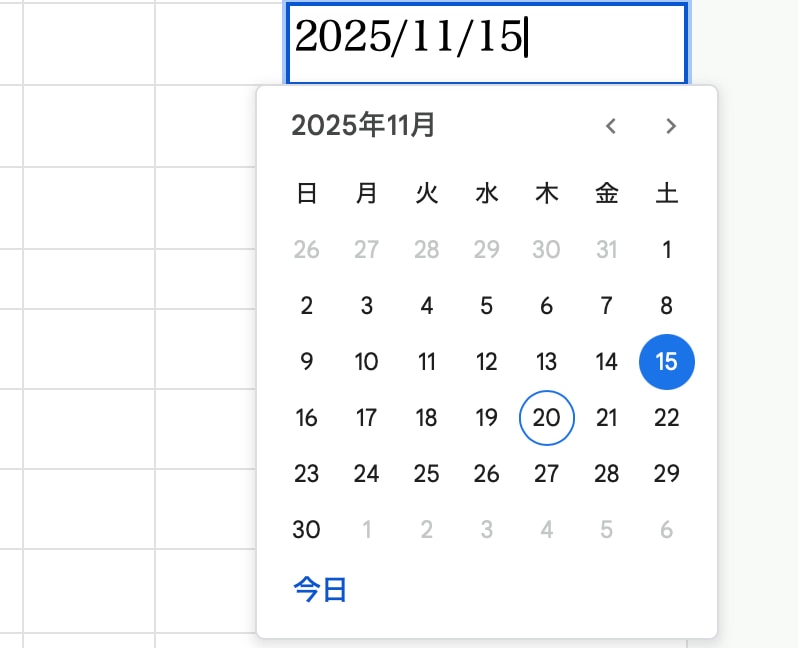
スプレッドシートは、日付のデータを設定してカレンダー形式でスケジュールを管理する使い方もできます。
ガントチャートのように、タスクの開始日と終了日を帯状のグラフで視覚的に表示させられます。また、1月分のカレンダーを作成し、日ごとの予定を管理する方法もあります。
カレンダー形式にするメリットは、視覚的にスケジュールが見やすくなることです。タスクの羅列だけでは把握しにくい、1週間の流れやタスクの重なり具合が直感的にわかります。
今後の予定が立てやすくなるだけでなく、予定の詰め込みすぎや、ダブルブッキング(予定の重複)、予定忘れなどを防止する際にも役立つ機能です。
条件付き書式
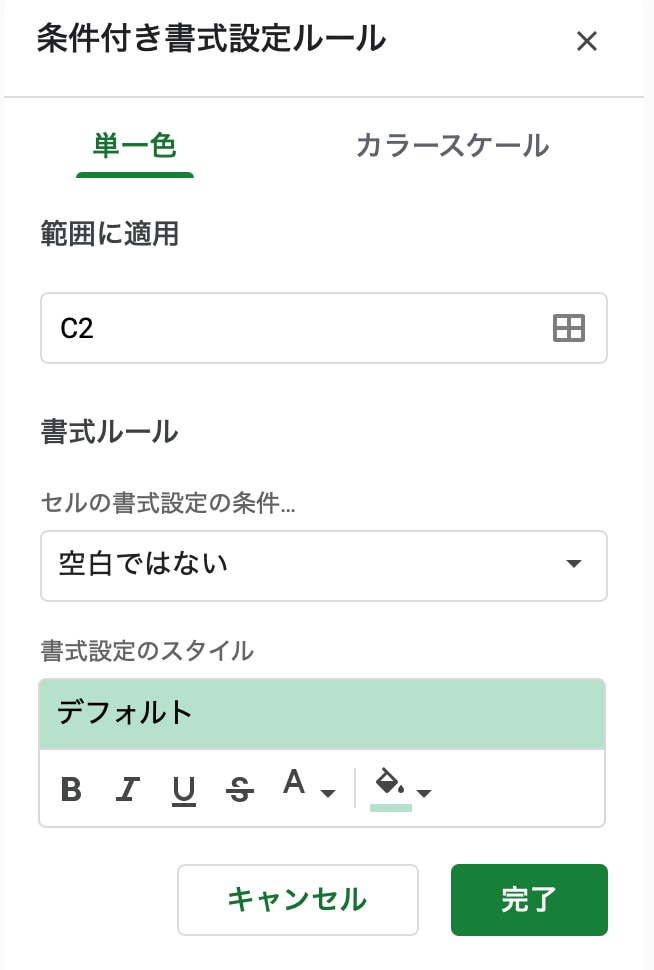
条件付き書式とは、設定した特定の条件ごとに、セルの色や太字などの文字の表示形式を自動的に変更する機能です。
スケジュール管理において、この機能は非常に強力です。また、以下のような設定が可能です。
タスクの状況が「完了」になったら、その行の色を灰色にする
優先度が「高」のタスクは、セルを赤色にする
終了日が「今日」または「明日」に迫っているタスクは、文字を太字にする
上記のように設定すると、注意すべきタスクや期限が迫っているタスクが一目でわかります。 さらに、リマインダーとしても活用できるため、タスクの対応忘れや遅れを防止しやすくなります。
スケジュール表をスプレッドシートで管理する際の4つの注意点

スケジュール表をスプレッドシートで管理する際の注意点は、主に以下の4つです。
情報漏洩のリスク対策を行う
スマートフォンからの利用は難しい
属人化を防止するためのルールが必要になる
データ量が増えるとパフォーマンスが低下する
上記の注意点を事前に把握し、対策を考えておくことで、問題が発生するのを防げます。
ここでは、それぞれの注意点を解説します。
情報漏洩のリスク対策を行う
スケジュール表をスプレッドシートで管理する際は、情報漏洩のリスク対策を行うことが大切です。
スプレッドシートは、共有設定でメンバーごとにアクセス制限を行えますが、情報漏洩のリスクがゼロになるわけではありません。
例えば、共有設定を「リンクを知っている全員」にしている場合、シートのURLが外部に知られてしまうと、誰でも内容を閲覧できてしまいます。 また、アクセス権限を持つアカウントが乗っ取られたり、利用デバイスから不正にアクセスされたりする危険性も考えられます。
特に、スケジュール表に個人情報や社外秘の機密情報を含む場合は注意が必要です。共有範囲を必要最小限に限定し、セキュリティ対策を徹底することが大切です。
スマートフォンからの利用は難しい
スマートフォンからの利用が難しいことも、スプレッドシートでスケジュールを管理する際に考慮しておく必要があります。
スプレッドシートにはスマートフォン用のアプリも提供されており、外出先からでも情報を確認できます。しかし、スプレッドシートは基本的にパソコンの広い画面で使うことを前提に設計されています。
そのため、スマートフォンから利用する場合、画面が小さいために操作性や視認性が低くなりがちです。横に長いスケジュール表は全体を一度に表示できませんし、細かいセルの編集作業もやりにくさを感じます。
いつでもリアルタイムで情報を確認できる利点はありますが、スマートフォンからの操作や編集は難しいと認識しておき、入力ミスなどのリスクに注意しましょう。
属人化を防止するためのルールが必要になる
スプレッドシートで作成したスケジュール表は、管理が属人化しやすい点に注意が必要です。属人化とは、特定の人しか操作方法や管理方法がわからない状態を指します。
スプレッドシートはカスタマイズ性が高い反面、関数や条件付き書式、連携機能など、さまざまな機能や運用の仕方があるため、それぞれ把握しておくことが大切です。
もし、シートを作成した人だけが複雑な設定を把握している場合、その人が不在の際や退職した後に、誰もシートを管理できなくなる恐れがあります。さらに、シートが管理できなくなれば、作り直すための手間やコストが発生してしまいます。
そのような事態を防ぐためにも、事前に運用ルールや操作手順、設定した関数の意味などを文書でまとめておくことが大切です。
データ量が増えるとパフォーマンスが低下する
スプレッドシートは、データ量が増えるとパフォーマンスが低下する(動作が重くなる)ことがあります。
プロジェクトが長期間にわたる場合や、多くのタスクを1枚のシートで管理し続けると、データが蓄積されていき、シートを開くのに時間がかかったり、更新や関数の再計算に遅れが出たりします。
パフォーマンスの低下を防ぐためには、定期的に不要なシートや古いデータを削除することが大切です。また、プロジェクトごとや月ごとなどでシートを分割して管理したり、複雑な条件付き書式や関数を最小限に抑えたりする対策も効果的です。
スプレッドシートのスケジュール管理でよく起こる失敗例5選

スプレッドシートのスケジュール管理でよく起こる失敗例5選は、以下の通りです。
管理方法が属人化してブラックボックス化してしまう
入力ルールがバラバラで集計できなくなる
実際の進捗とシートの内容が乖離してしまう
シートが肥大化して動作が重くなる
共有設定のミスでトラブルが発生する
ここでは、それぞれの失敗例を解説します。
管理方法が属人化してブラックボックス化してしまう
最初にスプレッドシートを作成した担当者だけが、関数や条件付き書式、シートの構造を理解しているケースは少なくありません。
例えば、その担当者が休暇中だったり、異動・退職してしまったりすると、残されたメンバーはどこを触ればよいのか分からず、更新が止まってしまいます。
さらに、「セルを消したら全体の数式が壊れてしまった」「どの列が何を意味しているのか分からない」などの状態になると、結果的に新しいシートを作り直すことになり、手間も情報もムダになってしまいます。
入力ルールがバラバラで集計できなくなる
運用を続けるうちに、メンバーごとに入力の仕方が変わってしまうのもよくある失敗例の1つです。
例えば、ステータス欄に「完了」「終了」「DONE」などさまざまな表記が混在すると、COUNTIF関数などを使って正しく集計できません。
さらに、「日付はYYYY/MM/DDで入力する人もいれば、MM/DDだけの人もいる」「担当者名がフルネームと名字だけで混ざっている」などの状態になると、スケジュール表としての信頼性が下がり、最終的には誰も見なくなってしまうこともあります。
実際の進捗とシートの内容が乖離してしまう
スケジュール表は、現場の動きを正しく反映できていなければ意味がありません。しかし、忙しい現場では「後で更新しよう」と思っているうちに「更新が後回しになり、気づけば数日前・数週間前の情報がそのまま残っている」ということがよくあります。
このようにシート上の情報と実際の状況がズレてしまうと、「どうせ最新じゃないから見ても仕方ない」とメンバーが感じるようになり、ますます誰も更新しなくなる悪循環に陥ります。
シートが肥大化して動作が重くなる
最初はコンパクトだったスケジュール表も、プロジェクト数やタスク数が増えるにつれて行数・列数が増え続け、関数や条件付き書式も複雑になりがちです。その結果、シートを開くのに時間がかかったり、入力のたびに動作が重くなったりして、更新すること自体がストレスになってしまいます。
また、「重いから開きたくない」「更新するとフリーズしてしまう」といった状態になると、せっかく作ったスケジュール表が現場に定着しません。
共有設定のミスでトラブルが発生する
スプレッドシートは共有が簡単な反面、共有設定を誤るとトラブルにつながりやすい点にも注意が必要です。
例えば、次のようなケースが起こりがちです。
閲覧権限しかないはずの相手にも編集権限を付けてしまい、誤操作でデータが消える
社外秘のスケジュールを「リンクを知っている全員」に設定してしまい、想定外の人もアクセスできる状態になっていた
一部メンバーだけがアクセスできず、「見られない」「最新が分からない」などの不公平感が生まれる
スプレッドシートは、共有が手軽だからこそ、運用ルールや権限の整理をしておかなければ、情報漏洩リスクやトラブルの原因になってしまいます。
スケジュールの管理をするならフォーム作成ツール「formrun」がおすすめ
スケジュール管理ができる「formrun」の特徴は、主に以下の通りです。
スケジュール調整が簡単に行える
日程調整機能付きのフォームをノーコードで作成できる
リマインドを自動送信できる便利なメール機能
ここでは、それぞれの特徴を解説します。
スケジュール調整が簡単に行える
formrun(フォームラン)と姉妹サービスの「bookrun」を連携すれば、フォーム入力から日程調整までを一気に自動化できます。
GoogleカレンダーやMicrosoftカレンダーと連携するだけで最適な候補日を自動抽出し、確定した予定はカレンダーに自動登録が可能です。
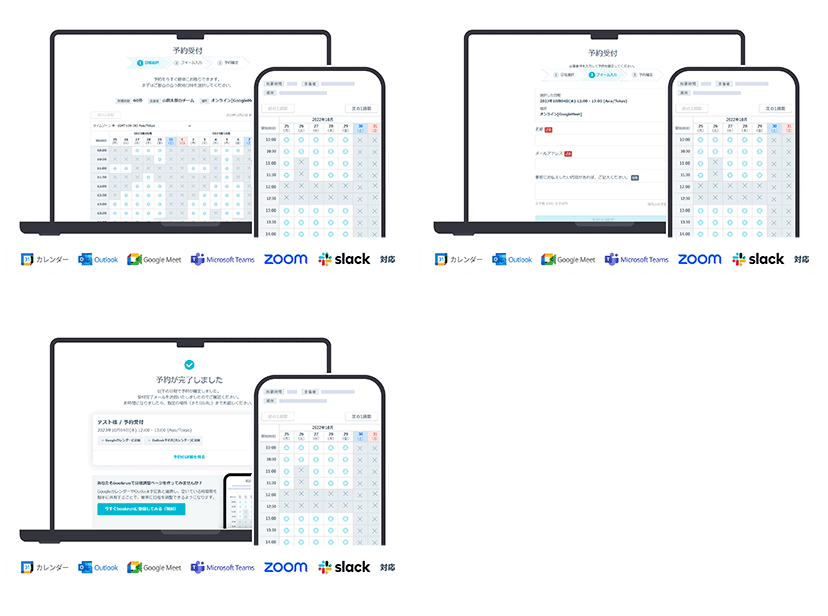
リマインドメールやオンライン会議URLの発行まで自動で行われるので、手作業による入力ミスやダブルブッキングの心配もありません。 さらに、営業担当者ごとに「優先度」を設定できるため、成果の出やすい担当者にアポイントを集中させることも可能です。
スクールの体験予約やジムの入会相談、営業商談や採用面接など、幅広いシーンで活用できます。
フォーム入力と同時に日程確定!効率的な予約管理を始めましょう。
実際にformrun(フォームラン)の日程調整機能とEFO機能を組み合わせて活用した結果、売上が20%向上した事例もあります。
>> 入力しやすいフォーム × 高速な日程調整ツールで予約率約10%アップを実現(トライズ株式会社 様)
日程調整機能付きのフォームをノーコードで作成できる
formrun(フォームラン)にはデザイン性の高いテンプレートが揃っているため、誰でも手軽に美しいフォームを作成できます。
デザインや項目の追加&削除も簡単に調整できるため、デザイナーやエンジニアに依頼せずに、短時間で見栄えの良いフォームを公開可能です。
Googleフォームと比べてもセキュリティや機能が充実しており、ビジネス利用にも安心。
実際にformrunユーザーの7割がGoogleフォームから乗り換えています。
メールアドレスがあれば無料登録可能!無期限で無料プランが利用できるので、今すぐformrunでフォームを作成してみてください。
今回紹介したテンプレートは以下URLからご確認いただけます。
>>お問い合わせ経由の商談フォーム(個別の商談調整)テンプレートを無料で利用する
リマインドを自動送信できる豊富なメール機能
formrun(フォームラン)には、メールを送付する機能が主に3種類用意されています。
- 自動メール返信
- 個別メール機能
- 一斉メール配信
また、すべての機能でフォームで得た顧客情報をメール本文や件名に変数として挿入することが可能です。
さらに、調整後のリマインドやキャンセルメールは自動化されるため、手入力によるミスも防止することができます。
フォーム作成から、フォーム回答者へのコミュニケーションまでformrunで一貫してできるため、顧客対応管理もスムーズになります。
▼formrunのメール機能でメール対応をスムーズにした事例記事はコチラをご覧ください。
>> フォーム一覧やメール機能にて顧客の動きや社内での対応を可視化!複数のプロジェクトを持つマネージャーにとってformrunが最適な理由とは?(一般社団法人日本デジタルトランスフォーメーション推進協会 様)
スプレッドシートをうまく活用してスケジュール表を作成しよう!

本記事では、スプレッドシートでスケジュール表を作成する4つのステップや、活用するメリット、管理に役立つ機能、そして注意点について解説しました。
スプレッドシートは、無料で使えてリアルタイムに情報共有ができるため、チームでのスケジュール管理に役立つツールです。 さらに、チェックボックスや条件付き書式などの機能を活用すると、さらに見やすく管理しやすくなります。
ただ、スマートフォンでの使いにくさや、属人化しやすいといった注意点も存在するため、注意が必要です。
スケジュール表の管理をするならフォーム作成ツール「formrun」がおすすめです。また、formrunの特徴は、主に以下の通りです。
スケジュールの調整が簡単に行える
スプレッドシートのファイル添付が行える
Excel以外にもさまざまな外部ツールと連携できる
ISMS・Pマーク取得済みの万全のセキュリティ
スケジュール表の共有に役立つ豊富なメール機能がある
▼これからスケジュール表の作成を検討している方は、「formrun」の利用を検討してみてください。