ホームページ 作り方 HTMLテンプレート|初心者でも安心して始められる基本と実践ガイド
初めてホームページを作るとき、「自分にできるかな?」「HTMLって難しそう」と不安を感じる方は多いでしょう。確かに、ゼロからコードを書くのは時間も手間もかかります。
でも、安心してください。今は「HTMLテンプレート」を使うことで、初心者でも短時間でプロのようなホームページを作ることができます。テンプレートは、Webページの構造とデザインがあらかじめ整っている“ひな型”です。テキストや画像を差し替えるだけで、あっという間に完成度の高いページを公開できます。
この記事では、HTMLの基礎からテンプレートの選び方・カスタマイズ方法、SEO対策、スマホ対応(レスポンシブ)まで、わかりやすく丁寧に解説します。
Web制作が初めての方でも、この記事を読みながら進めることで、自分の理想のホームページを作れるようになります。
▼ホームページ公開後の“顧客接点の入り口”も、formrunでスムーズに
お問い合わせや資料請求など、フォームはユーザーと企業をつなぐ大切な窓口です。
HTMLでフォームを一から作ろうとすると、入力チェックやスパム対策、デザイン調整など思った以上に大変。せっかくページを作っても、フォーム部分でつまずいてしまう方は少なくありません。
formrunなら、ノーコードでフォームを作成できるだけではなく、デザインからセキュリティ・通知設定まで一元管理できます。
担当者間で対応状況を共有でき、見落としや返信漏れを防止。更新や改善もクリック操作だけで完結し、運用ストレスの少ない環境を実現します。
目次[非表示]
HTMLとは

HTML(HyperText Markup Language)は、ホームページを作るための「骨組み」を作る言語です。
私たちがブラウザで見る「文章」「画像」「リンク」などの要素は、すべてHTMLで構成されています。
たとえば、以下のような構文が基本です。
<!DOCTYPE html>
<html lang="ja">
<head>
  <meta charset="UTF-8">
  <title>サンプルページ</title>
</head>
<body>
  <h1>こんにちは!HTMLの世界へようこそ</h1>
  <p>これは最初のHTMLページの例です。</p>
</body>
</html>このように、HTMLはタグ(\\<h1\\>や\\<p\\>など)を使ってページの内容を区切ります。
HTML=構造(骨組み)/CSS=見た目(デザイン)/JavaScript=動きや機能
と覚えておくと理解しやすいです。
初心者のうちは、HTMLのタグ名をすべて覚える必要はありません。テンプレートを使いながら、自然と「どのタグがどの部分に関係しているか」を学んでいくのがおすすめです。
▼ HTMLを使ってホームページを一から作りたい方は、基礎から丁寧に解説したこちらの記事も参考になります。
>>HTMLを使ったホームページの作り方|作成する3つのメリットや注意点を解説
テンプレートの主な特徴

HTMLテンプレートは、Web制作のスタートを支えてくれる便利なツールです。特徴を理解しておくと、自分に合ったテンプレートを選びやすくなります。
1. 構造が整っている
見出し・本文・画像・リンクなど、ページに必要な構成があらかじめ組み込まれています。
ゼロから設計する必要がないため、「何から書けばいいのかわからない…」という初心者でも安心して編集できます。
2. デザインの基礎が完成している
CSSファイルがセットになっており、文字サイズや色、レイアウトのバランスが整っています。
すでにレスポンシブ(スマホ対応)に設計されているテンプレートも多く、モバイル時代に欠かせないポイントです。
3. 拡張性が高い
テンプレートはベース構造なので、後から好きな機能を追加できます。
たとえば、アニメーションを追加したり、JavaScriptでスライダーを設置したり、フォームを設置したりと、成長させやすいのが魅力です。
テンプレートを使うメリット

テンプレートを活用することで、ホームページ制作はぐっと身近になります。
具体的なメリットを見ていきましょう。
- 制作時間の短縮:完成済みの構造を使えば、内容の編集に集中できます。
- 品質の安定:プロが設計したコードで、SEO・アクセシビリティ面も安心です。
- 学びながら実践できる:コードを見ながら自然とHTMLの理解が深まります。
- デザイン性の高さ:無料でも美しいレイアウトが多く、見栄えのよいサイトを短時間で実現できます。
- 失敗が少ない:正しい構文で書かれているため、表示崩れやバグが起きにくいです。
基本のHTMLテンプレート構造を理解しよう

HTMLの基本構造を理解すると、テンプレートの中で「どこを編集すれば良いのか」がわかるようになります。
<!DOCTYPE html>
<html lang="ja">
<head>
  <meta charset="UTF-8">
  <meta name="viewport" content="width=device-width, initial-scale=1.0">
  <title>ページタイトル</title>
  <meta name="description" content="ページの要約を120〜160文字で記述します">
  <link rel="stylesheet" href="style.css">
</head>
<body>
  <header>ヘッダー</header>
  <main>メインコンテンツ</main>
  <footer>フッター</footer>
</body>
</html>
注意点
- インデントを整える:階層構造を見やすくする。
- 文字コードをUTF-8に統一:文字化け防止。
- metaタグを設定:検索エンジンに正確な情報を伝える。
- headとbodyの役割を区別:head=情報/body=表示内容。
実践的にテンプレートを使ってカスタマイズする流れ

テンプレートを手に入れたら、次は「自分仕様」に整えていきましょう。
ステップ1:HTMLの構造を理解する
テンプレートを開いて、 \\<header\\>(ヘッダー)、\\<main\\>(メイン)、\\<footer\\>(フッター)を確認します。
この3つがWebページの基本構成。どこにロゴを入れるか、どこに本文を書くかが見えてきます。
ステップ2:CSSでデザインを調整する
CSSを編集すれば、色・背景・余白・フォントなどを変更できます。
body {
  font-family: "Hiragino Sans", sans-serif;
  line-height: 1.7;
  color: #333;
  background-color: #fff;
}
Google Fontsを使えば、個性的なフォントも簡単に追加できます。
ステップ3:画像やテキストを差し替える
テンプレート内のサンプル画像を自分のものに変更します。
画像ファイル名を英数字にし、 alt属性に説明文を加えることでSEOにも効果的です。
<img src="images/logo.jpg" alt="会社ロゴ">ステップ4:JavaScriptで機能を追加する
ナビゲーションの開閉、アニメーション、スライダーなどを導入して、動きのあるページに仕上げましょう。
SEO評価の高いホームページにするには?

テンプレートを使うだけで満足せず、SEOの基本を意識して構築することが大切です。
正しい見出し構造を作る
正しい構造は検索エンジンが内容を理解する手助けになります。
メタタグを設定する
検索結果に表示されるタイトルと説明文は\\<title\\>と\\<meta name="description"\\>で設定します。
クリック率(CTR)を高めるため、自然で魅力的な文面にしましょう。
<title>ホームページ 作り方 htmlテンプレート|初心者向け実践ガイド</title>
<meta name="description" content="HTMLテンプレートを使って初心者でも安心してホームページを作る方法を解説。SEO・スマホ対応まで丁寧に紹介。">
ページの軽さを意識する
画像圧縮やコードの最適化を行い、読み込み速度を高めましょう。
速度はSEOにも直結する重要な要素です。
スマホ対応(レスポンシブ)をやさしく整える
スマホユーザーの割合は年々増加しています。
\\<meta name="viewport"\\>タグとCSSのメディアクエリで柔軟なレイアウトに対応します。
@media (max-width: 600px) {
  .container { padding: 12px; }
  img { max-width: 100%; height: auto; }
}
HTMLテンプレートを使うメリット・デメリット

メリット
- 時間を大幅に節約できる。
- デザイン・SEO設計が整っており品質が安定している。
- コードを読むことでHTML理解が深まる。
- 成長に合わせて拡張できる。
デメリット
- 同じテンプレートを使う人が多く、個性が出にくい。
- HTMLやCSSを理解していないと大きな変更が難しい。
- 無料テンプレートはサポートがない場合がある。
解決策:色・フォント・写真を変えるだけでもオリジナル性を出せます。
ホームページの“フォーム設置”もスムーズに|作成から運用までを支えるformrun

HTMLテンプレートを使って美しいホームページを作っても、「お問い合わせフォームだけは難しい」と感じる方は多いでしょう。
入力項目の設定、送信エラー時の対応、スパム防止、デザイン統一など、フォーム部分は意外と時間と労力がかかる領域です。
そんな課題を一気に解決してくれるのが、ノーコードでフォームを作成・運用・管理できるformrunです。HTMLの知識がなくても、サイト全体のデザインや目的に合ったフォームを簡単に設置でき、公開後の問い合わせ対応や顧客管理まで効率的に進めることができます。
ノーコードで美しいフォームを簡単作成
formrunは、専門知識がなくてもフォームを作成できるノーコードツールです。
テンプレートを選んで文字や項目を編集するだけで、サイト全体の雰囲気に合ったフォームをすぐに設置できます。
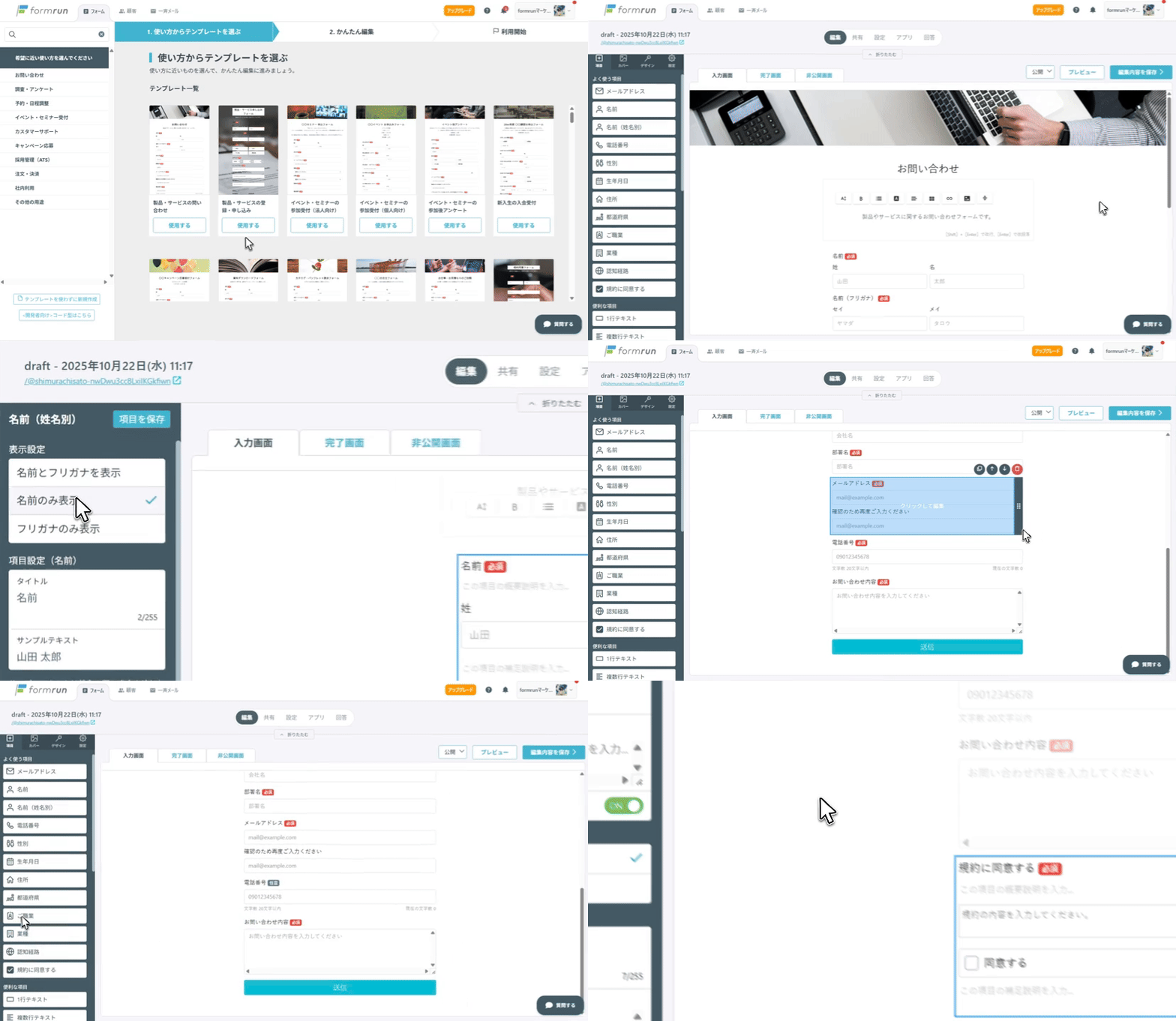
また、フォームの作成と同時にフォームの埋め込みタグ・QR・URLが自動生成されるので、ホームページにコピペするだけ。コードを書かずに「見た目にもきれいで操作しやすいフォーム」がすぐに実装できるのが大きな魅力です。
運用・管理をまとめて効率化|対応漏れゼロのチーム体制へ
formrunならフォームから届いた問い合わせ内容は、自動で一覧化され、対応状況をチームで共有できます。
「誰が返信したのか分からない」「対応が遅れてしまった」といったよくある課題も、formrunの管理画面で解消できます。
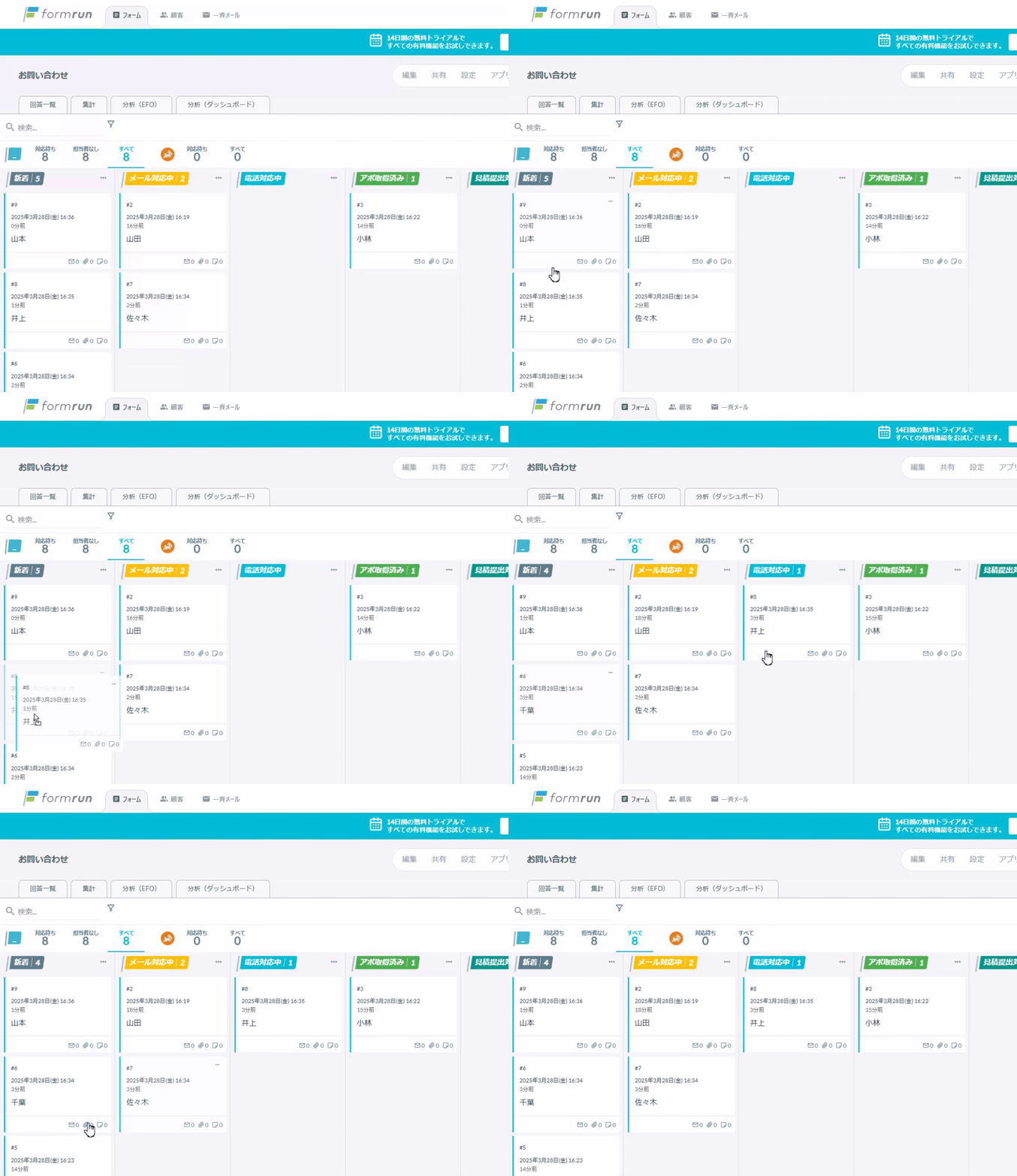
対応ステータスを切り替えながら進行できるため、複数担当者でもスムーズに顧客対応が行えます。また、自動返信メール機能を活用すれば、ユーザーへの即時対応も可能です。
メールの見落としや手動転記の手間もなくなり、日常業務の効率が格段に上がります。
セキュリティも安心|ビジネスに求められる保護体制を標準搭載
個人情報を扱うフォームでは、セキュリティ対策が欠かせません。
formrunは、SSL暗号化通信・スパム防止・アクセス制御・バックアップ体制を標準で搭載しています。
これにより、HTMLだけでフォームを自作するよりも、安全で信頼性の高い環境を構築できます。さらに、データはクラウド上で安全に管理され、社内での閲覧権限も細かく設定可能です。
「安全に問い合わせを受けたい」「顧客の信頼を守りたい」というサイト運営者にも最適です。
HTMLテンプレートで安心してホームページ制作を始めよう

HTMLテンプレートを使えば、初心者でも短時間で整ったデザインのホームページを作成できます。基本構造を理解しながらカスタマイズすることで、自然とHTMLの知識も身につきます。
SEO対策やスマホ対応を意識すれば、検索にも強く見やすいサイトを作ることが可能です。
無料テンプレートから始めて、自分らしいデザインへ少しずつ成長させていくのが理想です。まずは小さな1ページから挑戦し、更新を重ねて“育てるホームページ”を目指しましょう。
▼「フォーム作成から運用・管理まで、全部HTMLでやるのは大変…」と感じたらformrun
ホームページに欠かせないのが、お問い合わせや資料請求など“顧客との最初の接点”となるフォーム。しかし、HTMLで一から作ろうとすると、入力チェックやスパム対策、デザイン調整、メール通知など、作成以外の部分に多くの時間がかかります。
formrunなら、ノーコードで美しいフォームを作れるだけでなく、送信データの管理・対応ステータスの共有・セキュリティ保護までワンストップで完結。
SSL暗号化やスパム防止機能も標準搭載で、安心して顧客対応ができます。
ホームページを「作る」だけでなく、「運用まで整える」ための理想的なフォーム環境をformrunで整えましょう。
よくある質問(FAQ)

Q1. 無料テンプレートでも十分使えますか?
はい。学習や小規模なサイト運営なら無料テンプレートで問題ありません。基本構造が整っているため、初心者でも扱いやすいのが特徴です。
Q2. HTMLの知識がなくても編集できますか?
テキストや画像の差し替えが中心なので、専門知識がなくても大丈夫です。少しずつコードを見ながら慣れていくと理解が深まります。
Q3. どんなテンプレートを選べばいいですか?
目的に合わせるのが基本です。企業サイトはシンプルに、作品紹介はビジュアル重視のテンプレートを選ぶと良いでしょう。
Q4. SEOに強いテンプレートはありますか?
構造がシンプルで、正しい見出しタグとmetaタグが設定できるものがおすすめです。読み込み速度が速いテンプレートも評価が高くなります。
Q5. テンプレートを使うと他のサイトと似てしまいませんか?
配色・フォント・画像を変えるだけでも十分個性を出せます。細かなCSS調整で、自分だけのオリジナルデザインに仕上げましょう。
Q6. 公開後にテンプレートを修正しても問題ありませんか?
もちろん可能です。公開後も少しずつ更新を重ねることで、サイトの完成度と検索評価を高められます。
Q7. スマホで見たときにレイアウトが崩れます。どうすればいいですか?
\\<meta name="viewport"\\>タグを設定し、CSSでレスポンシブ対応を行いましょう。画像サイズを自動調整する指定も忘れずに入れてください。