CSS HTML埋め込みで失敗しない!3つの埋め込み方法と使い分けを紹介
「CSSをHTMLに埋め込むにはどんな方法があるの?」
「効率よくCSSを埋め込む方法を知りたい」 このように考えていませんか。
CSSをHTMLに埋め込む方法はいくつかあり、状況に応じて使い分ける必要があります。 本記事では、CSSをHTMLに埋め込む3つの基本的な方法と、それぞれのメリット・デメリットを解説します。
さらに、埋め込みがうまくいかない時のチェックポイントや、作業をスムーズに進めるための効率的な管理方法も紹介しているのでぜひ参考にしてください。
HTMLに埋め込むCSSテンプレートをお探しなら、フォーム作成ツール「formrun(フォームラン)」がおすすめです。
「formrun(フォームラン)」には、以下の特徴があります。
- デザイン性の高いフォーム作成が30秒で簡単にできる
- 120種類以上のテンプレートが用意されている
- 自動生成されるタグで簡単埋め込みが可能
- コード型フォームなのでカスタマイズも可能
- Salesforceやkintoneなどの基幹システムに連携可能
▼HTMLに埋め込むCSSテンプレートをお探しなら、ぜひフォーム作成ツール「formrun(フォームラン)」をお試しください。
目次[非表示]
CSSをHTMLに埋め込む3つの方法

CSSをHTMLに埋め込む方法には、主に3つの種類があります。 それぞれの特徴を理解し、目的や用途に合わせて使い分けることが大切です。
- 外部CSS(<link>タグ)
- 内部CSS(<style>タグ)
- インラインCSS(style属性)
ここでは、各方法の具体的な書き方と、メリット・デメリットを解説します。
外部CSS(linkタグ)
外部CSSは、HTMLファイルとは別に「.css」という拡張子のCSSファイルを用意し、HTMLの<head>タグ内に<link>タグを使って読み込む方法です。 これは、Webサイト制作で一般的に推奨される方法です。
【コード例】
<!DOCTYPE html> <html lang="ja"> <head> <meta charset="UTF-8"> <title>サンプルページ</title> <!-- 外部CSSの読み込み --> <link rel="stylesheet" href="styles.css"> <!-- CDNなど別ドメインのCSSも同様 --> <!-- <link rel="stylesheet" href="https://example.com/path/to/style.css"> --> </head> <body> <h1>外部CSSのテスト</h1> <p>ここに本文が入ります。</p> </body> </html> |
複数のページで同じデザイン(スタイル)を共用する場合、1つのCSSファイルを修正するだけで、すべてのページのデザインを一括で管理・変更できます。 そのため、完成した後の修正や管理のしやすさが非常に高いです。特に大規模なサイト制作やチーム開発をする場合に、メリットを発揮します。
ただし、<link>タグに記述するファイル・パスなどのCSSファイルの場所指定を間違えると読み込まれません。 また、CSSを修正してもブラウザのキャッシュなどの一時保存データが原因で表示が変わらない場合があるため、更新の確認も必要です。
内部CSS(styleタグ)
内部CSSは、HTMLファイルの<head>タグ内に<style>タグを記述し、その中にCSSコードを直接書き込む方法です。 この方法は、外部CSSよりも優先的に読み込まれます。
【コード例】
<!DOCTYPE html> <html lang="ja"> <head> <meta charset="UTF-8"> <title>内部CSSのサンプル</title> <style> /* ここにCSSを書く */ body { font-family: sans-serif; background-color: #f5f5f5; } h1 { color: #333; text-align: center; } </style> </head> <body> <h1>内部CSSテスト</h1> <p>この文章は内部CSSでスタイルを適用しています。</p> </body> </html> |
特定の1ページだけで完結するデザインを適用したい場合に適しています。 例えば、ランディングページ(LP)や特設ページなど、他のページとデザインを共用しないページの作成にピッタリです。
しかし、ページが増えてくると、ページごとに同じCSSを記述する必要があり、管理が難しくなります。 複数ページでデザインの統一感を持たせたい場合には、外部CSSを使う方が作業がスムーズです。
インラインCSS(style属性)
インラインCSSは、デザインを適用したいHTMLタグ(例:<p>や<div>)に、直接style属性を記述して装飾する方法です。 この方法は、3つの方法の中で最も優先度が高く、他のCSS設定を上書きしやすい特徴があります。
【コード例】
<!DOCTYPE html> <html lang="ja"> <head> <meta charset="UTF-8"> <title>インラインCSSのサンプル</title> </head> <body> <!-- インラインCSSでスタイルを直接指定 --> <h1 style="color: blue; text-align: center;"> インラインCSSテスト </h1> <p style="background-color: #f0f0f0; padding: 10px;"> この段落には背景色と余白が適用されています。 </p> </body> </html> |
特定の箇所だけをすばやく変更したい時や、テスト的にデザインを試したい時には便利です。しかし、HTMLコードの中にCSSコードが混在するため、コードの量が増えると読みにくくなります。 後から修正する際の保守性も大きく下がるため、多用は推奨されません。 緊急的な対応や、ごく部分的な調整に留めるのが賢明です。
埋め込みの失敗を防ぐ4つのチェックポイント

CSSをHTMLに埋め込んでも「デザインが反映されない」「表示が崩れる」といった失敗はよくあります。 ここでは、埋め込みの失敗を防ぐために確認したい4つのチェックポイントを解説します。
- ファイルパス・拡張子が合っているか
- CSSの優先順位を考慮できているか
- 正しいCSSコードを記載できているか
- ブラウザキャッシュを削除して確認しているか
エラーが発生した際は、これらの点を見直してみてください。
ファイルパス・拡張子が合っているか
特に外部CSSを読み込む際、<link>タグのhref属性に指定するCSSファイルの場所が間違っていると反映されません。 例えば、href="style.css"とすべきところをhref="css/style.css"と記述してしまうことが当てはまります。
ファイルパスのミスは、フォルダの階層が変わったり、ファイル名を変更したりした時に起きやすいです。 HTMLファイルから見て、CSSファイルが正しい場所にあるか必ず確認してください。
また、ファイルの種類を示す末尾の文字の「拡張子」も確認が必要です。 誤って.cssではなく.Sassファイルの拡張子である「scss」のままになっていないか、あるいは文字コードの崩れでファイルが正しく読み込めていない可能性も確認しましょう。
CSSの優先順位を考慮できているか
CSSには、どのスタイルを適用するかを決めるための優先順位ルールがあります。意図しないスタイルが適用されている場合、この優先順位によって上書きされている可能性が高いです。
CSSの優先順位は、基本的に以下のルールで決まります。
- インラインCSS(style属性)
- 内部CSS(<style>タグ)
- 外部CSS(<link>タグ)
- 後から書かれたもの
また、どのHTML要素にデザインを適用するかを指定する書き方の「強さ」によっても優先度が変わります。 !importantという記述で強制的に優先度を上げる方法もありますが、管理が複雑になるため推奨されません。
同じクラス名で複数のCSSが存在していないか、読み込み順序を見直すことで解決できる場合が多くあります。
正しいCSSコードを記載できているか
CSSは、小さな記述ミスでも正しく反映されません。 例えば、以下のような単純なミスが原因になっていることがあります。
- 全角スペースが混入している(CSSは半角で記述する必要があります)
- セミコロン(;)が抜けている
- 波括弧({})の閉じ忘れ
- プロパティ名(例:color)や値(例:#333)のタイプミス
特に初心者は、タイプミスや、他の場所からコードをコピー&ペーストした際に不要な文字が混入しがちです。 文法チェックツールを利用して、正しいCSSコードが記載できているかチェックしましょう。
また、ブラウザの開発者向け機能でエラー箇所を確認すると、修正がスムーズに進みます。
ブラウザキャッシュをして確認しているか
CSSファイルを修正してサーバーにアップロードしても、表示が変わらない場合があります。 原因は、ブラウザが一度読み込んだCSSファイルを「キャッシュ」として一時的に保存し、古いCSSファイルを読み込み続けているためです。 この場合、CSSの記述は間違っていません。
対策として「スーパーリロード」を試してください。 WindowsならCtrl + F5キー、MacならCmd + Shift + Rキーなどで対応できます。これにより、キャッシュを無視して最新のファイルを強制的に読み込ませることが可能です。
または、CSSファイルの読み込みタグにstyle.css?v=2のようにバージョン情報を付けると、ブラウザは別ファイルとして認識し、最新版を読み込みます。 スマートフォンの表示確認では、シークレットウィンドウやプライベートブラウジング、別の端末などで見比べると、キャッシュの影響かどうかがわかりやすくなります。
CSSをHTMLに効率よく埋め込む方法

CSSの埋め込み作業をスムーズにし、将来の管理を楽にするためには、いくつかの工夫が必要です。 ここでは、CSSをHTMLに効率よく埋め込むための5つの方法を紹介します。
CSSの書き方を社内で統一させておく
CSSファイルの容量を軽くしておく
CSSの名前の付け方を決めておく
CSSのスタイルを共通と個別で分けておく
CSSのテンプレートを用意しておく
これらの方法を取り入れ、メンテナンスしやすいコードを目指しましょう。
CSSの書き方を社内で統一させておく
複数人での開発や、将来の引き継ぎをスムーズにするためには、CSSの書き方に関するルールを社内で統一させておくことが重要です。 開発ルールや記述フォーマットが統一されていると、複数人が関わってもコードが混乱しにくくなります。
例えば「コメントをどの単位で残すか」「インデント(字下げ)はスペースかタブか」などの基本的なルールを徹底するだけでも、読みやすさは大きく向上します。 新人や外部のパートナーにもルールを共有できるように、社内ガイドラインとして文書化しておくと安心です。
CSSファイルの容量を軽くしておく
CSSファイルに余計なスタイル指定や、現在使っていないクラスの記述が増えると、ファイルの容量が大きくなります。そのうちページの読み込みに時間がかかり、サイトの表示速度が低下する原因になります。結果的に検索エンジンの評価にも影響し、ユーザーの離脱率が上がるでしょう。
CSSファイルの容量を軽くするためには、不要なコードを削除するほか「圧縮」や「ミニファイ」と呼ばれるツールを使って、スペースや改行を詰めてファイルサイズを小さくする方法があります。 複数の画像を1枚にまとめる「スプライト画像」の活用も、読み込み回数を減らすのに役立ちます。
CSSの名前の付け方を決めておく

HTML要素にデザインを適用するために付ける名前の付け方を決めておくと、管理が格段にしやすくなります。例えば「btn-primary、header-logo」など意味がわかるクラス名に統一すると、コードを見ただけでその要素の役割が推測しやすくなります。
特に規模が大きなサイトや長期的に運用するサイトでは、「BEM(ベム)」などの体系化された命名規則を取り入れると、コードが整理されやすくなります。
BEMは「Block(塊)」「Element(要素)」「Modifier(状態)」の3つでクラス名を構成するルールです。 同じような名前のクラスが乱立するのを防ぎ、後から他の人がコードを見たり、引き継いだりする際もスムーズになります。
CSSのスタイルを共通と個別で分けておく
Webサイト内ではボタンや見出し、レイアウトなど、複数のページで繰り返し使われるデザインパーツが多くあります。 共通パーツのスタイルは、1つの共通CSSファイルにまとめて管理するのがおすすめです。またページ固有の調整が必要な部分だけを別のCSSファイルで上書きするように設計すると、管理しやすくなります。
CSSのスタイルを共有と個別で分けておくと、修正が必要な箇所が明確になります。 例えば、サイト全体のボタンデザインを変更したい場合、共通CSSファイル1つを修正するだけで、全ページに適用可能です。 大規模なサイトになればなるほど、この管理負荷の軽減は大きなメリットとなります。
CSSのテンプレートを用意しておく
よく使うCSSのスタイルやコードの組み合わせを「テンプレート」として用意しておくと、新規ページを作成する際の作業が早くなります。 毎回ゼロからコードを書く必要がなくなり、時間短縮につながります。
また、テンプレートを使うことでデザインの統一にも役立ち、誰が作っても同じ品質を保てるようになります。特にフォームのデザインは複雑になりがちですが、専門のフォーム作成ツールを使えば、テンプレートから選ぶだけで簡単に高機能なフォームを作成できます。デザインの調整も自由に行えます。
▼入力フォームのHTML作成方法については、こちらの記事をご覧ください。
>> 入力フォーム HTML 作成する方法は?やフォームデザインの4つのポイント
HTMLに埋め込むテンプレートをお探しならフォーム作成ツール「formrun」がおすすめ!

CSSテンプレートを活用してHTMLへの埋め込みを効率化したい、特にフォームの埋め込みを手軽にしたいとお考えなら、「formrun」が最適です。 formrunは、デザイン性の高いフォームを誰でも簡単に作成・管理できるツールです。
- デザイン性高いフォームの作成がノーコードで完了
- デザインしたフォームの共有や埋め込みが簡単にできる
- コード型フォームなのでカスタマイズも可能
HTMLやCSSの知識に自信がなくても、安心して高機能なフォームを導入できます。
デザイン性高いフォームの作成がノーコードで完了
「フォーム作りは時間がかかる」「ゼロから作るとデザインが整わない」そんな悩みを、formrunが解決します。formrunなら、120種類以上の高品質テンプレートが用意されており、目的に合わせて選ぶだけで、プロのデザイナーが仕上げたような美しいフォームが最短30秒で完成します。
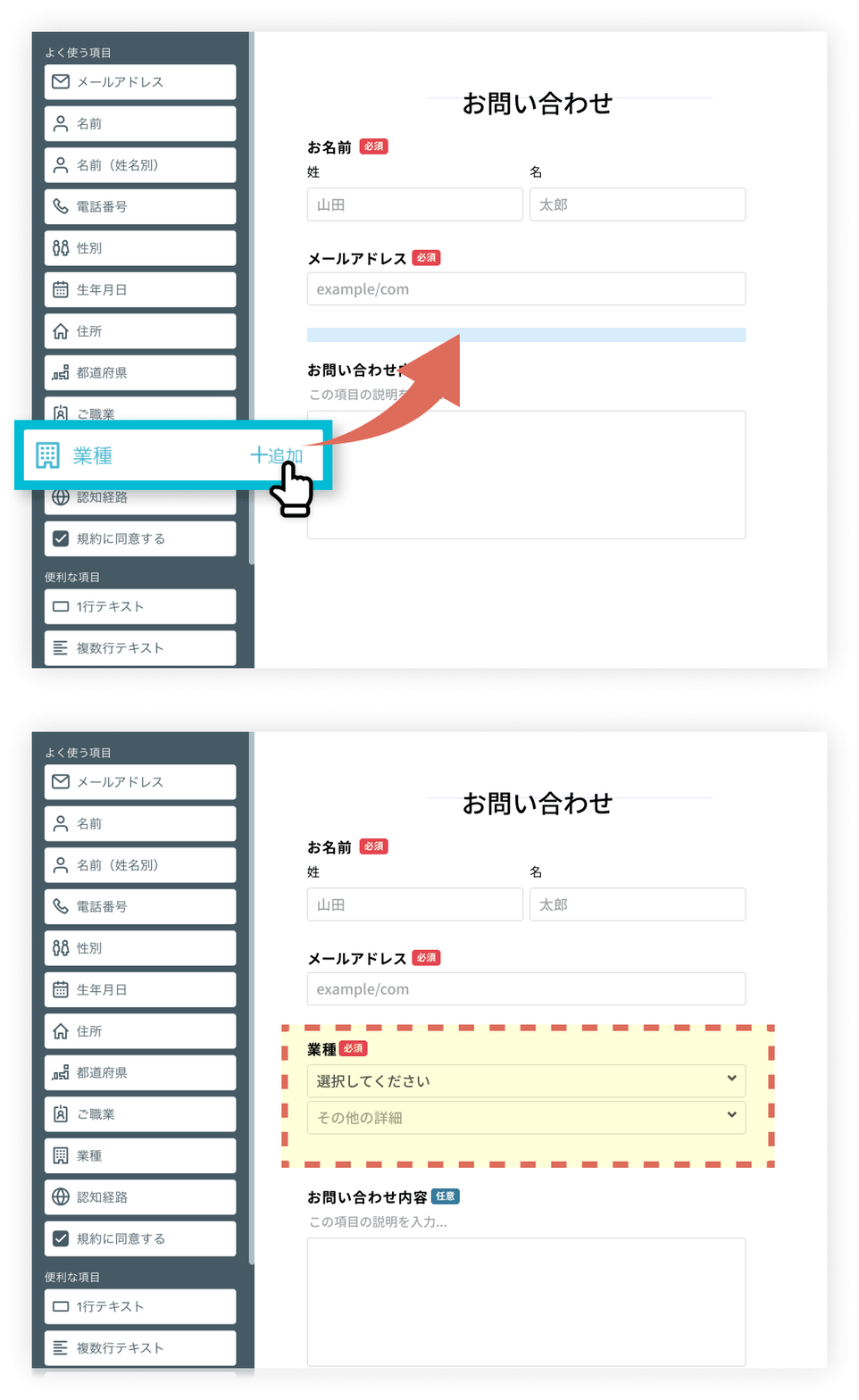 配色・余白・レイアウトなど、ユーザーが見やすく入力しやすいデザインに最適化されているため、自社サイトに埋め込んでも違和感なく馴染み、ブランドイメージを損ないません。
操作は直感的で、プレビュー画面を見ながら必要な項目をドラッグ&ドロップで追加・削除するだけ。専門知識ゼロでも、誰でも迷わず美しいフォームを作成できます。
デザインしたフォームの共有や埋め込みが簡単
formrun(フォームラン)では、フォームを作成すると同時に、専用URL・QRコード・埋め込み用iframeタグが自動で発行されます。
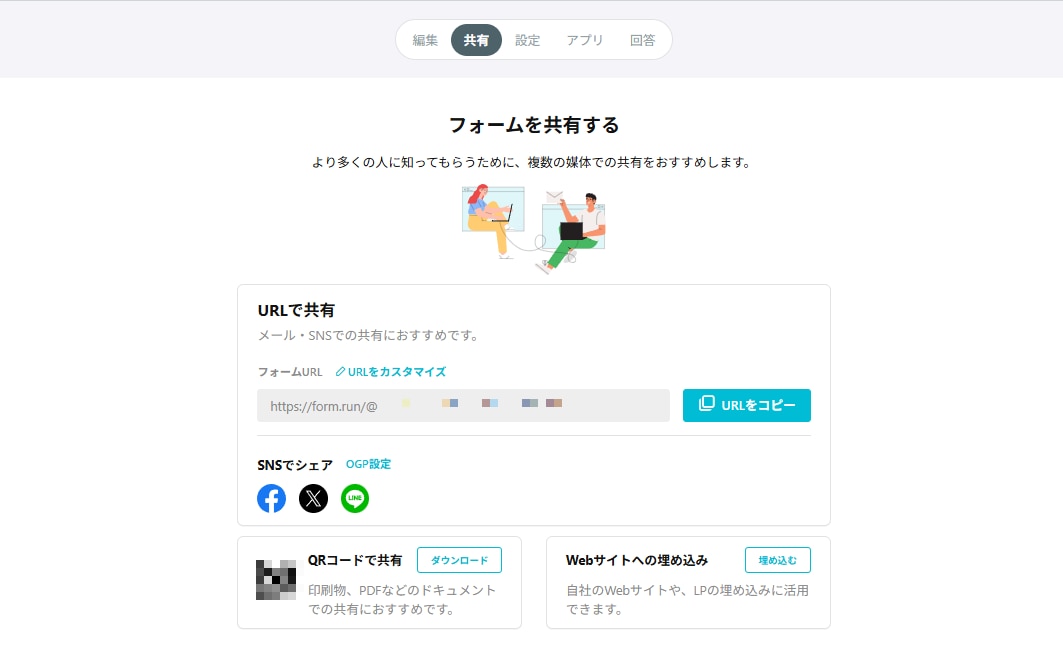
コーポレートサイトのお問い合わせページや、LPのファーストビューなど、設置したい場所にタグを貼り付けるだけで公開できるため、エンジニアに依頼せずに、その日のうちにフォーム公開まで完了します。
URLは好きな文字列に変更できるので、ブランド名やキャンペーン名を含めたわかりやすいURLで運用可能です。
実際にformrunで作成したフォームを自社サイトに埋め込んで運用している事例はコチラ
>> フォーム上でも店舗と同じ「マザーハウスらしさ」を。来店予約・イベント受付でお客様とのコミュニケーションを実現している活用方法とは(株式会社マザーハウス 様)
コード型フォームなのでカスタマイズも可能
「もっと細かく調整したい」「既存サイトと全く同じUIにしたい」そんな要望にもformrunはしっかり応えます。
ノーコードの簡単操作に加え、HTML・CSSを自由に編集できる「コード型フォーム」も用意しているため、余白調整、フォント変更、アニメーション、独自レイアウトなど、本格的なWebサイトと同じレベルのデザイン再現が可能です。
既存のUIフレームワークと併用したり、JavaScriptで動的処理を加えたりと、表現の幅はほぼ無限。
“完全オリジナルフォーム”を作りたい企業にもぴったりな選択肢です。
また、フォームで取得したデータはそのままSalesforceやkintoneにスムーズに連携できるため、マーケティング・営業・顧客管理の業務フロー全体の効率化にも貢献します。
formrunは「フォーム作成ツール」の枠を超えて、業務にインパクトを与える“データ導線の基盤”を構築できるツールでもあります。
CSSテンプレートを活用して簡単にHTMLへ埋め込めるようにしよう!

CSSの埋め込みは、方法ごとの特性と優先順位を理解することが重要です。
また効率よく管理したい場合は、命名規則や書き方のルールを統一し、共通化できるスタイルはテンプレートとして活用しましょう。 特にデザインと機能性が求められるフォームの埋め込みは、専用のツールの利用が適しています。
HTMLに埋め込むCSSテンプレートをお探しなら、フォーム作成ツール「formrun(フォームラン)」がおすすめです。
「formrun(フォームラン)」には、以下の特徴があります。
- デザイン性の高いフォーム作成が30秒で簡単にできる
- 120種類以上のテンプレートが用意されている
- 自動生成されるタグで簡単埋め込みが可能
- コード型フォームなのでカスタマイズも可能
- Salesforceやkintoneなどの基幹システムに連携可能
▼HTMLに埋め込むCSSテンプレートをお探しなら、ぜひフォーム作成ツール「formrun(フォームラン)」をお試しください。