
スプレッドシートで日程調整する方法|7つの手順と便利な使い方を徹底解説
「Googleスプレッドシートで日程調整表が作れるのか知りたい」
「実際に日程調整表を作る手順や、うまく使う方法がわからない」
このように感じている方も多いのではないでしょうか。
Googleスプレッドシートを使えば、無料で、誰でも簡単に日程調整表を作成できます。しかし、どのように作れば参加者が入力しやすく、集計しやすい表になるのか、迷うこともあるかもしれません。
本記事では、スプレッドシートで日程調整を行うメリットから、具体的な作成手順7STEP、使いやすくするためのコツ、共有する際の注意点までを詳しく解説します。
日程調整に対応したフォーム作成なら、フォーム作成ツール「formrun(フォームラン)」がおすすめです。
「formrun(フォームラン)」には、以下の特徴があります。
プログラミング不要で日程調整フォームを作成可能
日程の管理を一元化
日程調整に合わせた自動返信・リマインドメール機能
Googleカレンダーやスプレッドシートなど外部ツールと連携可能
万全のセキュリティ
▼日程調整フォームに活用できるサービスを探しているなら、ぜひ「formrun(フォームラン)」をお試しください。
目次[非表示]
スプレッドシートでの日程調整がおすすめな理由

Googleスプレッドシートを使った日程調整には、他のツールにはない多くのメリットがあります。
リアルタイムで更新・確認できるため
無料で使えて導入コストがかからないため
誰でも簡単に編集・カスタマイズできるため
Googleカレンダーとの連携でスケジュール管理がスムーズになるため
なぜ多くの場面でスプレッドシートが選ばれるのか、その主な理由を解説します。
リアルタイムで更新・確認できるため
スプレッドシートは同時編集が可能で、複数人が同時に入力しても常に最新の内容を確認できます。修正や追加が即座に反映されるため、重複確認の手間を省けます。コメント機能を使えば、変更点や注意事項をリアルタイムで共有でき、意思疎通のミスの防止が可能です。
さらに通知設定を行えば、更新があった際に関係者へ自動で通知が届き、情報共有がスムーズに進みます。
無料で使えて導入コストがかからないため
Googleアカウントさえあれば、スプレッドシートを誰でも無料で利用できます。ソフトのインストールは不要で、インターネット環境さえあればクラウド上ですぐに利用できます。
無料でありながら関数・共有・権限管理など高機能なツールが揃っており、コストを抑えたいチームにも最適です。小規模なイベントやスタートアップでも、手軽に導入しやすい点が大きな利点です。
誰でも簡単に編集・カスタマイズできるため
スプレッドシートは、列や行、色分けなどを自由に編集でき、用途に応じた表のカスタマイズが可能です。プルダウンやセルの色付けを活用すれば、視覚的にわかりやすい日程表を作成できます。
Excelに慣れた人なら直感的に操作できるため、新しいツールの学習コストもほとんどかかりません。また、関数を利用することで自動集計や条件付き表示なども簡単に設定でき、業務効率化にもつながります。
Googleカレンダーとの連携でスケジュール管理がスムーズになるため
スプレッドシートで作成した情報は、Googleカレンダーと連携させることで自動反映が可能です。会議やイベントの日程をカレンダー上で一元管理でき、ダブルブッキングや予定の見落としを防止できます。
チーム全体でカレンダーを共有すれば、誰がいつ参加できるかを把握しやすく、スケジュール調整の精度が高まります。
スプレッドシートで日程調整表を作る手順【7STEP】

ここでは、実際にスプレッドシートを使って日程調整表を作成する基本的な手順を、7つのステップに分けて解説します。この手順通りに進めれば、誰でも簡単に見やすい調整表が作れます。
新しいスプレッドシートを作成する
枠組み(表のフォーマット)を作成する
候補日と参加者名を入力する
出欠を入力できるプルダウンを設定する
COUNTIF関数で参加可能人数を自動集計する
共有設定をして参加者に送る
参加者の回答をもとに最終日程を決定する
一つひとつのステップを順番に見ていきましょう。
1.新しいスプレッドシートを作成する
まず、Googleドライブ上で「新規」→「Googleスプレッドシート」を選択します。タイトルにはプロジェクト名や会議名などを設定し、他のファイルと区別しやすくしておくと便利です。
2.枠組み(表のフォーマット)を作成する
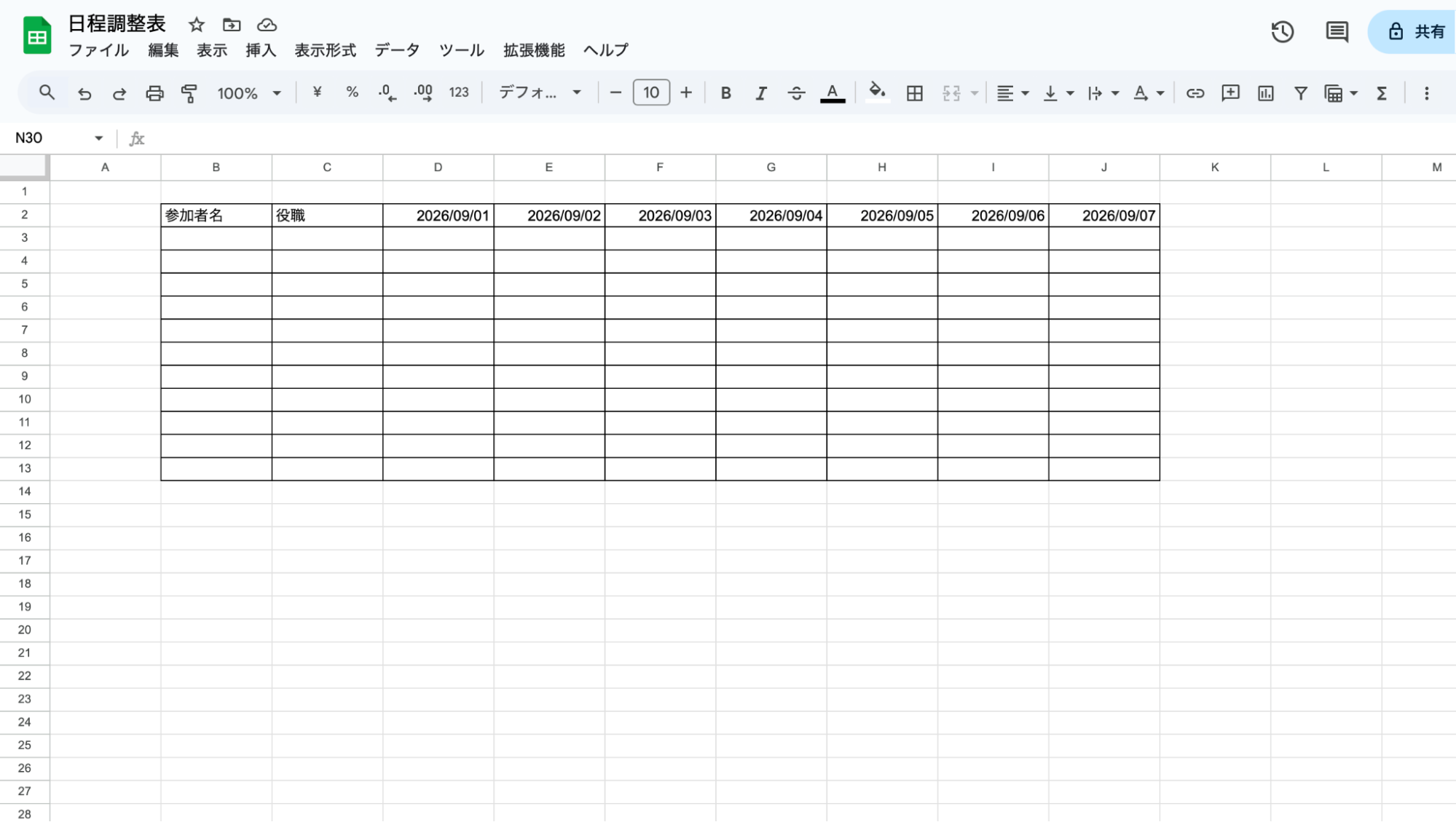
次に、必要な情報を整理し、日付・時間帯・参加者名・備考欄などの列を作成します。枠線を設定して表を見やすく整え、オンライン会議URLや会場欄など、用途に応じた項目を追加するとより便利です。
3.候補日と参加者名を入力する
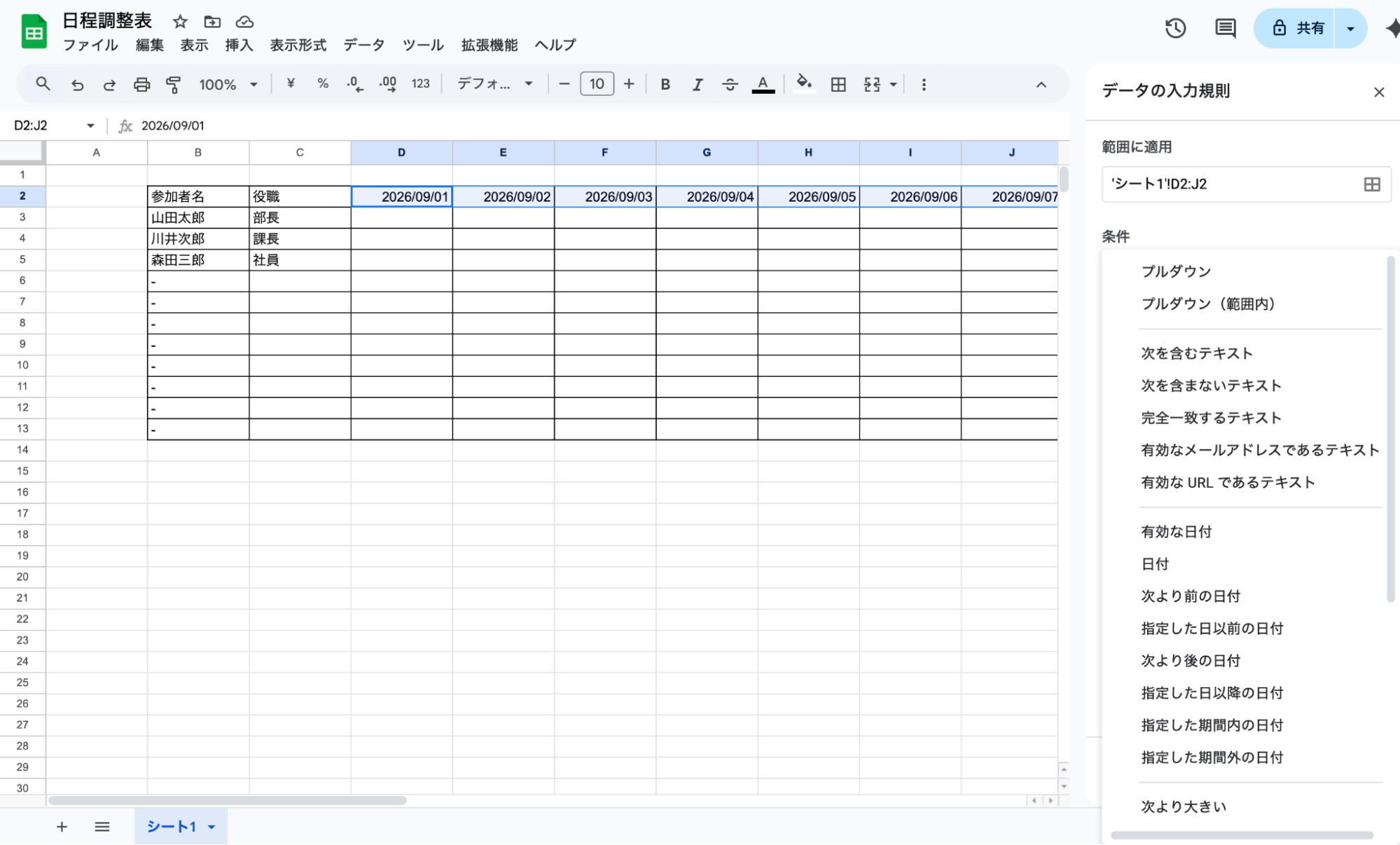
各行に候補日、列に参加者名を入力します。名前だけでなく所属や役職も記載しておくと、管理しやすくなります。日付入力時には「有効な日付」設定を活用し、入力ミスを防ぎましょう。
4.出欠を入力できるプルダウンを設定する
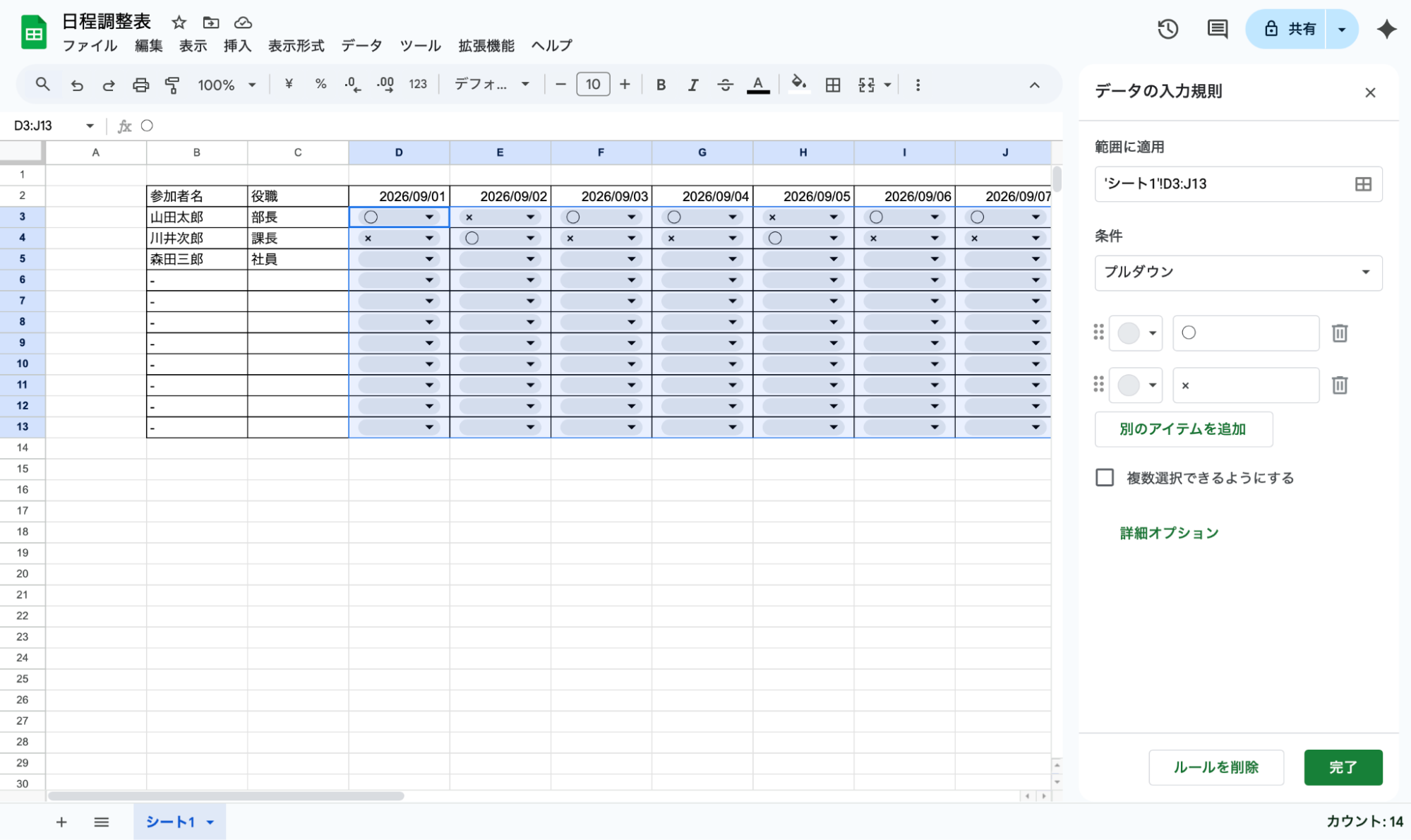
出欠情報は「出席」「欠席」などの選択肢をプルダウンで設定すると、入力が統一され集計が容易になります。メニューの「データ」→「データの入力規則」→「プルダウン」から設定し、全体で同じフォーマットを適用します。
5.COUNTIF関数で参加可能人数を自動集計する
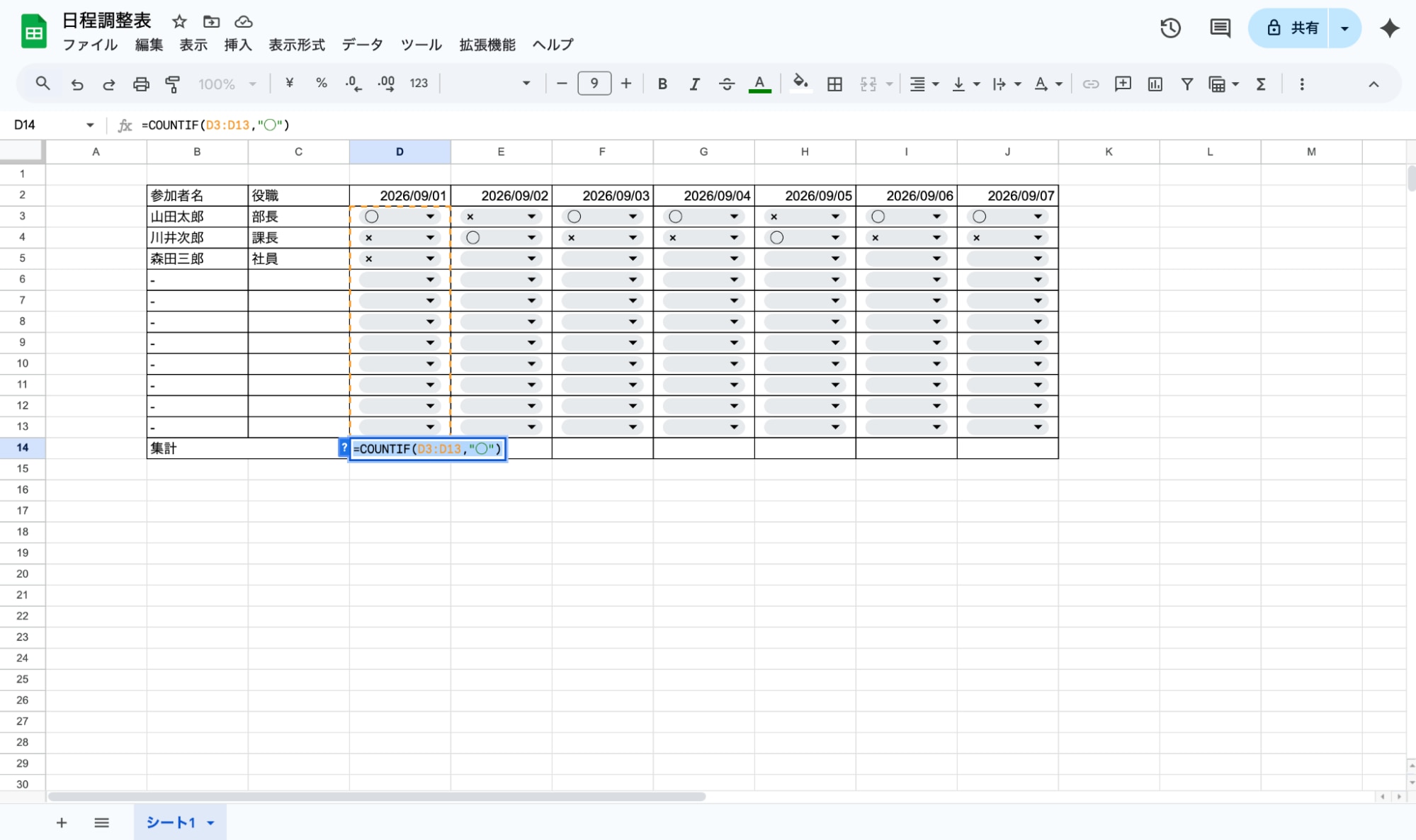
候補日ごとの出席人数を自動で算出するには、「=COUNTIF(D3:D13,“〇”)」と入力します。この数式を横方向にドラッグすれば、他の列にも簡単に適用できます。参加可能者数が自動集計されることで、最適な日程を効率的に判断できます。
6.共有設定をして参加者に送る
右上の「共有」ボタンをクリックし、アクセス権限を設定します。編集者・閲覧者を分けて誤編集を防止しましょう。共有URLはセキュリティの観点から必要最低限の範囲に限定するのが安全です。
7.参加者の回答をもとに最終日程を決定する
最後に、各候補日の〇の数をもとに、最も多くの参加者が集まる日を選定します。全員の予定が合わない場合は、重要メンバーを優先して決定します。確定後はGoogleカレンダーに登録し、関係者全員と共有して完了です。
スプレッドシートで使いやすい日程調整表を作る3つのコツ

基本的な手順に加え、いくつかのコツを押さえることで、スプレッドシートの日程調整表はさらに見やすく、使いやすくなります。ここでは、特に役立つ3つのコツを紹介します。
プルダウンや色分けで見やすくする
関数で自動カウントして効率化する
重要な参加者を優先して候補日を決定する
これらの工夫で、入力ミスや集計の手間を減らせます。
プルダウンや色分けで見やすくする
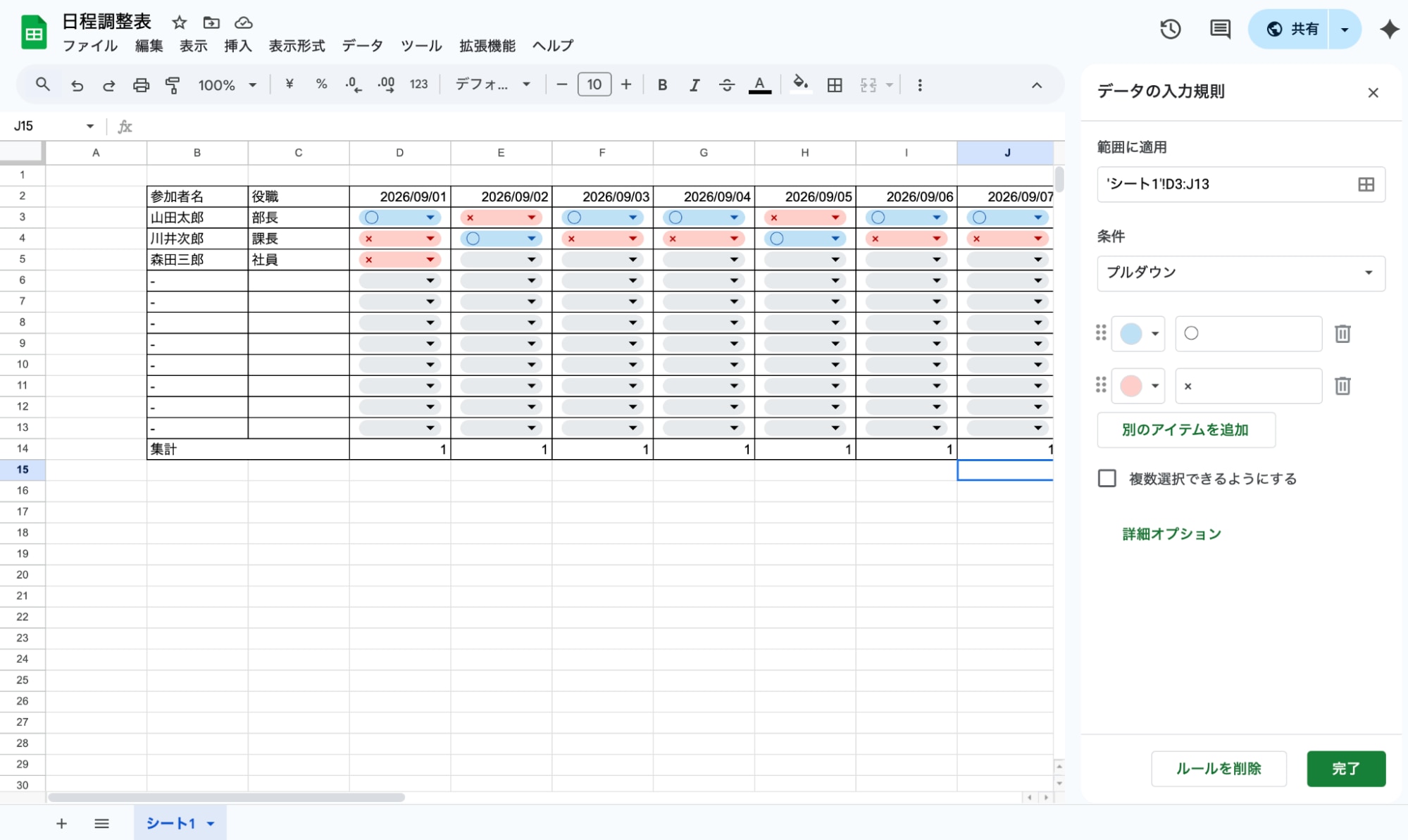
スプレッドシートで誤入力を防ぐには、プルダウンリストを設定して「〇」「×」などから選択できるようにするのがおすすめです。また、条件付き書式を使って入力内容に応じた色分けを行えば、一目で出欠状況を把握可能です。
たとえば、「〇」は緑、「×」は赤といった色分けを設定すると、視覚的に状況を確認しやすくなります。さらに、行ごとに背景色を交互に設定することで表全体の可読性が向上します。
加えて、ステータスを「確定」「保留」「キャンセル」などに分類して色分けしておくと、進行状況の把握もスムーズです。
関数で自動カウントして効率化する
日程調整の手間を減らすためには、関数を活用するのがおすすめです。たとえば、「=COUNTIF(D3:D13,“〇”)」という関数を使えば、各候補日に「〇」がいくつあるかを自動で集計できます。集計結果をもとに、最も多くの参加者が集まる候補日を即座に判断できます。
また、この関数をドラッグして複数列にコピーすれば、すべての候補日を自動でカウント可能です。関数を使うことで手作業での集計が不要になり、ミスを防ぎながら作業効率を大幅に高められます。
重要な参加者を優先して候補日を決定する
すべての参加者の予定が合わない場合は、プロジェクトリーダーや主要メンバーなど、重要な参加者を優先して候補日を選定することが大切です。関数による集計結果を参考にしながら、参加率を最大化できる日程を決めると効率的です。
あらかじめ優先順位を決めておくことで、決定後の再調整を避けられます。また、万が一に備えて予備日を設定しておくと、予定変更時にも柔軟に対応できます。
スプレッドシートで日程調整する際の注意点

スプレッドシートでの日程調整は便利ですが、いくつか注意すべき点もあります。特に共有設定や利用環境に関しては、事前に理解しておくことでトラブルを防げます。
URL共有の範囲を最小限にする
Googleアカウントが必要になる
インターネット接続がないと利用できない
大人数での調整は共有設定に手間がかかる
これらの注意点を一つずつ確認していきましょう。
URL共有の範囲を最小限にする
スプレッドシートはURLを知っている人なら誰でもアクセスできる設定にすることが可能ですが、この方法は非常にリスクが高いです。機密性の高い情報を扱う場合は、「制限付き」を選び、特定のメールアドレスのみに共有しましょう。
URLが外部に漏れると、不正アクセスや情報流出につながる恐れがあります。共有範囲は必要最小限に留め、定期的にアクセス権限を確認・見直すことが重要です。
Googleアカウントが必要になる
Googleスプレッドシートを編集・閲覧するにはGoogleアカウントが必須です。アカウントを持たない参加者は、新規登録が必要となります。
企業や団体によっては、セキュリティ上の理由で外部アカウントの作成を制限しているケースもあるため、事前に参加者全員のアカウント状況を確認しておきましょう。これにより、アクセスできないといったトラブルを未然に防げます。
インターネット接続がないと利用できない
Googleスプレッドシートはクラウドベースのツールであるため、インターネット接続がない環境では利用できません。通信環境が不安定な場合や低速回線では、データ量の多い表で動作が遅くなることもあります。
一時的にオフラインで編集する場合は、事前に「オフラインモード」を有効にしておくと便利です。また、通信トラブルに備えてローカルにバックアップを保存しておくと安心です。
大人数での調整は共有設定に手間がかかる
大人数で日程調整を行う場合、スプレッドシートの共有設定に手間がかかる点に注意が必要です。共有先を1件ずつ追加しなければならず、権限を「編集」「閲覧」「コメント」などに正確に分ける必要があります。
誤った設定をすると、不要な編集やデータ削除が発生するリスクがあります。参加者が多い場合は、専用の日程調整ツールと併用することで、手間を軽減しながら安全に運用できるでしょう。
日程調整を効率化するならフォームなら「formrun」がおすすめ!

スプレッドシートでの日程調整は便利ですが、設定の手間やセキュリティ管理、大人数での調整には限界もあります。もし、日程調整のプロセスをもっと簡単かつ安全に行いたいなら、フォーム作成ツール「formrun」の活用がおすすめです。
日程調整機能付きのフォームを作成できる
顧客管理・対応を効率化できる
ISMS・Pマーク取得済みの万全のセキュリティ
「formrun」が日程調整にどのように役立つかを解説します。
日程調整機能付きのフォームを作成できる
「formrun」は、プログラミングの知識がなくても、視覚的な操作で日程調整機能が付いた予約フォームを作成できます。あらかじめ用意されたテンプレートを選ぶだけで、専門知識がなくてもすぐに運用を開始できます。
作成したフォームは、GoogleカレンダーやMicrosoftカレンダーとリアルタイムで連携が可能です。そのため、自分の空き時間を自動で提示し、予約が入るとカレンダーにも自動で反映されます。
予約確定後のリマインドメールや、オンライン会議のURL発行まで自動で行われるため、手作業による入力ミスやダブルブッキングの心配もありません。
顧客管理・対応を効率化できる
formrun(フォームラン)を活用すれば、フォームで集めた顧客の対応管理まで一元化できます。
回答データは一覧で確認でき、対応ステータス(未対応・対応中・完了・発送済みなど)ごとに整理可能です。担当者ごとにフィルタリングできるので、複数人での対応も漏れやダブりを防ぎながらチーム全体で進捗を見える化できます。
さらに、メールテンプレートやAIメールアシスタントを活用すれば、返信作成もスムーズに。顧客対応のスピードと質がどちらも向上します。
蓄積されたデータはExcelやGoogleスプレッドシート形式で出力可能です。Salesforceやkintoneなど外部ツールとの連携で、普段の業務フローにも柔軟に組み込めます。
formrunのステータス管理機能でお問い合わせ対応を削減した事例はコチラ
>> お問い合わせから最短1分で個別メール対応を実現!対応漏れをなくすためのボード画面の活用方法とは(株式会社クラス 様)
ISMS・Pマーク取得済みの万全のセキュリティ
formrun(フォームラン)の大きな魅力のひとつが、安心できるセキュリティ対策です。「ISO 27001 (ISMS)」の認証取得やプライバシーマークの付与認定、SSL/TLSによる暗号化通信、24時間365日のサーバー監視体制など、多層的な対策がとられています。
実際、近年は大手プラットフォームや無料サービスにおいても情報漏洩や不正アクセスのニュースが後を絶ちません。無料ツールでは不安を感じる個人情報の取り扱いも、formrunなら安心して運用可能です。
フォームは、名前・住所・メールアドレスなど大切な情報を扱うものです。安全なフォーム運用は顧客からの信頼に直結します。セキュリティを重視する方にこそ、formrunの利用がおすすめです。
スプレッドシートを活用して日程調整を効率化しよう

「スプレッドシートで日程調整が作れるのか知りたい」「実際の作り方と使い方を知りたい」といった課題は解決されたでしょうか。
スプレッドシートは、無料で使え、リアルタイムで共有できる非常に便利なツールです。基本的な手順といくつかのコツを押さえるだけで、手動でのメール往復に比べて、日程調整の作業を格段にスムーズに進められます。
日程調整に対応したフォーム作成なら、フォーム作成ツール「formrun(フォームラン)」がおすすめです。
「formrun(フォームラン)」には、以下の特徴があります。
プログラミング不要で日程調整フォームを作成可能
日程の管理を一元化
日程調整に合わせた自動返信・リマインドメール機能
Googleカレンダーやスプレッドシートなど外部ツールと連携可能
万全のセキュリティ
▼日程調整フォームに活用できるサービスを探しているなら、ぜひ「formrun(フォームラン)」をお試しください。