
【採用管理 excel テンプレート】完全ガイド2026|無料配布・効率化のコツ
採用活動を進める中で、
「応募者情報をまとめるのが大変」「スプレッドシートの更新や共有が煩雑」と感じた経験はありませんか?
ここ数年、手軽に導入でき、コストをかけずに始められる点から採用管理をExcelで行う企業が増えています。
一方で、テンプレートの選び方や運用ルールを誤ると、逆に情報の重複や抜け漏れが発生してしまうこともあります。
この記事では、誰でもすぐに使える 無料の採用管理Excelテンプレートを紹介しながら、その効果的な使い方や、自社に合わせた設計・運用のコツをわかりやすく解説します。
▼複数人での面談の効率化と応募者の情報保護を行うならformrun(フォームラン)!
formrunなら、応募フォームの作成から応募データの管理・共有までをノーコードで完結できます。
また、採用管理では、応募者の個人情報や評価データなど、扱う情報が非常にセンシティブです。
Excelでは難しいデータ保護や共有権限の設定も、formrunなら安全かつ簡単に行えます。
セキュリティを確保しながら効率的な採用管理を始めたい方にformrunは最適です。
目次[非表示]
採用管理とは?

採用管理とは、応募受付から内定通知までの一連のプロセスを整理し、スムーズに進めるための仕組みです。
主な目的は以下の通りです。
- 応募者情報の一元管理
- 選考ステータスの可視化
- 面接スケジュールの整理と共有
- 採用活動のスピードと品質向上
採用活動は複数の担当者が関わるため、連携が取れないと入力ミスや対応漏れが発生しがちです。
Excelを使えば、こうした情報を一覧化し、採用フローを一目で把握できるようになります。
特に、テンプレートを上手に設計すれば、 誰が見てもわかる採用管理シートを無料で構築できます。
採用管理テンプレートの選び方と比較ポイント
無料で配布されている採用管理テンプレートは数多くありますが、自社に合ったものを選ばなければ、使いづらくなってしまいます。
以下の項目は導入前に必ず見ておきましょう。
テンプレートを選ぶときのチェックポイント
比較項目 | 確認のポイント |
|---|---|
管理目的 | 応募者情報・選考状況・評価など、必要な項目が揃っているか |
カスタマイズ性 | 列や項目を簡単に追加・削除できるか |
操作性 | Excel初心者でも扱いやすいか |
自動化 | 条件付き書式や関数で進捗を自動反映できるか |
セキュリティ | パスワード保護やアクセス制御が可能か |
使いやすいテンプレートの特徴
- 入力欄が整理され、入力ミスを防止できる
- ステータスを色分けし、進捗を視覚的に把握できる
- 応募数や内定率などを自動集計できる
- 管理表を複数人で安全に共有できる
目的に合ったテンプレートを選ぶことで、採用業務を無理なく効率化できます。
Excelでできる採用管理テンプレートの2つの作成方法

採用管理をExcelで行うには、大きく分けて2つの方法があります。
ひとつは この記事で配布している無料テンプレートを活用する方法、もうひとつは 自社独自のオリジナルテンプレートを作成する方法です。
どちらも利点があり、運用体制に応じて選ぶのがおすすめです。
無料テンプレートを活用する方法
この記事で紹介する無料テンプレートは、以下のような構成で設計されています。
- 応募者一覧シート:氏名・応募職種・応募日・担当者・ステータスを一元管理
- 面接管理シート:面接日程・担当者・評価・次アクションを記録
- 集計シート:応募経路別・進捗別の自動集計
条件付き書式でステータスを色分けし、進捗を一目で把握できるように設計しています。
さらに、関数を使って応募数・通過率・内定率などの主要KPIを自動表示できるようになっています。
このテンプレートは、Excel初心者でも扱いやすく、列の追加・削除も簡単です。
オリジナルテンプレートを作成する方法
テンプレートを自社に最適化したい場合は、オリジナル設計がおすすめです。
- 採用フローを整理する(応募〜面接〜内定までを明確化)
- 管理項目を洗い出す(応募経路・評価・結果など)
- シートを目的別に分ける(一覧/スケジュール/集計)
- ステータスをドロップダウンで統一
- 条件付き書式で進捗を色分け
- 関数で自動集計やアラートを設定
オリジナルテンプレートは、自社の業務フローに合わせて改良を重ねながら長期的に運用できる点がメリットです。
Excelで採用管理テンプレートを設計するステップ

採用管理テンプレートを作るときは、「見やすさ・正確さ・自動化」を意識することが大切です。
採用フローを整理する
まずは採用活動全体を把握し、どの段階でどんな情報を管理するかを明確にします。
「応募受付 → 書類選考 → 面接 → 内定」といったステップごとに入力項目を整理しましょう。
管理項目を設計する
テンプレートの構成を考える際は、最低限必要な情報からスタートします。
カテゴリ | 記入内容の例 |
|---|---|
基本情報 | 氏名・応募日・メールアドレス・電話番号 |
ステータス | 未対応・書類選考中・面接中・内定・辞退など |
評価情報 | 担当者名・評価スコア・コメント |
進捗 | 次の対応日・連絡状況・面接予定日 |
このように分類しておくと、後から集計や分析がしやすくなります。
見やすいレイアウトを作る
見出しを固定表示にし、スクロールしても項目が見えるようにします。
入力セルの背景色を淡いグレーに、計算セルは白にするなど、セルの役割を明確にしましょう。
また、列幅を揃えておくことで可読性が大きく向上します。
IDとステータスの統一
応募者ごとに「管理番号」を付け、検索性を高めます。
ステータスはドロップダウン形式に統一し、「書類選考」「面接調整中」などを固定化しておくと、担当者間でのズレが減ります。
採用管理を成功させる運用のコツと効率化テクニック

Excelで採用管理を行う場合、テンプレートを整えるだけでなく、 運用ルールの明確化が重要です。
ここでは、実際に運用していく際に意識したいコツと効率化の工夫を紹介します。
管理ルールを明確にする
複数人でExcelを更新する場合、入力ルールがバラバラだと誤入力や重複が発生します。
以下のルールを明文化しておくと運用が安定します。
- 入力する担当者・範囲を明確にする
- 日付や名前の表記を統一する(例:YYYY/MM/DD形式)
- ファイル更新日は常に右上に記載
- 定期的にバックアップを取得しておく
シンプルなルールでも、全員が徹底することで 情報の信頼性が格段に高まります。
自動化で作業を減らす
Excel関数や書式設定を活用すれば、入力作業を減らすことが可能です。
- IF関数:選考結果に応じて自動的にステータスを変更
- COUNTIF関数:通過数や内定数を自動カウント
- VLOOKUP/XLOOKUP関数:応募者IDをキーに他シートと連携
- 条件付き書式:未対応・対応済みを色で区別
さらに、ピボットテーブルを使えば、応募経路別の応募数や面接通過率などの統計を簡単に可視化できます。
関数を使って“見れば分かる表”を作ることが、採用業務の効率化の第一歩です。
チームでの共有を工夫する
Excelは同時編集に弱いため、ファイルを共有する場合は工夫が必要です。
OneDriveやGoogleスプレッドシートを活用すると、複数人でリアルタイム更新が可能になります。
ただし、Excelの共有運用はどうしても“ファイルの破損”や“上書きミス”が起こりやすい点が課題です。
これを根本的に解決したい場合は、formrunのようなクラウド管理ツールの導入を検討するのも効果的です。
採用管理をformrunで効率化しよう

採用活動をExcelだけで管理していると、共有や通知に限界を感じる場面があります。
formrunを使えば、応募フォームの作成からデータ収集・進捗管理までを自動化でき、Excelでの手動入力を減らせます。
今回は、採用活動におすすめの機能3点をご紹介します。
採用業務を効率化し、チーム全体で応募者対応を一元管理
formrun(フォームラン)を活用すれば、応募フォームの作成から応募者情報の管理・共有までをノーコードで完結できます。
応募データは一覧で確認でき、対応ステータス(未対応・書類選考中・面接中・内定・辞退など)ごとに整理可能。
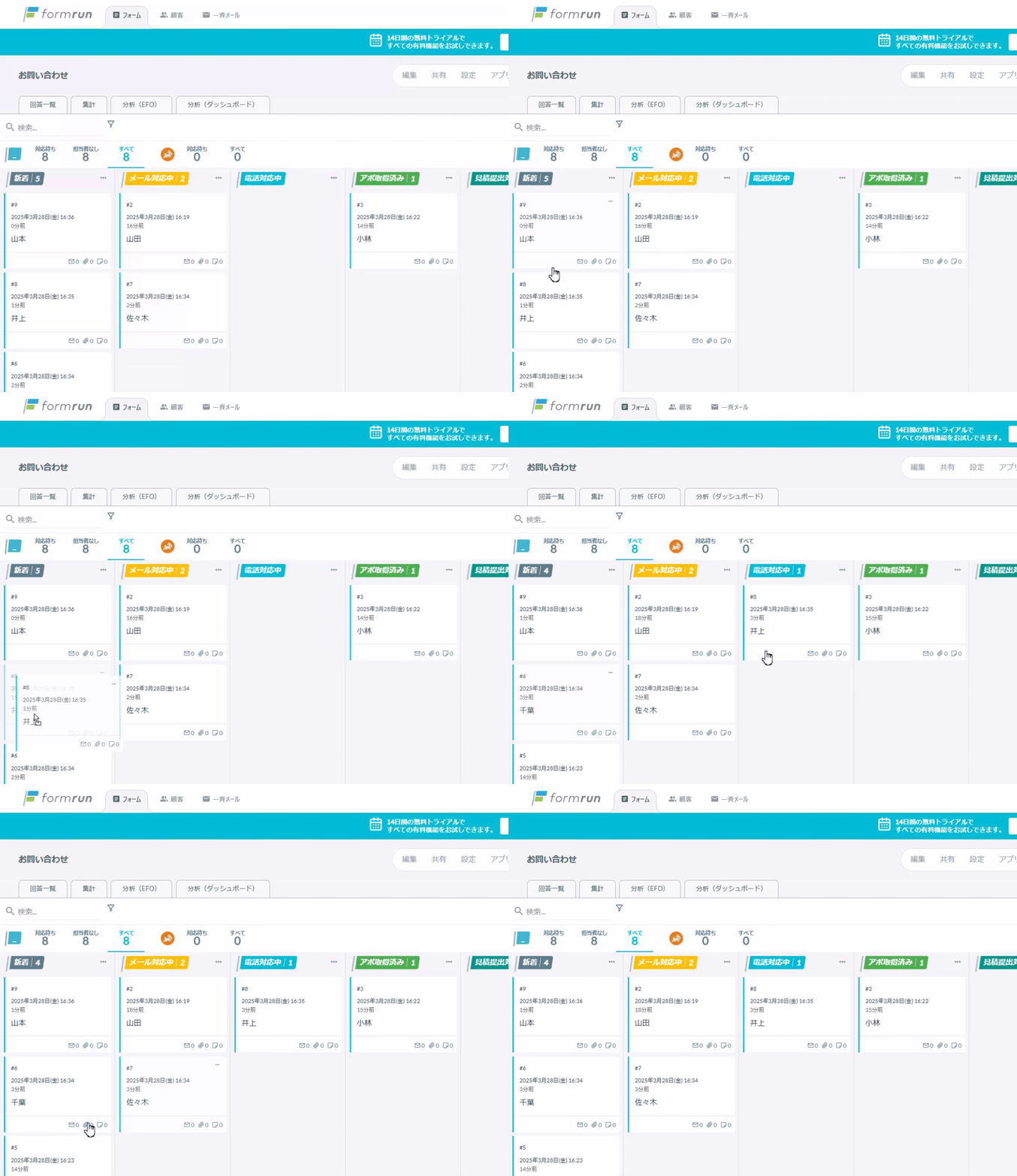
担当者や採用段階ごとにフィルタリングできるため、複数人での採用対応も漏れなく進捗を可視化できます。
さらに、メールテンプレートやAIメールアシスタントを使えば、応募者への返信作成もスムーズに。
採用連絡や面接調整のスピードと品質がどちらも向上します。
蓄積された応募データはExcelやGoogleスプレッドシート形式で出力可能。
Slackやスプレッドシートなど外部ツールとも連携できるため、既存の業務フローにも柔軟に組み込めます。
採用管理をformrunで一元化した事例はこちら
>>求人フォーム作成から応募者管理までをformrunで完結!採用業務を効率化する個別メールの活用方法(株式会社うるる 様)
面接日程の調整を自動化し、スケジュール管理をスマートに
formrun(フォームラン)と姉妹サービスの「bookrun」を連携すれば、応募フォーム入力から面接日程の自動調整までをワンストップで行えます。
GoogleカレンダーやMicrosoftカレンダーと連携するだけで、候補日を自動抽出し、確定した面接予定を自動登録。
リマインドメールの送信やオンライン会議URLの発行も自動で行われるため、入力ミスやダブルブッキングの心配がありません。
また、担当者ごとの稼働状況に応じて面接日を最適化できるため、採用チーム全体の業務負荷を軽減。
新卒・中途・アルバイトなど、あらゆる採用シーンで活用できます。
日程調整機能を利用して、面談の調整を自動化した事例は以下でご紹介しています。
>> 採用業務を20%減!bookrun連携で1ヶ月に50人との面談を自動化できた方法とは?(株式会社ビーエスシー・インターナショナル様)
応募書類やポートフォリオを安全に受け取る
formrun(フォームラン)なら、ログインやアカウント作成なしで、応募者が履歴書や職務経歴書、ポートフォリオなどを安全にアップロードできます。
利用者に余計な手間をかけず、スムーズな応募体験を提供できるのが特徴です。
ファイル送信は暗号化されており、面接担当者のみがアクセス可能。
メール添付のように情報漏えいリスクを抱えることなく、安全にファイルの受け渡しが行えます。
さらに、無料プランでもファイルアップロード機能を利用できるため、コストを抑えつつ安心な採用運用が可能です。
社内共有や選考資料の確認もボード画面から一目で確認できます。
誰でも始められる採用管理の第一歩|Excelテンプレートで仕組み化を実現しましょう

採用管理をExcelで行う最大のメリットは、 導入の手軽さと柔軟なカスタマイズ性にあります。
テンプレートを活用すれば、初期費用をかけずに採用フローを整理でき、業務の標準化やミス防止にも役立ちます。
一方で、データ量が増えるにつれ、共有や更新作業の手間、セキュリティ面での不安が大きくなるのも事実です。
Excelだけで管理しきれない部分は、 自動化やアクセス制御が可能なツールを取り入れることで、より安定した運用が実現できます。
▼採用チーム全体で効率よく面談・情報管理を行いたい方へ
formrunなら、応募フォームの作成から応募データの管理・共有まで、すべてをノーコードで実現できます。
応募者情報や評価データといった重要な個人情報も、権限設定とアクセス制御で安全に保護。 Excelやメール共有で起こりがちな漏えいリスクを防ぎながら、複数人での採用業務をスムーズに進められます。
セキュリティと効率を両立した採用体制を整えたい方におすすめです。
よくある質問(FAQ)

Q1. 無料テンプレートは誰でも使えますか?
Excelが使える環境があれば、どなたでも利用可能です。テンプレートはシンプルな構造なので、初心者でもすぐに採用管理を始められます。自社の採用フローに合わせて列名や項目を変更すれば、より実践的に活用できます。
Q2. テンプレートを自社向けにカスタマイズするには?
まず、現行の採用フローを明確にして「どの段階で何を記録したいのか」を整理します。その上で、不要な列を削除し、必要な情報(評価スコア、担当者、コメントなど)を追加します。ステータスをドロップダウン形式に統一すると、入力ミスを防ぎながら見やすさも向上します。
Q3. Excelで採用管理を続ける際の注意点はありますか?
複数人で同じファイルを扱うと、上書きや重複更新が発生しやすくなります。運用ルールとして「誰がいつ更新したか」を記録し、定期的にバックアップを取ることが重要です。Googleスプレッドシートなどのクラウド共有機能を活用すれば、リアルタイムでの更新も可能になります。
Q4. 応募者情報を安全に管理する方法を知りたいです。
採用データには個人情報が多く含まれるため、ファイルにパスワードを設定し、アクセス権限を限定しましょう。社外共有を行う場合はメール添付を避け、共有リンクに有効期限を設定するのが安全です。より高いセキュリティ管理を求める場合は、formrunのような情報保護機能付きのツールを併用するのがおすすめです。
Q5. 採用データを効率的に分析するには?
ピボットテーブルを使うと、応募経路別・職種別の応募数や通過率を簡単に集計できます。条件付き書式を組み合わせると、特定の期間やステータスの傾向も視覚的に把握しやすくなります。分析結果をグラフ化すれば、週次・月次レポートの作成も効率化できます。
Q6. Excel管理が煩雑になった場合の対策は?
応募者数が増えると、Excelだけでの管理は限界を迎えやすくなります。その場合は、formrunのようなクラウド管理ツールに移行するのがおすすめです。応募データを自動で一覧化し、ステータス管理やコメント共有もワンクリックで完結。チーム全体での連携やセキュリティ管理が格段に向上します。