

WordPressはプラグインをインストールして機能を追加できる、カスタマイズ性に優れたツールです。
お問い合わせフォームもプラグインを追加することで、手軽に設置できます。
しかし、「WordPressを使ってるけど、どうやってお問い合わせフォームを作ればよいかわからない」「どのプラグインを選べばいいの?」とお悩みの方は多くいらっしゃいます。
本記事では、WordPressのサイトにお問い合わせフォームを設置する方法や、フォームを設置するのに最適なツール・プラグインなどを紹介します。
▼ WordPressの埋め込みフォームの作成は「formrun」がおすすめ!
弊社のフォーム作成ツールformrunなら、WordPressサイトのデザインに合わせた埋め込みフォームがノーコードで作成できます。
QRコード・URL発行・SNS共有にも対応しているため、埋め込み以外の用途にも柔軟に活用可能です。
無料で永久に利用でき、メールアドレスがあれば30秒ですぐに始められます。
フォームランのサイト埋め込みについて詳しく知りたい方は、こちらのページをご覧ください。
>>フォームランならWordPressサイトの埋め込みコードを自動発行できる!
WordPressサイトに埋め込めるテンプレートを知りたい方は、こちらのページをご覧ください。
>>フォームランのテンプレート一覧
WordPressお問い合わせフォームのプラグインを選ぶポイント

WordPressでお問い合わせフォームを設置するには、プラグインを使えば手軽に導入できますが、いくつか注意すべきポイントがあります。
見落とされがちな設定や機能の有無によっては、ユーザー体験の低下やセキュリティ上の問題に繋がる可能性もあるため、具体的な注意点を1つずつ見ていきましょう。
プラグインの互換性とアップデート頻度を確認する
WordPress本体は定期的にアップデートされており、プラグインもそれに合わせて最新バージョンに対応していく必要があります。
開発が停止されたプラグインや更新頻度の低いものを利用していると、WordPressの仕様変更に追従できず、フォームが正常に動作しない可能性があります。
特に、互換性のないプラグインはセキュリティの脆弱性を引き起こすリスクもあります。
インストール前に、公式リポジトリで最終更新日や対応バージョン、サポート状況を確認することが重要です。
スパム対策機能が備わっているか確認する
公開されたフォームは、悪意のあるボットからスパムメールを送信されるリスクに常にさらされています。
プラグインによっては、reCAPTCHAやHoneypotなどのスパム対策機能が標準で搭載されていない場合もあるため、導入前に確認が必要です。
スパム対応のために別途プラグインを組み合わせると、運用が煩雑になったりサイトが重くなる可能性もある点にご注意ください。
確認画面や自動返信メールの設定可否
プラグインによっては、確認画面や自動返信メールといった問い合わせ対応に必要な機能が備わっていない場合があります。
確認画面がないと、入力者が送信内容を見直す機会がなく、誤送信が発生しやすくなります。
また、自動返信メールがなければ、送信完了の確認や案内が届かず、ユーザーの不安を招くことにもつながります。
こうした機能の有無を事前に確認し、自社の運用に必要なものが備わっているかを見極めることが重要です。
フォームの設置工数とカスタマイズ性を考慮する
一部のフォームプラグインは、設置やデザインのカスタマイズにHTMLやCSSの知識を求める場合があります。
ブランドガイドラインに沿ったフォームデザインを施したい場合、工数や人的リソースがかかることも考慮しなければなりません。
また、カスタマイズ性に乏しいプラグインでは、社内の業務要件に合わないケースもあります。
サイト表示速度への影響に注意する
フォーム系プラグインは、JavaScriptやCSSファイルなど複数のリソースを読み込むため、ページの表示速度に悪影響を与えるケースがあります。
特に複数のプラグインを併用している場合、リクエストの増加により表示が遅くなり、ユーザーの離脱率が高まる恐れがあります。
表示速度は検索結果にも影響するため、速度改善の観点からもプラグインの軽量性は重視するといいでしょう。
なお、プラグインによる問い合わせフォーム設置と並行して、AIチャットボットを設置することでサイト訪問者からの一次対応を自動化する方法もあります。フォームとチャットボットを併用することで、問い合わせのハードルを下げつつ対応工数も軽減できます。
無料で使えるAIチャットボットが気になる方は、こちらもご覧ください。
→ 【2026年最新】無料AIチャットボットおすすめ10選|タイプ別比較と失敗しない選び方
WordPressにお問い合わせフォームを設置できるおすすめプラグイン6選【比較表つき】
WordPressにお問い合わせフォームを設置できるおすすめプラグインを6つ紹介します。
各プラグインごとに特徴があるので、「必要最低限の機能があれば良い」「カスタマイズ性に優れたものが良い」「お問い合わせ客にメールを送りたい」のように、目的にあったWordPressのプラグインを選びましょう。
※サービス名をクリックすると解説箇所へ移動します
| プラグイン | 確認画面表示 | 自動返信機能 | 日本語対応 | 料金プラン |
|---|---|---|---|---|
| Contact Form7 | × | ⚪︎ | ⚪︎ | 無料 |
| Contact Form by WPForms | ⚪︎ | ⚪ | ⚪︎ | ・Basic:79ドル ・Plus:199ドル ・Pro:399ドル ・Elite:599ドル ※1年あたりの料金 |
| Jetpack by WordPress.com | ⚪︎ | × | ⚪︎ | ・バックアップ:1,134円/月 ・セキュリティ:2,849円/月 ・コンプリート:11,399円/月 |
| Visual Form Builder | ⚪︎ | ⚪︎ | × | ・VFB Pro:29ドル ・VFB Pro +アドオン:69ドル ・Developer Bundle:199ドル ※支払いは1回のみ |
| Ninja Forms | ⚪︎ | ⚪︎ | ⚪︎ | ・PERSONAL:99ドル ・PROFESSIONAL:199ドル ・AGENCY:499ドル |
| MW WP Form ※開発停止 | ⚪︎ | ⚪︎ | ⚪︎ | 要問合せ ※有料のアドオンあり |
※有料プランでできること・有料プランの料金は一部抜粋です。その他にも様々な機能がありますので、各サイトにてご確認ください。
1. 自由にカスタマイズしやすい:Contact Form7

お問い合わせフォームとして特に有名なプラグインが「Contact Form7」です。
Contact Form7は柔軟性に優れており、自由にカスタマイズしやすいのが特徴です。使い方に悩んだ場合でも、解説記事が多く公開されています。
しかし、Contact Form7はフォーム送信のボタンをクリックした後に確認画面が表示されません。
Contact Form7の機能だけでは、フォーム入力者が「お問い合わせの内容が合っているか」を確認できないため、必要に応じて確認画面を追加するプラグイン「Contact Form 7 add confirm」をインストールしましょう。
また、フォームのメール設定から自動返信メールを送信することもできるため、設定しておくのがおすすめです。
| メリット | デメリット |
|---|---|
| 無料で利用できる | 初期状態では確認画面がない |
| シンプルで軽量、動作が安定している | スパム対策機能が弱く追加設定が必要 |
| カスタマイズ性が高くHTML編集が可能 | 直感的なUIではなく初心者には難しい |
| 記事やネット上に情報が豊富 | 機能拡張には追加プラグインが必要 |
| ほぼすべてのテーマで動作する | フォーム管理機能がない(送信内容一覧が見られない) |
▼Contact Form7の使い方を確認したい方はこちら
>> 【完全版】Contact Form 7の基本と使い方まとめ|WordPressに問い合わせフォームを設置しよう
2. 入力者の操作性もにも優れたプラグイン:Contact Form by WPForms

Contact Form by WPFormsは、ドラッグ&ドロップの操作で簡単にお問い合わせフォームを作れるプラグインです。世界的に広く知られており、インストール数は今回ご紹介する中で最多です。
フォーム作成者の手間を減らすだけでなく、入力する側の操作性にもこだわっており、スマートフォンやタブレットなど、どのようなデバイス・ブラウザでも不自由なく入力可能です。
お問い合わせフォームのテンプレートもあるため、シンプルなものであれば5分程度で作成から設置まで進められます。
日本語での説明はありませんが、編集した内容がすぐにプレビューのように表示されるため、完成形を確認しながら進められるのもポイントです。
ただし、支払い機能や入力欄の追加、プラグインの連携などは有料プランのみでしか利用できないため注意してください。
| メリット | デメリット |
|---|---|
| ドラッグ&ドロップで簡単に作成できる | 無料版は機能が大きく制限されている |
| スマホやタブレットでも使いやすいUI | 一部メニューが英語で初心者は戸惑う可能性 |
| テンプレートが豊富で短時間で作成できる | 有料プランの料金が高め |
| コード不要でデザインを整えやすい | 特定の機能追加にはアドオン購入が必要 |
| 迷惑メール対策やデータ管理機能が充実 | 無料版では通知メールのカスタマイズに限界あり |
3. 直感的な操作で初心者にも安心:Jetpack by WordPress.com

Jetpack by WordPress.comとは、サイトの管理やセキュリティ対策、SNSとの連携(シェアボタン)など複数の機能がパッケージ化されているプラグインです。
バックアップ用ストレージは無制限となっており、各プラグインは自動アップデートされるため、Webサイトのメンテナンス管理がしやすいという特徴があります。
使い方は簡単で、編集画面に表示される「お問い合わせフォームを追加」をクリックして、挿入されたフォームを編集するだけです。確認画面の表示や自動返信メールの設定はできませんが、直感的に操作できるためWordPress初心者の方でも扱いやすいプラグインです。
| メリット | デメリット |
|---|---|
| WordPress公式が提供している安心感 | 確認画面がない |
| 他のセキュリティ・バックアップ機能も同時に使える | 自動返信メールが設定できない |
| 初心者でも直感的にフォーム作成できる | フォームのカスタマイズ性が低い |
| ブロックエディタから挿入できる手軽さ | 問い合わせデータの管理機能が弱い |
| WordPressとの互換性が高い | 本格的な運用には機能不足になりがち |
4. 1度作ったフォームは再利用して設置可能:Visual Form Builder

Visual Form Builderは、ドラッグ&ドロップの直感的な操作でお問い合わせフォームを作れるプラグインです。
日本語での説明がないため、初めのうちはわかりにくく感じてしまいます。しかし、項目の追加や編集、自動返信メールの設定など、どの項目で何ができるのかを把握できれば初心者でも作成可能です。
フォームの設置は、生成されたショートコードをページの入れ込みたい箇所に追加するだけです。一度作ったフォームであればコピーして再利用することもできます。一部だけ編集して別のページに使いたいときに便利です。
多様なフィールド設定や画像挿入、質問後のページ分岐、確認メッセージのカスタマイズなど多岐にわたって利用できます。
| メリット | デメリット |
|---|---|
| ドラッグ&ドロップでフォーム作成ができる | 管理画面が英語で分かりづらい |
| 複雑なフィールド設計が可能 | 無料版では使える機能に制限がある |
| 自動返信メールやエントリー管理が搭載 | 開発状況が不安定で情報が少ない |
| 作成したフォームを複製して再利用できる | CSSでデザイン調整が必要な場面が多い |
| 多機能で柔軟なカスタマイズが可能 | スパム対策が弱い場合がある |
5. 複雑な設定も簡単にできる:Ninja Forms

使い勝手の良さから人気が高まっているのが、Ninja Formsです。
ドラッグ&ドロップの操作で項目の移動ができ、日本語に対応しているプラグインです。
お問い合わせ用のフォームもテンプレートとして用意されているため、スピーディーにフォームを設置できます。項目に注釈を表示させたり、自動返信メールにお問い合わせをした方の名前を入れたりと、複雑な設定を簡単にできるのも魅力の1つです。
ただし、Slackとの連携機能やPayPalでの支払い機能、ユーザー管理機能などを利用する場合は、有料プランにアップグレードする必要があります。
| メリット | デメリット |
|---|---|
| ドラッグ&ドロップで簡単に作成できる | 高度な機能追加にはアドオンが必要 |
| 日本語に対応していて使いやすい | アドオンの費用が高くなりやすい |
| テンプレートが豊富で初心者でも扱いやすい | 無料版の機能は限定的 |
| 入力補助や注釈設置など細かい設定が可能 | インストール環境によって動作が重いという声もある |
| 自動返信・通知設定がわかりやすい | 管理画面の項目が多く慣れるまで時間がかかる |
6. 【開発終了】フォームの設置はコピー&ペーストで完了:MW WP Form

MW WP Formは、確認画面・完了画面・自動返信メールなど、問い合わせフォームに必要な機能を1つのプラグインで完結できるのが強みです。
生成されるショートコードを任意のページに貼り付けるだけで設置でき、HTMLを使った柔軟なカスタマイズやバリデーション設定にも対応しています。
一方で、確認画面や完了画面の設定が複雑で、初心者にはやや扱いづらい点があります。
また、すでに2023年9月に開発が停止しており、今後は最低限の脆弱性対応のみが行われるため、長期的な利用には注意が必要です。
必要最低限の動作はしますが、安全性や将来性を考えると、別プラグインの検討も視野に入れると安心です。
| メリット | デメリット |
|---|---|
| 確認画面・完了画面を使える | 設定が難しく初心者には不向き |
| バリデーション(入力チェック)設定が豊富 | 確認画面の設定が複雑 |
| HTML編集で自由にデザインできる | 開発が停止しており今後のアップデートが期待できない |
| エントリーデータの保存も可能 | セキュリティ上のリスクが増える可能性 |
| ショートコードで柔軟に設置できる | プラグイン自体の将来性が不安 |
なぜプラグインよりフォーム作成ツールの方が便利なのか?WordPress運用でのメリットを解説

WordPressにお問い合わせフォームを設置する方法としては、プラグインの導入が一般的ですが、一方でフォーム作成ツールの活用する方法もあります。
見た目や機能のカスタマイズがしやすく、かつ管理や保守の手間を大幅に軽減できることから、ビジネス用途で活用される傾向が強まっています。
ここでは、フォーム作成ツールがビジネスの場面でプラグインよりも適している理由を紹介します。
専門知識が不要で、誰でも簡単にフォームを作成できる
フォーム作成ツールは、HTMLやCSS、JavaScriptなどのコーディング知識がなくても、誰でも簡単にフォームを作成することが可能です。
用意されたテンプレートから目的に合ったものを選び、画面上の操作だけで項目の追加・削除やデザイン調整ができます。
また、テンプレートには送信完了画面や自動返信設定などがあらかじめ組み込まれており、複雑な設定も必要ありません。
そのため、担当者のITスキルに依存せず、誰でも安定したフォーム運用が実現します。
フォームの一元管理や問い合わせ対応を効率化できる
フォーム作成ツールは、単にフォームを作るだけではありません。
送信された問い合わせデータをクラウド上で一元管理し、担当者が対応状況をステータスで把握できる機能が備わっています。
例えば、「未対応」「対応中」「対応済み」といったラベルで問い合わせを分類できれば、対応の漏れや重複を防ぎ、属人化のリスクも回避できます。
複数人でのチーム運用や対応履歴の共有も対応しているため、組織全体の業務効率化にもつながります。
さらに本格的に問い合わせ対応を効率化したい場合は、フォーム作成ツールと併せて、問い合わせ管理に特化したシステムを導入する方法もあります。
問い合わせ管理システムの比較が気になる方は、こちらもご覧ください。
→ 【2026年最新】問い合わせシステム10選|タイプ別の選び方と機能比較
セキュリティ対策とスパム防止機能が標準で整っている
フォームは個人情報を扱う重要な接点となるため、セキュリティ対策の有無は極めて重要です。
フォーム作成ツールの多くは、SSL暗号化通信、reCAPTCHAによるスパム対策、サーバー監視、アクセス制限などの安全対策を標準装備しており、企業として安心して導入できる水準が確保されています。
プラグイン単体では、同様のセキュリティ対策が再現しにくく、万が一の情報漏洩リスクも抑えられる点で大きな利点です。
WordPressの動作や表示速度に影響を与えにくい
プラグインはWordPress本体にコードを追加する形で動作するため、複数のプラグインを導入している場合は、ページの読み込み速度が遅くなる可能性があります。
表示速度の低下はユーザー体験に直結し、SEO評価にも影響するため注意が必要です。
一方、フォーム作成ツールは、iframeやスクリプトタグによる埋め込み形式を採用しており、WordPress本体の動作には干渉しません。
表示速度への影響を最小限に抑えながら、フォームを設置できる点もツールのメリットのひとつです。
マーケティングや社内業務に活用しやすい拡張機能がある
フォーム作成ツールには、顧客情報を活用したメール配信機能やCRM・チャットツールとの連携など、マーケティング業務に直結する機能が搭載されています。
例えば、フォームで取得したメールアドレスに対して自動的にフォローアップメールが送れると、見込み顧客へのアプローチ効率が高まります。
また、社内で使う問い合わせや申請フォームにも応用でき、業務の標準化・自動化にも貢献します。
単なる入力受付を超えた高機能なフォームを活用したい場合は、こうした拡張性のあるフォーム作成ツールが有効です。
formrunなら、ノーコードで高品質なお問い合わせフォームをWordPressに即時埋め込みできます

WordPressプラグインでもフォームの設置はできますが、 「デザインが合わない」「スマホで見づらい」「設定が複雑」 といった課題を抱えるケースは多くあります。
特に企業サイトやLPでは、“ブランドに合った見た目” と “入力しやすさ” がコンバージョンに直結するため、プラグインだけでは限界が出やすいのが現実です。
formrunなら、こうした悩みをすべて解消し、誰でも高品質な問い合わせフォームをすぐに運用できます。
また、問い合わせフォームを設置するだけでなく、そもそも問い合わせ件数自体を減らすことができれば、対応工数を大きく削減できます。フォームの最適化と並行して検討すると効果的です。
問い合わせ件数自体を減らす方法が気になる方は、こちらもご覧ください。
→ 問い合わせ削減で業務負担を減らすには?原因・対策・運用のコツを解説
formrunなら、誰でも“サイトに溶け込む美しいフォーム”が作れます
自動生成される埋め込みコードを貼るだけで設置完了。

そのほか、formrunなら
- 配色・背景・ロゴ・レイアウトなど、ノーコードで細部まで自由にデザイン。
- PC / スマホ / タブレットで常に最適に表示される完全レスポンシブ設計
- 入力・確認・完了画面を標準搭載し、ユーザーの誤操作を防止
- 自動返信メールの設定も数クリックで完了
フォームの使いやすさは、問い合わせ率に大きく影響します。 formrunなら、離脱を防ぐ“入力しやすいフォーム”が標準で作れます。
埋め込み後の運用も圧倒的にラクに
WordPress プラグインにありがちな アップデートトラブル、スパム対策、設定崩れ の手間は一切なし。
formrunが自動でフォームの安定稼働を維持するため、 運用コストをほぼゼロにできます。
- SSL・reCAPTCHAなどセキュリティ対策を標準装備
- 問い合わせは管理画面でステータス管理(未対応 / 対応中 / 完了)
- コメント履歴も残せるため、チームでの対応漏れを防止
- URL共有・QRコード発行もでき、埋め込み以外の活用も可能
問い合わせが多い企業ほど、「管理のしやすさ」はフォーム選びの重要ポイントです。
サイトの世界観に合わせたフォームを、今日から運用できます
- 自社の WordPressの雰囲気に自然に馴染むフォームを置きたい
- スマホ表示の最適化は必須
- コード調整に時間をかけたくない
- 問い合わせ対応をチームで効率化したい
そんな方に、formrunは最適です。 無料プランでずっと利用でき、登録は30秒。
まずは一度、あなたのサイトに合ったフォームを作成してみてください。
フォームランのサイト埋め込みについて詳しく知りたい方は、こちらのページをご覧ください。
>>フォームランならWordPressサイトの埋め込みコードを自動発行できる!
WordPressサイトに埋め込めるテンプレートを知りたい方は、こちらのページをご覧ください。
>>フォームランのテンプレート一覧
WordPressにお問い合わせフォームの設置するならフォーム作成ツールがおすすめ

プラグインを使えば、WordPressサイトにお問い合わせフォームを簡単に設置できます。
しかし、プラグインではデザインやレイアウトのカスタマイズに制約があり、用途に合わせたお問い合わせフォームが作成できない場合があります。
「もっと柔軟に、サイトのデザインに合ったフォームを埋め込みたい」と感じた方には、ノーコードで使える「formrun(フォームラン)」がおすすめです。
formrunなら、専用の埋め込みコードを自動発行するため、コピペするだけでWordPressサイトにお問い合わせフォームが設置可能。配色や背景、レイアウト、ロゴ画像まで自由にカスタマイズでき、自社サイトに違和感なくなじむデザインを実現できます。
埋め込み以外にも、URL共有・メール送信・QRコード発行など、多様な共有方法に対応しており、用途に応じた柔軟な運用が可能です。
用途に合わせたお問い合わせフォームをWordPressサイトに設置したい方は、ぜひformrunをお試しください。
無料で永久に利用でき、メールアドレスがあれば30秒ですぐに始められます。

初心者はプラグインとフォーム作成ツールはどちらがおすすめ?
コーディングの知識をもった社員がいない場合、お問い合わせフォームを作成するには、フォーム作成ツールかプラグインを使用します。
以下より、それぞれの方法がどのような場合に適しているかを紹介していきます。自分にあったフォームの設置方法を確認しましょう。
フォーム作成ツールがおすすめの人
フォーム作成ツールは以下のような方におすすめです。
- フォームの作り方がよくわからない
- お問い合わせ情報の集計や管理を効率化したい
- 確認画面や送信完了画面、自動返信メールなどの機能を利用したい
- 顧客情報をマーケティングに活かしたい
フォーム作成ツールを使用すれば、プログラミングの知識がなくても簡単にフォームの設置が可能です。ツールには豊富なテンプレートが用意されており、サイトに合ったデザインのフォームが作れます。
専門知識がなくても、デザイン性の高いお問い合わせフォームを作りたい人におすすめの方法です。
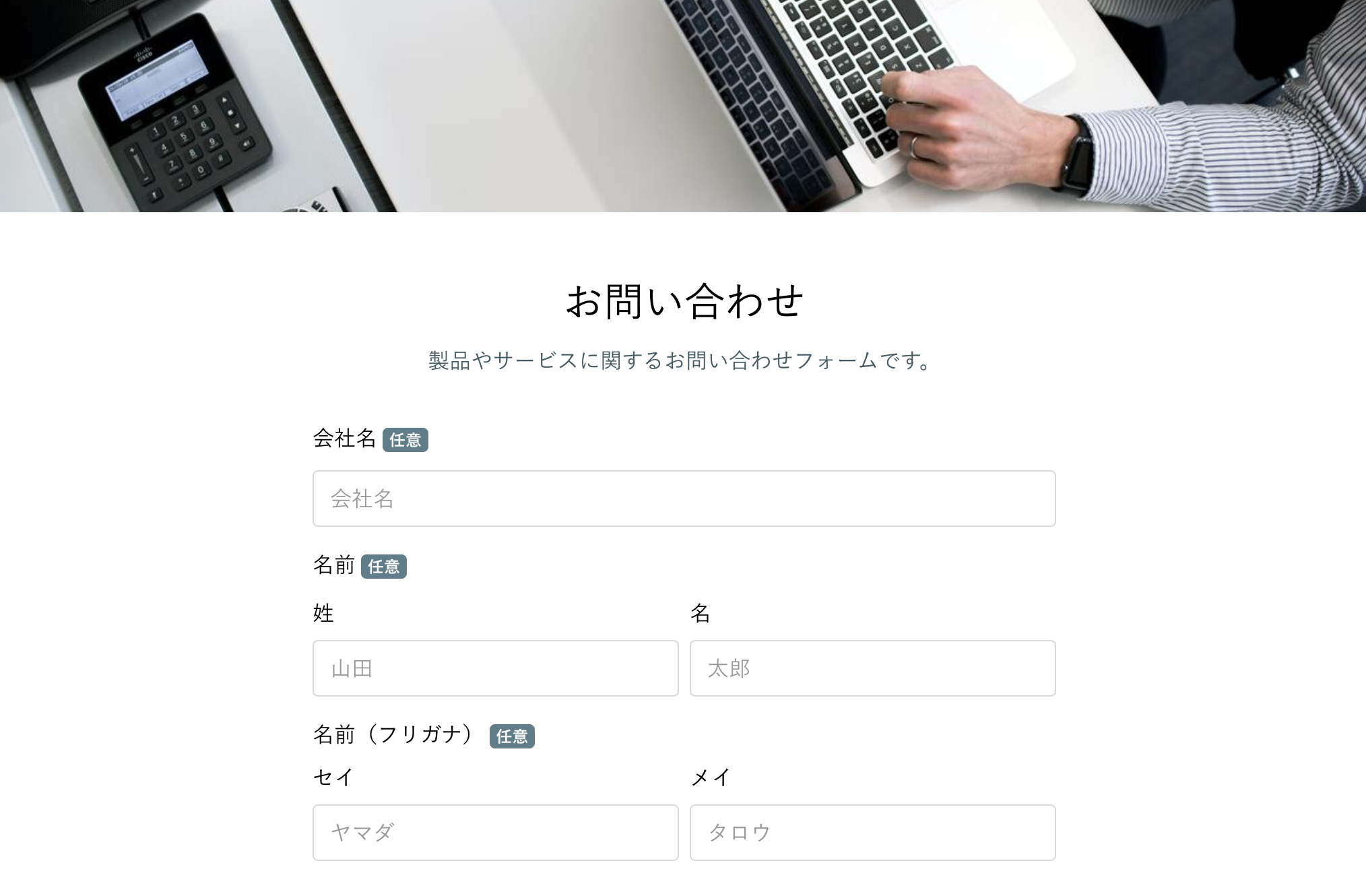
▼ 実際にformrunで用意されているお問い合わせテンプレート
また、ツールによっては、お問い合わせ内容を蓄積する機能やメール配信機能が搭載されているため、情報の集計と管理、マーケティングの効率化も期待できます。
さらに、フォーム作成ツールは共有機能に優れているだけでなく直感的に操作できるので、お問い合わせ管理の作業負担や、人為的なミスの削減にも繋げられます。
▼ formrun(フォームラン)で作成したフォームは簡単に共有・サイトへ埋め込みできます。
フォームランではフォームを作成したあと自動でフォームのQRコードやURLを生成してくれます。
発行されたURLの一部はお好きな文字列に書き換えることも可能です。
また、サイト内に設置することも可能なのでコーポレートサイトのお問い合わせページや、ファーストビューにリード獲得用フォームなどを埋め込んでご利用いただけます。
設置方法も簡単で、フォーム作成後に発行できるHTML要素(スクリプト)を サイトにコピー&ペーストで貼り付けるだけで埋め込み できます
プラグインがおすすめの人
プラグインは以下のような方におすすめです。
- フォームの設置に費用をかけたくない
- WordPressに慣れている
- 最低限のフォーム機能だけで十分
- マーケティングに利用しない
WordPressのプラグインを使用すれば、無料でフォームの設置ができます。あらかじめフォームのサンプルが用意されているプラグインを選べば、少ない工数でフォームを設置可能です。
例えば、「Contact Form7」は無料で利用できるプラグインの1つです。インストール後はあらかじめサンプルフォームができあがっているため、このサンプルをベースに、入力項目や必須項目など必要な設定をすればすぐに使えます。
しかし、プラグインでフォームを作成する場合、WordPressの操作に慣れていないと難しい部分があったり、デザインの変更にはCSSといった専門的な知識が必要です。設置した途端にスパムメールが送信されるといった事態も懸念されます。
WordPressのお問い合わせフォームに関するよくある質問
Q1. WordPressで作ったお問い合わせフォームからメールが届かない原因は?
WordPressの問い合わせフォームからメールが届かないときは、主に次の3つが原因になっていることが多いです。
- 送信元メールアドレスが初期設定のままになっているWordPressが自動で生成する送信元アドレスは迷惑メール判定されやすいため、Gmail(推奨)や独自ドメインのメールアドレスに変更すると改善されることがあります。
- サーバー側でメール送信が制限されているレンタルサーバーでは大量送信防止などの理由でメールが弾かれることがあります。「WP Mail SMTP」などのSMTP送信プラグインを使い、外部SMTP(Gmail・SendGridなど)経由で送信すると解決しやすくなります。
- プラグイン側のメール設定が誤っているTo/Cc/Bccの宛先設定、送信元アドレス、フォームのフィールド名などに間違いがあるとメールが届きません。各プラグインのメール設定を一度見直してみましょう。
これらは Contact Form 7、WPForms、MW WP Form など、どのプラグインにも共通するよくあるトラブルです。
Q2. Contact Form 7で確認画面を表示させるにはどうすればいいですか?
Contact Form 7 には確認画面を表示する機能が標準では備わっていません。
そのため、確認画面を使いたい場合は以下の追加プラグインをインストールする必要があります。
- Contact Form 7 add confirmこの拡張プラグインを使うと、送信前に入力内容を確認できる確認画面を簡単に設置できます。誤送信の防止にも効果的なため、多くのユーザーが利用しています。
Q3. Contact Form 7のスパム対策は何をすれば良い?
Contact Form 7 では以下の方法を組み合わせると、スパム対策の効果が高まります。
- Google reCAPTCHA v3 を導入する自動送信ボットを防げるため、最も一般的な手法です。
- Honeypot(隠しフィールド)を使うユーザーには見えないフィールドに入力がある場合のみスパムと判断します。
- スパム保護のアドオンを活用するContact Form 7専用のスパム対策アドオンも複数あります。
- URLが含まれる投稿を受け付けない設定にするスパムメールにはURLが含まれることが多いため、拒否設定で効果が期待できます。
複数の対策を併用することで、スパムの量を大幅に減らすことができます。
Q4. WPFormsが日本語に対応していない場合の対策は?
WPFormsは基本的に日本語環境に対応していますが、一部の表記が英語のまま表示される場合があります。
その際は次の方法で改善できます。
- WordPress本体の表示言語を「日本語」に設定する管理画面の言語設定が英語のままだとWPFormsも英語表示になります。
- Loco Translate などの翻訳プラグインを利用する特定部分の文言だけを日本語に変更したい場合に便利です。
- フォーム内の文言は自由に編集するWPFormsのフォームビルダー内で、ラベル・説明文・ボタン名は自由に日本語化できます。
これらの方法を使えば、日本語環境で問題なく利用できます。
Q5. WPFormsでメールが届かないときの原因は?
WPFormsでメールが届かない場合は、次のような設定を確認してみてください。
- 送信元アドレス(From Email)がSMTPの設定と一致していない外部SMTPを使う場合、From Email が一致していないと正常に送信されないことがあります。
- 通知設定がOFFになっているフォームの「Notifications」設定で、メール通知が有効かどうか確認しましょう。
- 迷惑メールに振り分けられている受信側で迷惑メール判定されている可能性があるため、SMTPプラグイン(WP Mail SMTP)との併用がおすすめです。
WPFormsは通知設定が細かく分かれているため、一度すべての通知項目を見直すと改善につながります。
Q6. MW WP Formで確認画面がうまく表示されない原因は?
MW WP Formはカスタマイズ性が高い反面、確認画面の設定が複雑なため、以下のようなところでつまずきやすいプラグインです。
- 確認画面用のテンプレート(confirm)が作成されていない確認画面は専用テンプレートを作らないと表示されません。
- mwform_confirmButton の設定が不足している「確認へ進む」ボタンを正しく設定する必要があります。
- ショートコードの設定ミス設置したショートコードが間違っていると、確認画面に遷移しません。
設定が多いため、公式サンプルを見ながら順番に設定するのが確実です。
また、プラグインによるフォーム設置以外にも、AIチャットボットでサイト訪問者からの問い合わせを受け付けるアプローチも近年広まっています。フォームとチャットボットでは適したシーンが異なるため、両方の選択肢を把握しておくと自社に最適な方法を選びやすくなります。
AIチャットボットの比較が気になる方は、こちらもご覧ください。
→ 【2026年最新】AIチャットボット比較10選|料金・用途・AI精度で選ぶ失敗しない選定ガイド
Q7. WordPressの問い合わせフォームでスパムが急増するときの対処方法は?
スパムが増えてきた場合は、以下の対策を組み合わせると効果が高まります。
- Captcha / reCAPTCHA v3 の導入自動送信を大幅に防げます。
- IP制限をかける海外IPからの攻撃をブロックすることで、スパムの大部分が減ります。
- 不要なコメントフォームを閉じるコメント欄を放置しているとスパムの温床になりやすいです。
- **海外IPブロック(Wordfenceなどのセキュリティプラグイン)**国別ブロック機能でスパムの発信元を遮断できます。
サイト規模が大きい場合は、複数の対策を同時に導入するのが効果的です。
Q8. 問い合わせフォームのデザインをCSSで変更するには?
問い合わせフォームのデザインを調整するには、次の方法があります。
- プラグインが用意しているCSSクラスを確認してカスタマイズするフォーム要素ごとにclass名が割り当てられているため、これを使って細かくデザイン調整できます。
- 子テーマの style.css に追記するテーマ本体に直接書くとアップデートで消えるため、子テーマ側に記述するのが安全です。
- ノーコードで変更したい場合はフォーム作成ツールを利用するformrun のような外部ツールなら、コードを書かずにデザインを整えられます。
デザインにこだわりたい場合は、プラグインの仕様(class名や生成されるHTML構造)を確認して進めるとスムーズです。
Q9. 問い合わせフォームのスマホ表示が崩れるときの原因は?
スマートフォンで表示が崩れる原因として多いのは次の3つです。
- プラグインがレスポンシブに対応していない古いプラグインや開発停止されたものは、スマホ対応が不十分なことがあります。
- テーマのCSSがフォームのレイアウトを上書きしているテーマ側のスタイルが強いため、フォームのCSSが正しく反映されないケースがあります。
- 表形式(table)を用いたレイアウト細かい入力項目をtableで組んでいる場合、スマホ幅では表示が崩れやすくなります。
解決策としては、幅を100%に固定する・Flexbox化するなどのレイアウト調整が有効です。
Q10. プラグインではなくツールを使うメリットは何?
フォーム作成ツールを使うと、プラグインよりも運用しやすくなる場面が多くあります。
- **メール到達率が高い(SMTP設定が不要)**外部ツール側のサーバーで送信されるため、届かないトラブルが少なくなります。
- スマホ表示が最適化済みレスポンシブ対応が標準で行われているため、デザイン崩れの心配が少ないです。
- 自動返信メールや管理画面が最初から使える問い合わせの対応ステータス管理など、ビジネス運用に便利な機能が揃っています。
- HTMLやCSSの知識が不要で自由にデザインできるコーディングが難しい場合でも、完成度の高いフォームが簡単に作れます。
初めてフォームを設置する方や、管理・保守を楽にしたい方には、プラグインよりもフォーム作成ツールが向いています。
さらに、対応工数を抜本的に減らしたい場合は、フォームとあわせてAIチャットボットによる対応自動化を組み合わせる方法もあります。よくある質問はチャットボットで自動応答し、複雑な問い合わせのみフォーム送信に誘導する運用も可能です。
問い合わせ対応をチャットボットで自動化する方法が気になる方は、こちらもご覧ください。
→ チャットボットで問い合わせ対応を自動化する方法|できること・限界・進め方を解説
Q11. WordPressにお問い合わせフォームを設置する方法は?
WordPressにお問い合わせフォームを設置する方法は、大きく分けて3つあります。以下よりそれぞれの特徴を解説します。
HTMLやCSS、PHPで作成する
1つ目は、HTMLやCSS、PHPなどのコードを用いて作成する、「コーディング」という方法です。
コーディングはデザインや機能を細かく設定できることが特徴です。
例えばフォントのサイズや色、項目を設置する箇所などを思い通りに指定できたり、入力された内容のエラーチェック機能を実装できたりします。
ただし、コーディングには専門知識が必要で、初心者向けではありません。WordPress利用者であれば、プラグインもしくはフォーム作成ツールを選択したほうが設置までスピーディーに進められます。
HTMLやCSSでお問合せフォームを作成したい方はこちらをご覧ください。
>> htmlコピペでOK!シンプルかつおしゃれなお問い合わせフォームの作り方
WordPressのプラグインを利用する
2つ目は、WordPressの拡張機能である「プラグイン」を用いてフォームを作成する方法です。
WordPressの 公式サイトでは55,000個以上ものプラグインがあると発表されており、お問い合わせフォームを設置できるプラグインもあります。
ただし、プラグインの中には、確認画面や自動返信メールを設定できないようなプラグインもあります。導入前には、事前に使用できる機能を確認しておきましょう。
また、WordPressプラグインには以下のようなデメリットがあります。
- インストールしすぎるとサイトに負荷がかかり、ページの表示が遅くなる
- WordPressのアップデートによってプラグインが正常に作動しなくなる可能性がある
- セキュリティ面での脆弱性があるプラグインも存在する
- プラグイン側の開発が終了し、不具合が生じる可能性がある
どのプラグインを使うべきか吟味した上でインストールすることが大切です。
フォーム作成ツールの埋め込みコードを使う
3つ目は、お問い合わせフォーム作成ツールを利用した方法です。お問い合わせフォーム作成ツールとは、HTMLやCSS、PHPなどの専門知識がなくても、多機能なフォームを簡単に作成・設置できるツールです。
クラウドで利用できるツールも増えており、ブラウザ上で項目やテキストを設定するだけでフォームを作成できます。WordPressに埋め込むためのコードが自動生成されるものもあるので、コピー&ペーストでフォームの設置が完了します。
また、お問い合わせフォーム作成ツールによっては、顧客管理やデータ集計・管理などフォーム作成以外の役割を果たすものもあります。チームで運営する場合や顧客情報を活かしてマーケティングを最適化したい場合などにおすすめのツールです。
お問い合わせフォームだけでなく、WordPressに予約システムの設置をすることで予約状況の管理や予約者への対応をスムーズに行えるようになります。
WordPressで予約システムを設置したい方はこちらをご覧ください。
>> WordPressに予約システムを設置するなら!おすすめのツール5選+プラグイン5選
▼ formrunのテンプレートを使えば簡単にフォームが作成できます!
120種類以上のテンプレートから自社に最適なものを選んで必要な項目を設置するだけ。さらに顧客管理機能も搭載しておりマーケティングにも便利です。

formrunやフォーム作成や顧客管理に関する情報を発信しております。
EFO(エントリーフォーム最適化)や問い合わせ対応など、
フォームに関するお悩みを解決します。