


「Googleフォームで集めた回答データをより詳細に集計・分析したい」と思っていませんか?
Googleフォームにはスプレッドシートとの連携機能が備わっており、回答データをフィルターや関数などで集計・分析することが可能です。
この記事では、Googleフォームとスプレッドシートを連携・解除する方法や連携時に知っておきたいポイントを解説します。
スプレッドシートを活用して、Googleフォームの回答データを有効活用したい方は、ぜひ当記事をご参照ください。
▼ ビジネスでのフォーム作成なら「formrun」がおすすめ!
Googleフォームでの集計作業に時間がかかっている方は、弊社のフォーム作成ツールformrun(フォームラン)がおすすめです。
回答結果はリアルタイムで自動集計・グラフ化され、顧客ごとのデータも簡単に確認できます。
特定期間だけの集計やExcel出力にも対応しているため、Googleフォームでは出来ない集計もformrunなら実現できます。
Googleアカウントがあればワンクリックで始められ、永久に無料で使い続けられます。

Googleフォームとの違いを比較したい方は、こちらのページをご覧ください。
>> formrunとGoogleフォームの違いを確認する
Googleフォームをスプレッドシートに連携する方法と、リンクを解除する手順

それでは以下に、実際にGoogleフォームとスプレッドシートを連携・解除する方法を図解していきます。
スプレッドシートを連携させる手順
- スプレッドシートと連携させたいGoogleフォームを開き、画面上部の「回答」から画面の右側になる「スプレッドシートにリンク」をクリック


- 「新しいスプレッドシート」を選択し、名前を設定して「作成」をクリック


- 連携が完了すると、A列の「タイプスタンプ」に回答時刻、B列以降に質問の回答が出力される


- 既に作成してあるスプレッドシートと連携させたい場合は、「既存のスプレッドシートを選択」を選択する


- Googleドライブの検索画面が表示されるので、連携させたいスプレッドシートの名前で検索し、「挿入」をクリックして連携させる


連携したスプレッドシートを解除する手順
- スプレッドシートとの連携を解除したいGoogleフォームを開き、「回答」から右側にある3点マークをクリック


- 「フォームのリンクを解除」を選択


- ポップアップが表示されるので、内容を確認してから「解除」をクリック


Googleフォームとスプレッドシート連携で「反映されない」「エラーが出る」場合の原因と対処法

Googleフォームとスプレッドシートを連携していると、「急に回答がスプレッドシートに入らなくなった」「スプレッドシートを開こうとするとエラーが出る」といったトラブルが起きることがあります。
ここでは、よくある原因と、そのときに確認したいポイントを順番に紹介します。
1. フォームとスプレッドシートの連携が解除されている
もっとも多いのが、何らかの操作によってフォームとスプレッドシートのリンク自体が外れてしまっているケースです。
Googleフォーム編集画面の「回答」タブにあるスプレッドシートアイコンが緑色になっていない場合、連携が正しく動作していない可能性があります。
その場合は、次の手順で再連携を行います。
- Googleフォームの編集画面を開き、「回答」タブをクリック
- スプレッドシートのアイコン(もしくは「スプレッドシートにリンク」ボタン)をクリック
- 「新しいスプレッドシート」を選ぶか、「既存のスプレッドシートを選択」から出力先を指定して再設定する
再連携後に届いた回答から、新しいスプレッドシートへ再び出力されるようになります。
2. 連携先のスプレッドシートを削除・移動してしまった
連携しているスプレッドシートを削除したり、大きくフォルダ構成を変更したりした場合も、回答が反映されなくなることがあります。
特に、連携解除をしないままスプレッドシートを削除した場合は、フォーム側からシートを開こうとしたときにエラーが表示されます。
このような場合は、
- まずフォーム側で「回答」タブ → 右上の3点マーク →「フォームのリンクを解除」を行い
- その後、新しいスプレッドシートに改めて連携設定をし直す
という流れで復旧させるのが基本です。
すでに出力済みのデータが必要なときは、削除前にバックアップ用のコピーを作成しておくと安心です。
3. 過去の回答は残っているが、新しい回答だけが反映されない
「これまでの回答はスプレッドシートにあるのに、今日以降の分だけ入ってこない」というケースもあります。
この場合は、次の点を確認してみましょう。
- フォーム側で「回答の受付」がオフになっていないか
- スプレッドシートの共有権限やアクセス権限が変更されていないか
- フォーム編集者が複数いる場合、誰かが連携先を変更・解除していないか
連携が途中で切り替わっている場合、古いスプレッドシートには新しい回答が出力されません。
改めてフォームの「回答」タブからスプレッドシートアイコンを確認し、どのシートに紐づいているかをチェックすることが大切です。
4. それでも解決しないときに確認したいチェックリスト
上記を試しても解消しない場合は、次のポイントもあわせて確認してみてください。
- フォームに対して、回答者が実際に送信完了まで到達しているか(テスト送信で確認)
- フォームの所有者が変更されていないか
- スプレッドシート側でフィルターや並び替えがかかっておらず、データが見えづらくなっていないか
原因を一つずつ切り分けていくことで、多くのトラブルは解消できます。
それでも解決しない場合は、一度新しいスプレッドシートに連携し直し、テスト回答で正常に反映されるかを確認してみるとよいでしょう。
スプレッドシートを連携させてGoogleフォームを利用する事例

ここでは、Googleフォームとスプレッドシートを連携させて活用する具体的な事例を3つ紹介します。
お問い合わせフォーム
お問い合わせフォームで活用すれば、顧客からの問い合わせ内容をリアルタイムでスプレッドシートに記録することが可能です。
Googleフォームの管理画面にアクセスせずとも、担当者全員がシート上で問い合わせ状況を即座に確認できます。
フィルターや関数を活用すれば、担当者の割り振りや対応状況も一括管理することも可能です。
▼ formrunではカンバン方式で顧客管理が可能なため、漏れなく漏れなく対応を進められます。
>> formrunの顧客管理機能を確認する
レッスン・イベント申し込みフォーム
講座やイベントの申し込み受付にもGoogleフォームとスプレッドシートの連携が役立ちます。申込者の情報が自動で一覧化され、受付状況の把握や定員管理が容易になります。
例えば、ヨガ教室やビジネスセミナーの申し込みをGoogleフォームで受け付け、スプレッドシートに参加者の氏名・連絡先・希望日程などが記録されるため、参加者の詳細を確認したりメール対応の準備ができたりします。
参加者情報を確実に管理したい、定員の上限を把握しながら運営したいといった場面で、フォームとスプレッドシートの組み合わせは特に有効です。
調査アンケートフォーム
社内外の意見収集やマーケティング調査でも、Googleフォームとスプレッドシートの連携が役立ちます。
回答内容が自動的に一覧化されるため、集計や分析を効率よく行えます。特定のデータをフィルターや関数で抽出し、グラフに出力するなど、アンケート結果を自由に操作可能です。
Googleフォームでアンケート調査を行い、スプレッドシートの機能を最大限に活用しましょう。
アンケートをエクセルで集計する方法について知りたい方はコチラ
>>アンケートをエクセル(Excel)で集計する2つの方法|手法の種類や活用可能なグラフも紹介
Googleフォームのデータ集約自動化ならworkrun!
 スプレッドシートへの反映エラーや、リンク切れのチェックに追われていませんか?
AI自動化ツールのworkrunを使えば、エラーを気にせず回答データを指定のシートやCRMへ確実に自動転記できます。
毎日10分の地味な作業が自動で終了します。
Googleフォームとスプレッドシートを連携する際に知っておきたい4つのポイント

Googleフォームは、スプレッドシートと連携することで、集まった回答をスプレッドシート上に出力できます。
フィルターや関数を使って回答を分析したり、特定のデータでグラフを作成したりすることが可能です。
ただし、Googleフォームとスプレッドシートを連携する際は、以下のポイントを理解しておく必要があります。
- 質問を追加・削除するとスプレッドシート上の順番が変わる
- 連携を解除するとスプレッドシートに出力されない
- 連携を解除する前にスプレッドシートを削除するとエラーが出る
- スプレッドシートから回答データが漏洩するリスクがある
質問を追加・削除するとスプレッドシート上の順番が変わる
Googleフォームとスプレッドシートと連携すると、各質問事項はスプレッドシートの各列に格納されます。
連携した時点では、質問の順番通りにスプレッドシートに出力されますが、質問を追加・削除すると順番が変わってしまう点に注意が必要です。
質問を追加した場合は、追加した順番に対応した列に出力されず、最終列に追加されます。
例えば、全部で3つの質問があるフォームに、新しい質問を2番目と3番目の間に追加した場合、スプレッドシートでは以下のように出力されます。
| 追加前のスプレッドシート | |||
|---|---|---|---|
| A列 | B列 | C列 | D列 |
| 質問1 | 質問2 | 質問3 | |
| 追加後のスプレッドシート | |||
| A列 | B列 | C列 | D列 |
| 質問1 | 質問2 | 質問3 | 追加質問 |
一方で、Googleフォームの質問を削除すると、スプレッドシート上では削除した質問の列はそのまま残ってしまいます。
そのため、フォームの変更内容に合わせてスプレッドシートに出力したい場合は、一度連携を解除して再度新しいシートに出力し直す必要があります。
連携を解除するとスプレッドシートに出力されない
Googleフォームとスプレッドシートの連携後に、誤ってリンクを解除してしまうと回答の集計がされなくなります。
万が一、スプレッドシートとの連携が解除してしまっても、再度連携することは可能です。ただし、別のシートに出力する仕様になっているので、元々のシートで設定していたフィルターや関数を再度設定し直さないといけません。
そのため、複数人でフォームやスプレッドシートを管理している場合は、メンバーの誤操作により連携が解除されないように注意しましょう。
連携を解除する前にスプレッドシートを削除するとエラーが出る
フォームと連携しているスプレッドシートを削除したい場合は、削除する前に連携を解除する必要があります。
連携を解除する前にスプレッドシートを削除してしまうと、Googleフォームの編集画面からスプレッドシートを開く際、以下のようなエラーが表示されます。

正しくスプレッドシートを解除するには、Googleフォーム編集画面の「回答」から画面右側の3点リーダーをクリックし、「フォームのリンクを解除」を選択します。
これでフォームとスプレッドシートの連携が解除されるため、その後にスプレッドシートを削除しましょう。
スプレッドシートから回答データが漏洩するリスクがある
Googleフォームで集めた回答データをスプレッドシートに出力した場合は、スプレッドシートが外部に漏えいしないよう注意する必要があります。
Googleフォームには高度なセキュリティ対策がなされているものの、スプレッドシートの共有設定が「リンクを知っている人全員」にしていると、第三者でもスプレッドシート開けるようになってしまいます。

ビジネスにおいて情報漏えいしてしまうと、企業の信頼低下や賠償請求などの問題につながるため、複数人でスプレッドシートを扱う場合は招待制で共有しましょう。
Googleフォーム連携より柔軟に集計したいならformrunがおすすめ

Googleフォームとスプレッドシートを使っていると、
- 毎回フィルターや関数を設定するのが手間に感じる
- グラフの種類が限られていて、欲しい切り口で分析しづらい
- 集計期間を変えるたびにシートを複製したり、関数を直したりしている
といった“ちょっとした不便さ”が積み重なりやすくありませんか。
そこでおすすめなのが、弊社のフォーム作成ツール「formrun(フォームラン)」です。
30秒で作れて社内調整不要。
7割がGoogleフォームから乗り換える安心のフォーム作成ツール
formrun(フォームラン)は、最短30秒でフォームを作成できるため、思いついたタイミングですぐに公開できます。操作はドラッグ&ドロップだけで完結し、専門知識も不要。デザイナーやエンジニアに依頼する工数や社内調整の手間も発生しません。

さらに、formrunユーザーの約7割はGoogleフォームから乗り換えています。「もっと見やすくしたい」「入力しやすいフォームに変えたい」「集計作業をラクにしたい」など、ビジネスでの課題を感じてformrunを選ぶケースが増えています。
初期費用は不要で、メールアドレスだけで今すぐ使い始められます。「まず試してみたい」という方にも安心の環境が整っています。
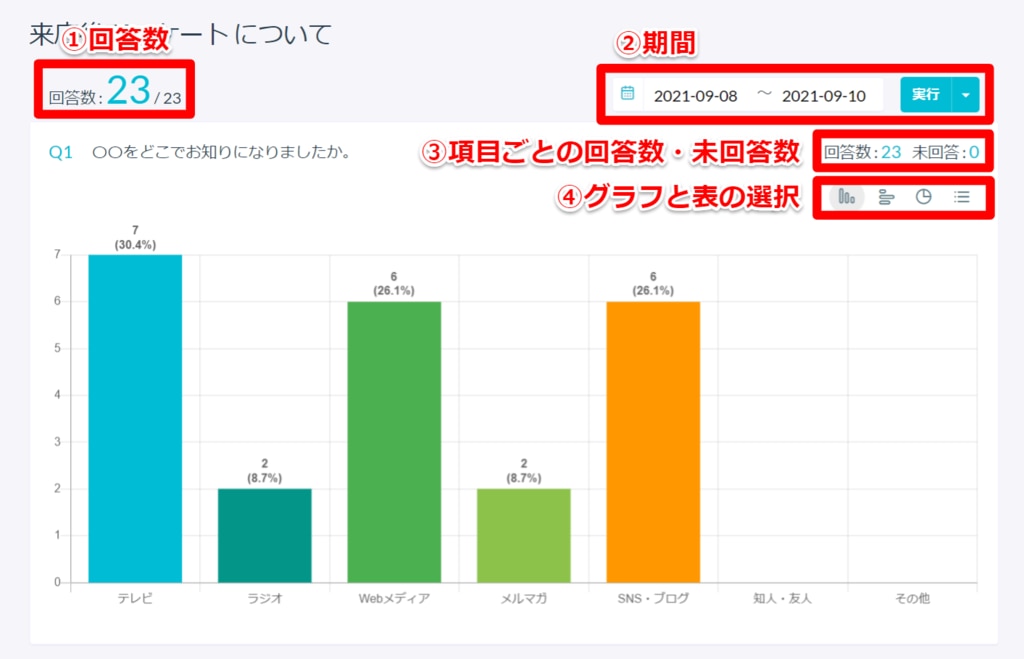
CSV(Excel)形式での直接出力にも対応しているので、より詳しい分析がしたい場合でも、Googleフォームのようにスプレッドシートを経由する必要はありません。
日々の業務で「フォームの集計データをもっと見やすく確認したい」「自由に編集・分析したい」と感じている方は、ぜひformrunのフォームをご活用ください。
手作業の多い集計業務を効率化し、欲しいデータをすぐに活用できる環境を、formrunで手に入れてみてはいかがでしょうか。
Googleフォームとの違いを比較したい方は、こちらのページをご覧ください。
>> formrunとGoogleフォームの違いを確認する
Googleフォームとスプレッドシートを連携させて活用するコツ

Googleフォームとスプレッドシートを連携することに加え、以下のコツをおさえることで、さらに便利な使い方ができます。
フィルターを使い特定の回答を抽出
スプレッドシートでは、特定の条件で回答データを絞り込む「フィルター」機能が利用できます。フィルター機能により、「20代」「女性」「製造業の営業担当」など、様々な条件に合致したデータのみを抽出することが可能となります。

フィルター機能を有効にするためには、連携しているスプレッドシートを開き、ツールバーにある「フィルター」アイコンをクリックします。

これでフィルターが有効になり、1行目の各セルの右側に表示されている「▼」のようなアイコンをクリックすることで、回答の絞り込みや並べ替えなどができるようになります。
回答結果をグラフに加工
スプレッドシートでは、アンケート結果などの回答データをグラフに加工することもできます。円グラフや棒グラフなど、様々なタイプのグラフに加工できるため、回答データをプレゼンや分析用の資料に活用することもできます。

回答結果をグラフ化するには、まずグラフ化したいデータを選択します。

次にツールバーの「挿入」をクリックし、「グラフ」を選択してください。

そうすると、スプレッドシート内にグラフが表示されます。画面右側にある「グラフの種類」からは、縦棒や折れ線、円、散布図など様々なタイプのグラフを選択できます。
アンケート結果を公開する
スプレッドシートに集まったアンケートなどのデータは、Web上に公開することもできます。顧客向けアンケートや社内アンケートなどの結果を、複数人で共有する際などに便利です。

アンケートなどの結果を公開するには、ツールバーの「ファイル」をクリックし、表示されたメニューから「ウェブに公開」を選択します。

公開設定を行う画面が表示されますので、「公開するコンテンツと設定」を押すことで展開されるメニューから、公開するシートの指定やアクセス制限などの設定を行いましょう。設定が完了したら「公開」をクリックします。

上記のような画面に遷移したら、表示されているリンクをコピーし、共有しましょう。「埋め込む」のタブでは、Webサイトに埋め込むためのタグを取得できます。
スプレッドシートのデータをWeb上に公開すると、誰でもデータを閲覧できるようになるため、機密性の高い情報を扱う場合は注意しましょう。
Googleフォームとスプレッドシート連携+フォーム作成ツールで顧客管理を効率化しよう
Googleフォームとスプレッドシートを連携することで、顧客情報を自動で保存でき、情報の集計を行いやすくなります。
しかし、誤ってリンクを解除すると回答データが集計されなくなり、問い合わせのステータスを管理するような機能もありません。
Googleフォームでの問題を解決するためには、スプレッドシートとの連携が可能なフォーム作成ツールを利用するのもおすすめです。
「もっと見やすく、より柔軟に集計結果を確認したい」と感じた方は、弊社の「formrun(フォームラン)」がおすすめです。
formrunは、回答データのグラフ形式を自由に変更でき、集計期間のカスタマイズにも対応しています。Excelに直接出力でき、より高度な集計・分析も行えます。
実際、formrun利用者の約7割がGoogleフォームから乗り換えています。
Googleアカウントがあればワンクリックで始められるので、Googleフォームでは実現しにくい集計データの扱いやすさをぜひ体験してください。
Googleフォームとの違いを比較したい方は、こちらのページをご覧ください。
>> formrunとGoogleフォームの違いを確認する
FAQ
Q1. Googleフォームの回答がスプレッドシートに反映されないのはなぜですか?
回答がスプレッドシートへ反映されない場合は、フォームとスプレッドシートの連携が何らかの理由で解除されている可能性があります。Googleフォームの「回答」タブにあるスプレッドシートアイコンが緑色になっていないと、連携が正しく動作していません。また、連携しているスプレッドシートを削除したり、別フォルダに移動したりすると反映されなくなることがあります。まずは連携状態を確認し、必要に応じて再連携を行いましょう。
Q2. Googleフォームとスプレッドシートの連携は後から変更できますか?
はい、変更できます。ただし、現在連携しているスプレッドシートをそのまま別のファイルに差し替える機能はありません。一度連携を解除してから、新しく連携先のスプレッドシートを選び直す必要があります。操作自体は簡単で、フォーム側の「回答」タブから解除と再設定が行えます。
Q3. Googleフォームで質問を削除した場合、スプレッドシート上の列も削除されますか?
スプレッドシート上の列は自動では削除されません。フォーム上の質問を消しても、スプレッドシートではその質問に対応する列は残り続けます。列を非表示にしたい場合は手動で削除するか、一度連携を解除して新しいシートに出力し直すことで、自動的に最新の質問構成で出力できます。
Q4. 既存のスプレッドシートを回答の出力先として選べますか?
可能です。連携設定時に「既存のスプレッドシートを選択」を選び、使用したいシートを指定するだけで設定できます。ただし、既存シートに元からデータが入っている場合は、回答データが追加される列との整合性が崩れることがありますので注意が必要です。
Q5. フォームに添付された画像回答はスプレッドシートに保存されますか?
保存されますが、画像そのものがシート内に表示されるわけではありません。スプレッドシートには画像ファイルへのリンクが記録され、URLをクリックすると画像を確認できる仕組みになっています。画像はGoogleドライブ内に保存されるため、リンク先から閲覧できます。
Q6. 回答データを別のスプレッドシートに移動しても問題ありませんか?
回答データのコピーやバックアップは自由に行えます。ただし、フォームと連携されている「元のシート」を削除したり移動したりすると、以降の回答がスプレッドシートに反映されなくなります。そのため、バックアップ用にコピーを作成する方法がもっとも安全です。
Q7. スプレッドシートとの連携を解除すると、これまでの回答データはどうなりますか?
連携を解除しても、すでに出力されているデータはそのまま残ります。過去のデータが消えることはありません。ただし、連携解除後に新しく届いた回答はスプレッドシートに記録されなくなるため、必要であれば早めに再連携を設定してください。
Q8. 1つのGoogleフォームを複数のスプレッドシートに同時に連携できますか?
同時連携はできません。Googleフォームは1つのフォームにつき、連携できるスプレッドシートは1つだけです。複数のシートで回答データを扱いたい場合は、スプレッドシート側で IMPORTRANGE 関数を利用してデータを取り込む方法がよく使われます。
Q9. スプレッドシートで乱れた列順を元の質問順に戻すことはできますか?
Googleフォームの仕様上、自動的に元の質問順へ並び替えることはできません。手動で列をドラッグして並べ替えるか、連携を解除して新規シートへ再出力する方法が必要になります。フォーム上の質問構成を大きく変更した際には、新しくシートを作り直すほうが整った状態で管理しやすくなります。
Q10. 連携後にスプレッドシートのファイル名を変更しても影響はありますか?
ファイル名を変更しても、フォームとの連携には影響しません。ファイル名は自由に編集できます。ただし、ファイルを他のフォルダへ移動すると、共有設定によってはアクセス権限が変わり、他の担当者が開けなくなる可能性があります。移動する場合はフォルダの権限も合わせて確認しておくと安心です。

formrunやフォーム作成や顧客管理に関する情報を発信しております。
EFO(エントリーフォーム最適化)や問い合わせ対応など、
フォームに関するお悩みを解決します。