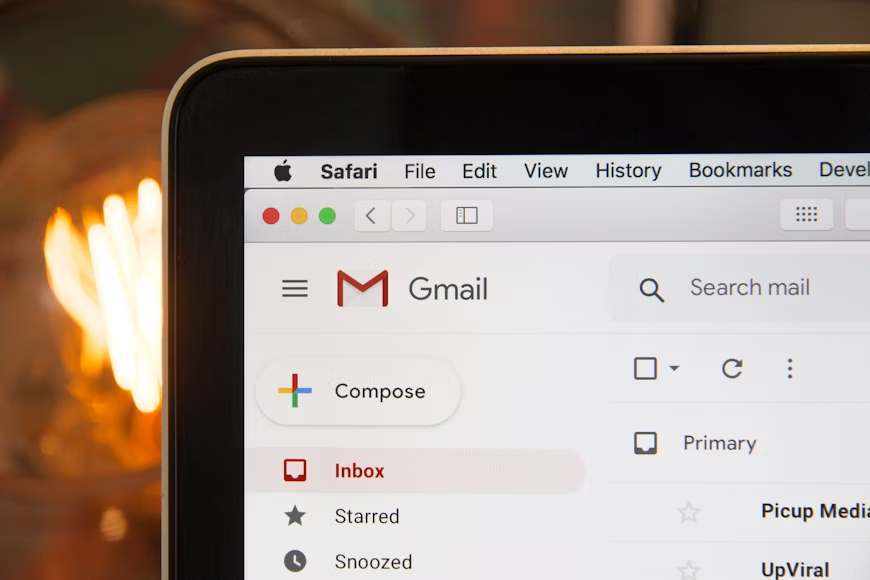
業務連絡や顧客とのやり取りを行う中で、以下のお悩みはありませんか?
「メールやメッセージの送信予約機能に関する情報を探している」
「具体的な設定方法、利用可能なツール、注意点などを知りたい。」
本記事では、メール送信予約機能を利用するメリットや設定方法を詳しく解説します。
メール送信予約機能を活用する際の注意点も紹介するので、最後までご覧ください。
また、メール送信予約とあわせて、顧客対応や予約受付も効率化したい方には、フォーム作成ツール「formrun(フォームラン)」がおすすめです。
「formrun(フォームラン)」には、以下の特徴があります。
- プログラミング不要
- 顧客管理・対応を効率化できる
- さまざまな外部ツールと連携可能
- お問い合わせ管理、メール対応も可能
- 万全のセキュリティ
▼メール送信予約機能に適したサービスを探しているなら、ぜひ「formrun(フォームラン)」をお試しください。
メール送信予約機能を利用する2つのメリット

メール送信予約機能を利用する2つのメリットは、以下のとおりです。
- メッセージの送り忘れを防止できる
- 顧客へのアプローチを効果的なタイミングでできる
それぞれのメリットを、詳しく見ていきましょう。
メッセージの送り忘れを防止できる
メールの送信予約機能を使えば、重要なメッセージの送り忘れを防げます。
あらかじめメールを作成し、指定した日時に自動で送信設定ができるため、忙しい業務の中でも送信タイミングを逃す心配がありません。
また、誕生日のお祝いメッセージやお礼のメールなど、特定の日に届けたい連絡にも活用できます。
メールの送信予約機能をうまく活用できると、相手との信頼関係を損なうことなく、スムーズなコミュニケーションが実現します。
顧客へのアプローチを効果的なタイミングでできる
メールマーケティングの成果は、送信するタイミングに大きく左右されます。送信予約機能を活用すれば、顧客がメールを開きやすい時間帯を狙ってアプローチが可能です。
送信日時を正確に設定できるため、ターゲットとなる顧客層の活動時間に合わせてメッセージを届けられます。結果的に、開封率やクリック率の向上につながり、コンバージョン率アップに期待できます。
【代表的なツール別】メール送信予約の設定方法

代表的なツールのメール送信予約の設定方法を紹介します。
- outlookで送信予約機能を利用する方法
- gmailで送信予約機能を利用する方法
- thunderbirdで送信予約機能を利用する方法
各ツールの手順を理解し、自身の環境に合わせて活用してください。
outlookで送信予約機能を利用する方法

Outlookには標準で送信予約機能が備わっており、簡単なステップで指定した日時にメールを送れます。
以下3つの手順をステップに分けて解説します。
- outlookで送信予約する手順【4STEP】
- 送信予定のメールを確認・変更する手順【5STEP】
- メール送信予約を取り消す手順【3STEP】
各手順をマスターして、Outlookでのメール業務をよりスムーズに進めましょう。
outlookで送信予約する手順【4STEP】
- Outlookで[新規メール]を作成
- メッセージ作成中、[送信]ボタン横の▼から[送信のスケジュール]を選択
- 選択肢から日時を選ぶか、[カスタム時間]で任意の日時を指定し、[送信]をクリック
- [送信]を選択すると、メッセージは配信時刻まで「下書き」フォルダに保存される
送信予定のメールを確認・変更する手順【5STEP】
- 「下書き」フォルダから予約したメールを選択
- 右側の鉛筆アイコンから[メールの変更]を選び、編集画面を開く
- [送信]ボタン横の▼から[送信のスケジュール]を再度選択
- 希望の日時を選び直すか、[カスタム時間]で新しい日時を指定
- 新しい日時で[送信]をクリックすると、予約が変更される
メール送信予約を取り消す手順【3STEP】
- 「下書き」フォルダから取り消したいメールを選択
- 右側の鉛筆アイコンから[メールの変更]を選び、編集画面を開く
- 画面右上のゴミ箱アイコンをクリックすると、送信予約が取り消される
gmailで送信予約機能を利用する方法
Gmailでは、最大100件のメールに送信日時を設定が可能です。以下3つの手順をステップに分けて解説します。
- gmailで送信予約する手順【6STEP】
- 送信予定のメールを確認・変更する手順【8STEP】
- メール送信予約を取り消す手順【5STEP】
各手順を把握しておけば、Gmailでのコミュニケーションがより便利になるでしょう。
gmailで送信予約する手順【6STEP】
- パソコンでGmailにアクセス
- 左上の[+作成]をクリックして、メールを作成
- [送信]ボタンの横にある▲をクリックし、[送信日時を設定]を選択
- 送信したい日時を指定
- [送信日時を設定]ボタンをクリックして予約
- 予約したメールが「予定」ラベルに保存される
送信予定のメールを確認・変更する手順【8STEP】
- パソコンでGmailにアクセス
- 左側のパネルで[予定]をクリック
- 変更したいメールを選択
- メール右上の[送信をキャンセル]をクリック
- 下書き状態に戻ったメールの内容を変更
- [送信]ボタンの横にある▲から、再度[送信日時を設定]をクリック
- 新しい送信日時を設定
- [送信日時を設定]ボタンを押して変更完了
メール送信予約を取り消す手順【5STEP】
- パソコンでGmailにアクセス
- 左側のパネルで[予定]をクリック
- 取り消したいメールを選択
- メール右上の[送信をキャンセル]をクリック
- 送信予約がキャンセルされ、メールが「下書き」に移動される
thunderbirdで送信予約機能を利用する方法

Thunderbirdは、拡張機能をインストールすれば、送信予約が可能です。
以下2つの手順をステップに分けて解説します。
- thunderbirdで送信予約する手順【7STEP】
- 送信予定のメールを確認・変更する手順【4STEP】
各手順を理解して、Thunderbirdをより便利に使いこなしましょう。
thunderbirdで送信予約する手順【7STEP】
- [ツール]から[アドオンとテーマ]をクリック
- 検索バーで「Send Later」を検索し、[Thunderbirdへ追加]をクリック
- インストール後、[+メッセージ]で新規メールを作成
- 右上の[Send Later]ボタンから予約設定
- 送信したい日時を指定
- 送信日時をクリックすると予約が完了し、メールが「下書き」に保存される
送信予定のメールを確認・変更する手順【4STEP】
- 「下書き」フォルダから該当のメールをクリックして編集
- 右上の[Send Later]ボタンをクリックして予約編集を行う
- 新しい日時をクリックすると、予約が変更される
- 予約を取り消す場合は、「下書き」フォルダから該当メールを削除
メール送信予約機能を活用する際の2つの注意点

メール送信予約機能を活用する際の2つの注意点は、以下のとおりです。
- 送信するタイミングに注意する
- 受信時間がズレる可能性を把握する
上記のポイントを押さえて、送信予約機能をより便利に活用してください。
送信するタイミングに注意する
送信予約機能を使う際は、タイミング設定に注意しましょう。相手が企業であっても個人であっても、メッセージを配信する時間帯には配慮が必要です。
また、メールの配信日が祝日にあたらないかまで確認しておくと、より丁寧な印象を与えられます。
カレンダーを確認し、相手がメールを確認しやすいであろう曜日・時間帯を選ぶことが、スムーズなコミュニケーションにつながります。
受信時間がズレる可能性を把握する
多くの場合、メールは予約した時間どおりに送信処理が開始されます。しかし、インターネットの混雑状況やサーバーの状態によっては、受信までに若干のタイムラグが発生する可能性があります。
メールの送信時間は指定できても、相手が受信する時間まではコントロールできません。
メールの予約送信をする際に、時間のズレが生じる可能性があることを理解しておくと、時間厳守が求められる場面でのトラブルを避けられるでしょう。
予約・日程調整フォーム作成ならフォーム作成ツール「formrun」がおすすめ!
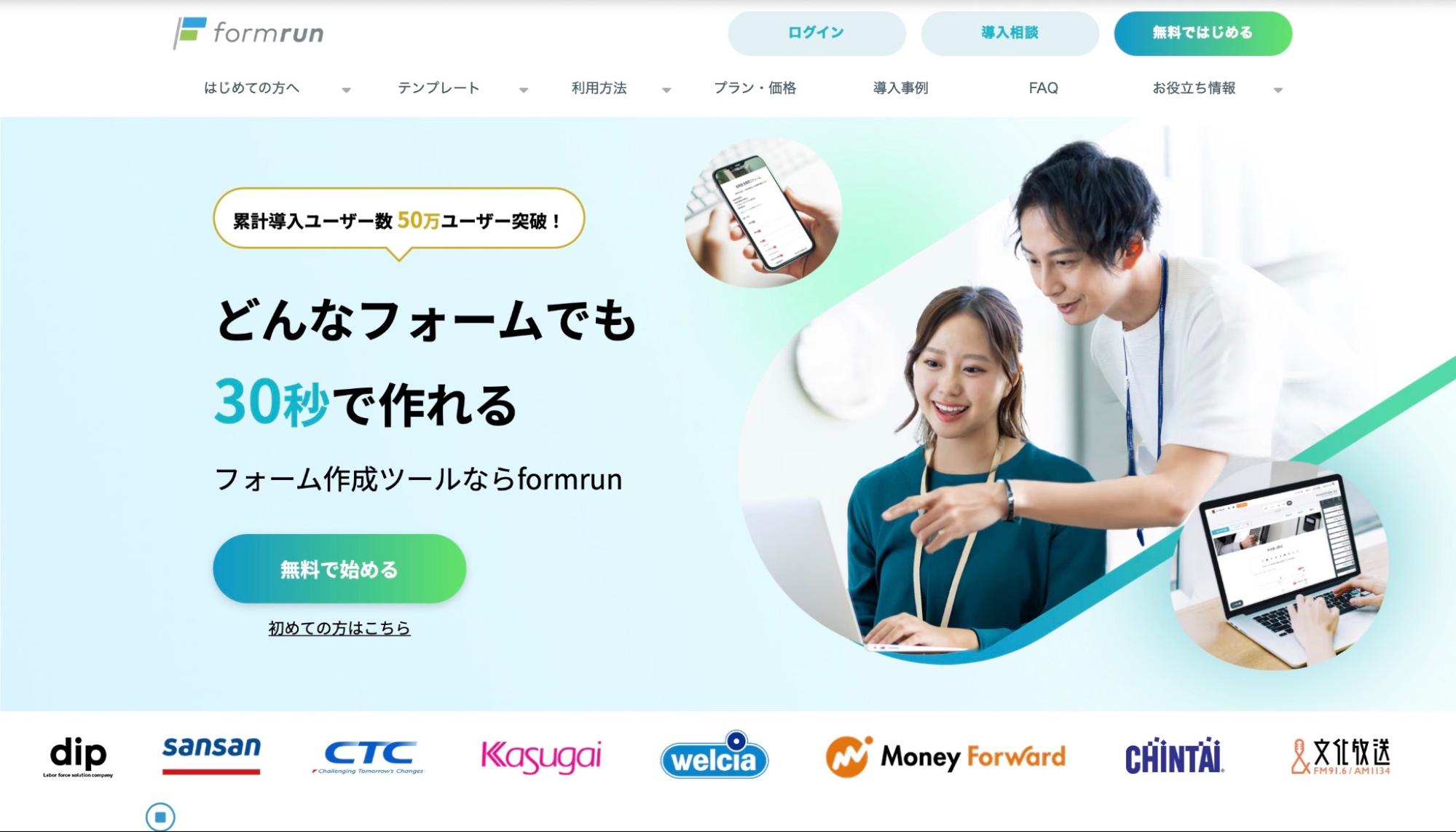
メールの送信予約とあわせて、顧客との日程調整を自動化したいと考えているなら、フォーム作成ツール「formrun」の導入がおすすめです。
formrunを使えば、予約受付や日程調整に関する業務を大幅に削減できます。
- フォーム作成が簡単にできる
- 豊富なメール機能
- 万全のセキュリティ
上記の特徴により、誰でも安心して高機能なフォームを作成・運用できます。
フォーム作成が簡単にできる
非エンジニアでもマウスだけの簡単な操作中心でフォームが作成できるため、フォーム利用までに準備期間が短い場合にも役立ちます。
同じフォーム作成ツールのGoogleフォームと比べてもセキュリティ条件が高く、細かい設定まで機能が豊富となっているため、ビジネス利用目的では、formrunのユーザーのうち7割がGoogleフォームから変更しています。
メールアドレスがあれば無料登録可能!無期限で無料プランが利用できるのでformrunでぜひフォームを作成してみてください。
テンプレートはこちらをご覧ください。
>> テンプレート一覧
豊富なメール機能
formrun(フォームラン)には、メールを送付する機能が目的に合わせて3種類用意されています。
1.自動メール返信
フォームに回答した直後に、サンクスメールや回答内容の確認メールを自動返信することができます。申込フォームや登録フォームなど、フォーム回答後対応してほしい手順がある場合は、メール内に記載することで迷わず対応を進めることもできます。
2.個別メール機能
フォーム回答時に質問がある場合、回答者に個別にメールを送信することができます。サポート窓口などの場合、合わせてメールテンプレートを利用することで対応品質を揃え、ミスなくスピーディに対応できるため、メール返信にかかる時間を大幅に削減可能です。
3. 一斉メール配信
フォーム回答者や手元に用意したメールアドレスリストに対して、一斉メールを配信できます。対応ステータスや、顧客ラベル別にセグメントメールが可能です。配信結果もメールごとに開封率、リンククリック率、エラー率が確認できるため、施策の改善にも役立ちます。
また、自動メール返信、一斉メール配信、個別メール機能それぞれ、フォームで得た顧客情報をメール本文や件名に変数として挿入することが可能です。
フォーム作成から、フォーム回答者へのコミュニケーションまでformrunで一貫してできるため、顧客対応管理もスムーズになります。
万全のセキュリティ
セキュリティが高いのもformrun(フォームラン)の魅力のポイントです。「ISO 27001 (ISMS)」の認証取得やプライバシーマークの付与認定、SSL/TLSによる暗号化通信、24時間365日のサーバー監視体制などさまざまな対策がとられています。
フォームは、名前や住所、メールアドレスなど重要な個人情報を取り扱います。ユーザーに安心してフォームを利用してもらうためにも、フォームのセキュリティはとても重要です。
安全なフォーム運用や個人情報の取り扱いは、顧客からの信用に大きく影響するため、セキュリティを重視している方にはformrunの利用がおすすめです。
「formrun」のメール送信予約機能で顧客にアプローチしよう!

メール送信予約機能を活用すれば、最適なタイミングで顧客へのアプローチを実施できます。GmailやOutlookでも簡単に設定できますが、ツールによって手順が異なるため、本記事で紹介した方法を参考にしてください。
また、メール送信予約とあわせて、顧客対応や予約受付も効率化したい方には、フォーム作成ツール「formrun(フォームラン)」がおすすめです。
「formrun(フォームラン)」には、以下の特徴があります。
- プログラミング不要
- 顧客管理・対応を効率化できる
- さまざまな外部ツールと連携可能
- お問い合わせ管理、メール対応も可能
- 万全のセキュリティ
▼メール送信予約機能に適したサービスを探しているなら、ぜひ「formrun(フォームラン)」をお試しください。

formrunやフォーム作成や顧客管理に関する情報を発信しております。
EFO(エントリーフォーム最適化)や問い合わせ対応など、
フォームに関するお悩みを解決します。


@3x-1.png)