

Teamsのカレンダーでは、他の人と予定やスケジュールを共有できます。
ただ、Outlookカレンダーとの併用やシフト機能、「SharePoint」との連携などが複雑に感じてしまい困っていませんか?
この記事では、個人だけでなくグループやチームでカレンダーをTeams上で共有する方法を解説します。
▼ フォームでの日程調整は「formrun」がおすすめ!
formrun(フォームラン)なら、日程調整フォームや予約フォームで自分のスケジュールを自動で反映させることが可能です。
Microsoft TeamsやOutlookなどのカレンダーツールと連携することで、予約フォームに空き時間を自動で表示させられます。
回答が受け付けるとカレンダーに自動で記録してくれるため、ダブルブッキングや対応ミスを防げます。
無料で永久に利用でき、Microsoftアカウントがあればワンクリックですぐに始められます。
目次
Teamsでカレンダー共有やスケジュール管理する方法
Teamsでカレンダー共有やスケジュール管理するには、以下の機能を利用します。
- Outlookカレンダーと同期
- Teamsの予定表でスケジュール管理
- シフト機能で
以下でそれぞれの機能について詳しく解説します。
TeamsにOutlookカレンダーを同期する
Teamsに自身のカレンダーを共有したい場合は、Outlookとの併用がおすすめです。Teams上のスケジュールに個人のOutlookカレンダーが自動で同期されます。
また、Outlookのメールで受信したイベント等の情報はOutlookカレンダーに自動入力され、そのままTeamsの予定表に同期されるためスケジュール管理も効率化できます。
例えば、Outlook上で新しい予定を入れた場合、Teamsにどのように同期されるか見てみましょう。
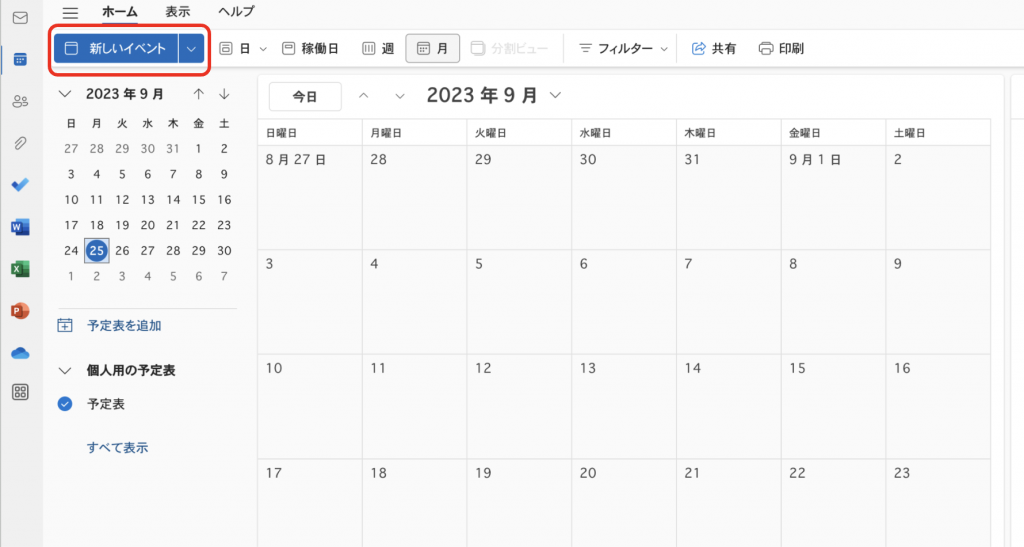
1. Outlookを開き左上の「新しいイベント」を選択
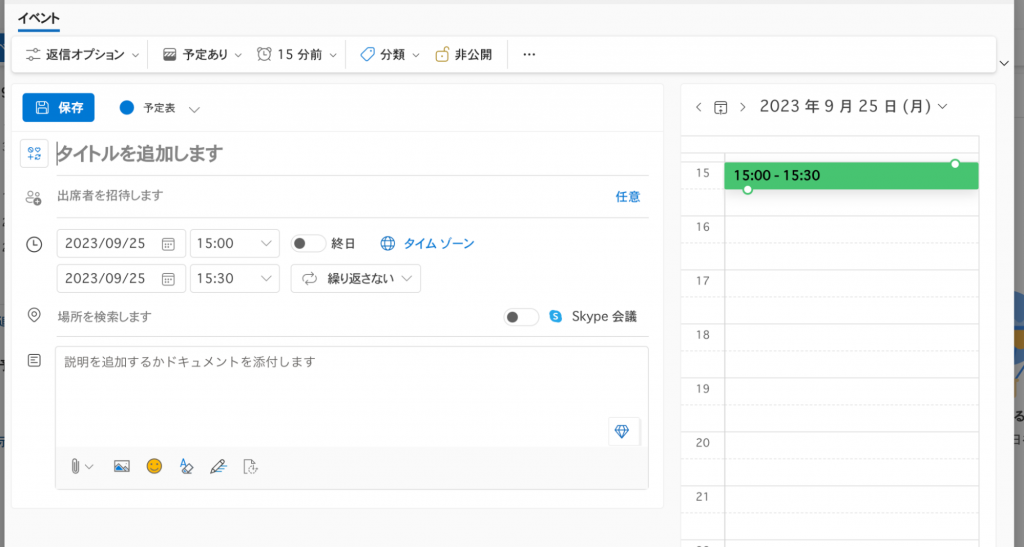
2.タイトル・参加者・日時を入力
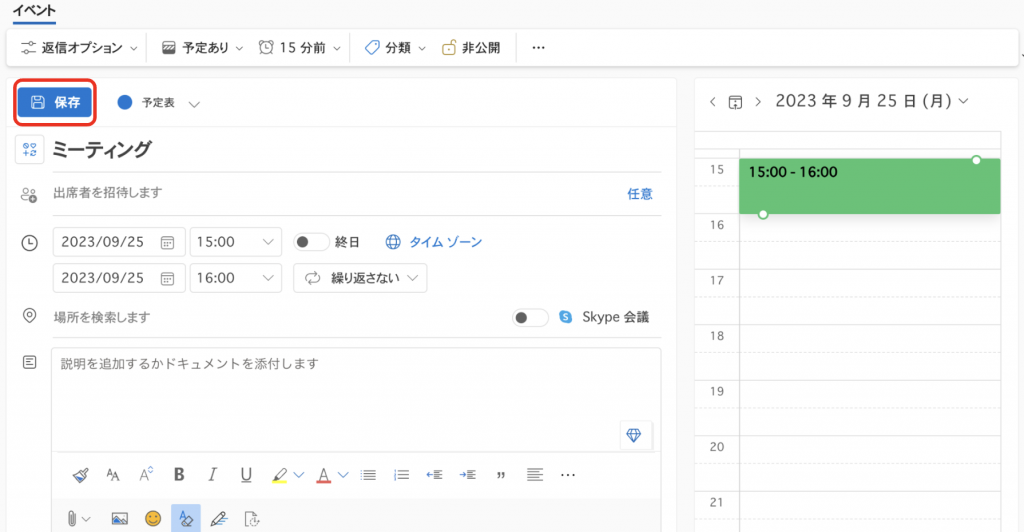
3.左上の「保存」をクリック
4.TeamsのカレンダーにOutlookで入力した予定が同期されているか確認
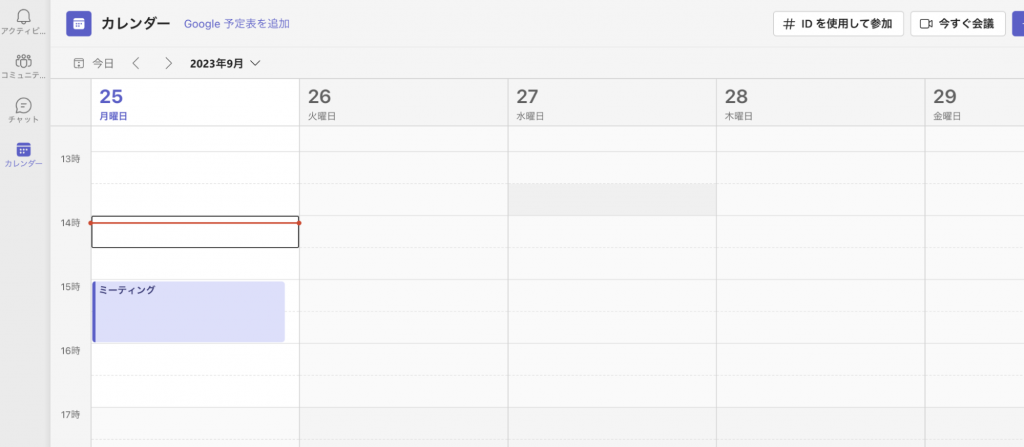
Teamsのカレンダーで入れた予定と合わせて表示されるため、個人の予定とTeamsの予定が被っていないか簡単に確認できます。
また、Outlookではスケジュールの公開設定ができます。プライベートの予定や公開したくないイベントを非公開すれば、必要最低限のスケジュールをTeamsで公開できます。
Teamsでメンバーの予定を確認しながらスケジュール管理する
Teamsのカレンダーは、参加しているメンバーが共有している予定も表示されます。そのため、チームの予定を入れる際は、メンバーの予定を確認しながら調整することが可能です。
Teamsで予定を追加する場合は「新しい会議」という選択しかありませんが、あくまでオンライン会議のURLが発行されるだけで、会議以外のスケジュールでも追加可能です。
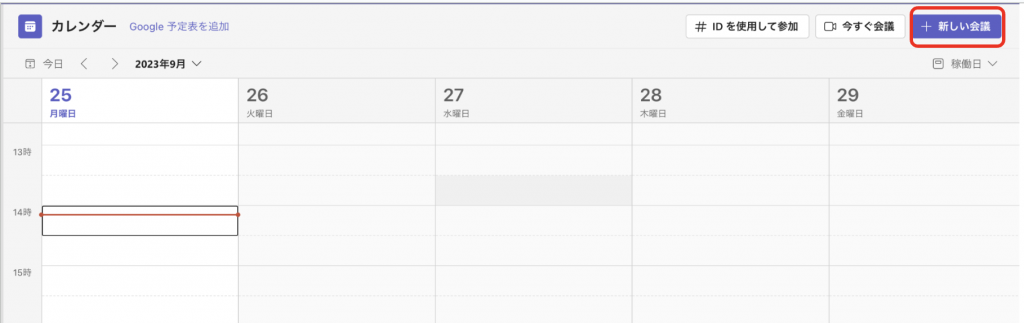
Teamsで新しい予定を追加する手順は、以下のとおりです。
1.「+新しい会議」をクリック
2.タイトル・予定に参加させたいメンバー・日程など、必要事項を設定し、「保存(または送信)」をクリック
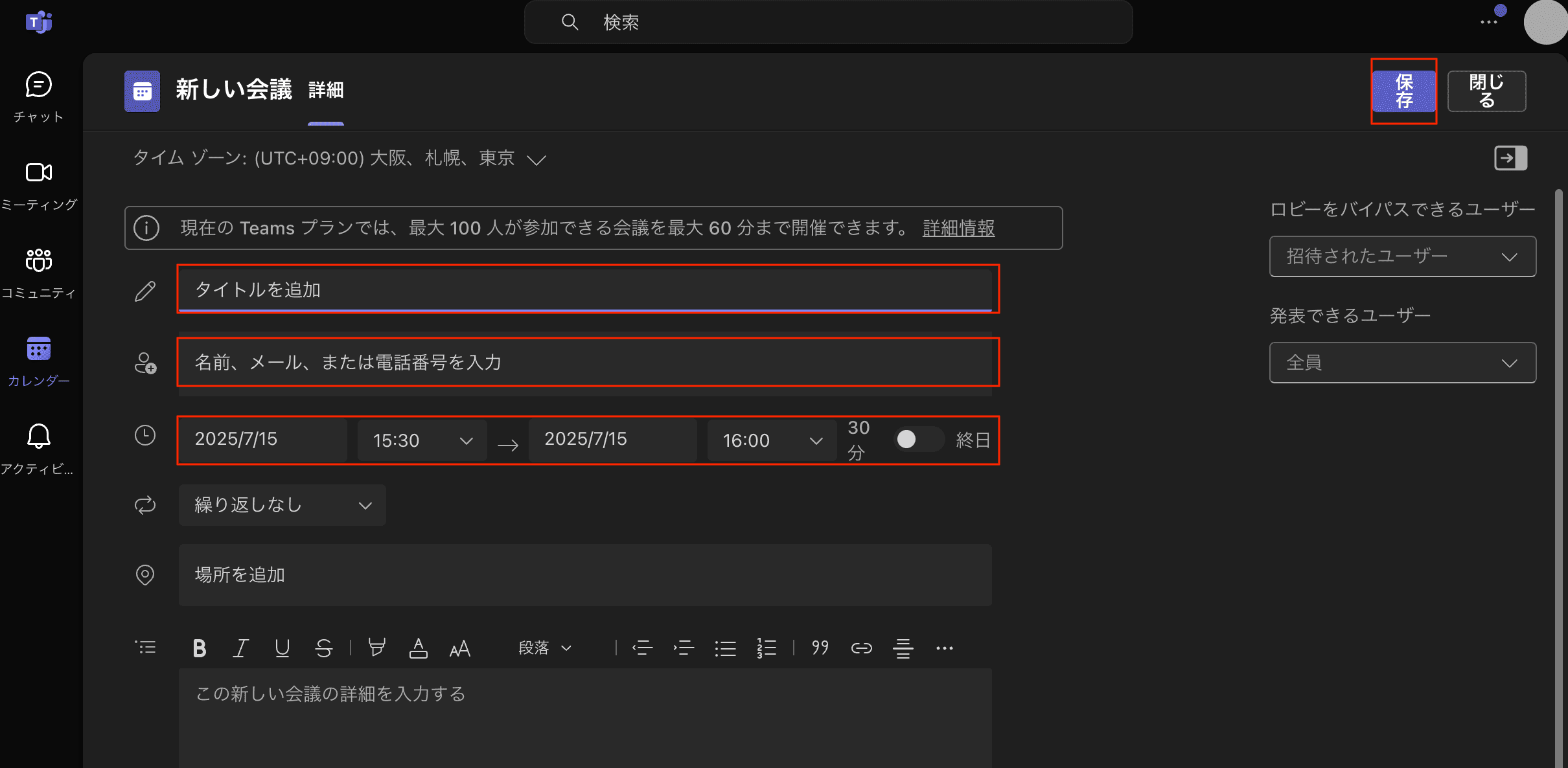
また、ページ上部の「スケジュールアシスタント」から、参加者の予定を確認できます。予定のダブルブッキングを避けつつ、安全にチーム内でスケジュールの共有が可能です。
Teamsのシフト機能を使ってメンバーの勤怠管理を行う
Teamsには「シフト」機能があり、メンバーの勤怠管理が行えます。
以下、シフト機能でのイベント作成と共有方法です。
- メニューバーの「シフト」から「作成」をクリック
- 空のシフトをダブルクリック
- シフト情報を入力してテーマカラーを選択
- シフト名・シフト内容を入力
- 右上の「保存」をクリック
- 右上の「チームと共有」をクリック
- 共有する予定の期間と通知先を選択して「共有」をクリック
Teamsの予定表が表示できない・共有できないときの原因と対処法

Teamsを扱っている中で、予定表が表示されなかったり共有できなかったりという事象で困る方がいます。以下では、Teamsの予定表を表示できないまたは共有できない際の原因と対処法について詳しく解説します。
Teamsの予定表が表示されない
Teamsの予定表を利用しようとして表示されない場合の原因は、以下が考えられます。
- 予定表が正しく読み込めていなかった
- Teamsの不具合によるエラーが起こっている
この場合は、以下の対処法を実行してください。
- パソコンの再起動を実行する
- Teamsからサインアウトして再度サインインする
- Teamsをアンインストールして再度インストールして起動し直す
以上を実施すればほとんどの場合解決されますが、もし表示されない状況が続く場合はより専門的な Microsoftサポートコミュニティ に問い合わせましょう。
Teamsの予定表を共有できない
スケジュールアシスタントを使ってもTeamsの予定表が共有されない場合の原因は、以下が考えられます。
- 共有相手がゲストアカウントになっている
- すでに共有相手カレンダーの共有したい日程に予定が入っている
対処法として、共有相手にアカウントのログイン状況と共有日の日程の確認を行ってください。
Teamsのカレンダー共有を効率化できるアプリ3選

Teamsのカレンダー共有を効率化するおすすめのアプリは以下の3つです。
- ScheduleLook for Microsoft
- MyGroupLook
- researchHR
以下では、各アプリケーションがどのように効率化に有効かを具体的に解説します。
Teamsのチーム内で予定の共有や調整を効率化「ScheduleLook for Microsoft」

出典: https://look.bbsystem.co.jp/schedulelook
ScheduleLook for Microsoftはメンバーやチーム内でスケジュールの作成・共有・調整が簡単にできるツールです。メンバーの空き時間がリアルタイムで把握できるため、急な会議などでも調整ができるようになります。
さらにチーム内のスケジュールを見ながらチャットによる予定調整も可能です。他のアプリとの面倒な連携や切り替えが必要ないため、Teams初心者の企業でも使いやすいツールです。
| ユーザー数 | 月額料金 |
| 500名まで | ¥50,000(固定) |
| 501〜999名まで | ¥100/ユーザー |
| 1,000〜2,999名まで | ¥85/ユーザー |
| 3,000〜4,999名まで | ¥70/ユーザー |
| 5,000〜9,999名まで | ¥60/ユーザー |
| 10,000名以上 | ¥50/ユーザー |
任意のチームでスケジュールの共有ができる「MyGroupLook」

出典: https://look.bbsystem.co.jp/mygrouplook
MyGroupLookは、チーム内の予定をカレンダーで一覧表示できる予定管理アプリケーションです。MyGroupLookを導入すれば、Teamsの基本機能にはないグループ内でのスケジュール管理ができるようになります。グループカレンダーの表示だけでなくグループの作成もできるため、任意のプロジェクトや部署等のチーム内での予定管理が可能です。
| 契約形態 | 料金 |
| 月払い料金 | 1$/ユーザー ※30日間無料、31日目から有料版に自動移行 |
| 年払い料金 | 10$/ユーザー |
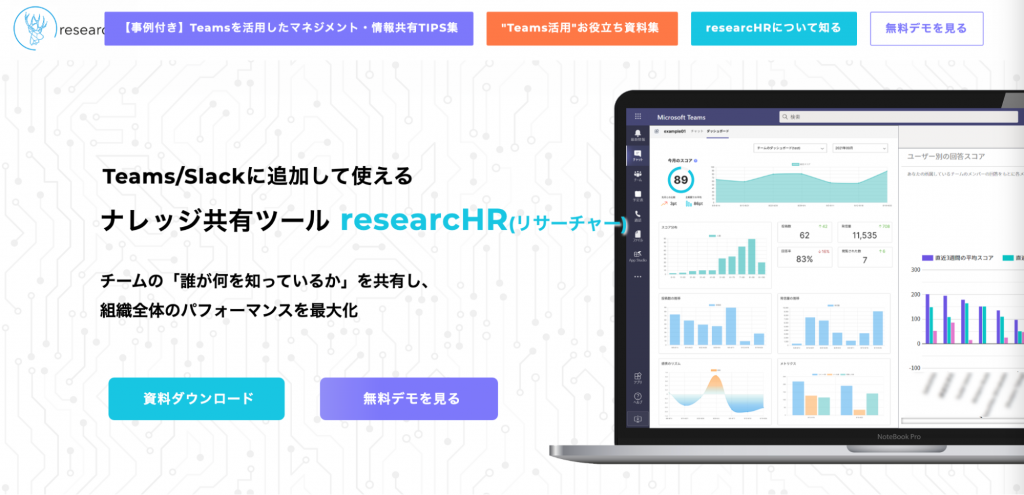
誰が何を知っているかを集約・共有できる「researcHR」
出典: https://app.researchr.work/
researchHRは、チーム内のメンバーが今何をしていてどこまで情報が共有されているのかを収集して、チーム内の予定や周知状況を管理するツールです。メンバーの動きを日次/週次/月次で把握でき、カレンダーによる予定の進捗状況を管理できます。また、カレンダーの進捗状況から工数管理やタスク管理も可能になるためマネジメントにも有効なツールです。
| 契約形態 | 料金 |
| 月額料金 | ¥100,000/月〜 ※利用ユーザーに応じて料金が変動 ※詳しくはお問い合わせ |
formrunなら自身のスケジュールに合わせた日程調整・予約フォームが作れる!

Microsoft Teamsで日程調整を行う場合、空き枠の更新や予約の管理をすべて手入力する必要があり、手間がかかるうえにミスも発生しやすくなります。
弊社のフォーム作成ツール「formrun(フォームラン)」では、同様の日程調整ツール「BookRun(ブックラン)」と連携することで、空きスケジュールを自動でフォームに反映させられます。
Microsoft TeamsやOutlook等のカレンダーツールと連携できるため、別途スケジュールを整理する必要はありません。
さらに、予約の上限数や受付期間、時間間隔なども柔軟に設定できるため、無理のないスケジュール管理が可能です。ダブルブッキングの心配もなく、予約対応の抜け漏れを防げます。
フォームの日程調整をもっとスムーズに、効率良く行いたい方は、ぜひformrunとbookrunをお試しください。
Microsoftアカウントがあればワンクリックで今すぐ始められます。
Teamsのカレンダー機能を活用してスケジュール管理を効率化しよう
Teamsのカレンダー共有には、以下の機能を利用するのがおすすめです。
- Outlookカレンダーで個人の予定を同期
- Teams予定でチームの予定を管理
- シフトでメンバーの勤怠管理
また、 Teamsでグループやチームのカレンダーを共有するやり方は、「シフト」を利用したり「SharePoint」を連携して予定を作成します。
Teamsでのカレンダー共有を行って、スケジュール管理やタスク管理を効率化しましょう。
日程調整で「手動確認が大変」「空き状況をリアルタイムに反映できない」と感じた方は、「formrun(フォームラン)」の利用がおすすめです。
formrunなら、Microsoft TemasやOutlookから空き時間だけを自動で抽出し、予約フォームの日程調整に自動で反映してくれます。回答を受け付けたら自動でスケジュールに記録するので、ダブルブッキングの心配もありません。
複数人のカレンダーも連携できるため、チームでの問い合わせ対応もスマートに行えます。
予約フォームや問い合わせフォームの日程調整を自動化させたい方は、formrunで日程調整機能を活用してみてください。
Microsoftアカウントがあればワンクリックですぐに始められます。

formrunやフォーム作成や顧客管理に関する情報を発信しております。
EFO(エントリーフォーム最適化)や問い合わせ対応など、
フォームに関するお悩みを解決します。

@3x-1.png)