

Microsoft Forms(フォームズ)は、アンケートや申し込みフォームを簡単に作成・配布できる、マイクロソフト公式のフォーム作成ツールです。
ただ、フォームが完成したので共有したいものの、QRコードで表示させる方法がわからなくて困っている方も多いのではないでしょうか。
Microsoft Formsでは、作成したフォームのQRコードを直接生成することが可能です。
この記事では、Microsoft FormsでQRコードを生成する具体的な方法を解説します。QRコードでフォームを共有し、フォームの回答を効率良く集めましょう。
▼ Microsoft Formsに物足りなさを感じているなら「formrun」がおすすめ!
弊社のフォーム作成ツール「formrun(フォームラン)」は、QRコードの自動発行はもちろん、Microsoft Formsでは実現できない以下のような機能を取り揃えています。
- 直感的な操作でデザイン性の高いフォームが簡単に作成できる
- 住所の自動入力や半角の自動変換など入力を支援する機能が使える
- アカウントがなくても誰でもファイルアップロードができる
- 管理画面からメールの自動返信・一斉配信・個別送信ができる
フォームは無料で作成でき、Microsoftアカウントがあればワンクリックですぐに始められます。
まずは気軽にお試しください。
テンプレートを利用すればすぐにフォームを作成できますのでぜひご利用ください。
>>formrunのテンプレートを確認する
formrunとMicrosoft Formsの違いを比較したい方はこちら
>>formrunとMicrosoft Formsの違いとは?
Microsoft Forms(フォームズ)のQRコードを生成・共有する方法
Microsoft FormsでQRコードを作成する手順は以下のとおりです。
1.共有したいフォームを開き、右上の「回答を収集」ボタンをクリック

2.共有画面のQRコードのマークをクリック 
3.QRコードが表示されたら、右下の「ダウンロード」ボタンをクリックして画像をダウンロード 
5.背景がないQRコードのみをダウンロードしたい場合は、右クリックで「名前を付けて保存」を選択する 
以上が、Microsoft FormsのQRコードを生成する方法です。そのままメールやチャットに貼り付けて、フォームを共有しましょう。
ビジネスでMicrosoft Formsで使用する際の注意点

Microsoft Formsはシンプルな操作性と導入の手軽さから、フォーム作成ツールとして多くの場面で活用されています。
しかし、実際の業務やプロジェクトで本格的に運用しようとした場合、機能面やカスタマイズ性においていくつか注意すべき点があります。
ここでは、Microsoft Formsを使う際にあらかじめ知っておきたい制限や運用上の課題について解説します。
デザインの自由度が少ない
Microsoft Formsは、直感的にフォームを作成できる一方で、デザインのカスタマイズ性には限りがあります。
フォームのレイアウトや背景はある程度変えられますが、フォントや配色のカスタマイズには対応しておらず、企業やブランドのガイドラインに沿ったフォームを作成することは困難です。
そのため、Microsoft Formsを第三者に共有する際、人によってはMicrosoft Formsを使っていることが分かってしまいます。フォームの用途によっては、Microsoft Formsを使っていること自体がフォーム回答率に影響を与えかもしれません。
回答率を上げる入力補助機能が不十分
ビジネスにおけるフォーム運用では、ユーザーの入力負担を減らす工夫を行うことが重要です。
Microsoft Formsでは、郵便番号からの住所自動入力やリアルタイムでのエラーチェックといった、フォーム入力を補助する機能が備わっていません。
見た目がシンプルで見やすいとしても、ユーザーが入力に手間を感じたり入力ミスをしたりすると、途中で離脱されてしまい大事な顧客を逃してしまうかもしれません。
そのため、ビジネスでのお問い合わせフォームや申し込みフォームでは、Microsoft Formsでは十分な成果が出ない可能性がある点に注意してください。
フォームにファイルが添付できない
Microsoft Formsは、複数の質問項目を組み合わせてフォームを自由に作成できますが、ファイルを添付するフォームは組織内のユーザーに限られます。
社内アンケートや日報など、チームでMicrosoft 365を使用している場合のみ、ファイルが添付できるフォームが作成可能です。
一方で、お問い合わせフォームや申し込みフォームといった、外部のユーザーに資料や書類を添付してもらうことはできません。
そのため、ビジネスでファイル添付を活用したフォームを作成するには、ファイル添付に制限がないフォーム作成ツールを使用する必要があります。
回答後の問い合わせの対応・管理まではできない
Microsoft Formsなら問い合わせ内容や申し込み内容は収集できますが、その後の顧客対応や進捗管理まではカバーし切れません。
Microsoft FormsとExcelを連携すれば顧客情報を管理できますが、誰がどの問い合わせに対応しているか、どの案件が保留中かといった状況を一元管理するには工夫が必要です。
Excelに限らず、さまざまなツールを横断して顧客対応を行う場合だと、業務に負担をかけてしまう可能性があります。
問い合わせ後の顧客対応も効率化したい場合は、フォーム作成と顧客対応を一元管理できる仕組みが求められます。
ビジネスでのフォーム運用ならformrun(フォームラン)がおすすめ!

Microsoft Formsは、シンプルなデザインで誰でも簡単にフォームが作成できますが、ビジネス用途では少々物足りないと感じる方も多いでしょう。
弊社のフォーム作成ツール「formrun(フォームラン)」は、フォームのQRコード自動発行はもちろん、ビジネスで活用できる機能が豊富に備わっています。
今回は、以下の機能を詳しく紹介します。
自社デザインに合わせたフォームが簡単に作成できる!
Microsoft Formsは手軽にフォームを作成できる反面、デザインの自由度が限られています。配色やレイアウトの選択肢が限られており、イメージ通りのデザインに調整できません。
回答画面に「Microsoft Forms」という記載もあるため、ユーザーにMicrosoft Formsを使っていることをすぐ気づかれてしまいます。
そのため、ビジネス用途でMicrosoft Formsを使用していると、ユーザーに自社やブランドの信頼性に疑問を抱かれ、回答率に影響が出てしまいます。
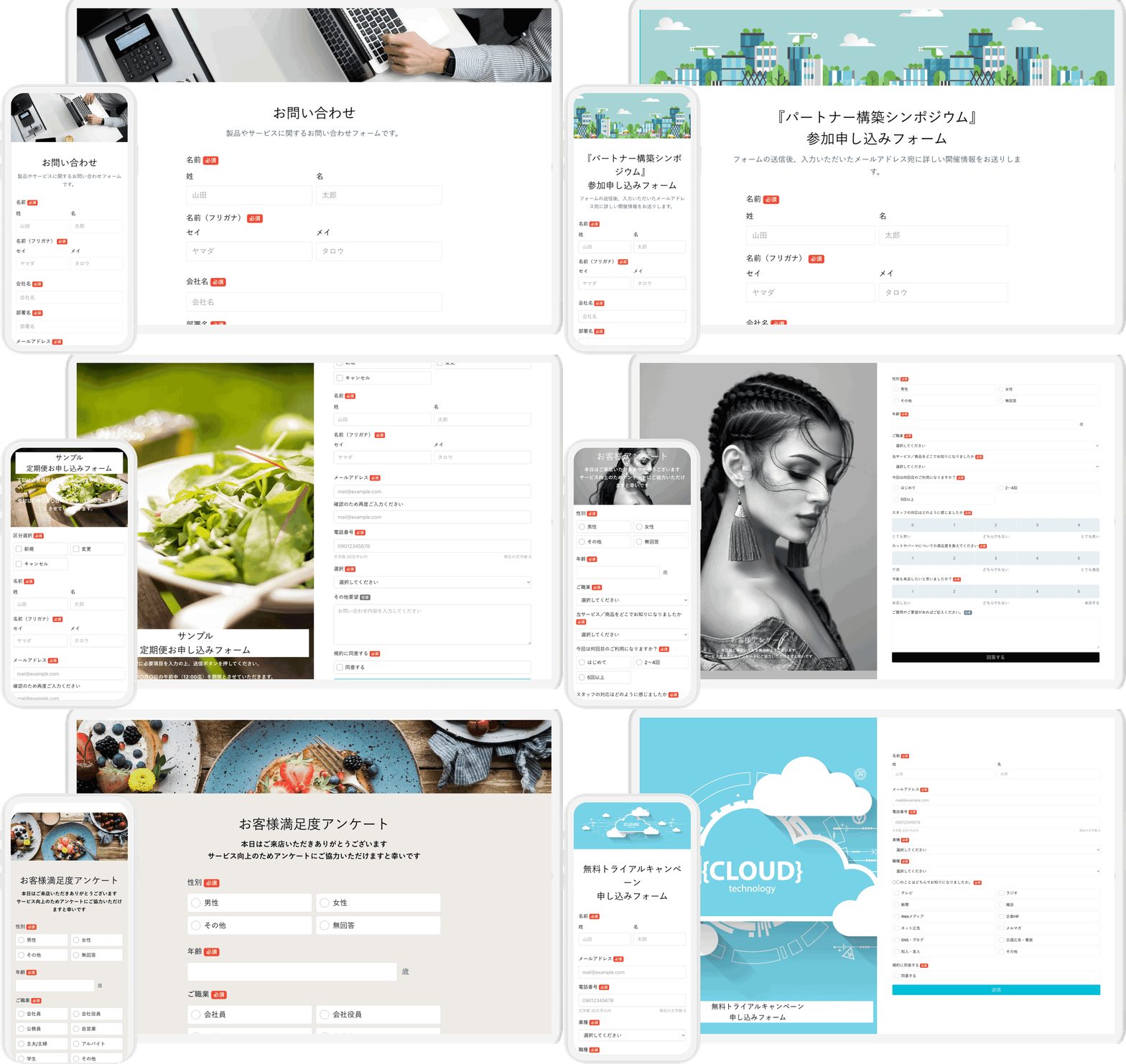
「formrun(フォームラン)」なら、ブランドカラーはもちろん、背景画像やレイアウトを直感的な操作で調整でき、デザイン性の高いフォームが誰でも簡単に作成可能です。
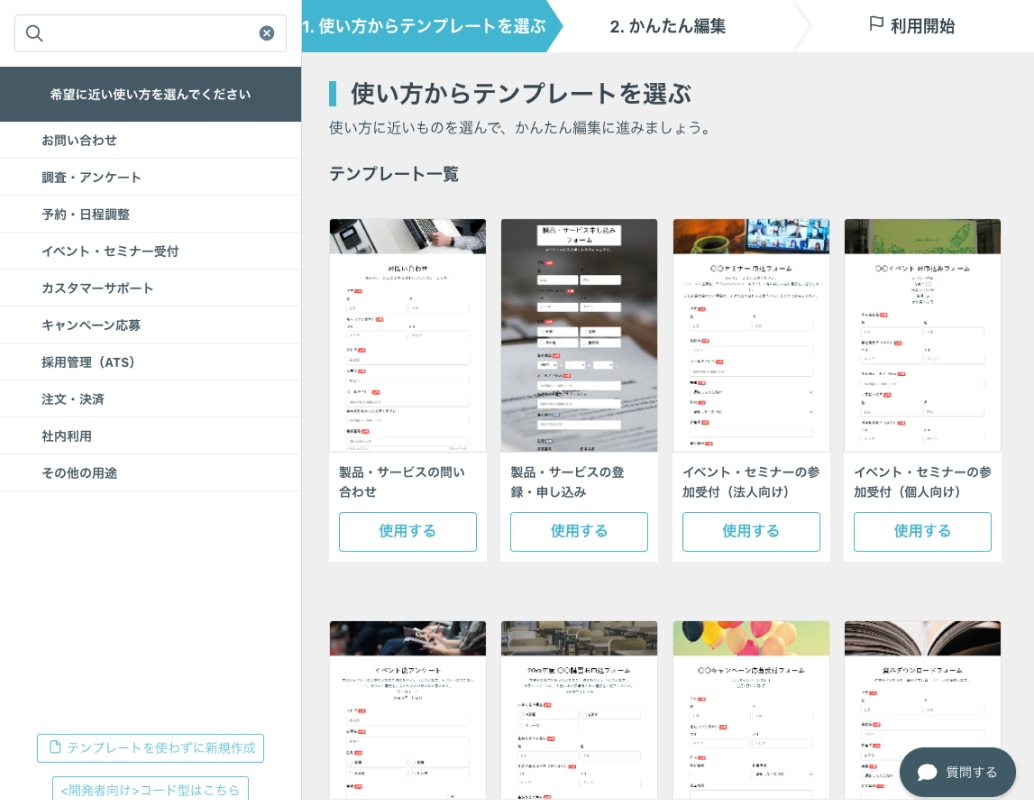
①まずはテンプレートを選択して
フォームのベースは出来上がり
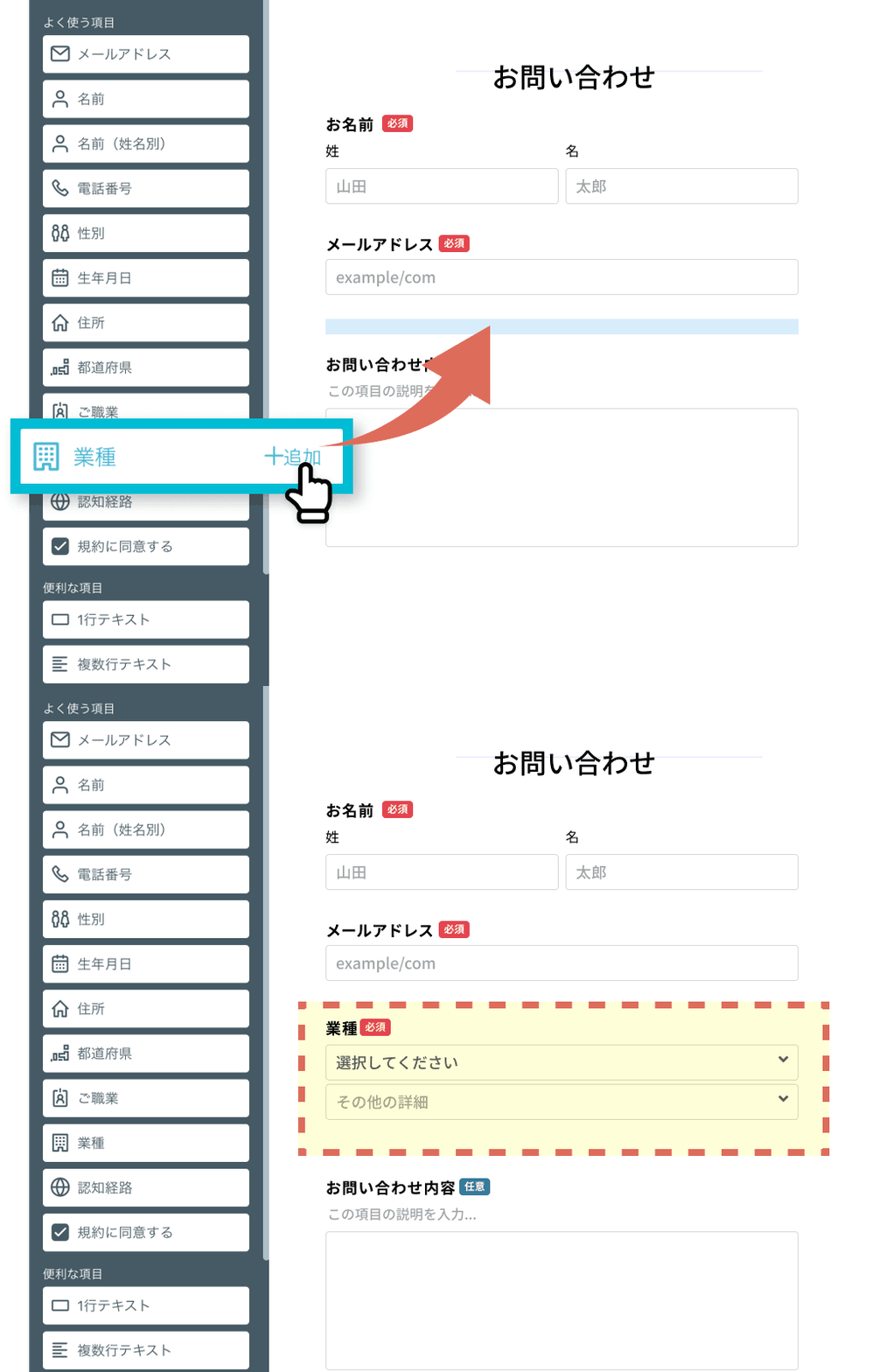
②クリックだけで項目や内容を修正
色やフォントなどデザイン調整も可能
ロゴ画像の設置も対応しており、ビジネス用途として信頼感を損なわないフォーム運用が実現します。
自社のブランドイメージを守りつつ、フォームの回答数を伸ばしたい方は、ぜひformrunでフォームを作成してみてください。
formrunのフォーム作成機能を詳しく知りたい方は、こちらのページをご覧ください。
>>専門知識は必要なし!ビジネスで使える高機能フォームが作成できる
formrunのテンプレート詳しく知りたい方は、こちらのページをご覧ください。
>>formrunのテンプレート一覧
入力しやすく離脱されにくいフォームが簡単に作れる

ビジネスにおけるフォーム運用では、ユーザーの入力負担を極力下げることが重要です。少しでも入力が面倒だと感じさせると、離脱されてしまう可能性があります。
Microsoft Formsはシンプルで見やすいフォームが作成できますが、ユーザーの入力負担を下げる機能はほとんどありません。ユーザーの離脱率も確認できず、回答率を向上させる目処も付きません。
formrun(フォームラン)」には、下記のようなユーザーの入力を支援する機能が備わっています(このような機能を「EFO」と呼びます)。
- 郵便番号から住所の自動入力
- 全角から半角の自動変換
- 名前のフリガナ自動入力
- 入力エラーのリアルタイム通知
- 入力成功のサイン表示
- 入力内容の自動保存
また、ページ離脱時のポップアップ表示や質問のページ分割、残り質問数の表示など、途中離脱を防ぐ機能も利用できます。
さらに、ユーザーのフォーム離脱率を分析する機能も搭載。質問事項ごとに入力成功率と離脱率をリアルタイムで表示されるため、フォームの離脱要因を特定し具体的な改善策に繋げることに役立てられます。
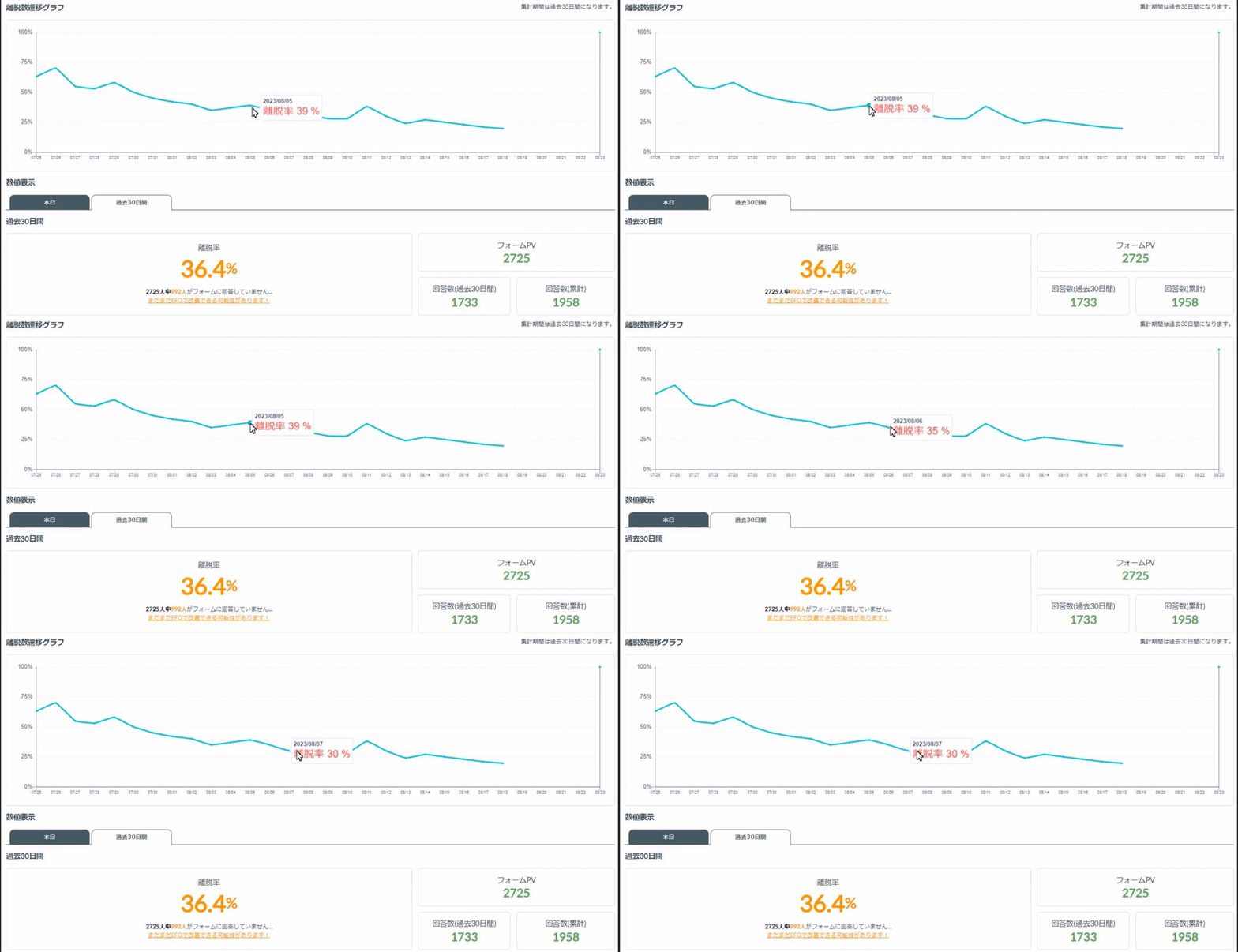
「問い合わせフォームの回答率を上げたい」「フォームの離脱原因を特定できるようにしたい」と考えている方は、ぜひformrunをお試しください。
Googleアカウントがあれば、 ワンクリックですぐに始められます。
formrunの入力支援機能(EFO)を詳しく知りたい方は、こちらのページをご覧ください。
>>formrunなら入力ミス・フォーム離脱を防げる!
問い合わせ対応を「見える化」できる!
Microsoft Formsで問い合わせ対応を行う場合、回答内容をExcelに出力して管理する必要があります。
この管理方法は属人化しやすく、対応の抜け漏れや記録ミスが発生しやすくなります。
「formrun(フォームラン)」では、フォームからの問い合わせをカンバン形式で一元管理できます。
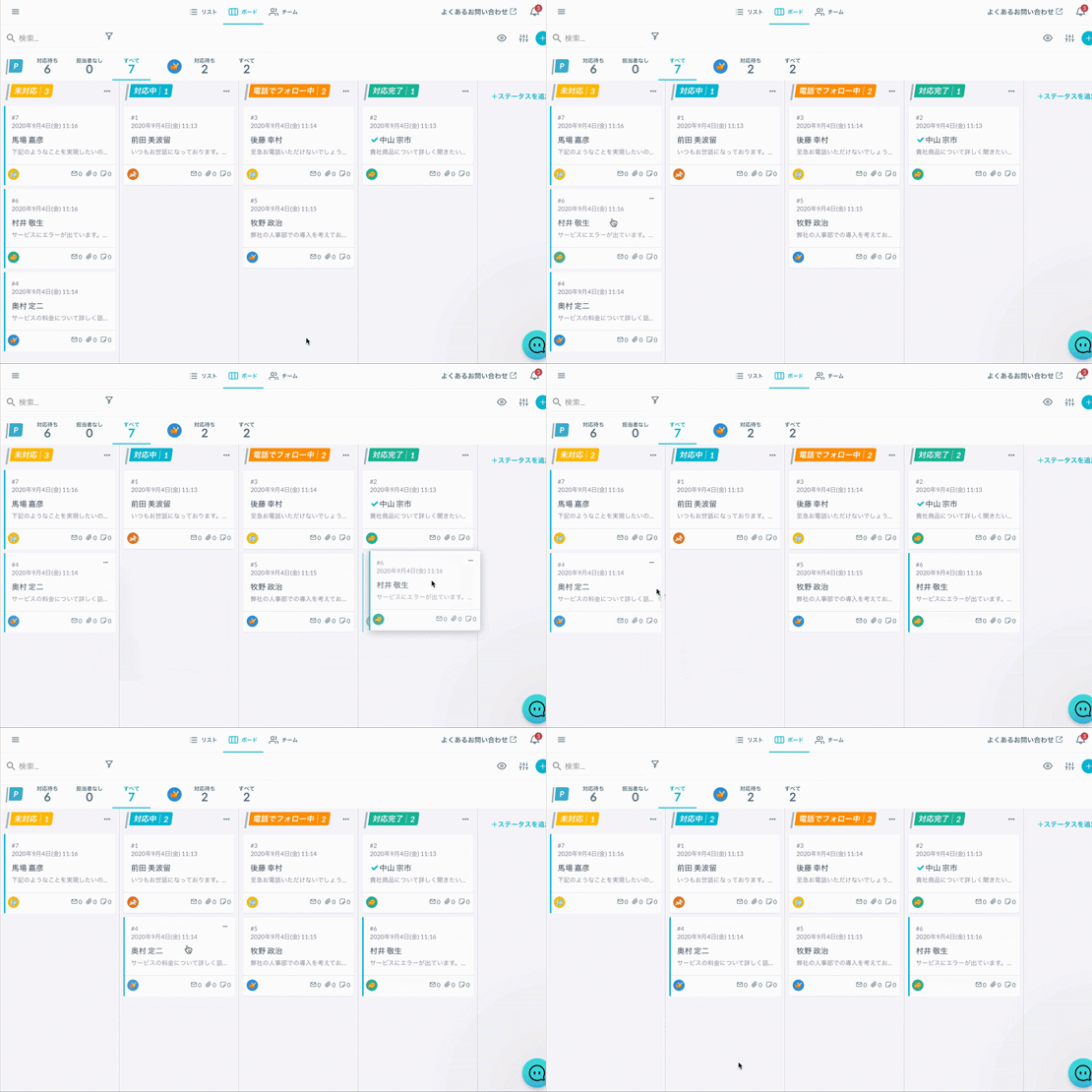
担当者の割り当てや対応履歴などをチーム内で共有できるため、管理方法の属人化を防ぎつつ、誰が・いつ・どのように対応したか見える化できます。
また、蓄積されたデータはスプレッドシートやExcelに出力することも可能です。業務内容や用途に合わせて、分析・加工も行えます。
フォーム作成から問い合わせ対応までワンストップで行いたい方は、ぜひformrunをご活用ください。
Googleアカウントがあれば、ワンクリックですぐに始められます。
formrunの顧客管理機能を詳しく知りたい方は、こちらのページをご覧ください。
>>formrunなら問い合わせ対応を見える化!データ出力も対応
Microsoft FormsでQRコードを生成してフォームを共有しよう

Microsoft Formsでは、作成したフォームのQRコードを直接生成できます。背景付きと背景なしの両方が選択できるため、必要に応じて使い分けましょう。
ただし、Microsoft Formsには、
- デザインの自由度が低く、回答者がMicrosoft Formsを使用しているとすぐに分かってしまう
- 回答データに基づいた問い合わせ管理ができない
- 自動返信メールやファイルアップロード項目など一部機能に制限がある
などのデメリットがあります。フォームを本格的に運用したい場合には、機能が不十分に感じられることもあるでしょう。
- デザイン性の高いフォームにし、回答者が入力しやすいフォームにしたい
- サイトやサービスの世界観にあったフォームにしたい
- 自動返信メール・ファイルアップロード項目など、より充実した機能を使いたい
などありましたら、フォーム作成ツール「 formrun(フォームラン)」の利用がおすすめです。
無料での利用もできますので、ぜひ一度、試してみてはいかがでしょうか。
Sansan、BASE、hey、DMMなど幅広い規模の企業に導入されており、自社に最適なフォームを作ることが可能です。

formrunやフォーム作成や顧客管理に関する情報を発信しております。
EFO(エントリーフォーム最適化)や問い合わせ対応など、
フォームに関するお悩みを解決します。