


Microsoft Forms(フォームズ)は、オンラインでフォームが作成できるツールです。
オンラインで編集できるため、所有者・管理者権限や共同編集する方法が知りたい方もいるでしょう。
Microsoft Formsではフォームの所有者・管理者の権限変更はできないため、共同作業を行うには編集権限を付与するしかありません。
この記事では、Microsoft Formsで共同編集する方法やその注意点を解説します。
▼ ビジネスでのフォーム作成なら「formrun」!
弊社のフォーム作成ツール「formrun(フォームラン)」は、Microsoft Formsでは実現できない以下のような機能を取り揃えています。
- プロジェクト単位でフォームを管理するのでフォームごとに共有設定する必要がない
- 直感的な操作でデザイン性の高いフォームが簡単に作成できる
- 用途に応じた120種類以上のテンプレートを用意
- 住所の自動入力や半角の自動変換など入力を支援する機能が使える
- Excelに出力せずにそのまま問い合わせ対応ができる
フォームは無料で作成でき、Microsoftアカウントがあればワンクリックですぐに始められます。
テンプレートを利用すればすぐにフォームを作成できますのでぜひご利用ください。
>>フォームランのテンプレートを確認する
formrunとMicrosoft Formsの違いを比較したい方はこちら
>>formrunとMicrosoft Formsの違いとは?
Microsoft Formsの所有者(管理者)の権限を付与できる?

Microsoft Formsの所有者(管理者)権限は、他の人に付与できません。ただ所有者ではなくても、編集権限を付与してもらっていれば、共有されたMicrosoft Formsの編集は可能です。
編集権限が与えられたMicrosoft Formsは、回答を集計したり、アンケートのデータを閲覧しグラフや表に変換できたりします。
Microsoft Formsの編集権限を付与してもらうには、そのフォームの所有者(管理者)に編集権限の付与を申請しましょう。
だれが所有者(管理者)か分からない場合は、MicrosoftアカウントでOffice 365 管理センターにログインをします。
「ユーザー」から「アクティブなユーザー」をクリックし、ユーザー一覧の上にあるメニューの「…」を選択後、「Filter」をクリックします。
「全体管理者」を選択すると、ファイルの管理者ユーザーが一覧で表示されるので、そこから確認することが可能です。
Microsoft Forms共同作業者の追加方法

Microsoft Formsでは、 所有者の追加や編集はできませんが共同で作業は可能です。フォームを共同で作業する場合、作業者を追加する必要があります。
その手順は、まずMicrosoft Formsにアクセスし、引き継ぎたいフォームを選択します。共同作業を進めたいフォームを選んだら「共有」をクリックしましょう。

「共有して共同作業する」項目の中にある「表示及び編集リンクを取得」をクリックし、初期値の「Office365の職場または学校アカウントを持つユーザーは、表示と編集ができます」を選択します。

すると、アクセス可能なユーザーに指定したアイコンが表示されるので、確認しましょう。
上記の方法は管理者が行う手順です。このままでは共有をしていても、編集はできません。
共有をされた側もいくつかの作業が必要です。まずMicrosoft Formsにアクセスし「自分と共有」から共有されたフォームをチェックします。
フォームの「…」メニューから「コピー」を選択し、すべての自分のフォームをクリックします。
自分のフォームに共有されたフォームのコピーの存在を確認しましょう。
Microsoft Formsを共同で編集する際の注意点

Microsoft Formsはメンバーに編集権限が共有でき、所有者(管理者)でなくてもフォームの編集・回答データの確認・集計が可能です。
ただし、 Microsoft Formsで収集した添付ファイルは、所有者(管理者)しか確認できません。
Microsoft Formsで収集した添付ファイルは、所有者(管理者)のOneDrive内に保存されるため、Microsoft Formsの所有者(管理者)のみ添付ファイルが確認できます。
OneDrive内に保存された添付ファイルも確認させるには、 保存されているフォルダーの共有設定も行う必要があります。
ビジネスでのフォーム運用ならformrun(フォームラン)がおすすめ!

Microsoft Formsは、シンプルなデザインで誰でも簡単にフォームが作成できますが、フォームの共有はフォームごとに設定する必要があり、ビジネス用途では少々使いにくいと感じる方も多いでしょう。
弊社のフォーム作成ツール「formrun(フォームラン)」は、フォームをプロジェクト単位で管理します。
一度、メンバーをプロジェクトに追加すれば、追加で共有設定する必要はありません。また、メンバーごとにアクセス制限も設定できるので、社内からの情報漏洩リスクも管理できます。
さらに、formrunにはMicrosoft Formsでは実現できない機能を豊富に用意しています。
今回は、数ある機能の中から、以下を紹介していきます。
自社デザインに合わせたフォームが簡単に作成できる!
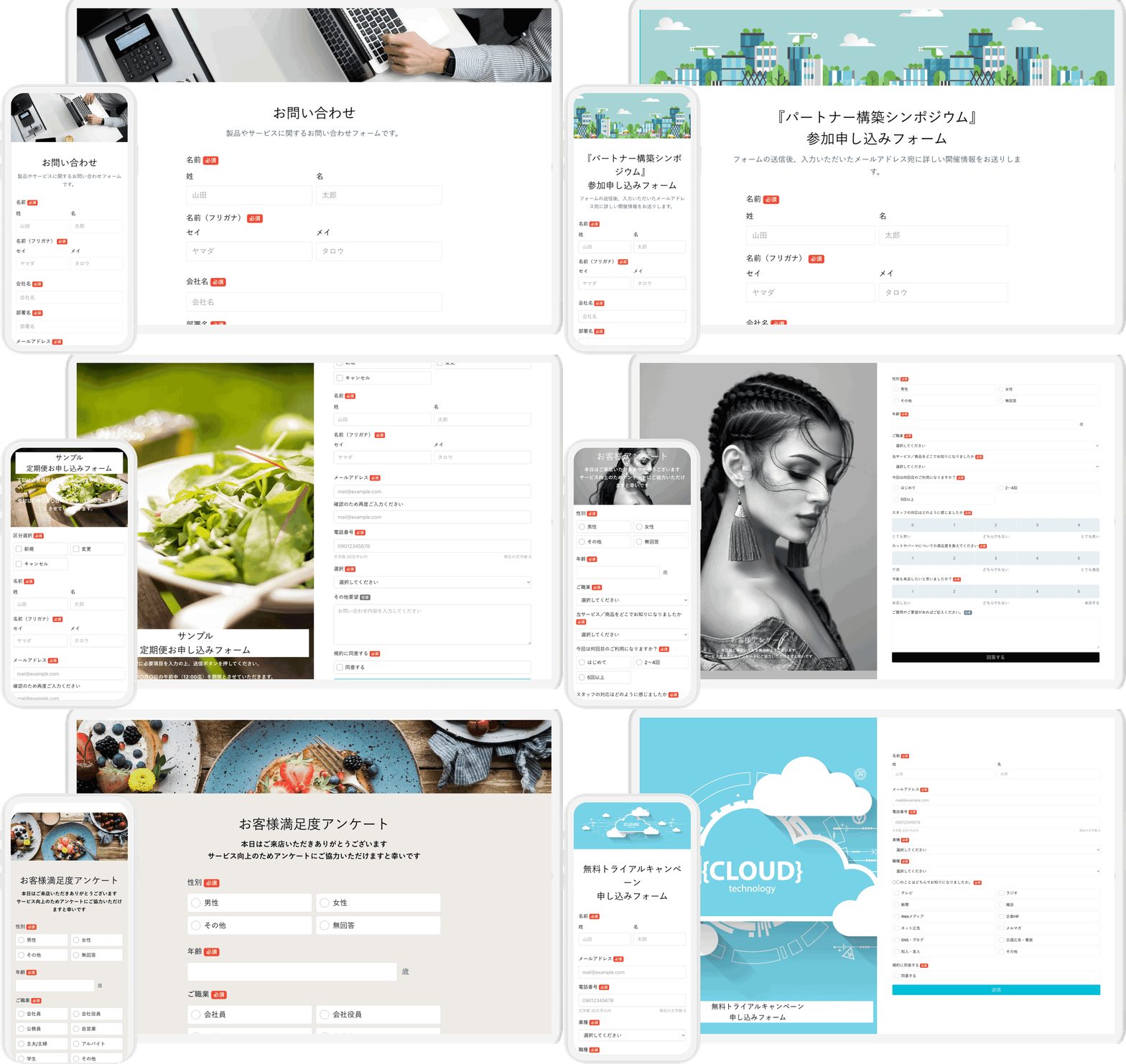
Microsoft Formsは手軽にフォームを作成できる反面、デザインの自由度が限られています。配色やレイアウトの選択肢が限られており、イメージ通りのデザインに調整できません。
回答画面に「Microsoft Forms」という記載もあるため、ユーザーにMicrosoft Formsを使っていることをすぐ気づかれてしまいます。
そのため、ビジネス用途でMicrosoft Formsを使用していると、ユーザーに自社やブランドの信頼性に疑問を抱かれ、回答率に影響が出てしまいます。
「formrun(フォームラン)」なら、ブランドカラーはもちろん、背景画像やレイアウトを直感的な操作で調整でき、デザイン性の高いフォームが誰でも簡単に作成可能です。
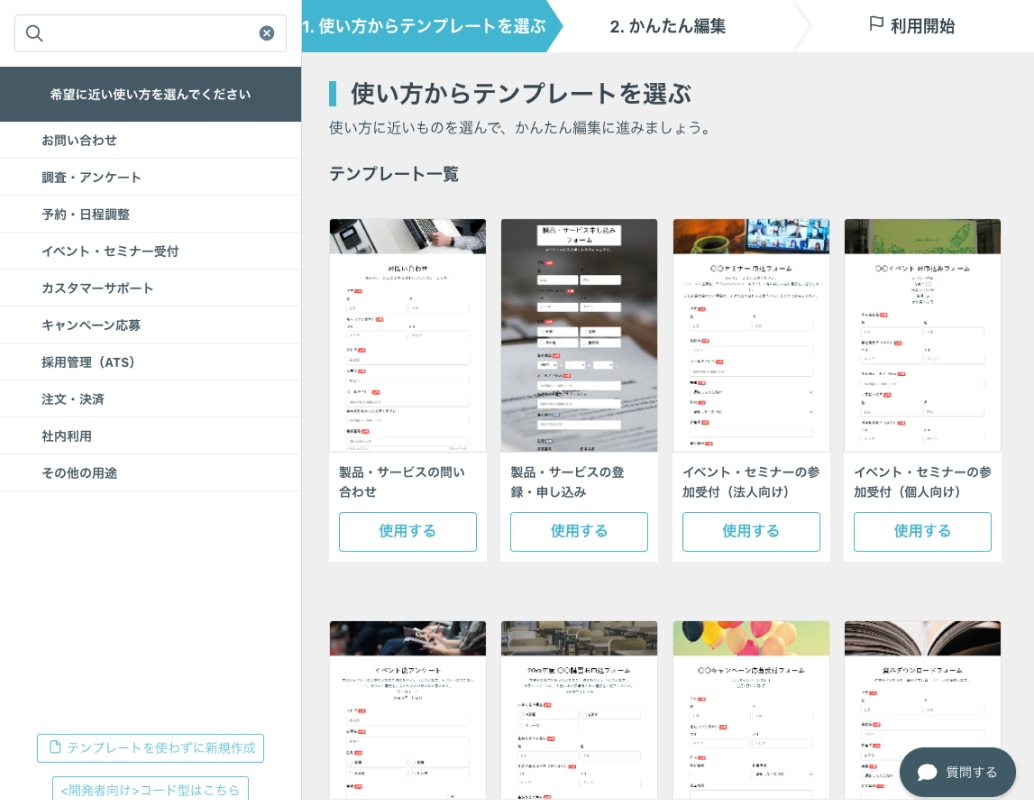
①まずはテンプレートを選択して
フォームのベースは出来上がり
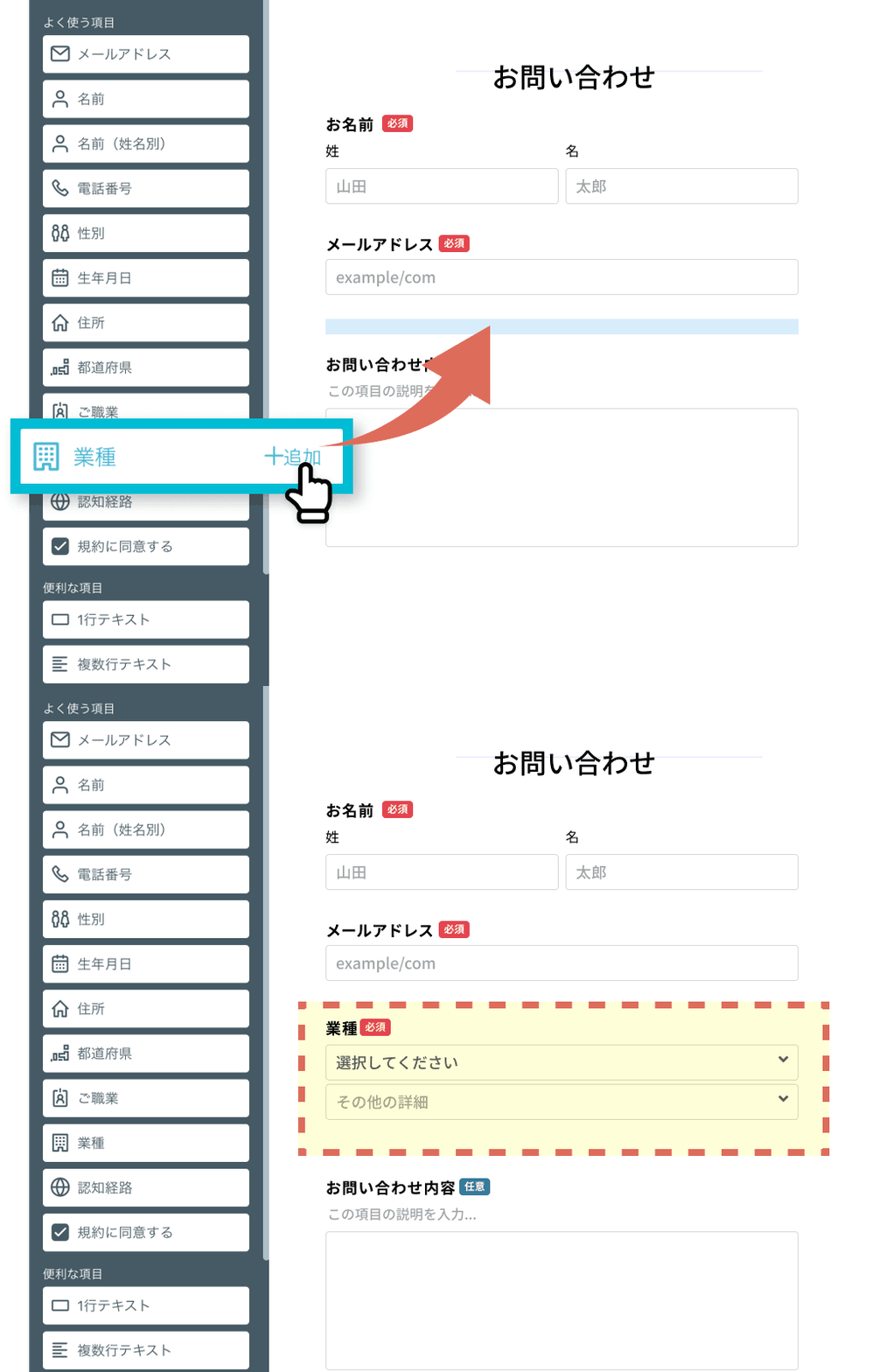
②クリックだけで項目や内容を修正
色やフォントなどデザイン調整も可能
ロゴ画像の設置も対応しており、ビジネス用途として信頼感を損なわないフォーム運用が実現します。
自社のブランドイメージを守りつつ、フォームの回答数を伸ばしたい方は、ぜひformrunでフォームを作成してみてください。
フォームランのフォーム作成機能を詳しく知りたい方は、こちらのページをご覧ください。
>>専門知識は必要なし!ビジネスで使える高機能フォームが作成できる
フォームランのテンプレート詳しく知りたい方は、こちらのページをご覧ください。
>>フォームランのテンプレート一覧
入力しやすく離脱されにくいフォームが簡単に作れる
ビジネスにおけるフォーム運用では、ユーザーの入力負担を極力下げることが重要です。少しでも入力が面倒だと感じさせると、離脱されてしまう可能性があります。
Microsoft Formsはシンプルで見やすいフォームが作成できますが、ユーザーの入力負担を下げる機能はほとんどありません。ユーザーの離脱率も確認できず、回答率を向上させる目処も付きません。
formrun(フォームラン)」には、下記のようなユーザーの入力を支援する機能が備わっています(このような機能を「EFO」と呼びます)。
- 郵便番号から住所の自動入力
- 全角から半角の自動変換
- 名前のフリガナ自動入力
- 入力エラーのリアルタイム通知
- 入力成功のサイン表示
- 入力内容の自動保存
また、ページ離脱時のポップアップ表示や質問のページ分割、残り質問数の表示など、途中離脱を防ぐ機能も利用できます。
さらに、ユーザーのフォーム離脱率を分析する機能も搭載。質問事項ごとに入力成功率と離脱率をリアルタイムで表示されるため、フォームの離脱要因を特定し具体的な改善策に繋げることに役立てられます。
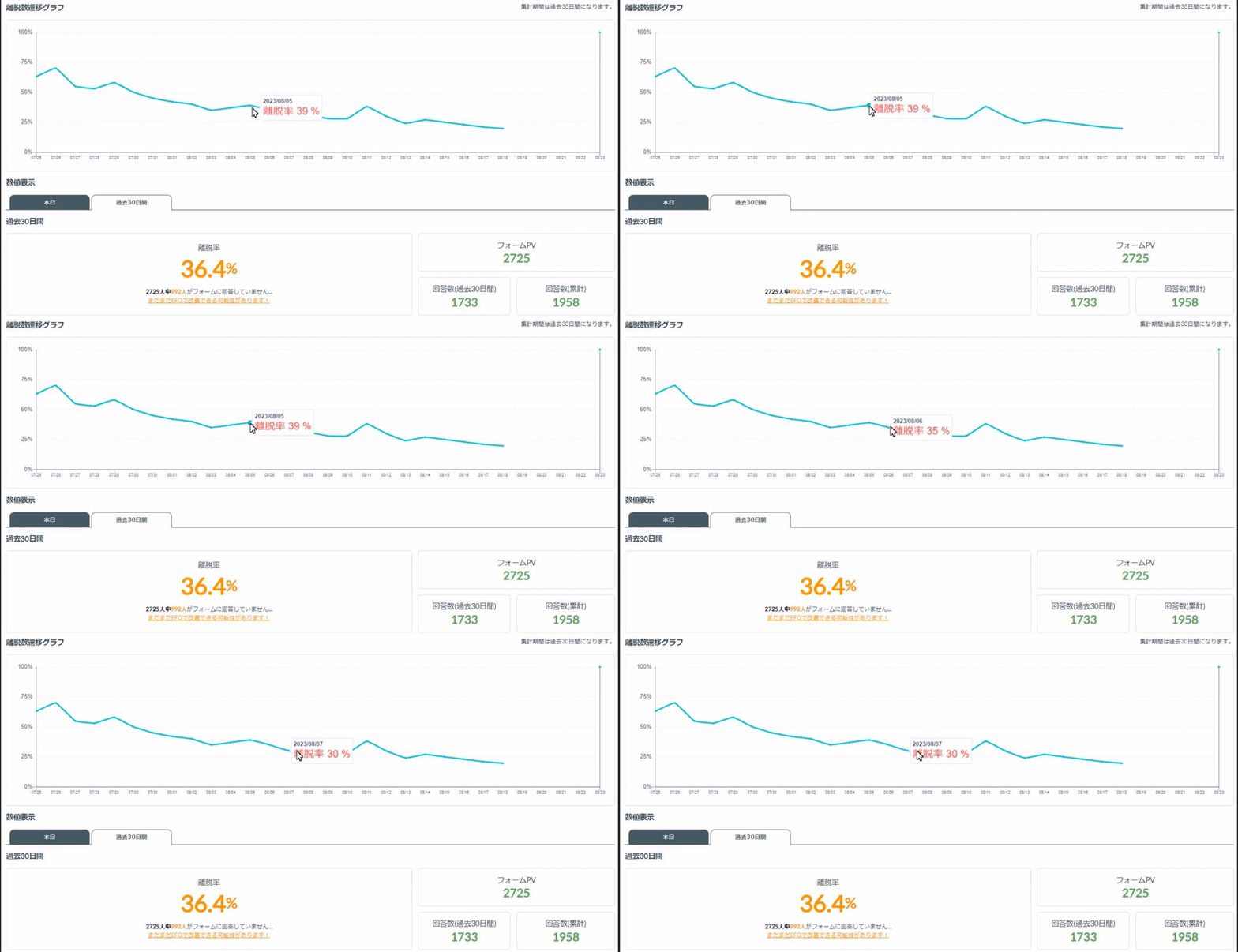
「問い合わせフォームの回答率を上げたい」「フォームの離脱原因を特定できるようにしたい」と考えている方は、ぜひformrunをお試しください。
Googleアカウントがあれば、 ワンクリックですぐに始められます。
フォームランの入力支援機能(EFO)を詳しく知りたい方は、こちらのページをご覧ください。
>>フォームランなら入力ミス・フォーム離脱を防げる!
問い合わせ対応を「見える化」できる!
Microsoft Formsで問い合わせ対応を行う場合、回答内容をExcelに出力して管理する必要があります。
この管理方法は属人化しやすく、対応の抜け漏れや記録ミスが発生しやすくなります。
「formrun(フォームラン)」では、フォームからの問い合わせをカンバン形式で一元管理できます。
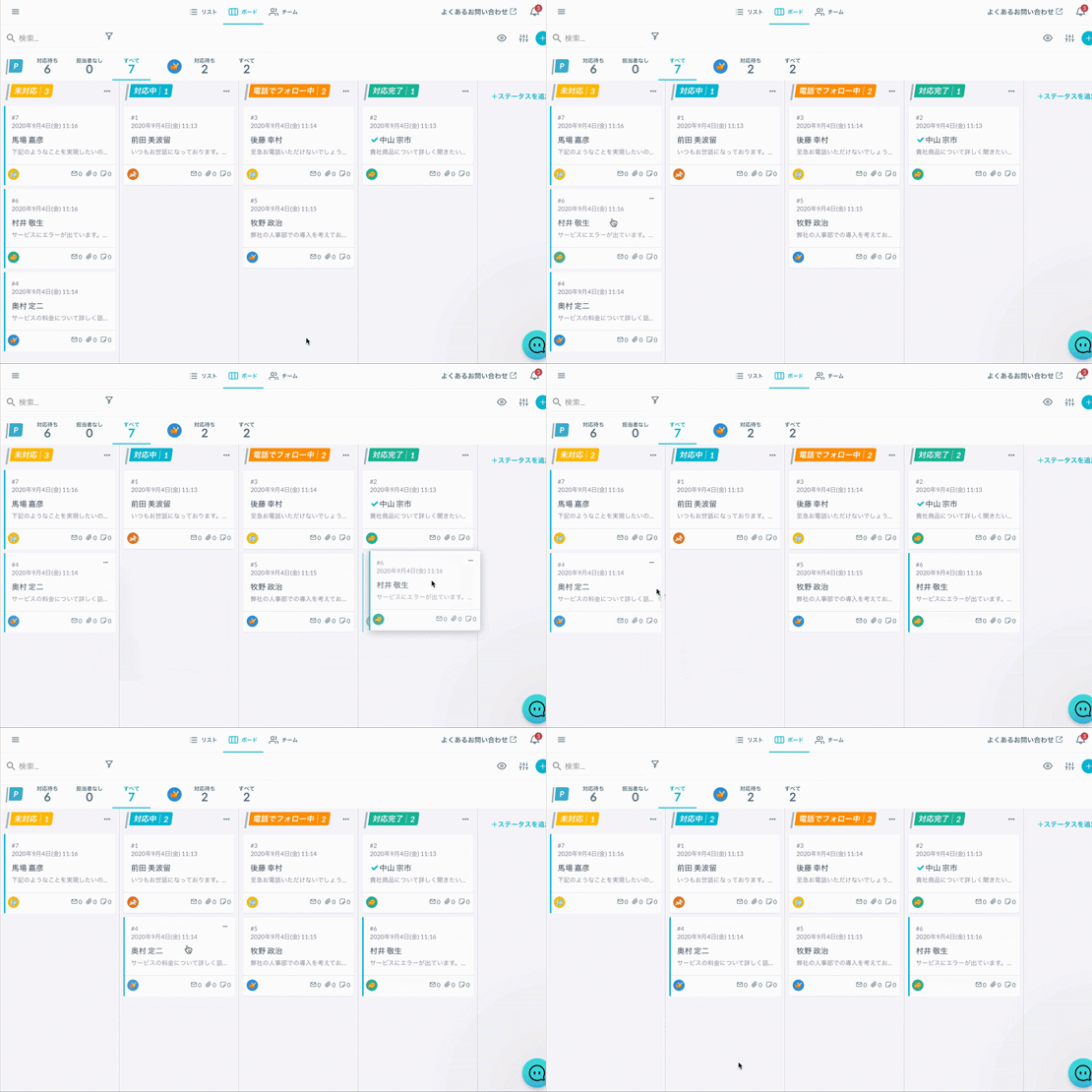
担当者の割り当てや対応履歴などをチーム内で共有できるため、管理方法の属人化を防ぎつつ、誰が・いつ・どのように対応したか見える化できます。
また、蓄積されたデータはスプレッドシートやExcelに出力することも可能です。業務内容や用途に合わせて、分析・加工も行えます。
フォーム作成から問い合わせ対応までワンストップで行いたい方は、ぜひformrunをご活用ください。
Googleアカウントがあれば、ワンクリックですぐに始められます。
フォームランの顧客管理機能を詳しく知りたい方は、こちらのページをご覧ください。
>>フォームランなら問い合わせ対応を見える化!データ出力も対応
Microsoft Formsの所有者(管理者)の権限付与のルールを理解して業務を効率化しよう

Microsoft Formsの所有者(管理者)は、他のメンバーに追加・変更できません。ただ、 Microsoft Formsの編集権限の付与は可能です。
編集権限を付与すれば、フォームの編集・回答データの確認・集計ができるようになります。
ただし、所有者(管理者)がフォームを削除すると編集できなくなったり、フォームで収集した添付ファイルは閲覧できない点に注意が必要です。
「フォームをもう少し柔軟に作成・運用できたら」と感じている方には、ノーコードで高機能なフォーム作成ツール「formrun(フォームラン)」がおすすめです。
formrunなら、デザイン性の高いフォームがノーコードで作成可能で、ビジネスに役立つ機能を豊富に取り揃えています。
- プロジェクト単位でフォームを管理するのでフォームごとに共有設定する必要がない
- 直感的な操作でデザイン性の高いフォームが簡単に作成できる
- 用途に応じた120種類以上のテンプレートを用意
- 住所の自動入力や半角の自動変換など入力を支援する機能が使える
- Excelに出力せずにそのまま問い合わせ対応ができる
formrunは、無料で永久に利用可能です。メールアドレスがあれば、30秒ですぐに始められます。
さらに今なら、クレジットカード登録不要で有料プランが14日間無料でお試しできます。
フォーム運用をもっと快適にしたい方は、ぜひ一度formrunをお試しください。
Microsoft Formsの所有者を追加する際によくある質問

Microsoft Formsの所有者を追加する際によくある質問をまとめてみました。気になることがある方は、ぜひ参考にしてみてください。
Microsoft Formsの編集権限がない場合はどうしたらいいですか?
Microsoft Formsの編集権限がない場合は、 フォームの所有者の方に権限を付与してもらわなければいけません。
万が一、権限が付与されているにも関わらず、権限がないと表示される場合にはユーザーアカウントの問題がある可能性が考えられます。
一度ログアウトをして、別のブラウザを試してみてください。
Microsoft Formsの所有者が退職した場合の管理はどうしたらいいですか?
Microsoft Formsの所有者が退職しアカウントが削除された場合には、 共同で作業をしていても、30日後にはフォームが消滅してしまうので注意が必要です。
フォームの消滅を防ぐためには、フォームが削除される30日以内に別のユーザーまたはMicrosoft 365グループに移行しておく必要があります。
ただし、Microsoft Formsで収集されたデータを引き継ぐことはできないので、注意しましょう。
Microsoft Formsのグループフォームとはなんですか?
Microsoft Formsのグループフォームとは、 複数のユーザーが共同で作成し編集や管理ができるフォームを指します。
1つのフォームに対して最大100人の共同作成者を指定できるのが特徴で、ユーザーやグループを混在させることも可能です。
作成したフォームやアンケートの集計結果など、グループの一元的な場所で管理できるのがポイントで、情報の整理とアクセスが簡略化させられるのがメリットです。

formrunやフォーム作成や顧客管理に関する情報を発信しております。
EFO(エントリーフォーム最適化)や問い合わせ対応など、
フォームに関するお悩みを解決します。