

WordPressのContact Form 7でフォームを設置すると、スパムメールや自動送信への不安を抱える方が多くいます。セキュリティ対策を後回しにすると、日々の業務に支障をきたす恐れがあります。
このような課題を防ぐ方法として有効なのが、Googleが提供する「reCAPTCHA」の導入です。自動入力・送信をブロックする、Contact Form 7のフォームを安全に運用する基本なセキュリティ対策ともいえます。
本記事では、Contact Form 7にreCAPTCHAを設定する必要性や具体的な手順を解説します。reCAPTCHAでContact Form 7のセキュリティ対策を整えたい方は、ぜひご参照ください。
▼セキュリティ重視のフォーム運用にはフォームランがおすすめ!
弊社のフォーム作成ツール「formrun(フォームラン)」なら、ワンクリックでフォームにreCAPTCHAを付与でき、そのままWordPressサイトに埋め込み可能です。
reCAPTCHAによるスパム対策だけでなく、SSL暗号化やプライバシーマーク・ISO27001(ISMS)の取得など、ビジネスでも安心して使えるセキュリティ対策を行なっています。
無料で永久に利用でき、メールアドレス1つで今すぐ始められます。
WordPressサイトの埋め込み方法を詳しく知りたい方は、こちらのページをご覧ください。
>>フォームランならWordPressサイトの埋め込みコードを自動発行できる!
フォームランのセキュリティ対策を詳しく知りたい方は、こちらのページをご覧ください。
>>formrunはシステム面・組織面からセキュリティ対策を整えています
Contact Form 7で活用できる「reCAPTCHA」とは?

reCAPTCHAとは、Googleが提供する無料のセキュリティサービスであり、Webサイトをスパムや悪意のある行為から守るために設計されたものです。
reCAPTCHAは、利用者に簡単なチェックを行わせることで、ボットによる自動化された攻撃を防ぎます。
最も一般的な形式は「I’m not a robot」のチェックボックスで、ユーザーはそのボックスをクリックするだけで認証が完了します。
このプロセスの背後には高度なリスク解析エンジンがあり、ユーザーの行動やIPアドレスなどのデータを分析して、ボットと人間を判別するのです。
reCAPTCHAの料金と、v2・v3・Enterpriseの違いをわかりやすく解説
reCAPTCHAは現在、v2・v3・reCAPTCHA Enterpriseの3種類が提供されており、仕組みやユーザー体験、料金体系が大きく異なります。
ここでは、それぞれの違いと料金体系をわかりやすく解説します。
料金プラン表
reCAPTCHAは基本的に無料で利用できますが、利用回数が多くなると料金プランが「自動的に」切り替わる仕組みになっています。
現在の料金体系は以下の3つです。
| 区分 | 特徴 | 主な用途 | 無料枠 | おすすめなケース |
|---|---|---|---|---|
| v2 | チェックボックス/画像選択型。ユーザー操作あり。 | 会員登録・ログインなど | 月間10,000件まで無料 | 小規模サイトや一般的な問い合わせフォームであれば、この枠で収まるケースが多いです。 |
| v3 | ユーザー操作なし/背景でスコア判定。 | コメント欄・UX重視ページなど | 月間10,000件までは無料 10,001~100,000件までは 一律8ドル | 1日あたり300〜3,000件程度のアクセス・問い合わせがあるWebサイトなら、このプランが一般的です。 |
| Enterprise | 企業用途向け。v2/v3両方式あり。SLA・高度機能あり。 | EC・決済・大規模トラフィック | 月間10,000件まで無料 100,000件までの利用で$8、それ以降は1,000件ごとに$1が追加 | ECサイト、会員制サービス、金融系など、セキュリティレベルが高いサイトで利用されることが多いプランです。 |
v2・v3・Enterpriseの機能・特徴の比較表
reCAPTCHAには複数のバージョンがありますが、それぞれの役割・特徴は大きく異なります。
| バージョン | 特徴 | メリット | デメリット |
|---|---|---|---|
| reCAPTCHA v2 | ユーザーが「私はロボットではありません」というチェックボックスをクリックする方式·チェックを入れるだけで認証が完了·怪しい場合は道路標識や信号などの画像選択テストが表示される·フォーム送信前に必ず1アクション必要になる | ·とにかく分かりやすい·ユーザーが「守られている感」を得やすい·誤認や誤作動が起きにくい | ·フォーム送信に「ひと手間」がかかる·UX(ユーザー体験)が微妙に下がる |
| reCAPTCHA v3 | ユーザーに一切の操作を求めない、最新のセキュリティ方式·ユーザーの動きや滞在時間を元に「スコア」を生成·スコアが低い場合のみ「怪しいユーザー」と判断·フォーム送信ボタンを押しても、利用者は認証状態を意識しないフォームの入力を妨げたくない場合には v3 の方が適しています。 | ·完全にシームレスで、UXが向上·フォームの離脱率が下がりやすい·LPや広告流入のフォームと相性が良い | ·スコアの判定に揺らぎがあり、誤検知が起きる可能性も·管理者側に最低限の設定・運用知識が必要 |
| reCAPTCHA Enterprise | v2やv3をベースにしつつ、企業向けに強化されたセキュリティを備えた上位版·大量アクセス時でも安定した防御·Bot対策の精度が大幅に向上·企業向けのサポート、SLA(稼働保証)が付属·決済ページ・個人情報を扱うページと相性がよい | ·最高レベルの精度でBotを検知·大規模サイトやECサイトの安全性が向上·Cloud Armor などGoogleの他サービスと連携して使える | ·利用件数が多いほど費用が高くなる·小規模サイトにはオーバースペック |
Contact Form 7でreCAPTCHAを設定する必要性

WordPressでContact Form 7を利用すると、スパムボットによる自動送信や不正アクセスのリスクが高まります。大量の迷惑メールが届けば、大切な顧客からの問い合わせを見落とす原因にもなりかねません。
reCAPTCHAを導入すれば、人間とボットを判別して不正な送信を自動でブロックできます。例えば「1日に数十件のスパムメールが届く」という事例も、reCAPTCHAの導入によって大幅な削減が可能です。
セキュリティ対策だけなく、スパムメールによって大切なメールが埋もれるリスクも回避でき、結果として業務に集中しやすくなるメリットもあります。
安心してフォームを運用するには、セキュリティ対策を初期段階から組み込むことが欠かせません。reCAPTCHAを設定することで、信頼性の高いフォーム運営に直結します。

Contact Form 7でreCAPTCHAを設定する方法

Contact Form 7でreCAPTCHAを設定する方法は、主に以下の通りです。
- reCAPTCHA v3のAPIキーの取得
- Contact Form 7にreCAPTCHAを組み込む
- reCAPTCHAの保護マークの調整
詳しく解説します。
1.reCAPTCHA v3のAPIキーの取得
まず、Google reCAPTCHAの公式サイトへアクセスします。
Googleアカウントにログインした状態で、トップ画面左下にある「遣ってみる」をクリックします。

ここで、新しいサイトを登録するためのフォームが表示されます。フォームには、サイト名、reCAPTCHAのタイプ、ドメインなどの必要事項を入力しましょう。

登録が完了すると「サイトキー」と「シークレットキー」が表示されるため、これらをコピーしてメモ帳などに保存してください。

2.Contact Form 7にreCAPTCHAを組み込む
次に、WordPressの管理画面に移動し、Contact Form 7のプラグイン設定に進みます。
Contact Form 7のメニューから「インテグレーション」タブをクリックし、「reCAPTCHA」のセクションを見つけましょう。

ここに、先ほど取得したサイトキーとシークレットキーを入力するフィールドがあります。
それぞれのフィールドに正確にキーを入力し、「変更を保存」ボタンをクリックします。

3.reCAPTCHAの設置位置を調整
reCAPTCHA v3では、サイトの右下にバッジが表示されるのがデフォルトです。
しかし、この位置がサイトのデザインやユーザー体験に影響を与える場合があります。CSSを使ってバッジの位置の変更が可能です。
具体的には、WordPressのテーマのカスタマイズオプションやスタイルシートに以下のCSSコードを追加します。
.grecaptcha-badge {
 bottom: 10px;
 right: 10px;
 transform: scale(0.85);
 opacity: 0.6;
}
バッジの位置を画面の右下から少し内側に移動し、サイズを85%に縮小し、透明度を60%に設定しています。
これにより、バッジが目立ちすぎず、サイトのデザインにより自然に溶け込むようになるでしょう。
Contact Form 7のフォームデザインをカスタマイズする方法は以下の記事をご覧ください。
>> 【コピペ可】Contact Form 7のデザインをCSS・HTMLカスタマイズ!
設定不要の万全なセキュリティ対策!WordPress用フォームならフォームラン

ビジネスでContact Form 7を利用する場合、reCAPTCHAだけでは十分ではありません。
不正アクセス対策や通信の暗号化、データ保管の安全性など、より高度なセキュリティが必要です。
弊社のフォーム作成ツール「formrun(フォームラン)」なら、ワンクリックでフォームにreCAPTCHAを付与できます。 さらにWordPressへの埋め込みにも対応しており、キー取得やプラグイン更新に悩まされることなく、セキュアなフォームを簡単に作成できます。
formrunでは、次のような多層的なセキュリティ対策も標準搭載しています。
- IPアドレス・ドメイン制限
- 2段階認証・SSO対応
- AWS国内リージョン採用 & 毎日自動バックアップ
- ISMS(ISO27001)認証取得
- セキュリティチェックシートの提供
- WordPressフォームの安全性を高めたい方は、ぜひformrunをご活用ください。
弊社のフォーム作成ツール「formrun(フォームラン)」なら、ワンクリックでフォームにreCAPTCHAが付与できます。
また、フォームランはセキュリティ対策だけではなく、ビジネスに役立つ機能を数多く備わっています。
今回は、下記の機能をご紹介します。
用途に合わせたフォームが簡単に作成できる!
一般的な無料フォームツールはカスタマイズに制限が多く、用途に合わせてデザインやレイアウトを自在に変えにくいケースがあります。
formrunなら、ブランドカラーはもちろん、背景画像やレイアウトも直感的な操作で調整でき、デザイン性の高いフォームを誰でも簡単に作成できます。
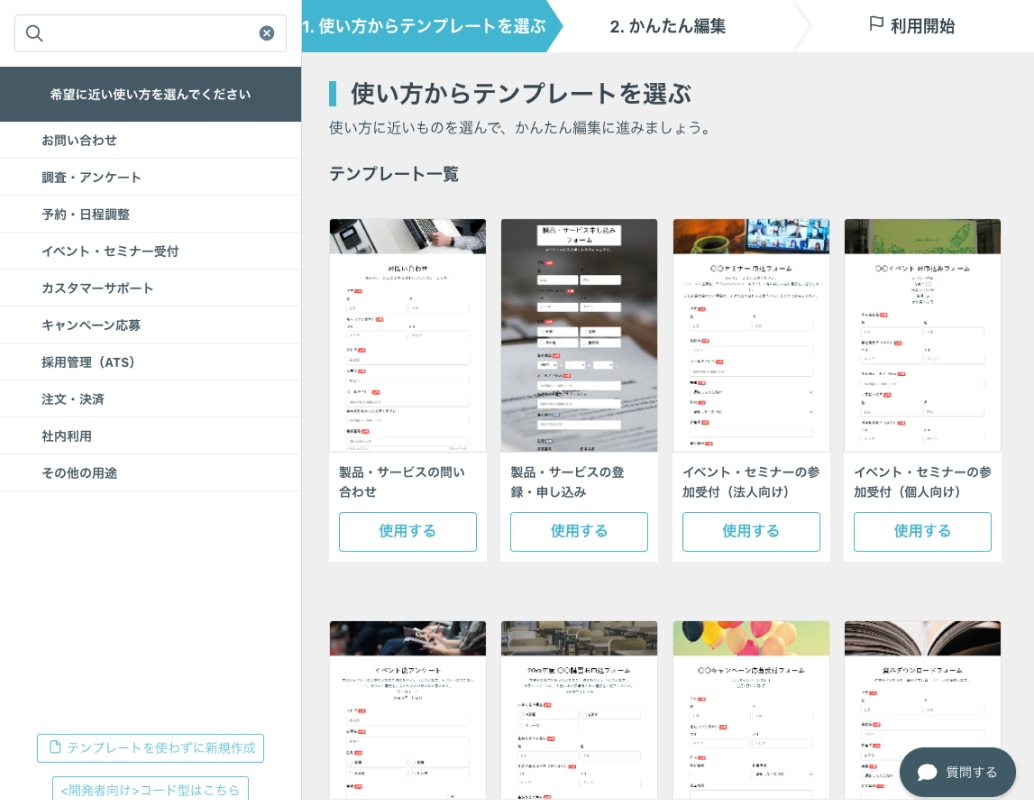
①まずはテンプレートを選択して
フォームのベースは出来上がり
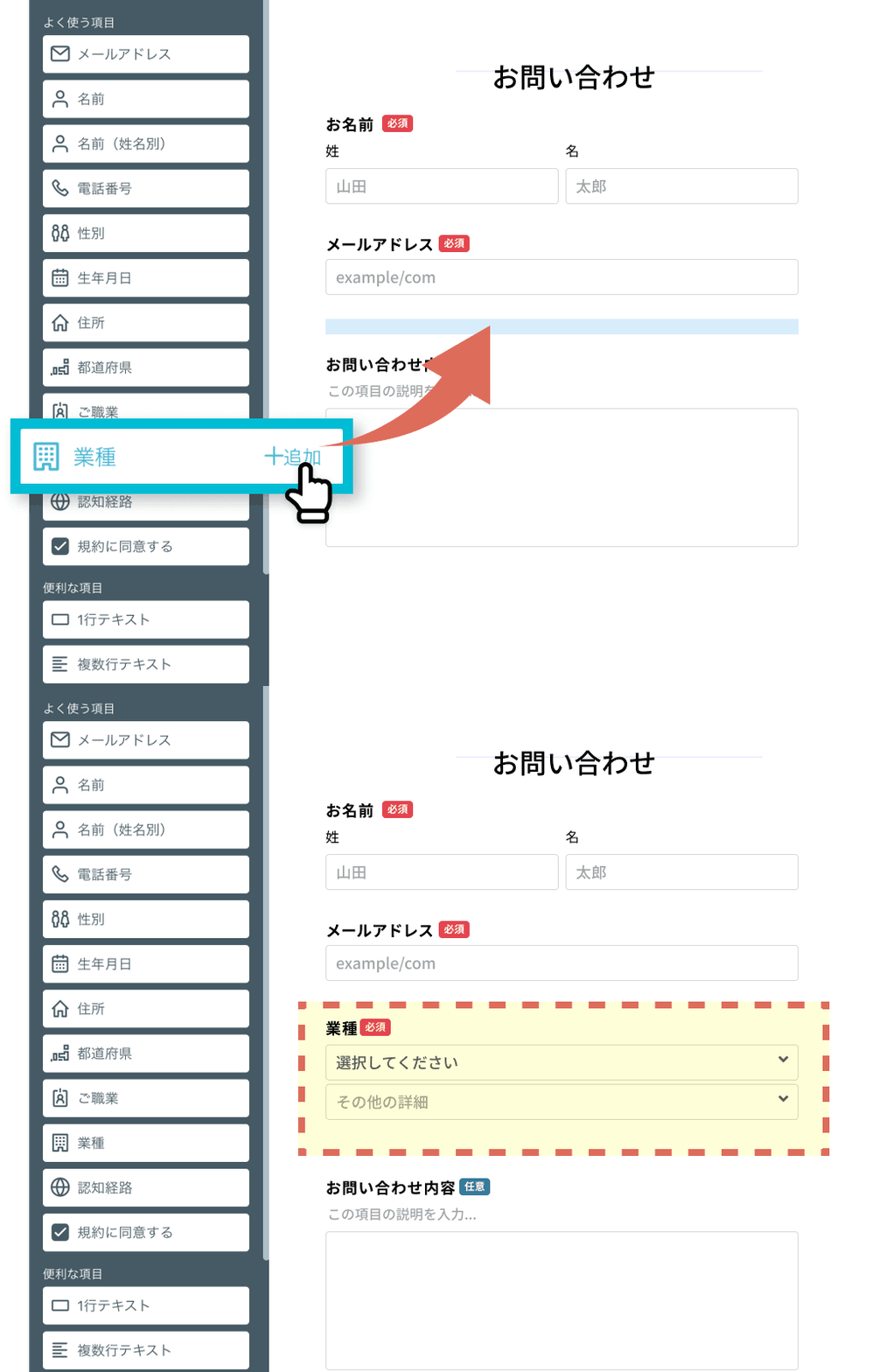
②クリックだけで項目や内容を修正
色やフォントなどデザイン調整も可能
WordPressへの埋め込みも、iframeがフォームの作成と同時に自動生成されるので、すぐに実装が可能です。
▼formrunのフォーム作成機能を詳しく知りたい方はこちら
>>専門知識は必要なし!ビジネスで使える高機能フォームが作成できる
フォーム作成から問い合わせ対応までワンストップで行える!
Googleフォームで問い合わせ対応を行う場合、回答内容をスプレッドシートに出力して管理する必要がありますが、この方法は属人化しやすく、対応漏れや記録ミスが発生しがちです。
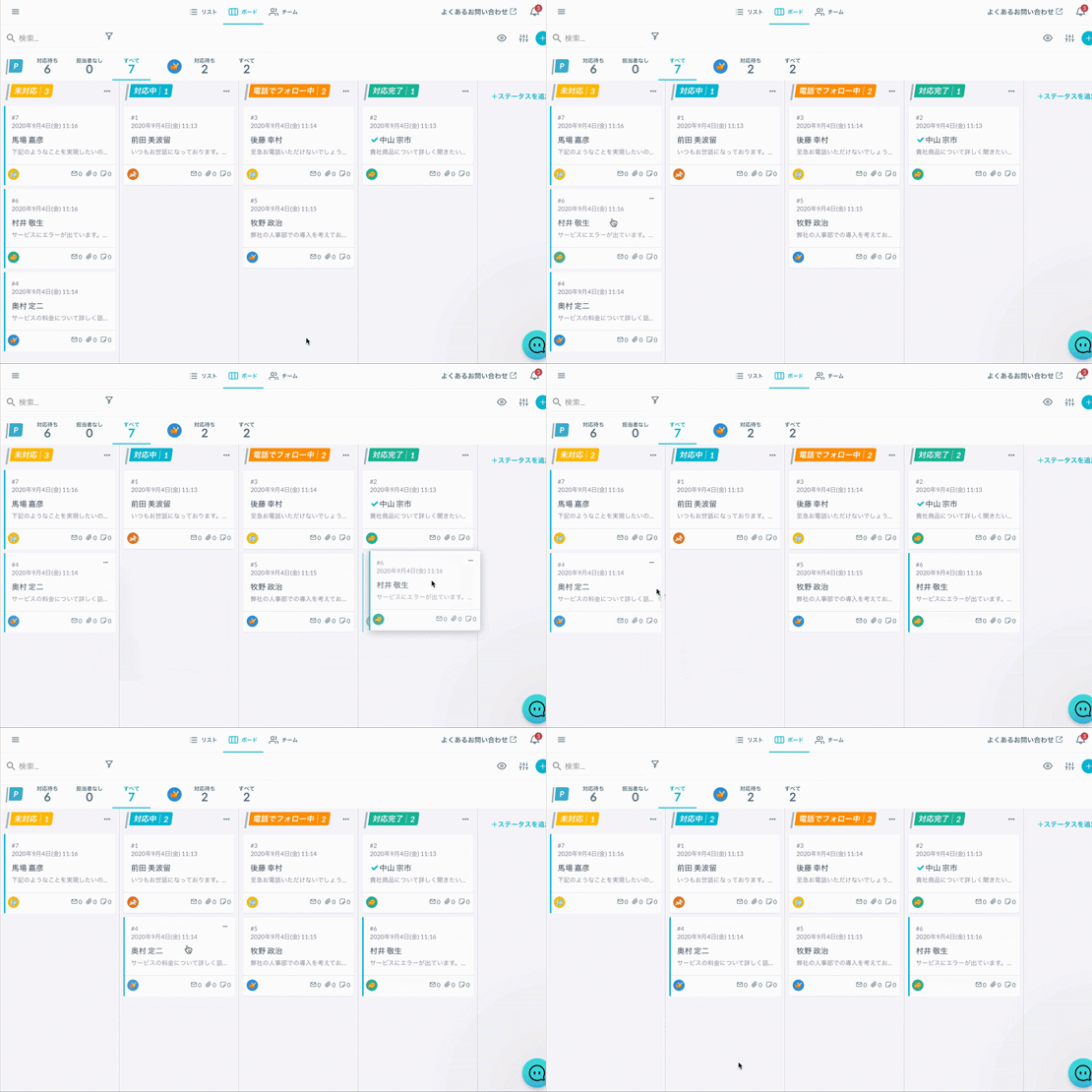
fomrunでは、フォームからの問い合わせをカンバン形式で一元管理できます。
担当者の割り当てや対応履歴などをチーム内で共有できるため、管理方法の属人化を防ぎつつ、「誰が・いつ・どのように対応したか」を可視化できます。
蓄積したデータはスプレッドシートやExcelに出力できるため、業務内容に合わせた分析・加工も簡単です。
▼ formrunの顧客管理機能を詳しく知りたい方は、こちらのページをご覧ください。
>>formrunなら問い合わせ対応を見える化!エクセル出力も対応
入力しやすく離脱されにくいフォームが簡単に作れる
ビジネスでフォームを運用するうえでは、ユーザーの入力負担をどれだけ減らせるかが重要です。
少しでも「面倒そう」と感じられてしまうと、入力途中で離脱されるリスクが高まります。
formrunには、下記のようなEFO(入力支援機能)が豊富に備わっています。
- 郵便番号から住所の自動入力
- 全角から半角の自動変換
- 名前のフリガナ自動入力
- 入力エラーのリアルタイム通知
- 入力成功のサイン表示
- 入力内容の自動保存
ページ離脱時のポップアップ表示や質問のページ分割、残り質問数の表示など、途中離脱を防ぐ機能も利用できます。
さらに、ユーザーのフォーム離脱率を分析する機能も搭載。質問事項ごとに入力成功率と離脱率をリアルタイムで表示されるため、フォームの離脱要因を特定し具体的な改善策に繋げることに役立てられます。
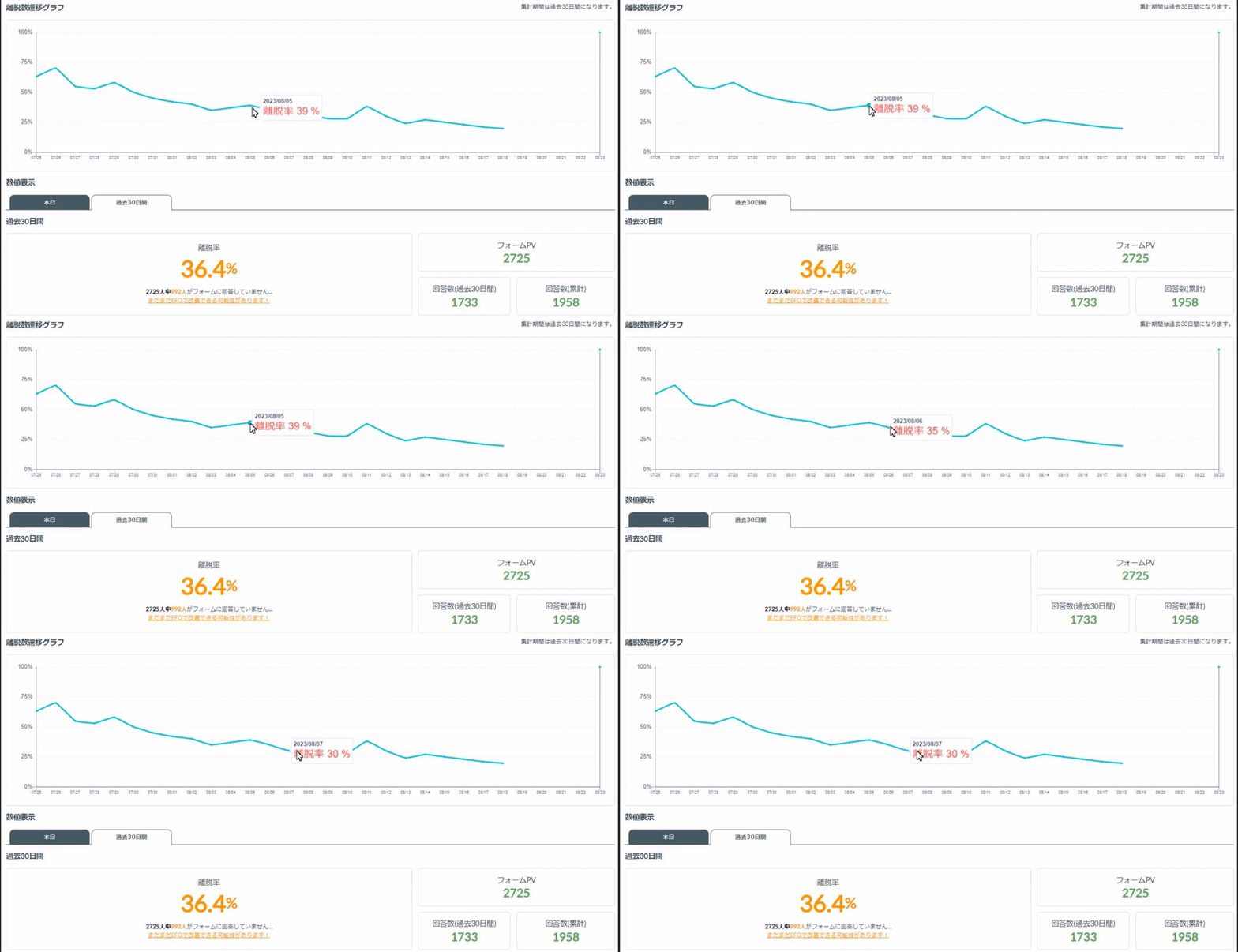
また、フォーム離脱率を分析する機能も搭載しており、質問項目ごとの入力成功率・離脱率をリアルタイムで確認できます。
そのため、離脱要因の特定から改善までをスムーズに行えるのが大きな強みです。formrunであれば、Contact Form 7では難しいフォーム回答率の改善も実現できます。
▼ formrunの入力支援機能(EFO)を詳しく知りたい方は、こちらのページをご覧ください。
>>formrunなら入力ミス・フォーム離脱を防げる!
Contact Form 7でeCAPTCHAを設定しスパム対策を行いましょう

Contact Form 7では、reCAPTCHAを設定することでスパムメールを防ぐことが可能です。導入手順は比較的簡単で、正しい手順を踏めば短時間で完了します。
reCAPTCHAは有効なセキュリティ対策ですが、ビジネスでフォームを運用する場合では、reCAPTCHAだけでは不十分です。不正アクセスの防止や通信の暗号化、データ管理の信頼性といった幅広いセキュリティ対策が欠かせません。
安心してフォームを運用するには、初期段階から多角的なセキュリティ体制を整えることが重要です。安全性と効率性の両立が、ビジネスの成果につながります。
もし、「WordPressフォームのセキュリティをもっと強固にしたい」と思った方は、フォーム作成ツール「formrun(フォームラン)」がおすすめです。
フォームランは、reCAPTCHAによるスパム対策を標準搭載。ワンクリックでWordPressにreCAPTCHA付きフォームを埋め込めます。
reCAPTCHAだけでなく、2段階認証・IPアドレス制限によるアクセス制御や送信データの暗号化、ISMS認証やプライバシーマークの取得など、ビジネスでも安心して利用できる高度なセキュリティ対策を多数実施しています。
情報保護を徹底したフォーム運用をしたい方は、ぜひformrunをお試しください。
無料で利用でき、メールアドレス1つで今すぐ始められます。
FAQ:Contact Form 7のreCAPTCHAに関するよくある質問
1. Contact Form 7でreCAPTCHAが表示されないのはなぜ?対処法はありますか?
reCAPTCHAが表示されない場合は、以下の原因が多いです。
- サイトキー・シークレットキーの入力ミス
- reCAPTCHA v3用のキーをv2で使用している(互換性なし)
- ドメインの登録漏れ
- JavaScriptの読み込みエラー
- WordPressテーマやプラグインとの競合
まずは キーの再取得とドメイン登録の確認を行い、ブラウザのキャッシュを削除して再読み込みしてください。それでも改善しない場合は、プラグインを一時停止して競合を切り分けると原因を特定できます。
2. reCAPTCHA v3のバッジを非表示にできますか?
reCAPTCHA v3はGoogleの利用規約上「完全な非表示」は禁止されていますが、CSSで位置の調整や目立たない表示に変更することは可能です。
例:
.grecaptcha-badge { bottom: 20px; right: 20px; opacity: 0.6; }
バッジを隠す代わりに、プライバシーポリシーへのリンク設置でユーザー体験を損なわずに運用できます。
3. Contact Form 7にreCAPTCHAを設定してもスパムが減りません。追加対策はありますか?
reCAPTCHAだけでは防げないスパムもあります。以下の追加対策が有効です。
- フォームに「承認用の隠しフィールド(ハニーポット)」を追加
- Contact Form 7 の「Akismet」と併用する
- 特定のIPアドレスをブロックする
- メールアドレス形式の厳格チェック
- reCAPTCHA v3 のスコア基準を見直す
これらを組み合わせることで、スパムの通過率は大幅に下がります。
4. reCAPTCHA v2とv3はどちらを使うべきですか?
迷ったら UX(ユーザー体験)を重視するなら v3、確実性を重視するなら v2 が基本です。
- v2:チェックボックスや画像選択が必要 → ミスが少ない
- v3:操作不要でスムーズ → 離脱が少ない
問い合わせフォームでは v3 が採用されやすく、会員登録・ログインフォームなどでは v2 が適しています。
5. reCAPTCHAを設定すると送信できなくなることがあります。原因は何ですか?
送信エラーは以下の要因で発生することがあります:
- APIキーのペアが間違っている
- スコアが低すぎて弾かれている(v3)
- JSファイルの読み込みがブロックされている
- キャッシュプラグインが古い状態のスクリプトを保持している
まずは キャッシュ削除 → キーの再入力 → プラグインの更新 で多くの問題が解決します。
6. reCAPTCHAのバージョン(v2/v3)を後から変更できますか?
変更可能です。
Googleの管理画面で新しいバージョンのキーを発行し、Contact Form 7 の「インテグレーション」画面に再入力すればOKです。
ただし、
フォームのショートコード
バッジ表示の要件
スコア判定(v3のみ)
などが変わるため、変更後のテストは必須です。
7. reCAPTCHAの無料枠(月10,000件)を超えた場合はどうなりますか?
利用しているプランに応じて挙動が変わります。
- Essentials(無料プラン):10,000件を超えると、リクエストがエラーになる可能性あり
- Standard:10,000件までは無料、以降100,000件まで一律8ドル
- Enterprise:100,000件以上は1,000件ごとに1ドル追加
問い合わせ数が多いサイトやECサイトでは、早めに Standard 以上にアップデートしておくと安心です。


formrunやフォーム作成や顧客管理に関する情報を発信しております。
EFO(エントリーフォーム最適化)や問い合わせ対応など、
フォームに関するお悩みを解決します。