


Googleフォームでは、質問を複数ページに分けられる「セクション」という機能が備わっています。
質問数が増えると、「質問が多くて回答が大変」「見にくくて入力しにくい」といった理由で、ユーザーが離脱されてしまう可能性があります。
セクション機能を使って質問をページ分割すれば、フォーム全体の構成や回答者の動線を整理できます。
本記事では、Googleフォームのセクション機能の基本的な使い方から、活用シーンや設定のコツまでわかりやすく解説します。
▼ 簡単にページ分割・条件分岐フォームを作るなら「formrun」!
Googleフォームのセクションや条件分岐の設定が難しいと感じた方は、formrun(フォームラン)をぜひお試しください。
ノーコードで誰でも使えて、ビジネスにも対応した多彩な機能がそろっています。
- ワンクリックでページ分割のフォームが作成できる
- 直感的な操作で条件分岐のフォームが作成できる
- 用途に合わせた120種類以上のテンプレートが使える
- 配色・背景画像・フォントなどフォームのデザインを自由に設定できる
- 住所自動入力や半角自動変換など入力を支援する機能が使える
formrunには永久の無料プランがあり、Googleアカウントがあればワンクリックですぐに始められます。
ビジネス用途では、formrun利用者の約7割がGoogleフォームから乗り換えています。
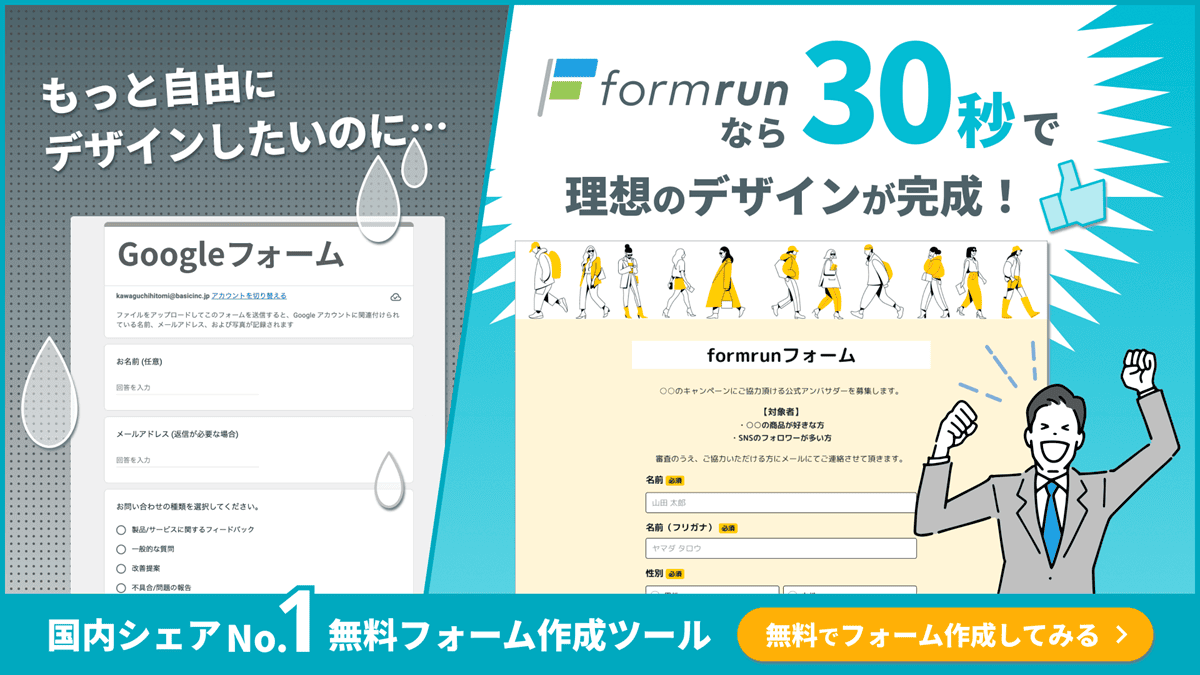
Googleフォームの違いを比較したい方は、こちらをページをご覧ください。
>> 「formrun(フォームラン)」
Googleフォームのセクションとは?意味とできること

Googleフォームの「セクション」とは、質問を複数のページに分けられる機能です。
Googleフォームのセクション機能は、フォームの見やすさや回答のしやすさを高めるために活用され、主に以下の用途で使用されます。
- 質問数が多いフォームをページ分割する
- 回答内容に応じて質問を条件分岐させる
それぞれ、どのようにセクション機能が活用されているか解説していきます。
ページ分割で回答者の負担を減らせる理由
1つのフォームに多くの質問を詰め込んでしまうと、回答者がフォームの長さに圧倒されてしまい、途中で離脱する原因になってしまいます。
Googleフォームのセクション機能を使えば、質問をページごとに分割することが可能です。ページ分割できれば、回答者が今どのようなフォームを入力しているか把握しやすくなり、完了率の向上につなげられます。
アンケート、申し込みフォーム、社内調査など、複数カテゴリの質問があるケースでは、内容ごとにセクションを分けることで構成が明確になります。
条件分岐で適切な質問だけ表示できる仕組み
Googleフォームでは、セクション機能と組み合わせることで、特定の回答に応じて次に表示する条件分岐機能が用意されています。
条件分岐機能を活用すれば、すべての回答者に共通の質問を表示する必要がなくなり、個別の回答内容に応じた質問だけを表示させることが可能です。
たとえば、「製品Aを購入した方には詳細な使用感をヒアリング」「購入していない方には検討理由を質問」など、回答者に合った内容だけを出し分けられます。
条件分岐を使うことで、フォーム全体の回答時間を短縮しつつ、必要な情報だけを効率よく取得することが可能です。
▼ ビジネス用途でのフォーム作成ならformrun!
Googleフォームのセクションを活用すれば、ページ分割や条件分岐を活用したフォームが作れますが、ビジネス用途での運用となると、 フォーム管理やカスタマイズ、回答率の改善に限界がある場合があります。
フォーム作成ツール「 formrun(フォームラン)」なら、ページ分割や複雑な条件分岐を使用する場合でも、直感的にフォームが作成できます。
フォームの離脱率や離脱箇所を分析できる機能も付いているので、回答率の改善業務にも役立てられます。
また、有料プランの全機能を14日間無料でお試しいただけます。
実際の操作感や機能を確認できるので、安心してformrunをご利用いただけます。
formrunとGoogleフォームの違いを比較したい方はこちら
>> formrunとGoogleフォームの違いを確認する
Googleフォームでセクションを追加する方法(初心者向け手順)

それでは、Googleフォームのセクションの具体的な使い方を解説します。
- セクションの追加
Googleフォームを開いてセクションを追加したい質問項目を選択し、画面右側のツールバー最下部にあるアイコンをクリック

- セクションタイトル・説明文の追記
新しいセクションが追加されるので、識別しやすいようセクションのタイトルと説明文を入力する
- セクション間での質問項目の移動
セクション間で質問項目を移動させる場合は、質問項目の上部にマウスをかざして6点マークを表示させ、そのまま移動させたいセクションへドラック&ドロップする
- セクションの設定変更
セクション右側の三点マークをクリックすると、セクションの削除・コピー・順番変更が可能
セクションを移動させたい場合は、「セクションを移動する」をクリックするとセクションの一覧が表示されるので、ドラック&ドロップで任意の場所に移動させる

セクションを削除する際は、そのセクションに配置されている質問項目ごと削除されるため、残したい質問項目は他のセクションに移動させるか、1つ上のセクションと結合させて不要な質問項目を削除する

セクションで質問を条件分岐させる手順

Googleフォームで質問を条件分岐させるには、以下の手順で行います。
- 条件分岐させる質問を作成する
- 分岐先のセクションと質問を追加する
- 条件分岐させる質問とセクションを紐づける
- 分岐を終了させる条件を設定する
具体的な方法は以下の記事で紹介していますので、条件分岐を使ったフォームを作成したい方は合わせてご参照ください。
>> Googleフォームで条件分岐を設定する手順を解説
条件分岐が動かないときの対処法
Googleフォームで条件分岐を設定したのに、思ったとおりに動作しない場合は、設定箇所に見落としがあるケースがほとんどです。以下のポイントを確認すると、正しく分岐が機能するようになります。
1. 分岐先のセクションが間違っていないか確認する
条件分岐では、各選択肢に対して「次に進むセクション」を指定します。
分岐先が存在しない、または意図しないセクションに設定されていると、正しく遷移しません。
編集画面のプレビューで、どの選択肢がどのセクションにつながっているか必ず確認しましょう。
2. 必須設定が原因で次のセクションへ進めないことがある
前のセクションで必須質問を未入力のまま進もうとすると、条件分岐に関係なく先へ進めなくなる場合があります。動作確認をするときは、テスト回答でも必須項目をすべて入力してから次へ進んでください。
3. 選択肢のテキストを変更した際は分岐設定が外れていないかチェックする
選択肢の文言を変更すると、まれに既存の分岐設定が解除されることがあります。
質問を編集した際には、選択肢ごとの分岐設定が残っているか必ず見直しましょう。
Googleフォームよりformrunが選ばれる理由

Googleフォームは手軽にフォームを作成できる一方で、ビジネス利用では「デザインの自由度」「条件分岐の管理性」「回答率の改善」といった面で課題が生じやすくなります。
特に、顧客対応・イベント申込・資料請求・問い合わせなど、ユーザー体験の質が成果に直結する場面では、より高機能なフォームツールが求められます。
formrun(フォームラン)は、こうしたビジネスニーズに対応するために設計されており、Googleフォームでは対応が難しい領域をカバーしています。 ここでは、多くの企業がformrunを選ぶ理由をわかりやすく解説します。
誰でも簡単に条件分岐フォームが作れる!
Googleフォームは、分岐条件を一つずつ設定していく必要があるため、質問数が多いと管理が難しくなります。また、分岐ミスが発生しやすく、プレビューによる確認作業に時間がかかりがちです。
「formrun(フォームラン)」なら、複雑な分岐設定も直感的な操作で誰でも簡単に行えます。

質問項目や分岐先はドラッグ&ドロップで配置でき、複雑なフォームでも設計ミスを最小限に抑えられます。
- 複雑な分岐も“見える化”されて迷わない
- 直感的な操作で誰でも編集できる
- 回答者が迷いにくい導線を設計できる
「分岐設定を効率化したい」「ミスなくフォームを作成したい」という方ほど、formrunのメリットを実感できます。
条件分岐機能を詳しく知りたい方は、こちらのページをご覧ください。
>>簡単に設定できるformrunの条件分岐機能について確認する
自社デザインに合わせたフォームが簡単に作成できる
Googleフォームは手軽にフォームを作成できますが、デザインのカスタマイズ幅は限られており、ビジネス用途では「Googleフォームで作ったフォーム」という印象が残りやすい点が課題です。
もちろん、GoogleフォームでもHTML・CSSの埋め込みや外部アドオンを使ってデザイン調整を行うことは可能です。しかし、
- 専門的な知識が必要
- 外部ツールやアドオンの導入が前提
- 意図しないレイアウト崩れが起きやすい
- ブランドイメージを再現するまでに工数がかかる
といった理由から、日常的な運用には向いていません。 。
「formrun(フォームラン)」なら、ブランドカラーはもちろん、背景画像やレイアウトを直感的な操作で調整でき、デザイン性の高いフォームが誰でも簡単に作成可能です。
設定できる項目も豊富で、
- ブランドカラー
- 背景画像
- フォント
- レイアウト
- ロゴの設置
など、企業のブランドイメージに合わせたデザインが簡単に作れます。
①まずはテンプレートを選択してフォームのベースは出来上がり
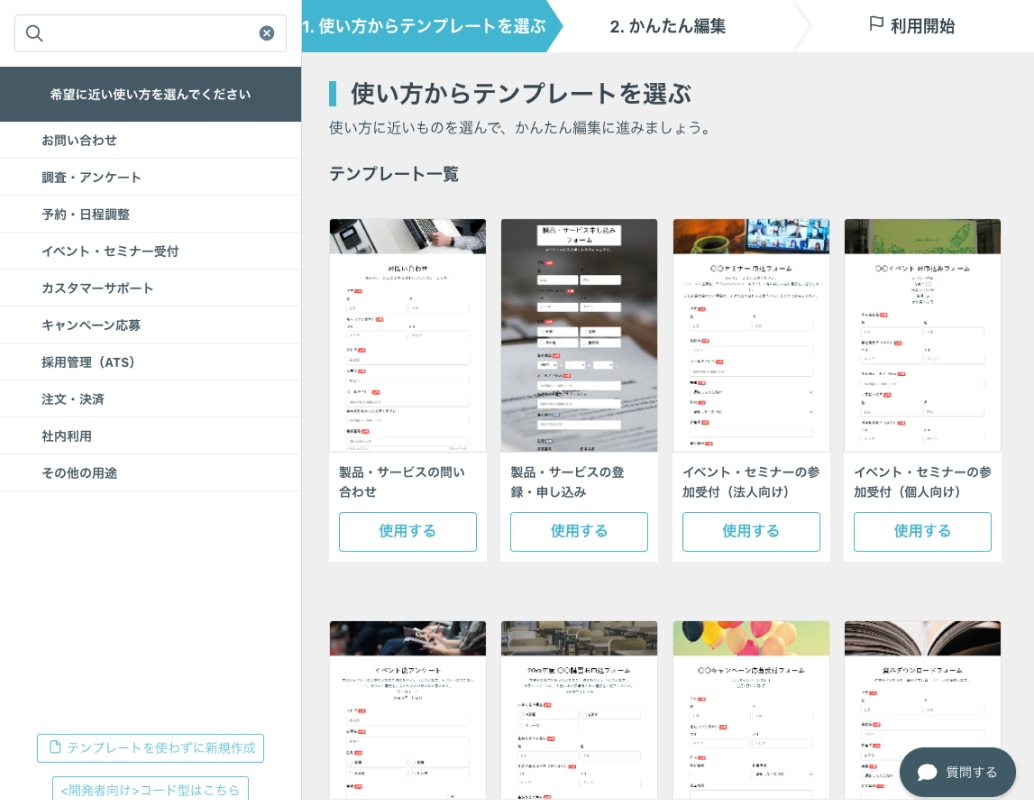
②クリックだけで項目や内容を修正色やフォントなどデザイン調整も可能
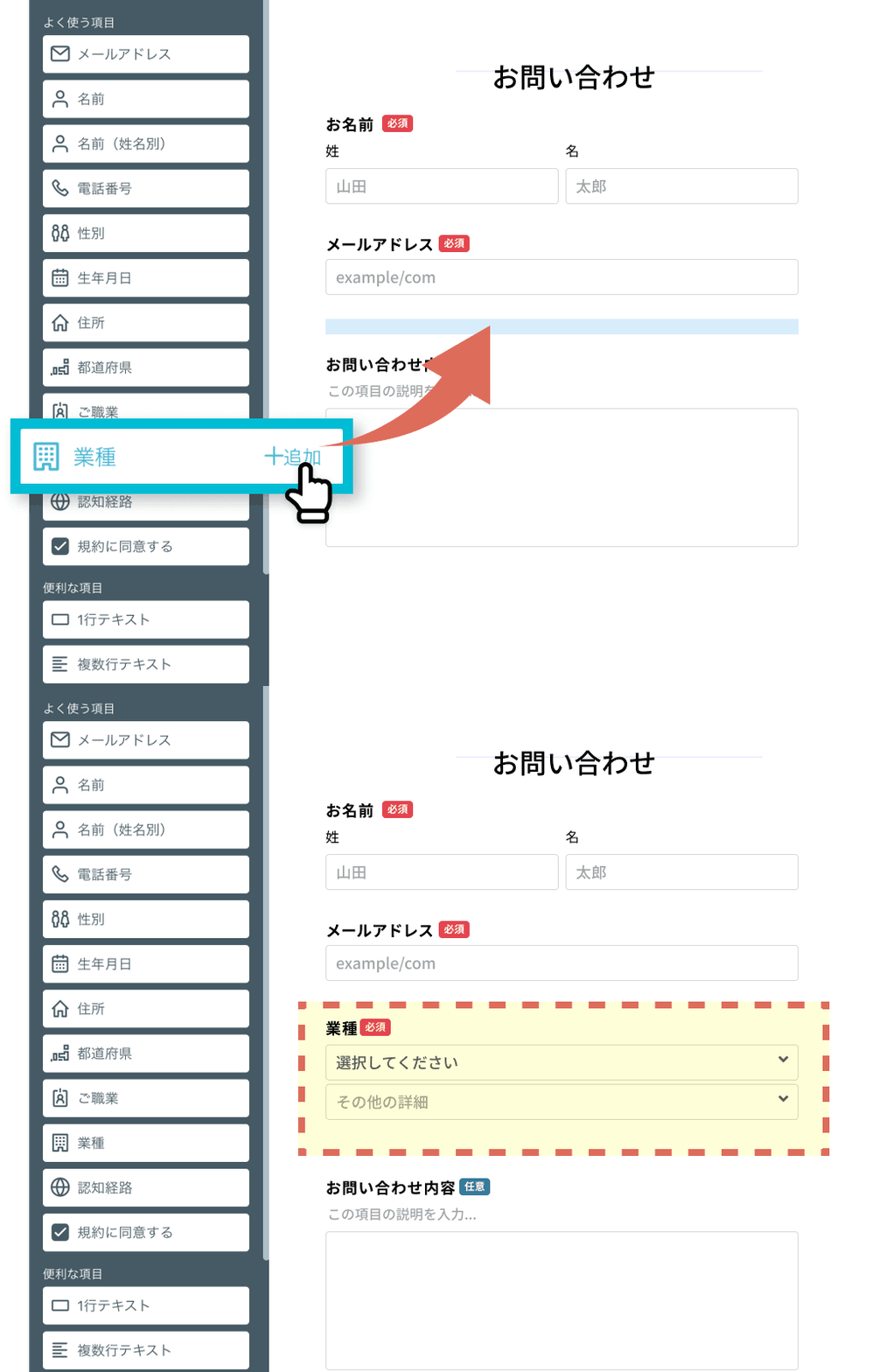
HTMLやCSSの知識は一切不要で、誰でも数分で仕上げられます。
デザイン性の高さはユーザーから見た信頼性を大きく向上させ、結果的に回答率アップにもつながります。 特に、採用応募・イベント申込・資料請求など「見た目の印象が成果を左右するフォーム」では、formrunを導入する企業が増えています。
フォームの作成方法を詳しく知りたい方は、こちらのページをご覧ください。
>>ノーコードで完成するformrunのフォーム機能を確認する
入力しやすく離脱されにくいフォームが簡単に作れる
Googleフォームは入力がシンプルな反面、回答者の入力負担を減らす仕組みがほとんどありません。
また、「どこで離脱されたのか」も把握できないため、改善が難しいという課題があります。
「formrun(フォームラン)」には、下記のようなユーザーの入力を支援する機能が備わっています(このような機能を「EFO」と呼びます)。
- 郵便番号から住所の自動入力
- 全角から半角の自動変換
- 名前のフリガナ自動入力
- 入力エラーのリアルタイム通知
- 入力成功のサイン表示
- 入力内容の自動保存
また、ページ離脱時のポップアップ表示や質問のページ分割、残り質問数の表示など、途中離脱を防ぐ機能も利用できます。
さらに、質問ごとの離脱率を可視化できるため、改善ポイントを明確に把握できます。
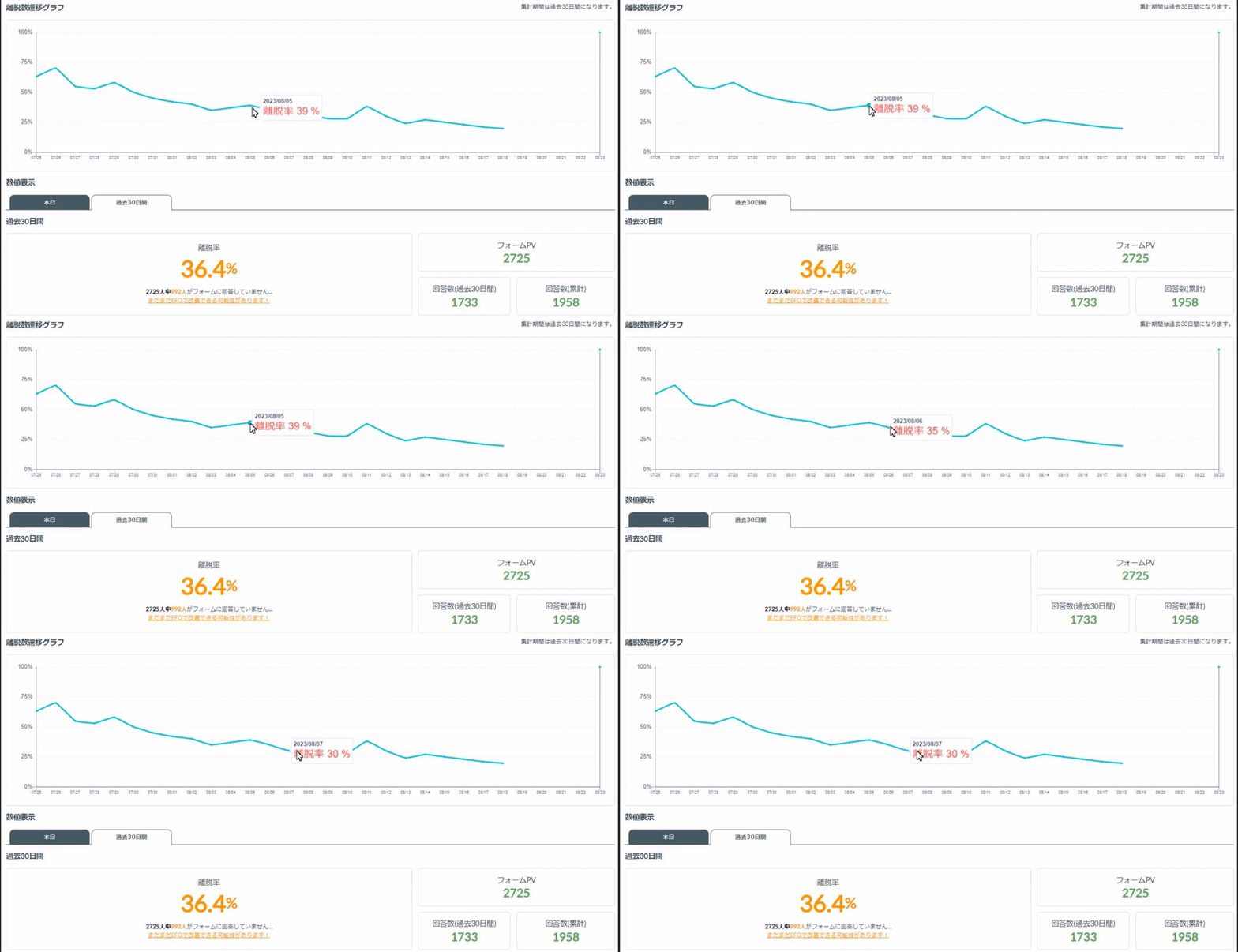
「回答率を上げたい」「フォームからの成果を最大化したい」という方に最適です。
フォームランの入力支援機能(EFO)を詳しく知りたい方は、こちらのページをご覧ください。
>>formrunのEFO機能を確認する
Googleフォームのセクションを設定して効果的な質問をしよう

Googleフォームのセクションを設定すれば、 フォームの構造を分かりやすく整理でき、ユーザビリティの向上ができます。
セクションを設定する方法は特に複雑ではなく、手順さえ抑えておけば誰でも作ることが可能です。
本記事を参考にして、Googleフォームのセクションを適切に設定し、読者に効果的な質問を提供できるようにしましょう。
Googleフォームを使っていて「もう少し柔軟に運用できたら」と感じた方には、ノーコードで高機能なフォーム作成ツール「formrun」がおすすめです。
formrunなら、デザイン性の高いフォームがノーコードで作成できます。 Googleフォームでは実現が難しい、ビジネスで活用できる機能も豊富に取り揃えています。
- ワンクリックでページ分割のフォームが作成できる
- 直感的な操作で条件分岐のフォームが作成できる
- 用途に合わせた120種類以上のテンプレートが使える
- 配色・背景画像・フォントなどフォームのデザインを自由に設定できる
- 住所自動入力や半角自動変換など入力を支援する機能が使える
実際に、ビジネス利用者の約7割がGoogleフォームからformrunに乗り換えており、業務効率化や顧客対応の質向上に役立てられています。
Googleアカウントがあればワンクリックですぐに無料で始められるので、フォーム運用をもっと快適にしたい方は、ぜひ一度formrunをお試しください。
Googleフォームのセクションに関するFAQ
Q1. Googleフォームのセクションとは何ですか?
セクションとは、質問を複数ページに分割できる機能です。長いフォームでもページごとに内容を整理でき、回答者が迷わず入力しやすくなります。アンケートや申込フォームなど、カテゴリが分かれるフォームで特に役立ちます。
Q2. セクションを追加すると回答率は上がりますか?
はい。1ページに質問を詰め込みすぎると、回答者が「長い」と感じて途中離脱しやすくなります。セクションで質問を分けることで、フォームの構造がわかりやすくなり、結果的に完了率向上につながります。
Q3. 条件分岐がうまく動かないのはなぜですか?
分岐先のセクション指定ミス、必須項目の未入力、選択肢編集後の再設定漏れ、セクションの並び替えによるズレなどが原因です。プレビュー画面で全パターンの遷移を確認すると、問題の特定がしやすくなります。
Q4. セクションを削除すると質問はどうなりますか?
セクションを削除すると、その中にある質問もすべて削除されます。残したい質問がある場合は、事前に別のセクションへ移動させておきましょう。
Q5. セクションとページ分割の違いはありますか?
Googleフォームでは、セクション=ページです。セクションを追加すると自動的にページが増え、回答者は「次へ」ボタンでページを進む形式になります。
Q6. 1つのフォームにいくつのセクションまで作れますか?
Googleは正式な上限を公表していませんが、フォーム全体の上限(質問数2,000件程度)に依存します。ページ数が多すぎると回答完了までの負担が増えるため、適度な分割がおすすめです。
Q7. 条件分岐はどんなときに使えばいいですか?
回答者ごとに質問内容を変えたいときに有効です。例として、「購入者だけに詳細な質問を表示」「イベント参加方法ごとに追加の項目を切り替える」など、無駄な質問を省けて回答時間を短縮できます。
Q8. スマホでセクション表示は問題なく使えますか?
はい、スマホにも対応しています。ただし、セクション分けが多すぎると「ページ遷移が面倒」と感じられやすいので、スマホユーザーが多い場合はページ数を意識して設計すると良いです。
Q9. Googleフォームのデザインは自由に変更できますか?
テーマカラーやヘッダー画像の設定はできますが、細かなデザイン調整はできません。HTMLやCSS、外部アドオンを使えば変更可能ですが、専門知識と工数が必要です。ノーコードでデザインしたい場合はformrunが適しています。

formrunやフォーム作成や顧客管理に関する情報を発信しております。
EFO(エントリーフォーム最適化)や問い合わせ対応など、
フォームに関するお悩みを解決します。