


Googleフォームを管理していると、
「Googleフォームの離脱率が高い」
「Googleフォームで回答内容によって質問項目を変えたい」
と頭を悩ませている方もいるでしょう。
フォームの回答内容に応じて、複数の質問項目を用意することを「条件分岐」と言います。条件分岐を設定すれば、ユーザーに必要な質問のみ回答させ、フォームの離脱率を下げられます。
この記事では、Googleフォームで条件分岐を設定する具体的な手順を、初心者の方でも迷わないよう画像付きで解説します。あわせて、知っておきたいメリット・デメリットや、複雑な設定なしで誰でも簡単に分岐フォームを作成できる方法についてもご紹介します。自分に合った最適な方法を、一緒に見つけていきましょう。
※クリックすると、該当箇所まで移動できます。
Googleフォームの条件分岐とは?

Googleフォームにおける条件分岐とは、 ユーザーの回答内容に応じて、表示させる質問を変更させる機能を指します。
例えば、「沖縄に行ったことがありますか?」という質問に対して、「はい」と答えたユーザーには行ったことがある観光スポット、「いいえ」と答えたユーザーには今後行く予定があるか、それぞれ質問を分けることが可能です。
Googleフォームの条件分岐を活用すれば、ユーザーの回答内容に応じて必要な質問のみ表示させられます。
入力負担を軽減できたり回答時間を短縮できたりするため、フォームの離脱率を減らして回答率を上げることが可能です。
条件分岐を活用するメリット

フォームで条件分岐を活用する具体的なメリットは主に下記の2つです。
- 回答データの精度が上がる
- フォーム離脱率を下げられる
条件分岐を設定していないだけで、 そもそも回答を得られない可能性があるため注意しましょう。
回答データの精度が上がる
Googleフォームで条件分岐を設定しておけば、データの精度を上げられます。条件分岐を設定すると、 調査したいユーザーを序盤の回答で見分けることができます。また、調査したいユーザーであった場合、対応した質問項目を用意しておくことで、詳細な回答が手に入るためです。
そのため、条件分岐を設定すれば、データの精度が高まります。
フォーム離脱率を下げられる
Googleフォームで条件分岐を設定すれば、フォームからの離脱率を下げられます。
フォームの離脱率が高まる原因の1つは、 フォームの回答時間が長くなることです。
条件分岐を活用すれば、ユーザーに関係のある質問だけ回答させられるので、回答時間が減ってフォームからの離脱を防げます。
Googleフォームの条件分岐の注意点

Googleフォームで条件分岐を設定する際には、仕組み上いくつかの“使いづらさ”があります。
これらを事前に理解しておかないと、設定ミスが起きたり、作業工数が大幅に増えたり、ユーザー側の離脱につながる可能性があります。
ここでは、実際に多くのユーザーがつまずきやすいポイントをわかりやすく整理して紹介します。
① セクション(ページ)単位でしか分岐を設定できない
Googleフォームの条件分岐は「質問単位」ではなく セクション単位 でしか設定できない仕様です。
そのため、
「はい」「いいえ」などの選択肢に応じて次の質問内容を変えたい
選択肢ごとに異なる質問を見せたい
といった場合でも、選択肢ごとに別セクションを作成する必要があります。
その結果、
セクションが増えすぎて編集画面が縦長になる
どの選択肢がどこにつながるか追いづらい
簡単な分岐でも作業量が増える
といった負担が発生し、「思ったより手間がかかる」と感じるユーザーが多いポイントです。
② 分岐の全体像をひと目で把握しにくい
Googleフォームには、分岐の流れを 俯瞰できる全体マップ がありません。
そのため、
各質問の分岐先を1つずつ開いて確認する必要がある
分岐が多くなると構造が把握しきれなくなる
意図しないセクションへ飛んでしまう設定ミスが起きやすい
といった問題につながります。
特にビジネス利用(申込み・診断・問い合わせなど)では質問数が増えがちなため、
正しい動線を維持するには、
事前にフローチャートを作る
セクション名を細かく付ける
などの工夫が欠かせません。
③ 回答時に分岐がリアルタイムで反映されない
Googleフォームの条件分岐では、選択肢を選んだ瞬間に質問が切り替わりません。
「次へ」ボタンを押して初めて分岐先へ移動します。

一見すると小さな違いですが、ビジネス用途では、
回答テンポが悪く感じる
入力負担が増えたように見える
想定と違う画面が出て戸惑う
といった理由から 離脱率が上がる原因 になり得ます。
ユーザー体験を損なわないためには、
選択内容に応じて質問がリアルタイムで切り替わる UI の方が理想的です。
▼formrunなら分岐が “見える化” され、直感操作でミスなく作れる
Googleフォームの条件分岐は、どうしても構造が複雑になりやすく、 「設定ミスしそう」「手間が多い」と感じる方が少なくありません。
formrunなら、以下のように使いやすさが大きく違います。
- 分岐の流れをフローチャートのように視覚的に確認できる
- どの質問がどこに分岐するかひと目で把握できる
- ドラッグ&ドロップだけで 条件を追加・編集できる
- 選択肢を変えた瞬間に リアルタイムで質問が切り替わるUI
Googleフォームでつまずきがちな「セクション管理」「分岐の見落とし」「複雑化による設計ミス」を、 すべて解消できる設計になっています。
formrunのフォーム条件分岐を詳しく知りたい方はこちら
>> formrunの条件分岐を確認する
Googleフォームで条件分岐を設定する手順

実際に、Googleフォームで条件分岐を設定する方法を図解を交えて紹介します。
① 質問項目を作成する
まずは、Googleフォームで条件分岐させる質問を作成します。
Googleフォームにはさまざまな質問項目が用意されていますが、条件分岐を設定するには、一般的に「ラジオボタン」という質問項目を使用します。

ラジオボタンを設置し、条件分岐させたい選択肢を適宜追加してください。
以上の作業を行えば、Googleフォームに質問項目を作成できます。
② 分岐先セクションを作成する
続いて、条件分岐先の質問事項を作成します。
Googleフォームで条件分岐先を作成するには、「セクション」という機能を使用します。セクションの追加方法は、以下のとおりです。
- 右メニュー最下部の「セクションを追加」をクリック


- 選択肢ごとの分岐先がわかるようセクション名を記入


- セクションごとの質問を追加する


③ 質問とセクションを紐づける
続いて、最初に作成した条件分岐させる質問の選択肢と各セクションを紐づけます。
- 質問項目の右下「︙」マークから、「回答に応じてセクションに移動」をクリック


- 選択肢の右側に追加されたプルダウンをクリックし、各選択肢と対応させたいセクション名を選択


④ 分岐終了先を設定する
最後に、それぞれの条件分岐が終了した際に、どのページに移動させるか設定します。
- 条件分岐先の各セクション最下部にある「セクション〇〇 以降」のプルダウンをクリック


- 条件分岐終了時に移動させたいセクションを選択
※「フォームを送信」を選択すると、Googleフォームの回答終了画面に移動

以上の手順を行えば、Googleフォームで条件分岐を設定できます。
ここで紹介した機能を応用すれば、条件分岐内で条件分岐を追加したり分岐させつつ共通の質問に合流させたりなど、さまざまな条件分岐のフォームが作成可能です。
条件分岐の設定が終了したら、動作テストを行います。 正しいセクションに移動しているか、分岐終了は正しく設定されているかなどを確認しておきましょう。
formrunなら誰でも簡単に分岐フォームが作れる!

Googleフォームでも条件分岐は実装できますが、 セクションの追加や分岐条件の設定を 1 つずつ行う必要があるため、質問数が増えるほど設計が複雑になりやすいという課題があります。
その結果、
- どの選択肢がどこへ分岐しているのか追いづらい
- 意図しないセクションへ飛んでしまう設計ミスが起きやすい
- 編集時に全体構造を把握できず作業に時間がかかる
といった問題が発生しやすくなっています。
formrunなら直感的な編集と“見える化”で分岐作成が圧倒的に簡単
弊社のフォーム作成ツール「formrun(フォームラン)」なら、複雑な分岐でも ドラッグ&ドロップの直感操作で設定可能。 画面上で分岐の流れをフローチャートのように確認でき、どの質問がどこへつながるかひと目で把握できます。
- 分岐ミスを防ぐ「視覚的な分岐編集」
- 質問項目をドラッグ&ドロップで簡単追加
- リアルタイムで反映されるスムーズなフォーム体験
- 管理者・回答者どちらにとってもストレスのない操作性
Googleフォームでは難しい複雑な分岐でも、誰でも短時間で正確に設定できます。

豊富なテンプレートで最短 “数分” でフォーム運用を開始
formrunには、問い合わせ・申し込み・採用エントリーなど、用途ごとに最適化されたテンプレートが多数用意されています。必要な設問があらかじめ揃っているため、タイトルや文言を少し調整するだけで、すぐにフォーム運用を開始できます。
ブランドに合わせてデザイン調整が自由
Googleアカウントがあればワンクリックで登録可能
無料プランは期間無制限で使い放題
「Googleフォームっぽく見せたくない」「デザインも整えたい」という方にも最適です。
Googleフォームからformrunへ乗り換える企業が多い理由
ビジネス利用者の 7割がGoogleフォームからformrunへ乗り換え ています。
その理由は、以下のような改善効果が得られるためです。
管理画面がわかりやすい
分岐作成の工数を大幅に削減できる
回答者の離脱率が低下する
デザイン性・ブランド統一感が向上する
業務で使うフォームほど、ユーザー体験と編集しやすさが成果に直結します。
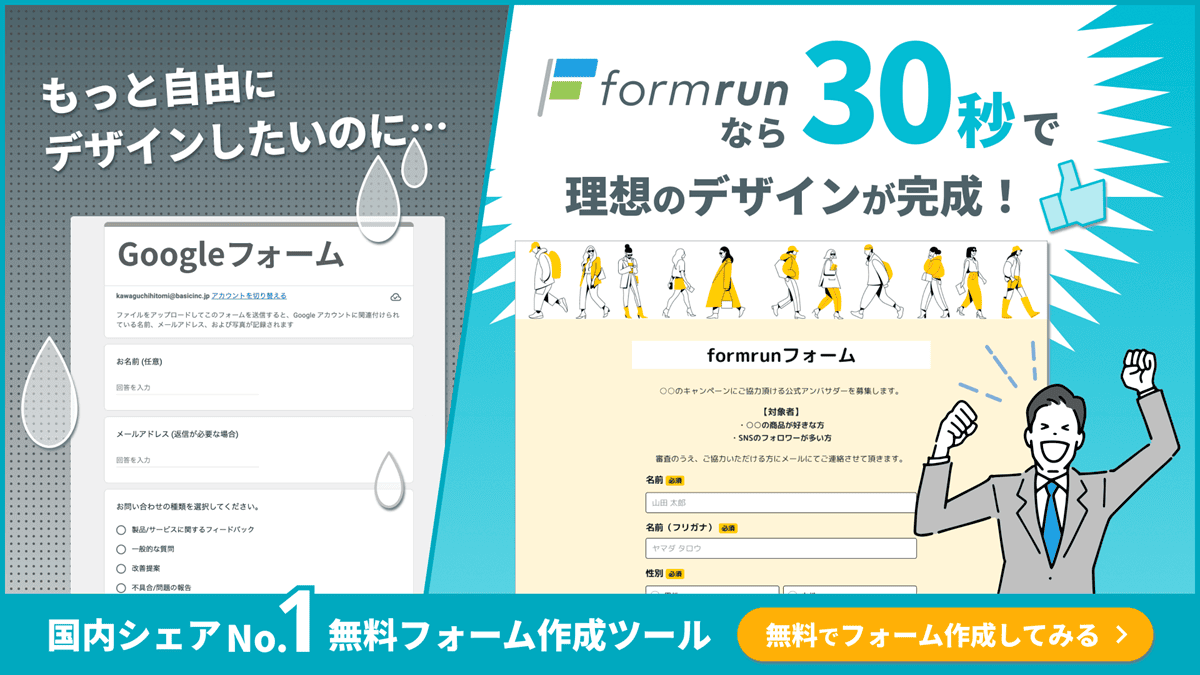
formrunの条件分岐を詳しく知りたい方は、こちらページをご覧ください。
>> フォームランの条件分岐は簡単設定で回答者の負担を減らせる!
Googleフォームの違いを比較したい方は、こちらのページをご覧ください。
>>formrunとGoogleフォームの違いを確認する
条件分岐がうまく動かないときに考えられる原因と確認ポイント

「条件分岐を設定したのに、意図したセクションへ移動しない」「まったく分岐されずに次のページへ進んでしまう」などの不具合は、設定のどこかに小さなミスがある場合がほとんどです。
とくに多いのが、選択肢とセクションのつなげ方が正しく設定できていないケースです。
ここでは、よくある原因と確認ポイントを整理して紹介します。
1. 「回答に応じてセクションに移動」が有効になっていない
条件分岐を行うには、分岐させたい質問の右下メニューから 「回答に応じてセクションに移動」 をオンにする必要があります。
この設定を有効にしていない場合、選択肢が用意されていても、
すべての回答が次のセクションへ進んでしまい、分岐が機能しません。
まずは、分岐させたい質問ごとにこの設定がオンになっているか を確認しましょう。
2. 各選択肢の遷移先が正しく指定できていない
「回答に応じてセクションに移動」をオンにしていても、
各選択肢の右側にあるプルダウンで 遷移先セクションを正しく選べていない と、意図した通りに分岐しません。
例:
「はい」 → セクション2
「いいえ」 → セクション3
と設定したいのに、どちらも「次のセクション」になっている、
または 存在しないセクションを指定している などのケースです。
すべての選択肢について、遷移先を1つずつ見直すこと が大切です。
3. セクションの構成や順番が原因で意図しない動きになる
セクションの並び順や、最後のセクションの設定によっても分岐が乱れることがあります。
よくある例:
分岐先セクションが、分岐元より前に配置されている
遷移先セクションの末尾が「次のセクション」になっており、意図しないループやスキップが起きる
このような場合、プレビューで確認すると 「どこかでおかしな動きになる」 ことがあります。
セクションの順番 と
「セクション◯◯以降」のプルダウン設定 をあわせて見直し、
分岐終了後にどの画面へ進ませたいのか を事前に整理しておきましょう。
4. プレビューで必ずテストし、複数パターンを確認する
設定画面だけでは見落としやミスに気づきにくいことが多いため、
設定が正しく動作するか 必ずプレビューでテストすることが重要 です。
チェックすべきポイント:
各選択肢を選んだとき、想定したセクションに移動するか
分岐終了後、正しく回答終了画面へ進めるか
スキップやループが発生していないか
複数パターンの回答を試しながら、丁寧に動作を確認しましょう。
Googleフォームの条件分岐でより精度の高い回答を収集しよう

Googleフォームでは、条件分岐を活用したフォームが作成可能です。回答内容に応じて質問を分岐させれてば、回答者に対して必要な質問のみ表示できるため、質の高い回答データが収集できます。
しかし、Googleフォームの条件分岐は、セクションの設置や条件分岐の終了させる設定が必要なため、質問数が多いと設計ミスが起きる可能性が高くなります。
「条件分岐をもっと簡単に設定できたら」と感じた方は、ノーコードで使えるフォーム作成ツール「formrun(フォームラン)」をぜひお試しください。
formrunなら、セクションの設置や分岐終了の設定を行わずに、回答内容に応じた分岐を直感的に作成できます。分岐先が見える化されているため、設計ミスを起こさずに誰でも簡単に条件分岐を使ったフォームが完成します。
実際にビジネス用途では、formrun利用者の約7割がGoogleフォームから乗り換えています。Googleアカウントがあれば、ワンクリックで始められます。
formrunの条件分岐を詳しく知りたい方は、こちらページをご覧ください。
>> formrunの条件分岐を確認する
Googleフォームの違いを比較したい方は、こちらのページをご覧ください。
>>formrunとGoogleフォームの違いを確認する
Googleフォームの条件分岐に関するFAQ(よくある質問)
Q1. Googleフォームで複数条件(AND条件・OR条件)を使った分岐はできますか?
A. Googleフォームでは、1つの質問に対して 単一の条件 で分岐する仕組みになっています。
「A かつ B の場合に◯◯へ移動する」といった 複数条件を組み合わせた分岐(AND・OR)は非対応 です。
複雑な条件分岐を実現したい場合は、条件を自由に組み合わせられる formrun の利用がおすすめです。
Q2. 選択肢を選んだ瞬間に次の質問を切り替えることはできますか?
A. Googleフォームの分岐はリアルタイム動作ではありません。「次へ」ボタンを押してはじめて分岐先へ移動します。
選択時に即座に質問を切り替えるインタラクティブな UI を求める場合は、formrun の方が適しています。
Q3. 分岐先に戻るボタンを設置できますか?
A. Googleフォームには「戻る」ボタンがないため、回答者が前のセクションに戻ることはできません。
確認画面を設置したい場合は、formrunの確認ステップを利用することで対応できます。
Q4. Googleフォームで分岐を設定すると、既存の回答データは消えますか?
A. いいえ、分岐設定を追加・変更しても既存の回答が削除されることはありません。
ただし、セクション構造を大幅に変更すると、項目名のズレが起こる可能性があります。
Q5. 分岐がうまく動かないのですが、原因は何ですか?
A. もっとも多い原因は以下です。
「回答に応じてセクションに移動」がオンになっていない
選択肢ごとの遷移先が正しく設定されていない
セクションの順番が意図しない並びになっている
質問形式が適切でない(チェックボックスでは分岐不可)
詳しい原因は本文の「Googleフォームで条件分岐ができない原因」を参照ください。
Q6. チェックボックス(複数選択)で条件分岐できますか?
A. できません。分岐が設定できるのは ラジオボタン(1つ選択) のみです。
複数選択で分岐を作りたい場合は formrun なら実現できます。
Q7. 分岐後に共通の質問へ再合流させることはできますか?
A. Googleフォームでは可能ですが、セクション構造の設計が複雑になります。
複数の分岐を1つのセクションにまとめたい場合は、設計ミスが起きやすいので注意が必要です。
formrunなら、分岐ツリーを視覚的に確認しながら簡単に合流設定できます。
Q8. 分岐を使うと回答率は下がりますか?
A. むしろ逆で、条件に合わせた質問だけを表示できるため 回答負担が減り、離脱率が下がる 傾向があります。
ただし Googleフォームはリアルタイム切替ができないため、分岐の多いフォームはユーザー体験が下がる可能性があります。
Q9. スマホでもGoogleフォームの分岐は動作しますか?
A. はい、動作します。ただし画面サイズが小さいぶん、セクション遷移が増えるとストレスを感じやすくなります。
選択に応じてサクサク表示が変わる formrun の方がスマホとの相性が良いです。
Q10. 分岐設定は無料で使えますか?
A. Googleフォームは無料で分岐設定できます。
formrunも無料プランで条件分岐機能を利用できるため、費用をかけずに高品質な分岐フォームを作りたい方に最適です。

formrunやフォーム作成や顧客管理に関する情報を発信しております。
EFO(エントリーフォーム最適化)や問い合わせ対応など、
フォームに関するお悩みを解決します。